ARTICLE · 1090733
Excel 打印再也不求人:每页都有表头、一页打完,一句话设置好
月底了,办公室文印区又开始上演年度大戏:
"这表打出来怎么没表头?""怎么最后一列跑到第二页去了?""我就两页数据,怎么打出三十张纸?"
然后总有个同事被围在中间帮忙调格式——调一次半小时,下次换张表,又来一遍。
Excel 打印这件事,翻车的从来不是打印机,是没人告诉过你那几个设置藏在哪。今天一次讲透三大翻车现场,再给你一招"问 AI"的万能解法。
三大翻车现场,对症下药
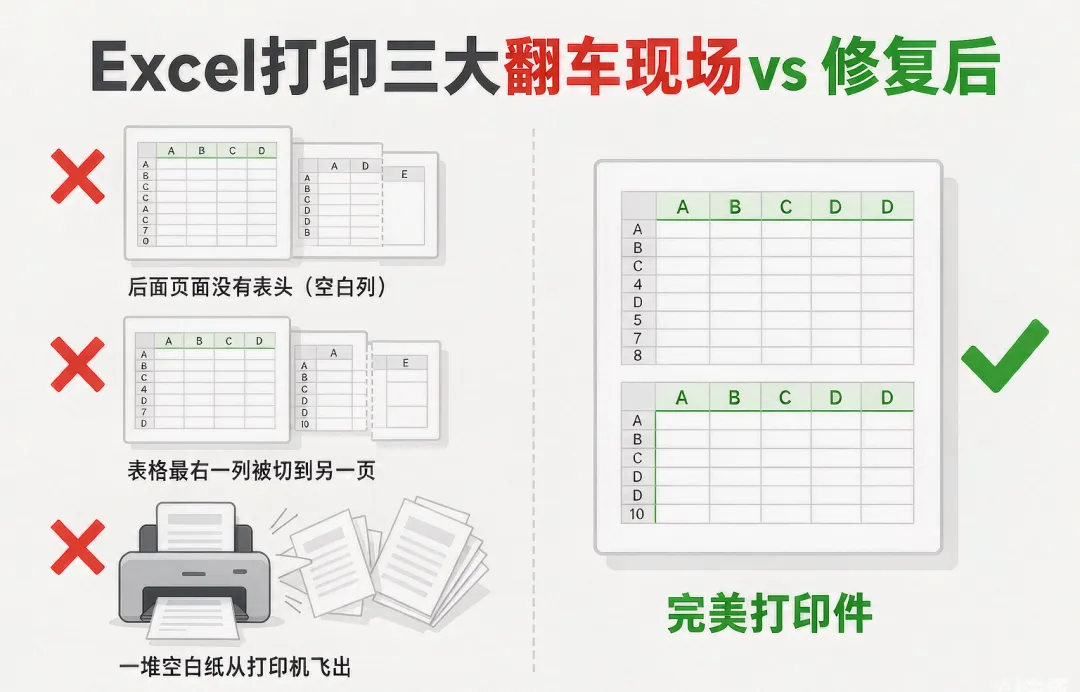
翻车一:表头只在第一页,后面全是"无字天书"
五十页的明细表,翻到第二页就不知道每列是什么了。
解法:页面布局 → 打印标题 → 顶端标题行,选中表头那一行。从此以后每一页都自动带表头。
记不住路径?直接把情况发给 AI:
我的 Excel 表格有 500 行,打印出来从第二页开始没有表头。 请一步步告诉我怎么设置"每页都打印表头",用 Excel 2021 中文版界面,写清楚每个按钮在哪个选项卡下。
翻车二:最后一列永远跑到第二页
表格十几列,打印出来右侧总有一列被"切"到下一页,还得用胶带拼。
解法:页面布局 → 调整为合适大小 → 宽度设为"1 页"。意思是不管多少列,全部压缩到一页宽。
问 AI 版:
我的表格有 15 列,打印时总有 1-2 列被分到第二页。 请告诉我怎么设置"所有列压缩到一页宽",同时提醒我:列太多时压缩后字会变小,有什么兼顾可读性的办法(比如改横向打印/缩小边距),按效果排序给我 3 个方案。
翻车三:两行数据,打出三十页
表是空的,但 Excel 以为你有内容——某个单元格被"摸"过,打印区域就膨胀到了天边。
解法:选中要打印的范围 → 打印区域 → 设置打印区域。只打你框选的部分。
问 AI 版:
我的表格只有 50 行数据,但打印预览显示有 30 页,后面全是空白页。 可能是什么原因?请按可能性排序,并给出每种情况的排查和解决步骤。
比记步骤更重要的事
这三个设置,讲真你下次还是会忘——没人能记住一年用两次的功能路径。
所以真正的解法不是背,是把"问法"学会:说清楚症状(什么现象)+ 环境(Excel 版本)+ 要什么(一步步点哪里),AI 就是随叫随到的文印区大神,还不用欠人情。
我把三大翻车的排查步骤,连同"双面打印/页码页眉/只打印部分列"等进阶场景的提示词打包成了《Excel 打印设置提示词包》。关注「进入现实的贾维斯」,回复【打印】,直接领走。
最后
月底的崩溃,一半来自活儿多,另一半来自"小事卡壳"——报表明明做完了,却卡在最后一公里的打印上。
把这几个设置交给 AI 记,你的大脑只配用来干正事。
你打印翻过什么车?表头消失、列被切、还是空白页?评论区对号入座。
觉得有用就点个"在看",转给文印区那个永远在帮人调格式的同事——他值得解脱。
我是贾维斯,明天见。