ARTICLE · 1095886
电脑维修师傅实锤:Win11 别乱关设置,后台偷跑得去组策略里按住
电脑维修师傅实锤:Win11 别乱关设置,后台偷跑得去组策略里按住电脑维修见多了,有种卡特别冤:没装流氓软件,也没中毒,可硬盘灯乱跳、帧数不稳,关设置也没用。 问题是 Win11 自己在底层 “作祟”。想真正管住后台,别只碰普通设置。 按 Win+R,输入gpedit.msc 回车。专业版能直接进;家庭版提示找不到文件,是系统功能被阉割。 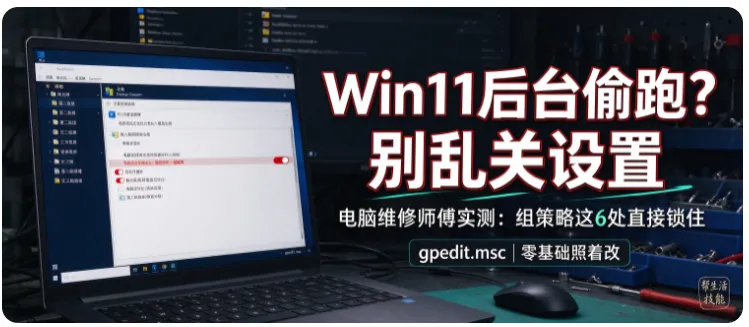
计算机配置 → 管理模板 → Windows组件 → 数据收集和预览版本,右边找“允许遥测”——有些机器叫“允许诊断数据”。 双击,选“已禁用”,确定,重启。 专业版的先别高兴太早。禁了也留个底,微软把它锁在“基本”那档,想压死只有企业版和教育版行。 官方文档写得明白:注册表里 AllowTelemetry 从3改到0,系统立马闭嘴。不过说实话,专业版别指望到底——0只有企业版和教育版吃得住,专业版会被偷偷拉回1。 还有这事我试过才留意到,默认“必需”级别下,磁盘IO会不定时被唤醒一下,机械盘的朋友能听见咔哒声。把这条关了,后台进程能消停不少。 划重点:砍的是向微软回传诊断数据的通道,不影响更新和安全补丁。 计算机配置 → 管理模板 → Windows组件 → 搜索 → 禁用搜索中的Web搜索 → 已启用。 打“微信”先弹一排必应结果,本地程序缩底下,点一下等两秒。DisableWebSearch设成1,本地和网络搜索直接分家,改完秒出结果。 划重点:关的只是网页结果,本地文件、软件照搜不误。 用户配置 → 管理模板 → 开始菜单和任务栏 → 从开始菜单中删除“建议”部分 → 已启用。22H2之后版本才有这策略,启用后下半截推荐区块直接消失。 你从个性化里关那三个开关,微软还留行灰字提示“可以重新开启”,膈应人。 划重点:关的是推荐区块,你固定的程序不受影响。 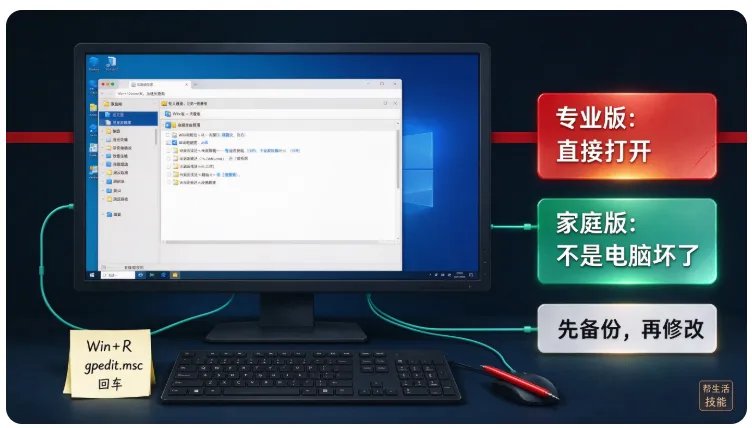
计算机配置 → 管理模板 → Windows组件 → Windows更新 → 对于已登录用户,计划的自动更新安装不执行重启 → 已启用。 24H2之后光设这个不够,系统照样可能在你打排位时弹重启倒计时。实测有效的组合:再进Windows更新 → 管理最终用户体验,把“在活动时间内关闭自动重启”也启用,“始终在计划时间自动重启”设为已禁用。 三个一起锁才老实。联想那篇老教程只写第一步,24H2照做大概率翻车,这是我踩坑换来的。 划重点:24H2之前单设第一条够用,之后要三条组合。 用户配置 → 管理模板 → Windows组件 → Windows AI → 移除微软Copilot应用 → 已启用。 这策略不立刻生效,微软的条件是系统装了原版和365两个Copilot、你没手动装过、且连续28天没用,它才会在某个时间点自动清掉。 想立刻断,路径换到Windows组件 → Windows Copilot → 关闭Windows Copilot,设已启用,即时生效。 任务栏图标能单独关,组策略这层是把服务也按住。 划重点:“移除应用”有28天冷静期,想立刻断就设“关闭Windows Copilot”。 计算机配置 → 管理模板 → 系统 → 登录 → 计算机启动和登录时始终等待网络 → 已禁用。家里没域控的意义不大。 加了域或挂了网络策略的,默认状态下输完密码会卡在“正在应用策略”等网络就绪才进桌面,禁用后体感快一截。 没加域的用户改这个基本无感,但不亏。 划重点:连域的办公机提速明显,家用机没变化。 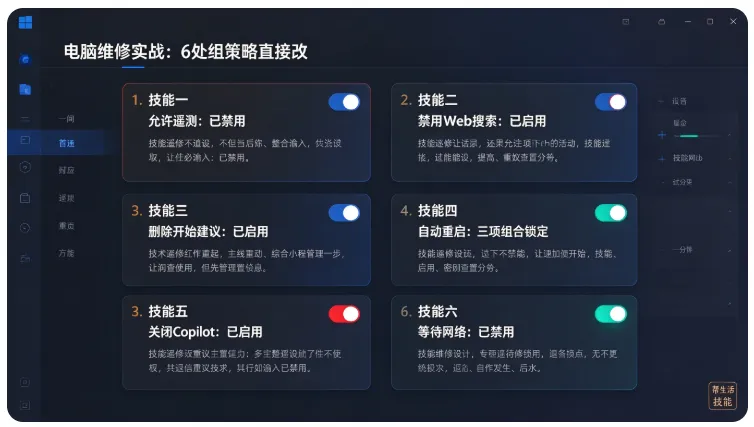
改之前先备份。右键每条策略,导出列表,存好。别嫌麻烦,我吃过这亏——上次大版本更新完一打开,得,一半策略被打回出厂设置了,回头对账全靠这份导出文件。 你们被Win11哪个默认行为膈应过?评论区点个名。 #公众号流量#公众号运营#公众号涨粉#学技术技能#电脑#0基础学电脑#电脑维修#干货分享#Windows11 📌 这几步长按划线存好,下次机器闹脾气直接照抄。 👇 顺手转给家里管家电的那位,关键时候省一笔上门费。 👇你家里还卡过哪种毛病?评论区留现象,我教你自查自救。 👉 关注「帮生活 技能」,每天吃透一个电脑/手机/家电实用技能,自己上手,少花冤枉钱。
【技能一】遥测,关掉后台打小报告
【技能二】搜索框别跳网页
【技能三】开始菜单推荐栏,看着烦
【技能四】更新完别自作主张重启
【技能五】Copilot,关按钮没用
【技能六】开机别傻等网络策略