ARTICLE · 1098774
Obsidian盘古插件:告别中英文排版混乱,一键美化笔记体验
Obsidian盘古插件:告别中英文排版混乱,一键美化笔记体验

哈喽大家好~有没有发现每次从网页复制内容到Obsidian时,中英文全都挤在一起,阅读起来特别别扭?
特别是程序员朋友,经常需要在笔记里写代码片段、版本号、技术名词,看着"使用Obsidian写笔记,版本v1.7"这样的排版,强迫症简直要犯了!
每次手动加空格?太麻烦了!不改?看着难受!这可怎么办呢?
🌟 中文排版强迫症的救星
今天要介绍的这款插件,叫做 Obsidian Pangu(盘古)。它是专门解决中英文排版混乱问题的超级工具,一键让你的笔记从杂乱变优雅!
我用了之后发现,这简直是中文笔记排版强迫症的福音——每次复制网页内容后,随手按个快捷键,瞬间清爽!
🚀 Pangu 能做什么?
简单来说,Pangu 就干一件事:自动给中英文和数字之间加上半角空格。
这个间距就是所谓的「盘古之白」——源于中文排版规范,让汉字和英文、数字之间保持适当的呼吸感,让阅读体验直线上升!
🔧 三大核心特点
1️⃣ 安全第一,绝不捣乱
Pangu 非常聪明,它知道什么能改,什么不能改:
✅ 保留 Markdown 语法:链接 [文字](url)不会破坏✅ 保护代码块: 代码片段原封不动✅ 保留双链: [[笔记名]]安全无忧✅ 尊重元数据:Frontmatter 不受影响 ✅ 不碰图片: ![]()完全不动
2️⃣ 两种操作模式,灵活选择
- 格式化选中文字
:只修改你框选的段落,安全可控 - 格式化整篇文档
:一键全文排版,快速省心
3️⃣ 轻量高效,没有后台
纯本地处理,不会上传你的内容 没有后台进程,只在需要时才工作 配置简单,开箱即用
📦 一分钟快速上手
安装插件
打开 Obsidian → 设置 → 第三方插件 关闭「安全模式」 浏览插件 → 搜索 "PanGu" 或 "盘古" 安装 → 启用 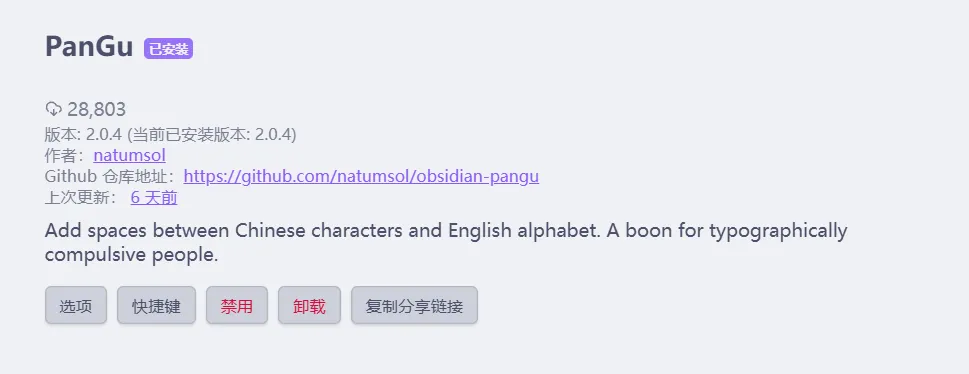
设置快捷键(强烈推荐)
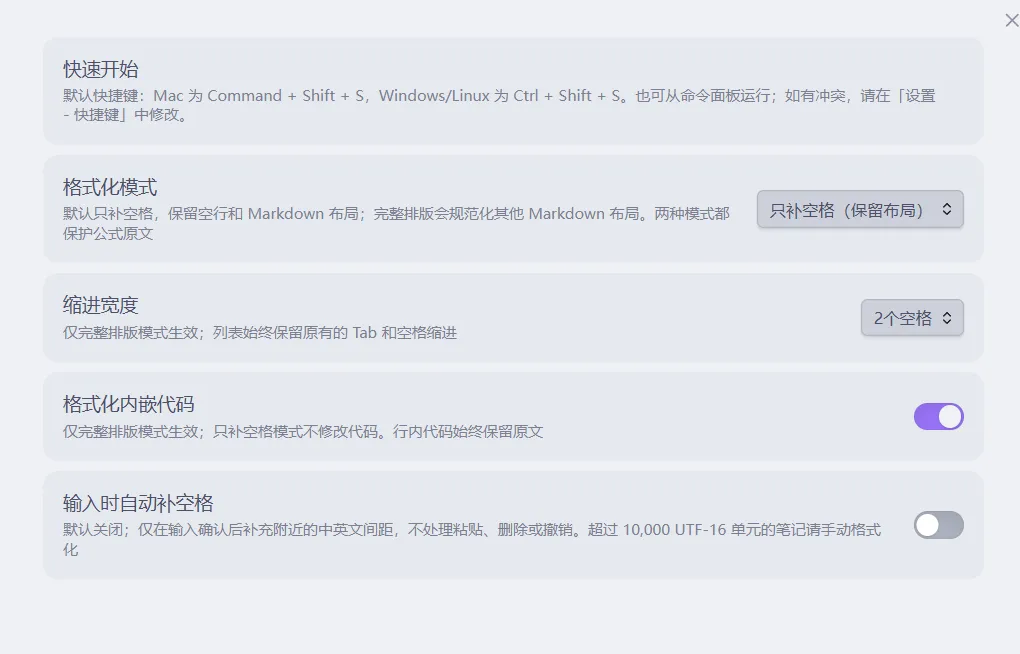
插件设置 → 命令面板搜索 "Pangu" 找到 "为中文字符间自动加入空格” 
绑定快捷键: Ctrl+Shift+K(推荐)
基本配置建议(纯中文)
⚙️ 插件设置详解
Pangu 配置项不多,主打轻量化:
- 不自动实时格式化
:必须手动执行命令(这是优点,避免意外修改) - 不会修改标点
:只做空格处理(标点美化需要搭配其他插件)
⚡️ 我的使用流程
分享一下我日常的工作流:
- 复制网页内容
→ 粘贴到 Obsidian - 选中全文
→ 按下 Ctrl+Shift+K - 等待一秒
→ 完成!
整个过程只需几秒钟,但阅读体验提升了不止一个档次!
🧩 黄金搭档推荐
如果你对排版要求更高,推荐搭配使用:
1. Symbols Prettifier
功能:中文标点美化 处理:直引号 → 弯引号、统一破折号等 效果:让标点符号更专业
2. Paste image rename
功能:粘贴网页时清理排版 组合:Pangu + Symbols + 图片重命名 体验:一次性完成所有排版优化
🎯 需要注意的地方
✅ 优点的总结
- 轻量高效
:没有后台进程,打开即用 - 安全可靠
:不会破坏 Markdown 结构 - 精准控制
:支持局部处理,适合网页复制 - 一键美化
:瞬间提升阅读体验
❌ 局限的了解
- 不自带
:需要手动调用命令,不能实时自动加空格 - 无标点
:原版只做空格处理,标点美化需另装插件 - 需备份
:少数边界场景可能误判,建议先测试一小段
💡 使用小贴士
- 先局部后全局
:新内容先选中一小段测试,没问题再处理全文 - 定期格式化
:养成习惯,复制粘贴后顺手按快捷键 - 备份习惯
:重要的笔记操作前先备份,以防万一 - 组合使用
:配合 Symbols Prettifier 达到最佳效果
🌈 最后聊聊
其实我刚开始用 Obsidian 时,对排版没那么在意。直到有一天,我需要分享笔记给同事看,才发现那些挤在一起的中英文真的影响阅读。
用了 Pangu 之后,不仅自己看着舒服,给别人分享笔记时也更有信心了。特别是技术文档、项目笔记这些中英文混杂的内容,整齐的排版真的能提升信息传递效率。
趁着热乎劲赶紧来试试吧!就一两分钟的事,但效果会让你惊喜的~
关注「obsidian指南」,发现更多提升效率的秘密!