ARTICLE · 1103129
iOS屏蔽更新文件上新,全系 iPhone 可用,更新小红点彻底再见!附安装卸载详细教程.
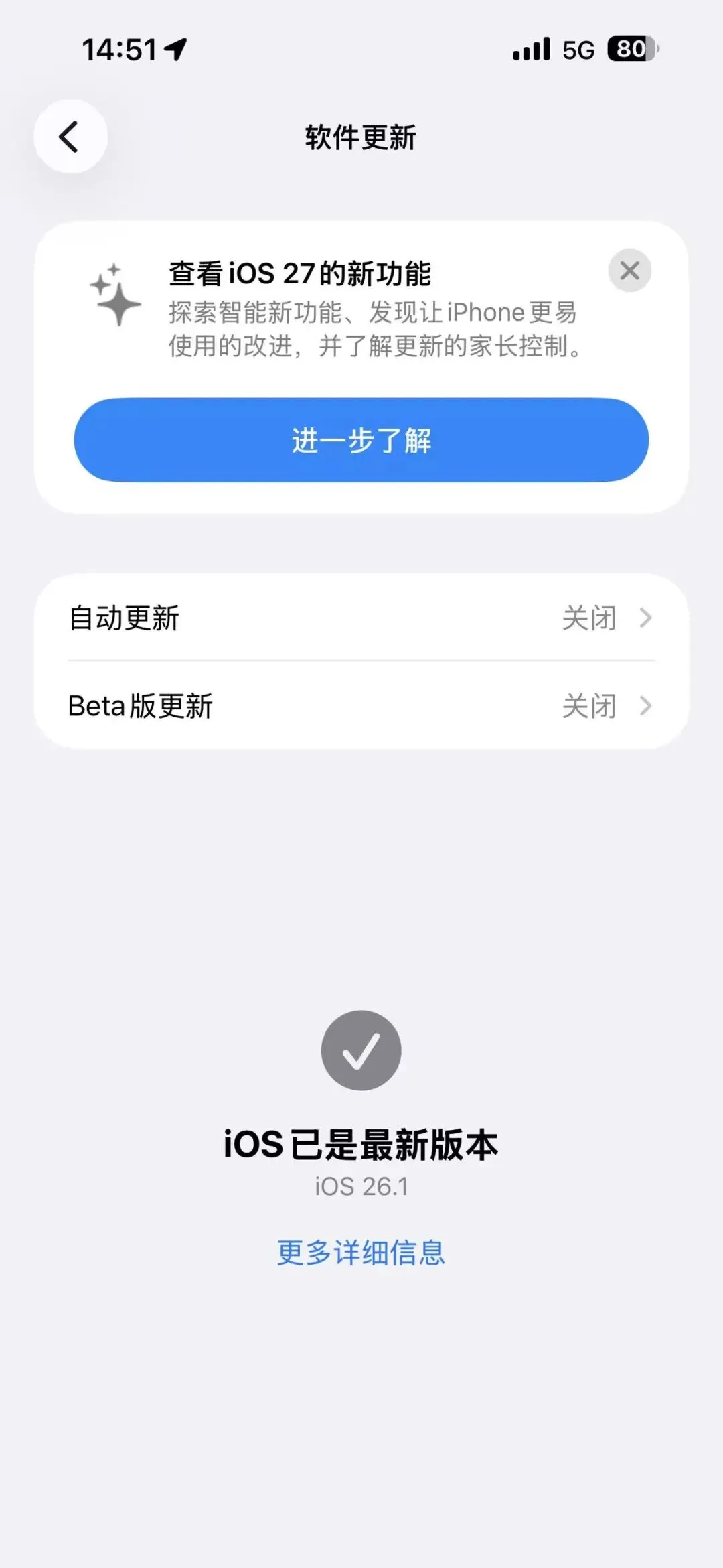
更新小红点彻底再见!苹果官方屏蔽文件上新,全系 iPhone 可用,管到 2027 年
最近后台被问得最多的一件事就是:「屏蔽更新的描述文件是不是失效了?怎么又弹出更新提示了?」
没错,你没装错,也没操作错——旧的 tvOS 屏蔽文件已经在今年 5 月初签名过期了,安装时直接报「签名无效」,之前屏蔽过的小伙伴小红点也集体回归。设置角标上那个去不掉的「1」,设置图标上的小红点,半夜偷偷下载好的几个 G 安装包,全都回来了。
好消息是:苹果官方制作的新版屏蔽文件已经就位,今天这篇文章一次性讲清楚。
一、这是个什么东西?安全吗?
先说结论:安全,而且来源就是苹果自己。
这套屏蔽文件本质上是苹果发给Apple TV(tvOS)设备的官方描述文件。把它装到 iPhone / iPad 上之后,系统会把自己「伪装」成一台 Apple TV——苹果不会向 Apple TV 推送 iOS 更新包,于是 iOS 的系统更新推送就被从源头上掐断了。
因为是苹果自己签名签发的文件,不存在第三方魔改,也不涉及越狱,随时可以删掉恢复原状。
新版文件的有效期到 2027 年 5 月 20 日,装好之后一年多都不用再管。
二、支持哪些设备?
这一步不用纠结,苹果全系 iPhone 和 iPad 都支持:
不管你停在哪个老版本养老,还是已经在 iOS 26 上想等下一个大版本稳定了再升,都能用。
三、安装步骤(5 步搞定)
第 1 步:先删掉已下载的安装包
打开设置 → 通用 → iPhone 储存空间,往下翻找一下有没有「iOS XX 更新」这样的条目。
有 → 点进去删除,然后进入第 2 步; 没有 → 直接进入第 2 步。
第 2 步:获取屏蔽文件地址
进入公众号**「iOS使用技巧」**,在后台发送关键词:260930
即可收到最新屏蔽文件的下载地址。
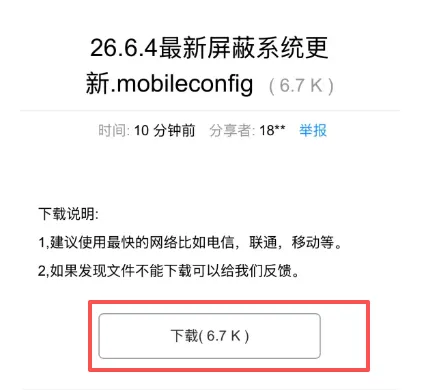
第 3 步:用 Safari 打开下载
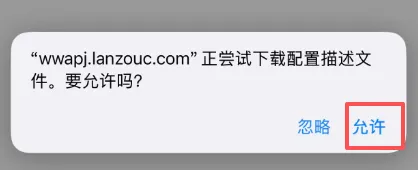
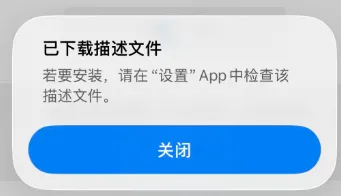
把收到的地址复制,粘贴到Safari 浏览器中打开,弹出提示后点击**「允许」**。
⚠️ 注意:必须用苹果自带的 Safari,微信内置浏览器、第三方浏览器都不行,会显示乱码或直接失败。
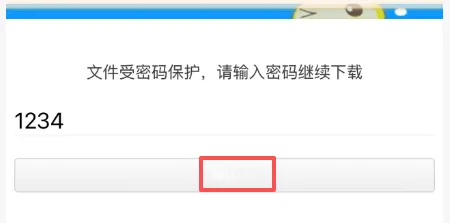
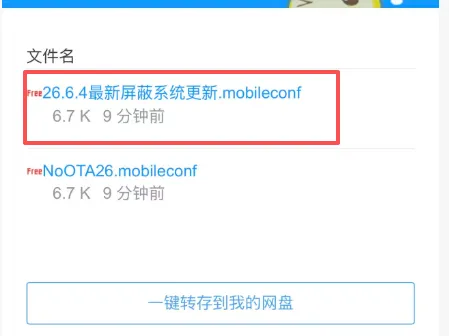
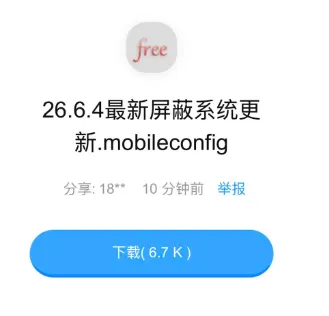
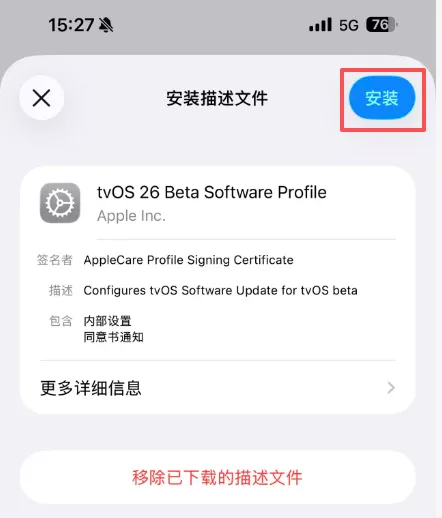
第 4 步:安装描述文件
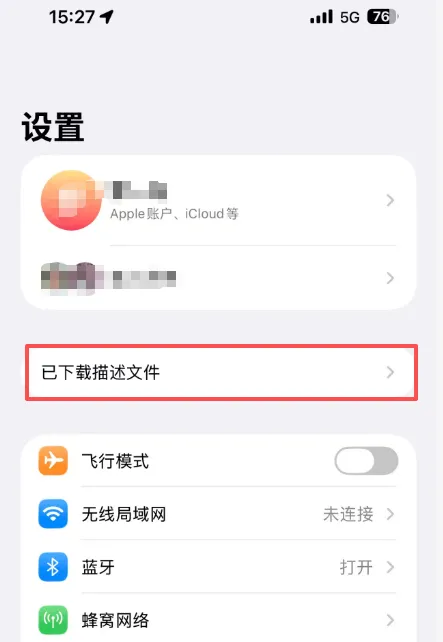
打开设置 → 通用 → VPN 与设备管理,可以看到刚刚下载的tvOS 26描述文件,点进去选择**「安装」**,按提示确认即可。
较高版本的IOS可在设置中直接查看【已下载描述文件】
第 5 步:清理桌面
安装成功后,桌面上会多出一个**「反馈」App 图标(描述文件自带的,删不掉但可以藏)——长按它,选择从主屏幕移除**即可。
到此全部完成。以后系统不会再弹更新提醒,设置图标也不会再有红色角标,几个 G 的安装包也不会再半夜偷偷下载了。
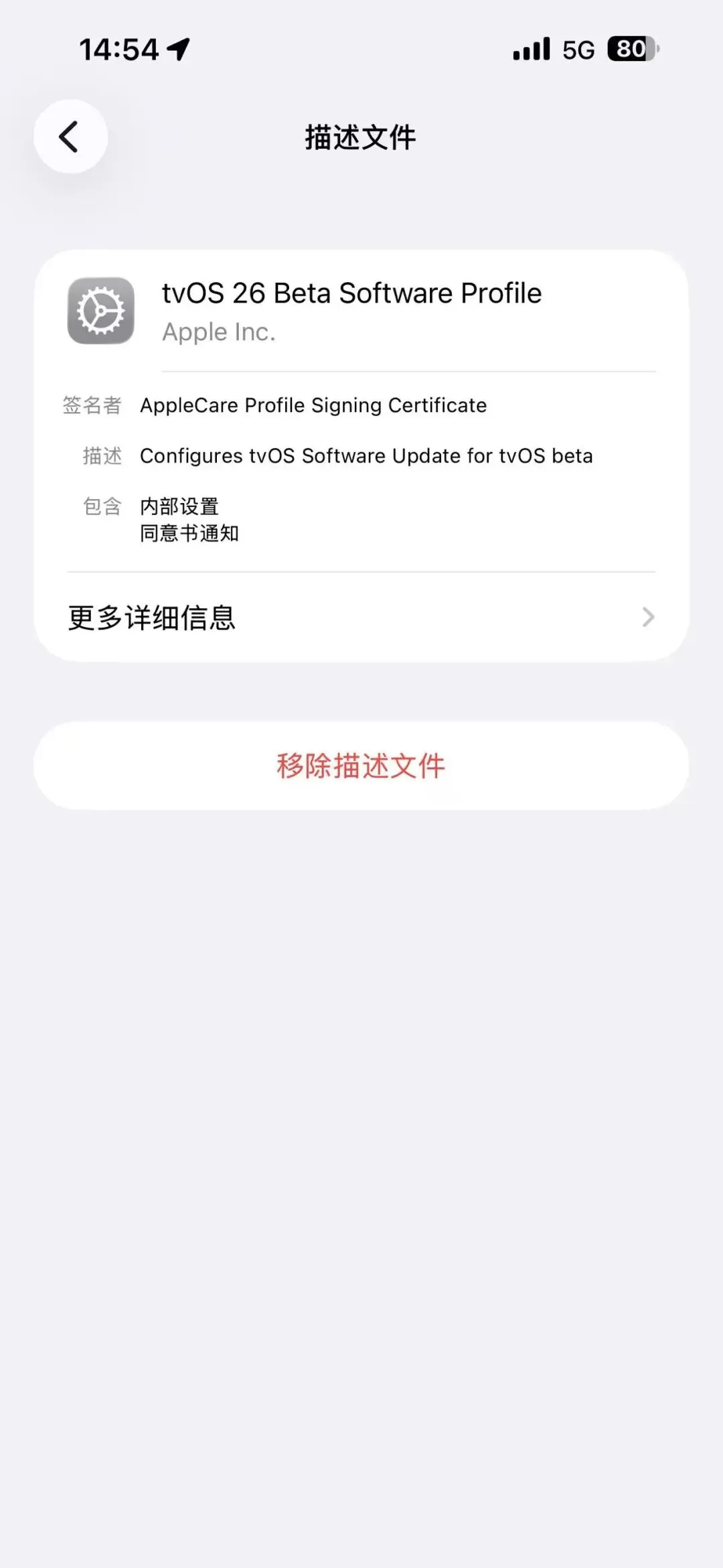
四、以后想更新系统了怎么办?
很简单,随时可以恢复:
五、几个常见问题
Q:装了之后 App Store 里的 App 还能正常更新吗?能。屏蔽的只是系统更新,微信、游戏等 App 的更新完全不受影响。
Q:旧文件为什么失效了?旧版 tvOS 描述文件的签名已在 2026 年 5 月初过期,苹果服务器不再认可,所以安装会报「签名无效」。这不是你手机的问题,换装新版文件即可。
Q:管到什么时候?新版文件有效期至2027 年 5 月 20 日。到期后苹果(或社区)会再放出新的屏蔽文件,到时候公众号会第一时间更新,记得星标防走丢。
Q:有风险吗?描述文件为苹果官方签发,原理是伪装成 Apple TV 绕过 iOS 更新推送,不越狱、不改动系统文件,删除即完全恢复。如果你正在等重要的安全更新,建议先更新完再屏蔽。
写在最后
如果你也被更新小红点折磨过,这篇文章建议收藏一份,下次换机、恢复出厂之后还要用得上。
觉得有用的话,顺手点个赞和在看,再星标一下公众号——这样每次有 iOS 新玩法、新工具,你都能第一时间收到推送。
我们下期见。
发送关键词:260930
即可收到最新屏蔽文件的下载地址。