ARTICLE · 1107799
【程序源代码】DeepSeek‑Harness操作使用
关键字:DeepSeek, Harness, AI Agent, 桌面端, 工作区, 智能体, 工具调用, 大模型, 插件, 终端
项目名称:DeepSeek Harness 桌面端智能助手操作使用
DeepSeek Harness 是 DeepSeek 推出的一款桌面端 AI Agent 应用(预览版),以本地文件夹作为工作区,通过调用各种工具读写本机文件,完成搜索整理资料、制作文档表格、编写代码、排查问题等各种任务。软件启动后会在本地建立一个可被 Agent 读写的工作目录,Agent 在该目录内自主检索文件、执行命令、编辑文档、调用终端并联网检索,将原本需要人手完成的资料整理、代码调试、报表制作等工作交由智能体自动闭环完成。
DeepSeek Harness 采用「左侧栏 + 会话区 + 右侧面板」的三段式桌面交互,支持多工作区切换、四种运行模式、三档权限控制,以及插件化的能力扩展。普通用户可以把它当作一个能直接操作本机文件的智能办公与编程助手;开发者可以通过插件和创造模式组合工具、编写自己的工作流,实现批量处理、自动授权审查与团队协作。账号体系对接 DeepSeek 官方账户,按用量计费并支持新用户赠金。
项目结构目录
DeepSeek Harness 桌面端的整体界面与功能结构如下:
DeepSeek Harness/ ├── 左侧栏/ │├── 新会话# 开启全新对话 │├── 插件# 安装、启用和配置插件 │└── 工作区# 搜索/筛选/新建文件夹/工作区列表 ├── 会话区/ │├── 工作区选择器# 默认工作区/添加工作区 │├── 模式选择器# 标准/PTC/极简/创造 │├── 输入框# 自然语言/指令+ @文件 │└── 权限选择# 仅可查看/工作区内修改/完全权限 ├── 右侧面板/ │├── 文件# 工作区文件树浏览 │├── 开始# 任务产出与过程展示 │└── 终端# Agent执行命令的终端窗口 └── 设置/ ├──账号与切换# 账号、账户余额、充值 ├──通用设置 ├──模型# 默认模型选择 ├──内置插件 └──Agent 预演 |
项目主要技术框架
3.1 核心底层框架
DeepSeek Harness 的核心底层是 DeepSeek 自研的大语言模型与 Agent 工具调用循环。软件以会话为单位,由模型根据用户目标自主规划任务、选择并调用工具(文件读写、终端命令、网页搜索等),再根据工具返回结果继续推进,直到任务完成。会话区标题显示探索未至之境(预览版),底部模型选择器可切换底层模型(DeepSeek-V41-Flash High),模型的推理与工具调用能力决定了 Harness 能完成多复杂的本机任务。
3.2 后端能力栈
运行模式:标准模式(按需调用检索、编辑、终端)、PTC 模式(批量调用工具并筛选/去重/统计汇总)、极简模式(仅用终端)、创造模式(用对话定制 DSH、编写插件)
工具调用:文件读写、终端命令、网页搜索、SenseVoice 语音转写等
Agent 机制:Agent 循环控制工具派发方式;子智能体支持递归层级、数量与模型配置
授权机制:自动授权审查(实验性)在每次工具调用前由模型判断是否授权
自动化:自动化任务(实验性)按设定时间或周期在会话中自动执行
3.3 前端界面栈
界面布局:左侧栏(新会话/插件/工作区)+ 中间会话区 + 右侧面板(文件/开始/终端)三段式
顶部分页:「应用 / 编辑」两个标签页切换视图模式
交互能力:流式输出、工作过程可视(聚焦结果 / 关键细节两档)、文件树预览、内嵌终端
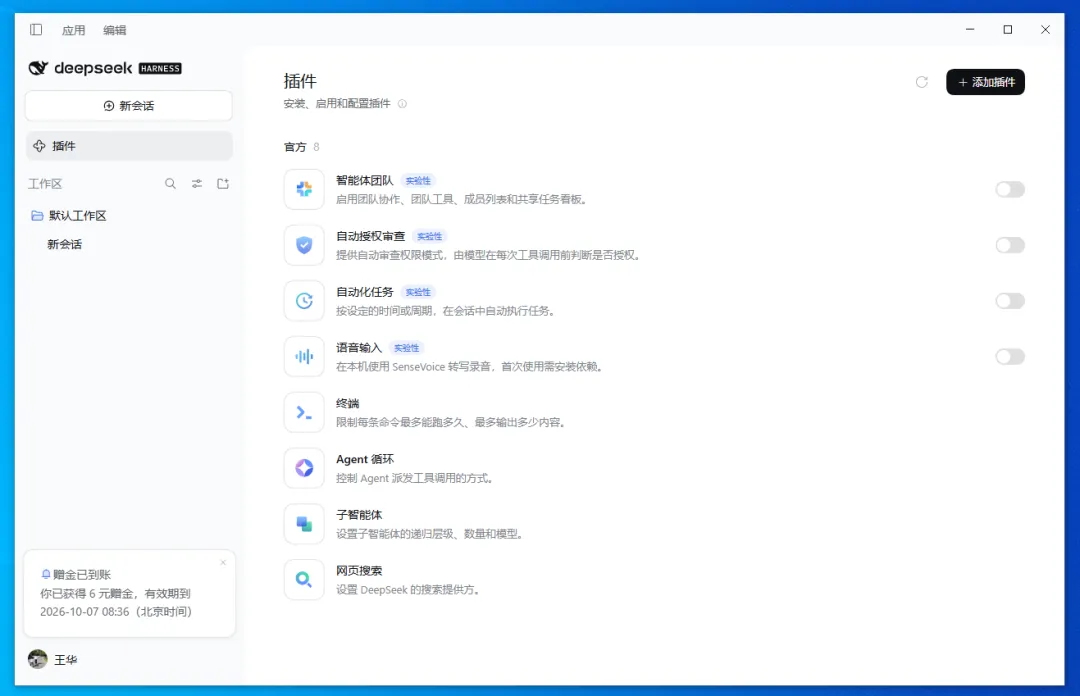
插件体系:官方 8 个插件统一在「插件」页安装、启用与配置
3.4 数据与存储
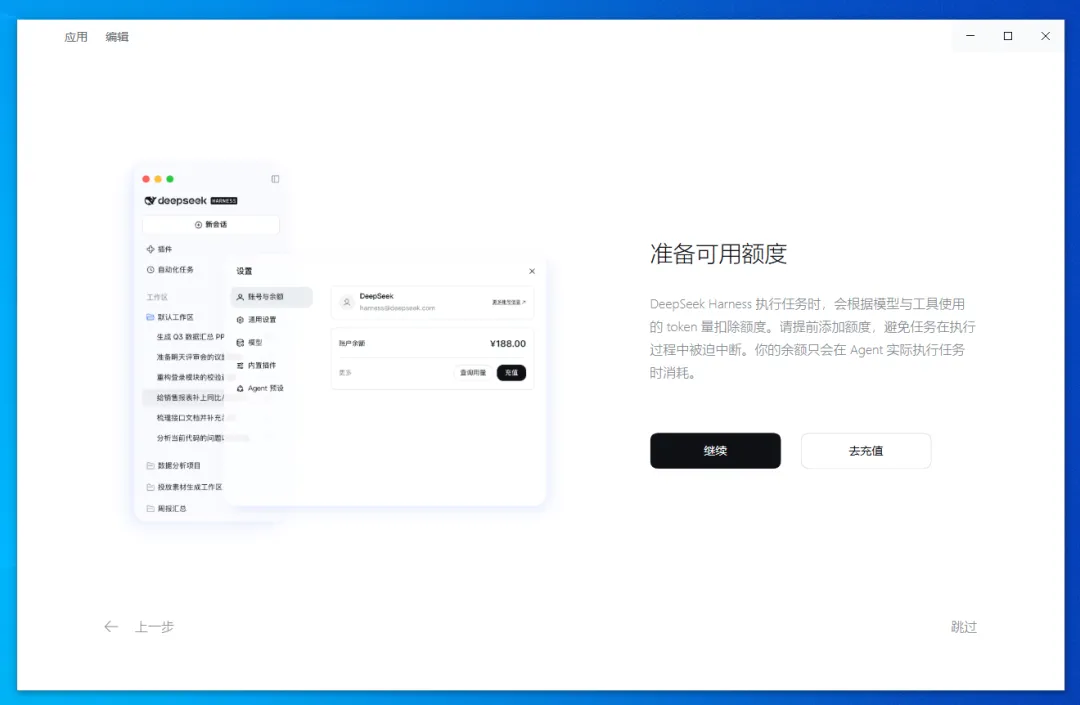
DeepSeek Harness 本身不维护业务数据库,而是直接以本地文件夹作为工作区进行文件读写。会话历史、插件配置、模型偏好等保存在客户端本地;账户信息与用量余额存储在 DeepSeek 云端账户体系下(示例账户余额 ¥188.00)。工作区文件(如项目源码、文档、表格)全部落盘在用户选定的本地目录中,Agent 的一切改动都发生在该目录内,便于版本管理与回溯。
3.5 运行环境
系统环境:Windows 桌面端(截图终端显示 Microsoft Windows,工作区路径形如 G:\蜜雪小程序)
安装方式:安装包本地解压运行,解压完成后勾选「立即启动」即可
网络依赖:联网调用 DeepSeek 模型与网页搜索;语音输入首次使用需本地安装 SenseVoice 依赖
计费方式:对接 DeepSeek 官方账户,按用量计费,新用户赠送限时赠金
项目主要功能
4.1 安装与初始化功能模块
该模块负责把软件从安装包变为一个可登录、可用的智能助手,包括解压、启动、认证与首次引导设置。
4.1.1 安装解压与启动
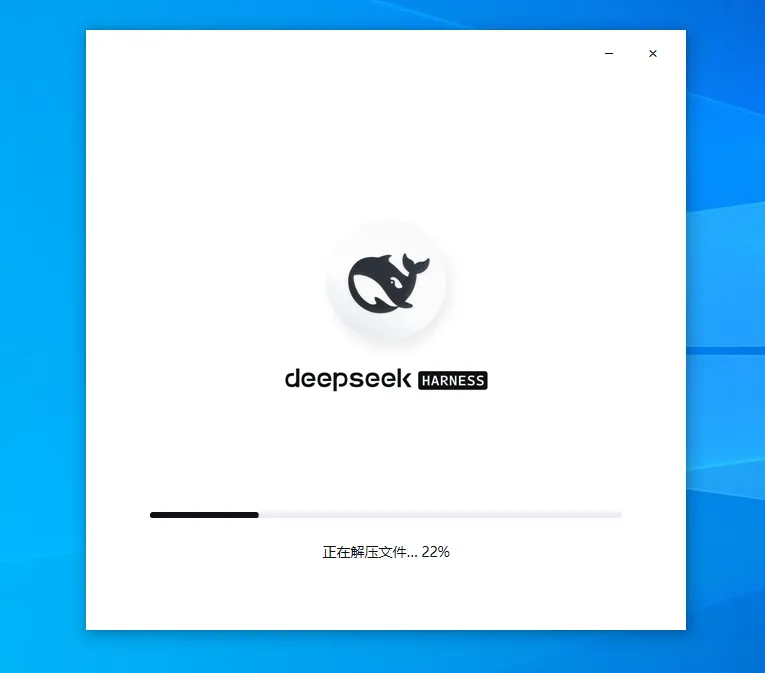
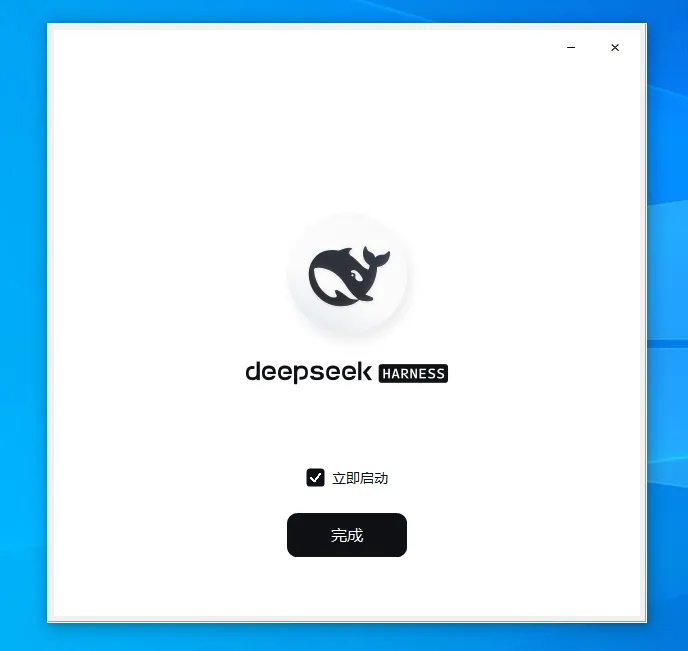
双击安装包后进入解压进度界面,界面中央显示鲸鱼 Logo 与 deepseek HARNESS 字样,下方进度条提示「正在解压文件… xx%」。解压完成后勾选「立即启动」并点击「完成」,即可结束安装并自动启动程序。
4.1.2 登录与认证
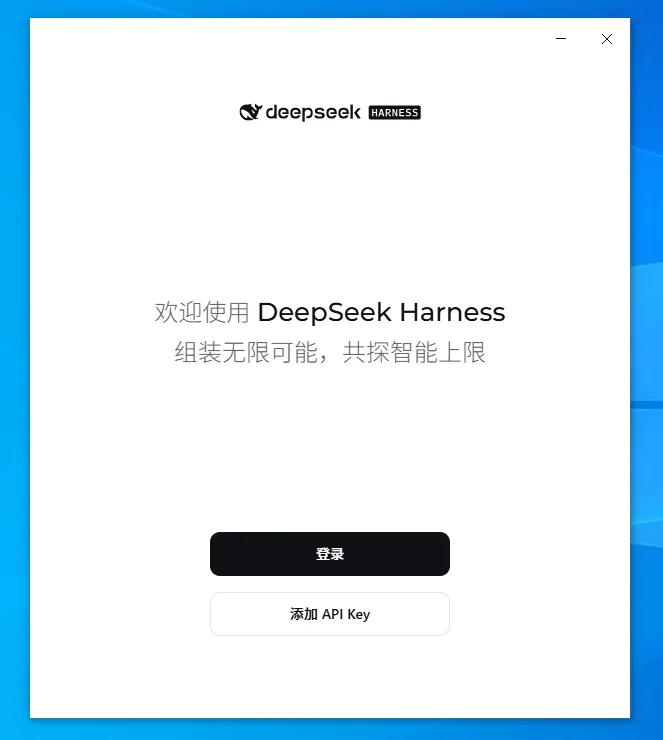
首次启动进入欢迎页,标题「欢迎使用 DeepSeek Harness」,副标题「组装无限可能,共探智能上限」。用户可点击「登录」使用 DeepSeek 账号登录,或点击「添加 API Key」直接填入已有密钥使用。登录成功后左下角显示头像与用户名,新用户会收到赠金到账提示(如 6 元赠金,标注有效期)。
4.1.3 工作区初始化
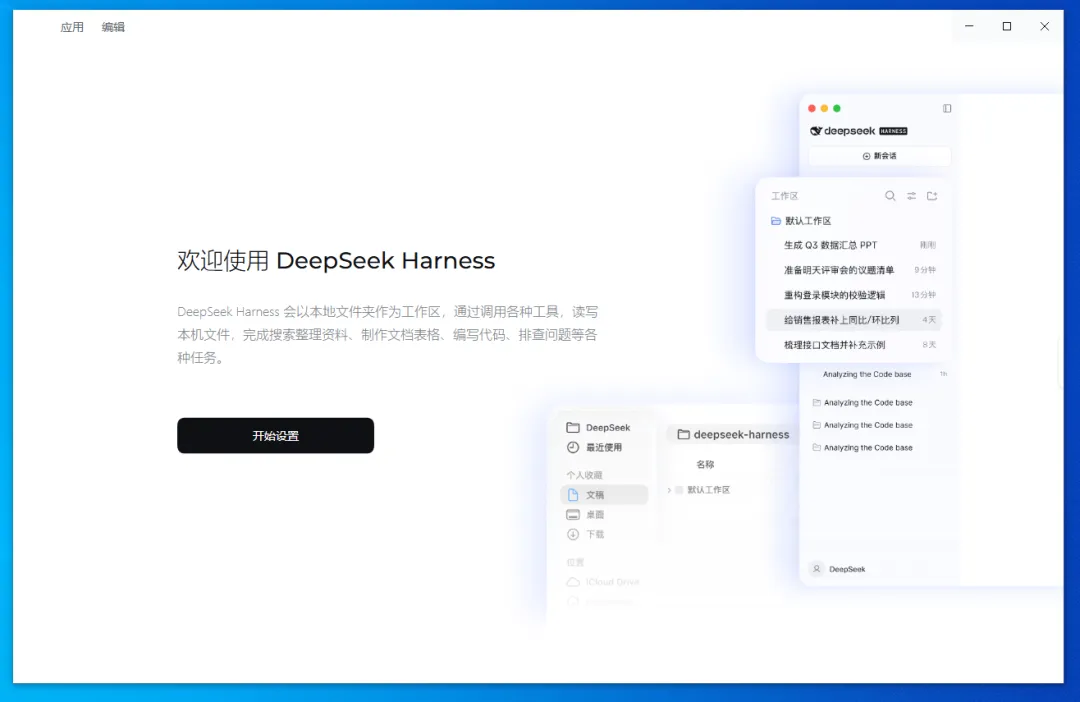
登录后引导页说明 DeepSeek Harness 会以本地文件夹作为工作区,通过调用各种工具读写本机文件。点击「开始设置」后在系统文件夹选择器中选定一个本地目录作为工作区(可选文稿、桌面、下载等),作为后续 Agent 读写文件的根目录。
4.1.4 使用场景选择
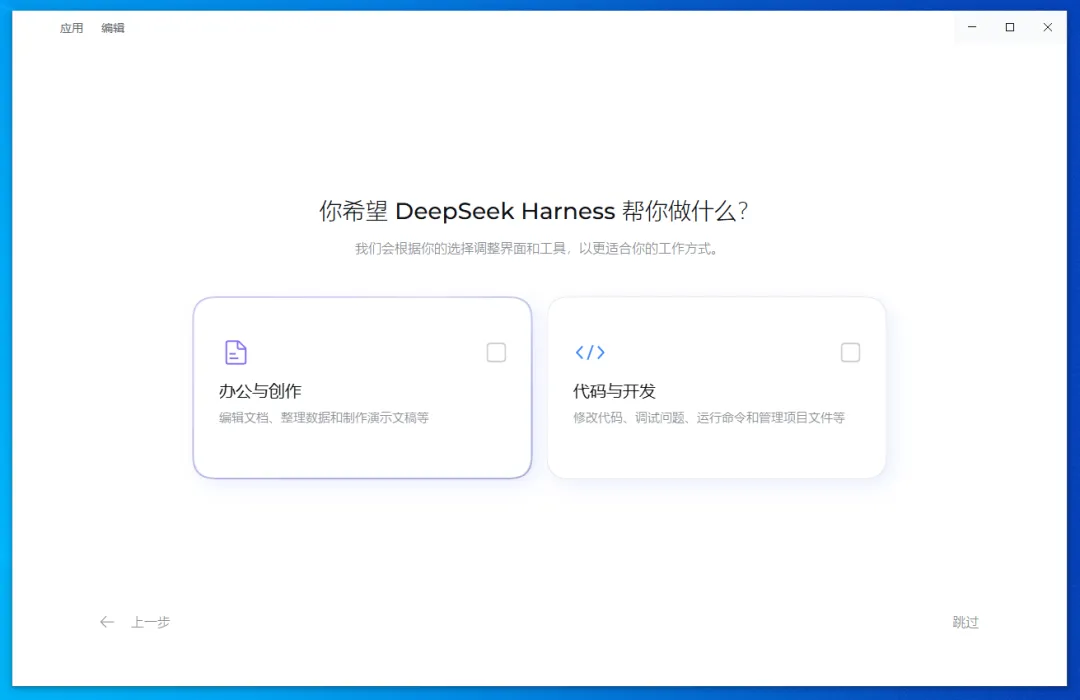
引导第二步询问「你希望 DeepSeek Harness 帮你做什么?」,提供「办公与创作(编辑文档、整理数据和制作演示文稿等)」与「代码与开发(修改代码、调试问题等)」两类卡片,软件会根据选择调整界面和工具组合。
4.1.5 工作过程展示设置
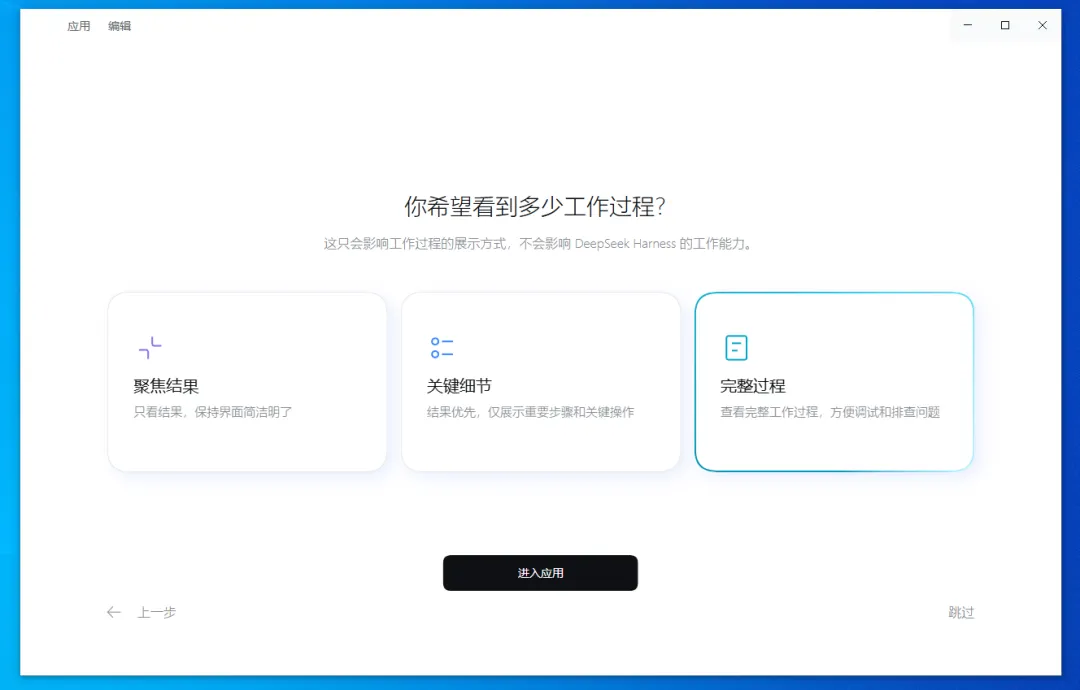
引导第三步询问「你希望看到多少工作过程?」,提供「聚焦结果(只看结果,保持界面简洁明了)」与「关键细节(结果优先,仅展示重要步骤和关键操作)」两档,选择后点击「进入应用」进入主界面。
4.2 日常使用功能模块
该模块面向日常会话使用,覆盖工作区切换、模式选择、权限控制、输入指令与插件管理。
4.2.1 新会话与工作区切换
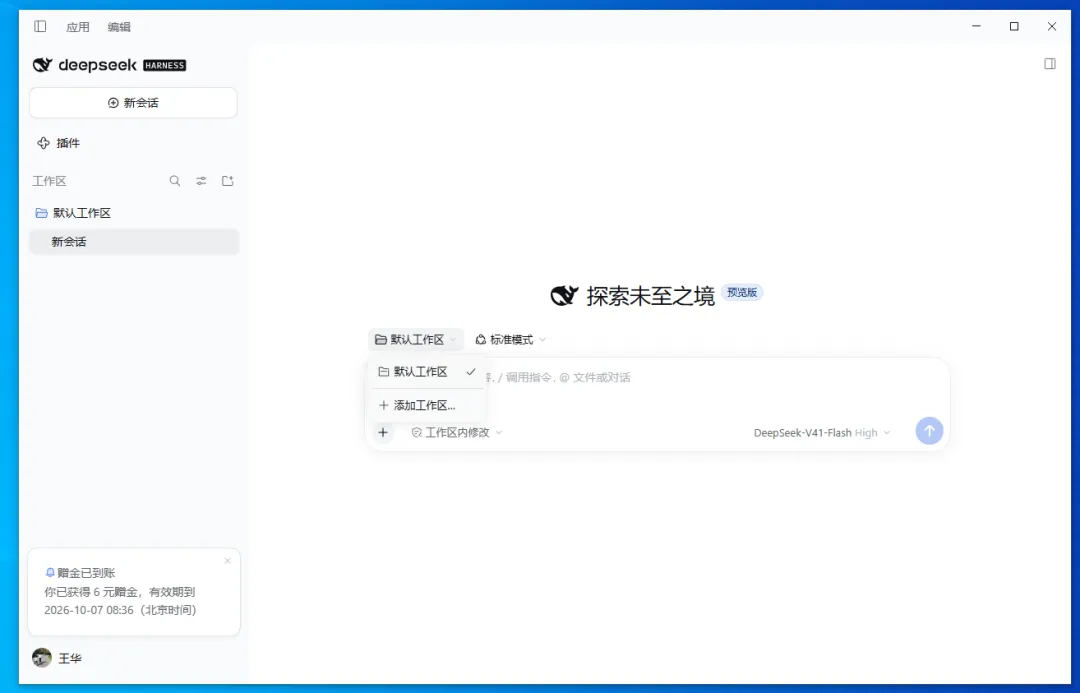
左侧栏点击「新会话」开启全新对话;在会话区顶部的工作区下拉中可在「默认工作区」等多个工作区间切换,选择「+ 添加工作区…」可把本机其他文件夹加入列表。左侧栏工作区标题栏还提供搜索、筛选与新建文件夹图标。
4.2.2 运行模式选择
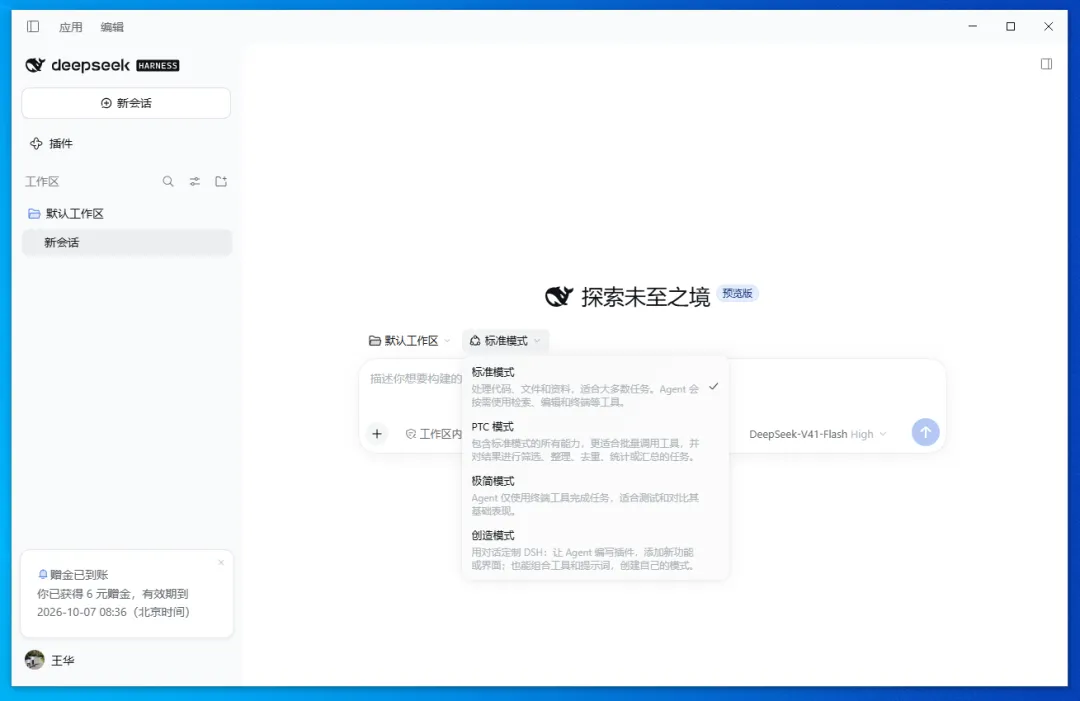
会话区顶部的模式下拉提供四种模式:标准模式适合大多数任务,Agent 按需使用检索、编辑和终端工具;PTC 模式适合批量调用工具并对结果做筛选、去重、统计汇总;极简模式仅用终端工具完成任务;创造模式允许用对话定制 DSH、让 Agent 编写插件或组合工具创建自己的工作流。
4.2.3 权限控制
输入框下方的权限下拉提供三档:「仅可查看」Agent 只能读不能改;「工作区内修改」(默认)允许在当前工作区内读写文件;「完全权限」允许访问和修改工作区以外的本机文件。日常建议保持工作区内修改,需要系统级操作时再提升权限。
4.2.4 输入指令与文件引用
输入框占位提示为「描述你想要构建的内容,/ 调用指令,@ 文件或对话」。直接输入自然语言即可派发任务;输入 / 唤起指令;输入 @ 引用文件或历史对话。点击左侧「+」按钮可插入文件 file、目标 goal、计划 plan、反馈 feedback,或调用压缩 compact、权限 permission、模型 model、下载日志 export 等指令。
4.2.5 插件管理
点击左侧栏「插件」进入插件页,官方提供 8 个插件:智能体团队(实验性,团队协作与共享任务看板)、自动授权审查(实验性,工具调用前自动判断授权)、自动化任务(实验性,按时间周期自动执行)、语音输入(实验性,本机 SenseVoice 转写录音)、终端(限制命令运行时长与输出)、Agent 循环(控制工具派发方式)、子智能体(设置递归层级、数量和模型)、网页搜索(设置搜索提供方)。
4.3 通用功能模块
该模块提供贯穿全程的公共能力,包括文件浏览、终端执行、模型切换与账户管理。
4.3.1 文件浏览与终端
右侧面板「文件」标签以树形结构展示当前工作区目录与文件,便于直接预览和引用;「开始」标签展示任务产出、技术栈与截图;Agent 执行命令时右侧弹出「终端」窗口,显示系统提示符(如 G:\蜜雪小程序>)与命令输出。
4.3.2 模型切换
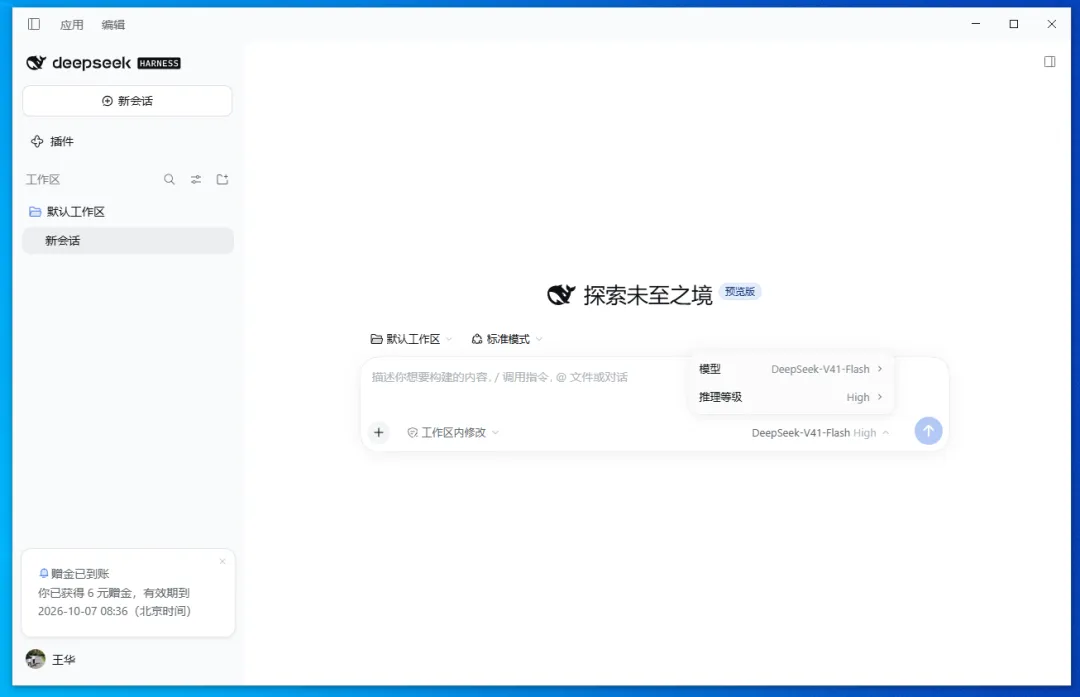
输入框右侧的模型选择器可实时切换底层模型(如 DeepSeek-V41-Flash High),也可通过输入框 + 菜单中的「模型 model」指令快速切换,以在速度与能力之间取舍。
4.3.3 账户与设置
打开「设置」面板,左侧包含账号与切换、通用设置、模型、内置插件、Agent 预演五项。账号与切换页显示当前登录邮箱、账户余额(示例 ¥188.00)与充值入口,可退出或切换账号;Agent 预演可调整 Agent 执行前的审批行为。
项目安装和部署
5.1 安装包解压
获取 DeepSeek Harness 安装包后双击运行,程序自动解压文件,进度条显示「正在解压文件… 22%」等进度。解压完成后进入结束页:
正在解压文件... 22% [✓] 立即启动 [完成] |
保持「立即启动」勾选,点击「完成」按钮结束安装并启动软件。
5.2 登录与认证
启动后进入欢迎页,根据已有条件选择登录方式:
欢迎使用 DeepSeek Harness 组装无限可能,共探智能上限 [登录]# 使用 DeepSeek 账号登录 [添加APIKey] # 直接填入已有 API Key |
5.3 初始工作区设置
登录后点击「开始设置」,在弹出的系统文件夹选择器中选定本地目录作为工作区,随后依次选择使用场景(办公与创作 / 代码与开发)和工作过程展示粒度(聚焦结果 / 关键细节),点击「进入应用」。
开始设置→选择本地文件夹(如 G:\蜜雪小程序) 场景:办公与创作/代码与开发 过程:聚焦结果/关键细节 [进入应用] |
5.4 应用启动与运行
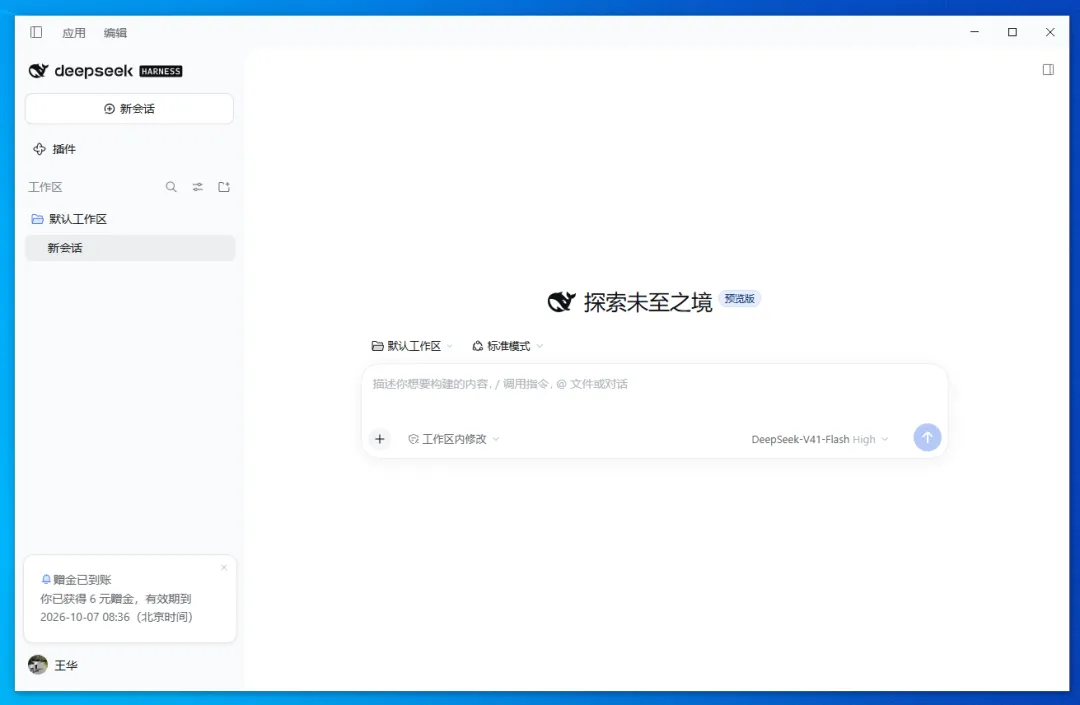
进入应用后,主界面为空会话状态,居中显示「探索未至之境(预览版)」。确认会话区顶部的工作区与模式(默认「默认工作区」+「标准模式」),输入框下方权限保持「工作区内修改」,在输入框中用自然语言描述任务即可开始使用。右侧面板可打开文件树浏览工作区文件,或查看终端执行过程。
默认工作区:会话区顶部下拉切换,可添加多个工作区
默认模式:标准模式,按需调用工具
默认权限:工作区内修改
默认模型:DeepSeek-V41-Flash High
用户也可在设置 → 账号与切换中查看账户余额并充值,或通过「插件」页开启网页搜索、终端、子智能体等扩展能力。
这个系统实际效果图片展示
安装解压界面:
安装完成界面:
欢迎登录界面:
工作区初始化引导:
额度充值选择项:
 任务选择窗口:
工作过程选择:
 主界面(新会话):
插件管理页:
默认工作区选择:
模式选择:
模型选择:
技能选择:
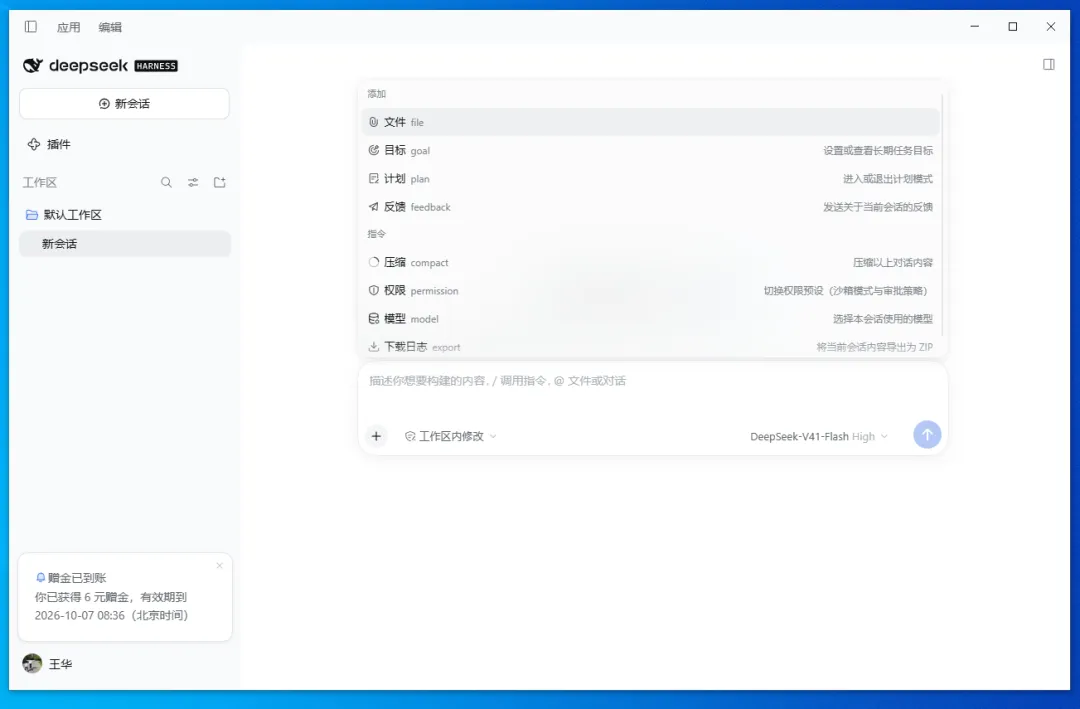
工作区文件浏览:
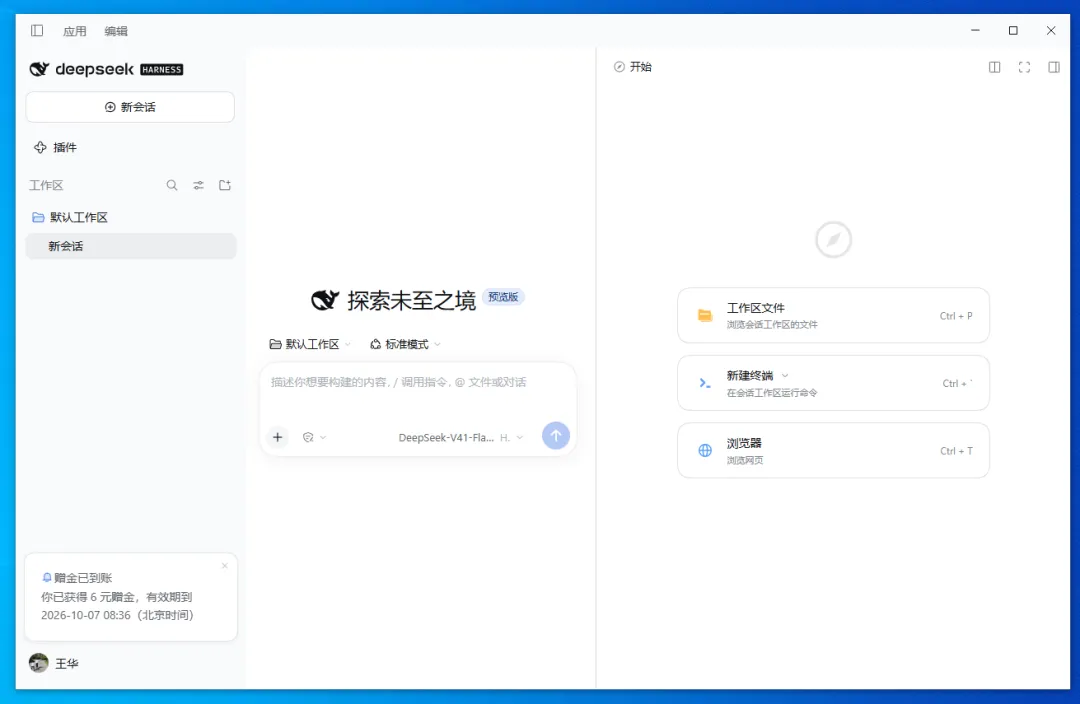
文件编程:
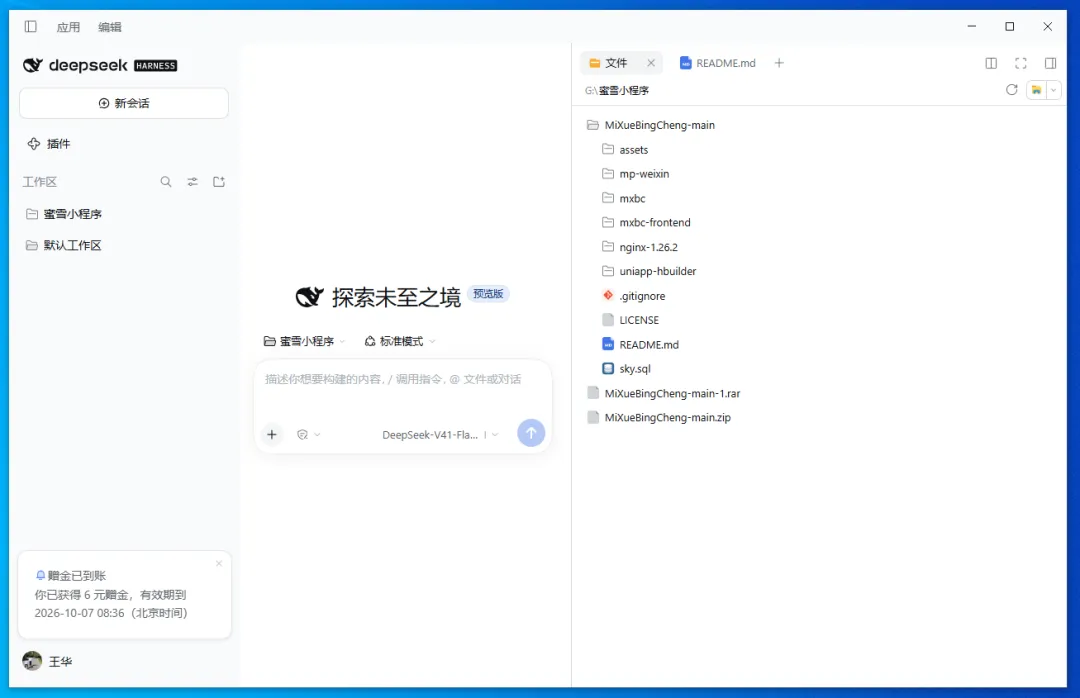
终端执行窗口:
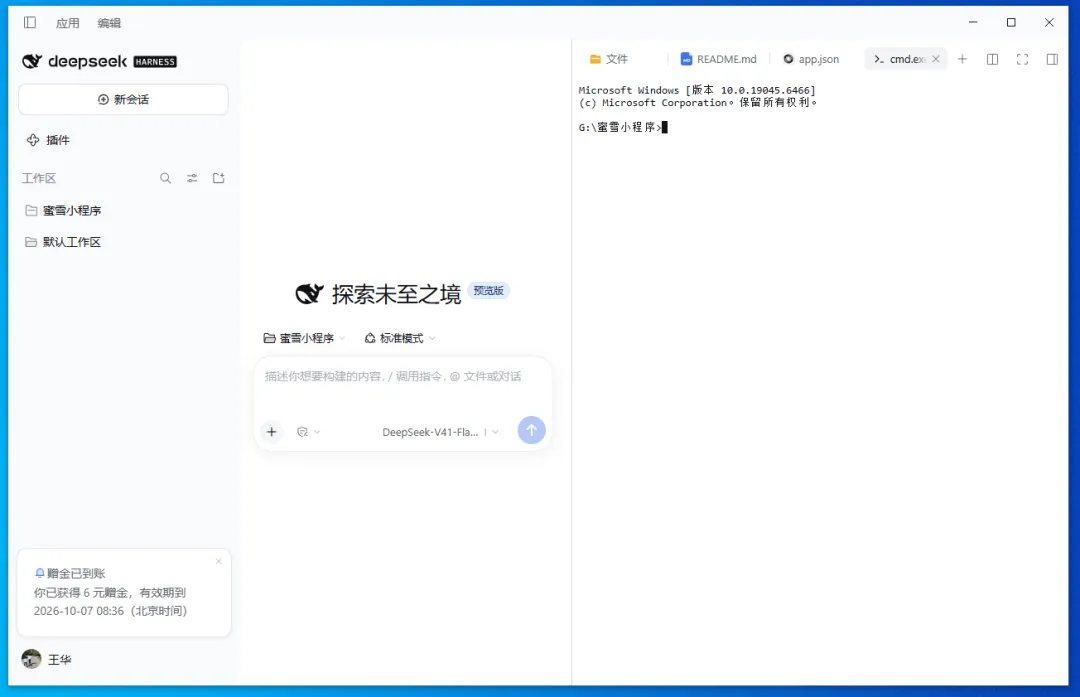
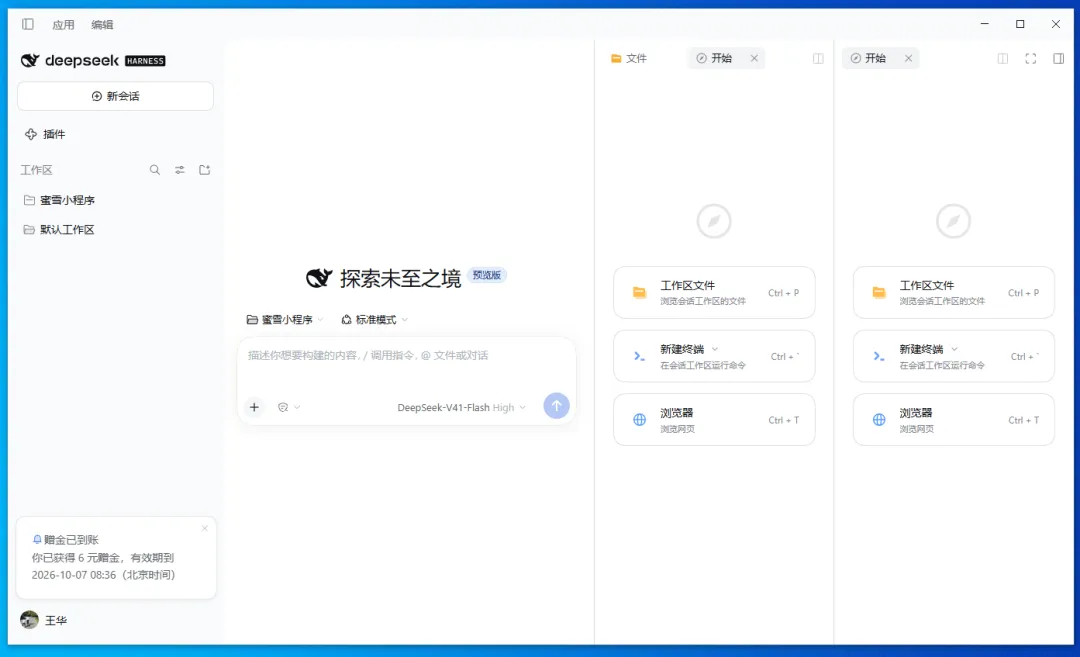
分列窗口:
这个源码适合的学习人群
DeepSeek Harness 作为一款 Agent 桌面客户端,界面清晰、工具链完整,极其适合以下四类人群体验与研究:AI Agent 应用开发者 / 全栈与办公提效人群 / 希望用智能体自动整理本机文件的知识工作者 / 对大模型工具调用与插件机制感兴趣的技术学习者。