ARTICLE · 1112398
Excel 里最费时间的操作,一个键就能省掉
前几年我在一个项目上做数据整理,需要把一份三百多行的人员名单拆开——原来是一列「姓名+空格+手机号」,要拆成两列。
旁边工位的同事是这么做的:选中首行,复制姓名,粘贴到 A 列;再选中手机号,复制,粘贴到 B 列;然后下一行。
我看了两眼,问他:你打算这么干一下午?
他说:不然呢,还能怎么弄。
我在他旁边新建了一列,手工输入了首行想要的结果,然后按了一个键——`Ctrl + E`。三百多行的数据,两秒钟填完了。
他盯着屏幕看了很久,说了句:这什么东西。

键盘加上桌上的数据图表:Excel 里最费时间的活,往往不是算得慢,是手工做得太多
一、这个键叫「快速填充」,它的思路和你想的不一样
`Ctrl + E`,Excel 里叫快速填充,在 WPS 里叫智能填充,两个软件都能用。
它最反常识的地方在于:你不需要告诉它规则,你只需要给它一个例子。
平时我们处理数据,习惯的都是「找规律 → 写公式 → 下拉」。快速填充走的是另一条路:
• 你在目标列顶上那一格,手工写出你想要的样子;
• 光标停在第二行;
• 按 `Ctrl + E`。
Excel 会自己去对比「原始列」和「你写的这一行」,反推出你想要的规则,然后把剩下的全部填上。
你可以把它理解成:你在演示给它看,它在模仿你。
这个区别很关键。写公式需要你先把规律抽象成逻辑——一列数据里只要有一点不规整,公式就得写得很长。而快速填充是从例子出发的,很多用公式很麻烦的事,它反而很轻松。
二、四个我自己最常用的场景
① 拆分。「北京市朝阳区建国路 88 号」这样的一整串地址,只想要中间的区——首行手工写「朝阳区」,按一下 `Ctrl + E`,剩下的全部拆出来。
② 合并。把「姓名」和「部门」两列合起来,做成一个邮箱地址。手工写好首行,剩下的自动生成。
③ 格式化。一列日期里,有的写「2026/10/2」,有的写「2026年10月2日」,有的写「2026.10.2」。把首行改成统一格式,按一下,剩下几百行全部对齐。
④ 提取。「订单号:AB-2026-001」这种带前缀的编号,只想留中间那串。手工写首行,其余自动截取。
这四个场景的共同点是:规律你自己一眼就能看出来,但要写成公式就嫌麻烦。这种情况,快速填充最合适。
三、为什么有人用了没用起来
我后来问过一些同事,很多人都试过,但觉得「它不好用」。
绝大部分原因就一个:没有先给它那个例子。
快速填充是需要学习的。它首先要你在首行手工写出结果,哪怕你后面还需要改,也先写一个出来。如果你直接选一整列就按 `Ctrl + E`,它没有参照,只能瞎猜。
第二个原因,是数据本身没规律。
快速填充再聪明,也推不出不存在的规律。如果一列里既有「张三 13800000000」,又混着「李四(13800000001)」,中间还夹着几个只有名字的——那它推歪几乎是必然的。
这种情况的正确做法不是反复按 `Ctrl + E`,而是先把数据规整一遍:统一分隔符、补齐缺失项、去掉多余的括号和空格。脏数据用任何工具处理都是灾难,先洗数据,再谈自动化。
四、也说清楚它的边界
快速填充不是所有情况都能用,有两个地方要特别小心。
一是它填的是「值」,不是公式。原始数据改了,它不会跟着变。所以你用它拆完列之后,如果源数据还要更新,得重新做一遍,或者改用公式。它适合一次性整理,不适合做长期联动的报表。
二是它给的规则要抽查。它毕竟是在猜你。填完之后,往下翻一翻,尤其看那些格式和其他行不太一样的地方。我自己就遇到过一次:手机号里有一个是 11 位以外,它把那行当成了另一类,直接留空了。这种错不翻到最后一行是看不见的。
用它的时候快,但核对的时候别省。省下来的时间,一部分就该花在检查上。
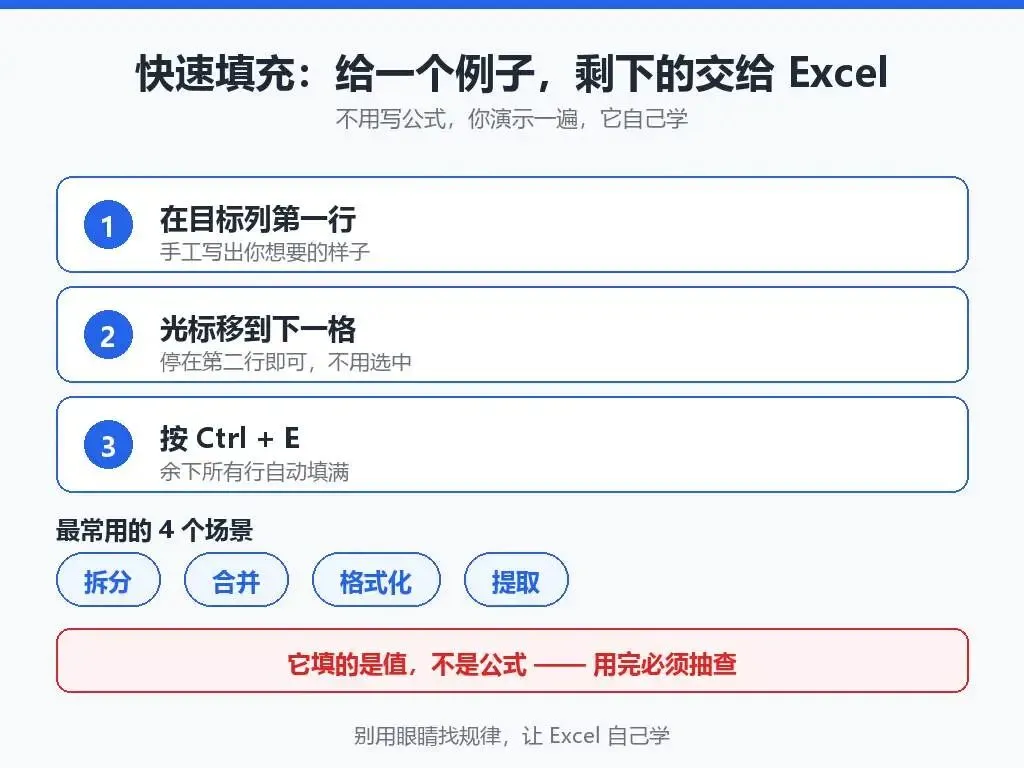
先给一个例子,剩下的交给 Excel:快速填充的用法拆解
五、一个可以现在就试的动作
打开你手上任何一张表,找一列你觉得「格式有点乱、需要手工整理」的数据。
在它旁边空列的最上面那一格,手工写出你想要的样子,光标移到下一格,按 `Ctrl + E`。
如果它填对了,你以后每年都能省下好几个小时。
如果它填错了,那你至少知道了:这一列的数据比你想象的更不规整。这个结论本身,也很值钱。
标签:#Excel技巧 #办公效率 #快捷键 #职场技能 #效率工具