ARTICLE · 1115150
远程连电脑总卡顿?这个远程桌面工具,2K 120 帧照样跟手 ,游戏串流神器.


浏览器打开就能连,高刷照样跟手,键鼠走驱动级下发,屏幕墙群控一并给你
临时要用同事那台机器改个配置,对方 office 装了,远程软件也装了,你这边还得再装一个,版本对不上就开始互相甩锅; 远程桌面开着,画面是有的,就是糊——码率被压到 1 Mbps 上下,1080p 的桌面看着像上世纪的 PPT,鼠标挪一下要等半秒才反应过来; 手机上想操作别人电脑,虚拟键盘挤满了半屏,鼠标只能靠一根虚拟摇杆拖,还得小心别触发游戏的按键检测; 手机控手机、网页控网页看着挺好,真到手里发现网页只能看不能点,虚拟屏、隐私屏这些功能要么没有,要么得单独买。
BilldDesk 是什么?
BilldDesk 是一套用 WebRTC 串流做起来的跨平台远程桌面,桌面端、Windows / macOS / Android 客户端、Web 页面共用一套后端,网页打开就能发起远控,不用在浏览器里装任何插件。
它的路子不是把画面截成图片一张张传,而是走 WebRTC 的硬件编码通道:被控端把桌面用 H.265 / H.264 / AV1 编码后直推,主控端解码上屏,中间不落地、不存文件。项目自己放的实测数据是——RTX 3060 Laptop 机器上跑 2K 60 fps,RTX 5070 上跑 2K 120 fps,主控端用 Chrome 浏览器或 BilldDesk 客户端都行。
简单说,等于把「串流游戏」那套链路搬到了桌面上——你在自己电脑上看的是一段实时流,不是不断刷新的远程桌面截图。
它是 galaxy-s10个人开发者做的项目,2024 年 2 月 27 日建的仓,到 2026 年 10 月已经攒到 8231 个 Star、975 个 Fork,光是 billd-desk一个仓库就推了两百多个版本。作者原本是做 billd-live直播站的,后来觉得远程桌面也有意思,就一路做下来了。
首页首屏只有一句话和四个平台图标。Windows、macOS、Android、Web 四个入口并排摆着,串流工具该有的样子。
有意思的是,这个项目的仓库把「远程桌面」和「游戏串流」写在同一行描述里——因为底层就是同一件事。作者自己也在介绍页里反复强调一句话:主打流畅的远程体验。
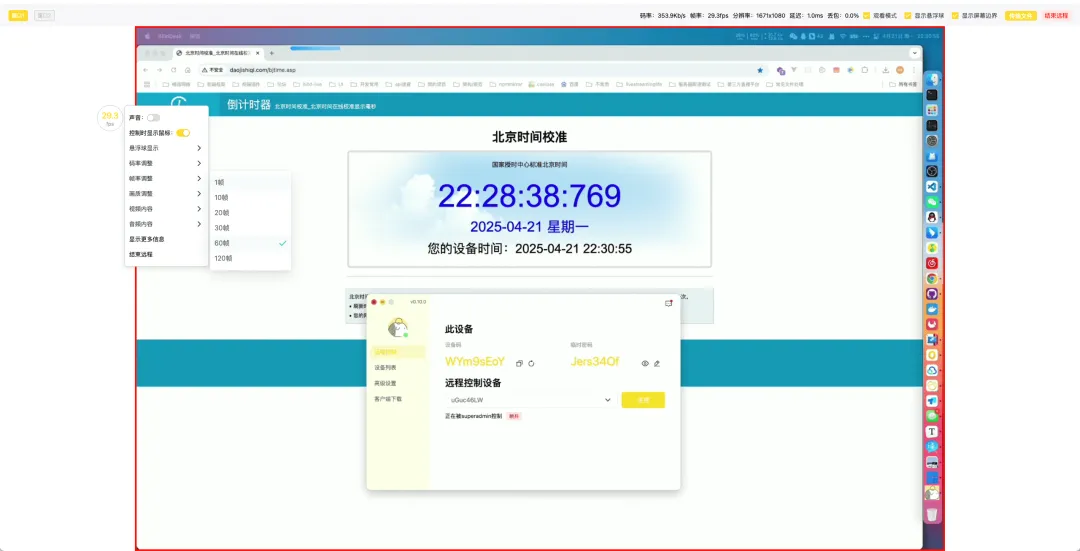
浏览器输个网址就能连进来。最上沿那排数字——帧率 29.9fps、延迟 10ms——是它一路从远端带回来的。
这些场景,它都能帮上忙
临时救急用一下别人电脑:免装、免驱动的浏览器直连
临时要用同事那台机器改个配置,要命的不是远程,是装软件——你在这边装一个远程客户端,对面还得卸了旧的、开新的、确认防火墙放行,折腾十几分钟,你这边开始赶时间了。
BilldDesk 走的是另一条路:被控端装好客户端之后,主控端打开浏览器、输个网址、输设备码和密码,就能直接接管。连客户端都不用下,Windows / macOS / Android 都能被控,安卓还能反过来控安卓。
更省事的一点是它把「设备」和「用户」拆成了两件事。同一台设备有自己的设备码,你用哪个账号登录都无所谓;而从 0.30.0 版本之后加了「用户」的概念,购买的套餐跟用户绑定、设备码跟用户解绑——这意味着你换手机登录,套餐跟着走,设备码不用重置。
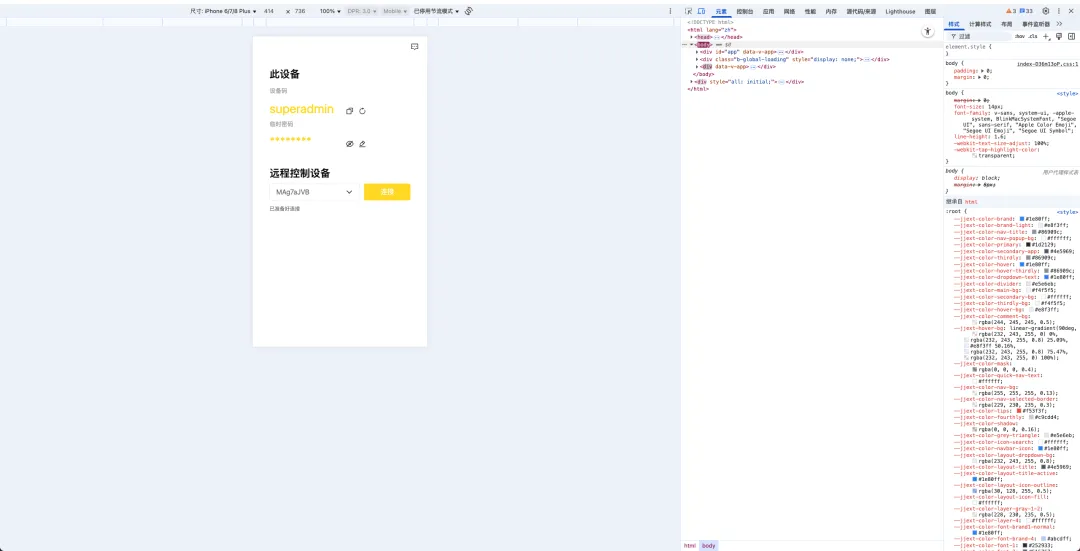
手机浏览器打开就是这个界面。一个输入框、一串设备码,剩下的是浏览器自己的菜单。
追求画面质感的人:硬件编码把 2K 高刷真的跑起来
远程桌面糊,大概率不是软件不行,是编码没跟上。你把码率手动调到 10 Mbps 会发现,主控端解码跟不上,反而更卡;调低了就糊。这是个典型的两难。
BilldDesk 的做法是把选择权交给你,但要真跑得起来,得硬件兜底。它支持硬件编码、硬件解码、硬件编码零拷贝三档开关,并且明确标注 NVIDIA 显卡需要驱动 570.0 以上版本才能吃满 H.264 / H.265 / AV1,AMD 显卡同样支持这三种。开着硬件加速,AV1 能把同样画质压到更小的码率里,这是 AV1 相比 H.265 的固有优势。
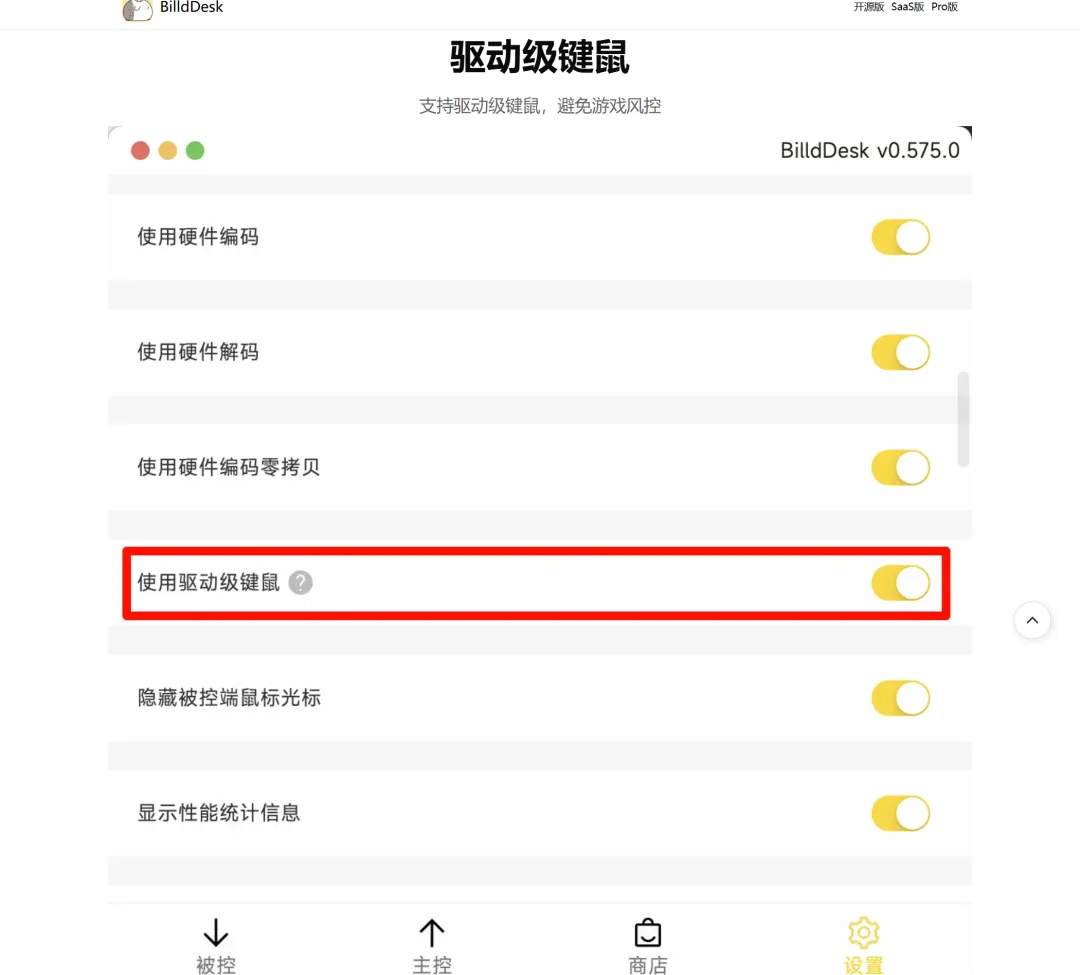
这排开关是远程画质的手动挡。官网自己用红框标出了驱动级键鼠那一项,别忽略了它。
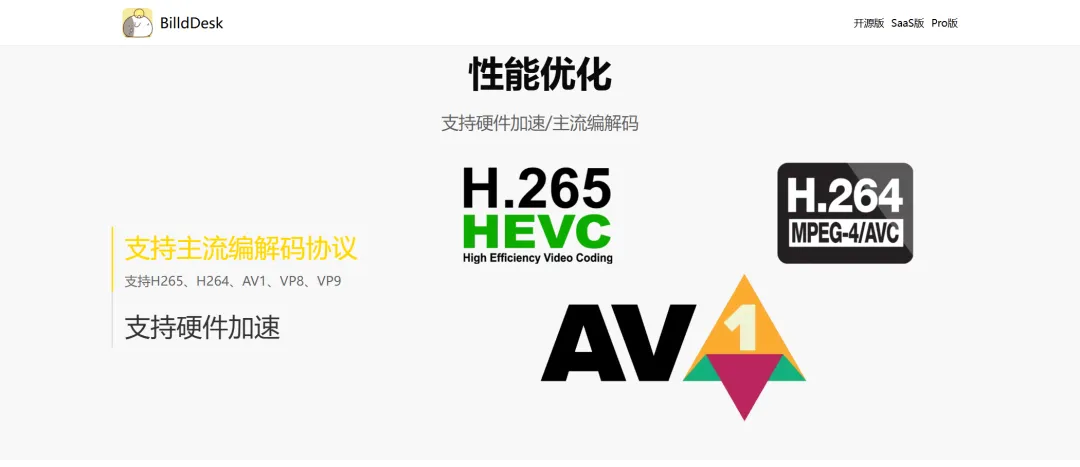
三个编解码并排摆着,底下「支持硬件加速」那行小字才是关键——没硬件兜底,AV1 只是纸面参数。
它还有两个容易被当成「花活」的功能:一个是帧率模式——根据画面变化智能降帧,画面静止时不刷帧,省带宽;另一个是网络模式,默认和低延迟两档。遇到要抢操作的场景(比如抢文件夹里的东西),切低延迟比什么都实在。
手上只有手机却要操作桌面:键鼠走驱动级,不是虚拟按键
手机控电脑,要命的坑是虚拟键盘和虚拟摇杆。虚拟键盘占了半屏,鼠标靠一根摇杆拖,玩游戏还容易被判定成外挂。
BilldDesk 直接上了驱动级键鼠:在设置里单独开一个「使用驱动级键鼠」的开关(上面那张设置页里官网自己用红框圈出来了),开启后键鼠事件走系统驱动层注入,而不是靠模拟点击,项目方给的说明是「支持驱动级键鼠,避免游戏风控」。鼠标模式还给了三种——使用主控端鼠标、使用被控端鼠标(fps 游戏用)、智能鼠标。
安卓端也做了完整的键鼠仿真:虚拟键盘、虚拟摇杆、侧边工具条一整套,画面左上角常驻一个 60.0 fps 的圆形指示器告诉你当前串流帧率。
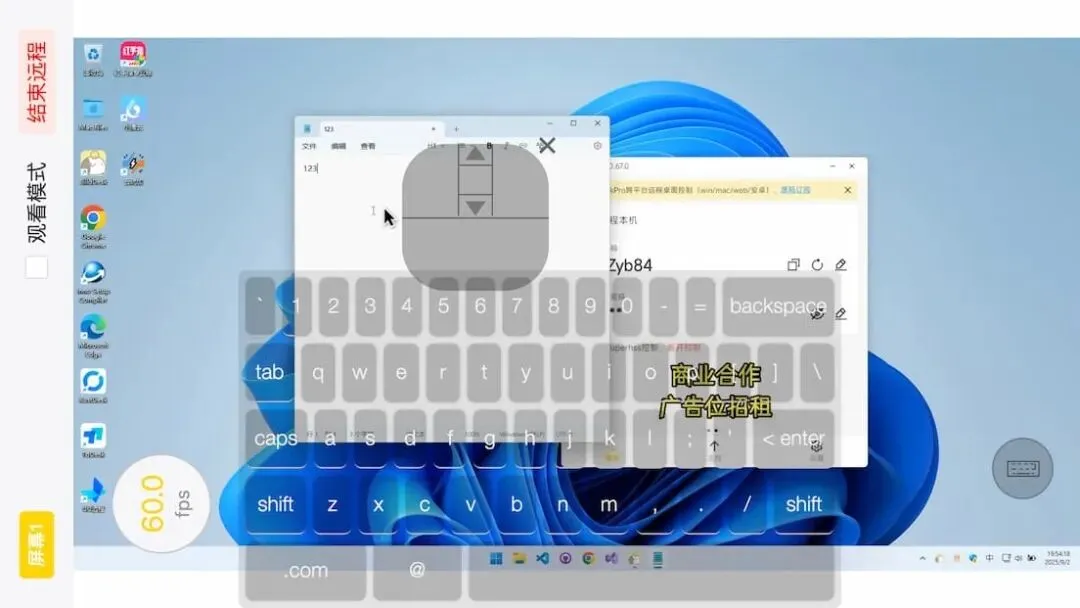
竖屏握持的视角。左边是键位,右边那根摇杆控制鼠标,圆圈里的数字是串流帧率。
管着一堆机器的人:屏幕墙、群控、设备分组全在同一个页面
如果你手上不是一台机器,是十几台——公司的测试机、门店的收银机、网吧的机器——一台台点开、点关,这个下午就没了。
它把这件事做成了两个页面。设备管理页支持新建分组、批量添加设备、批量删除,还能直接给一批机器推送客户端更新;同一页右侧能开「屏幕墙」,把多台设备的缩略图铺成网格,支持单控(鼠标落到哪台,哪台就响应)和群控(一个操作同时下发到选中的多台)。
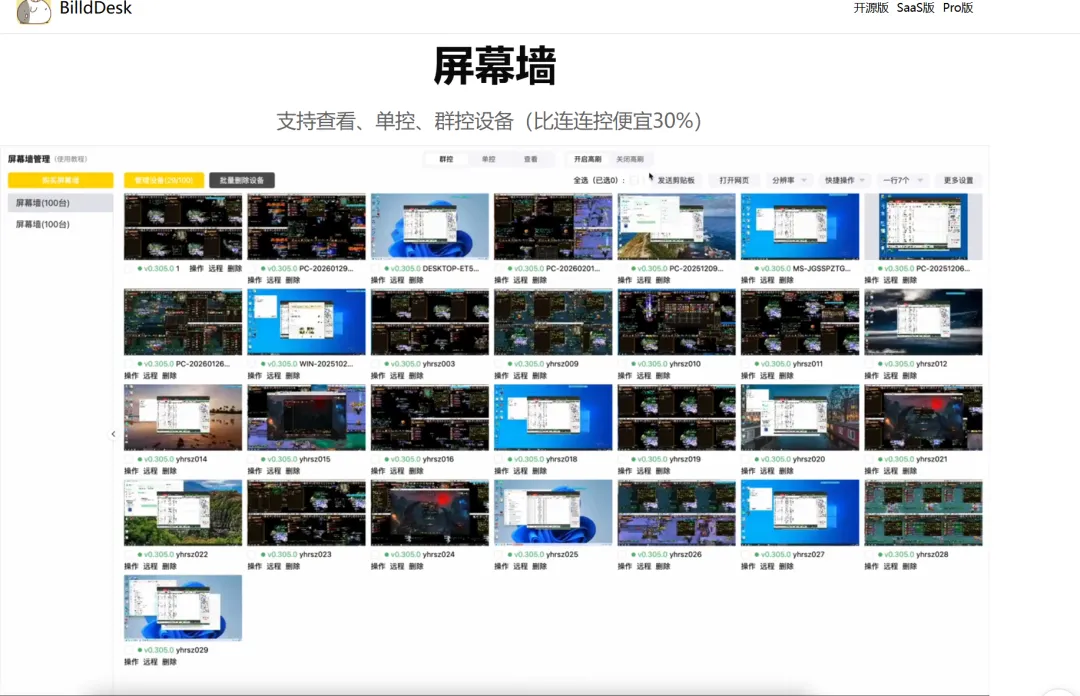
十四格,每格一台。鼠标落哪格就点哪格,别的机器不响应——这才是屏幕墙该有的样子。
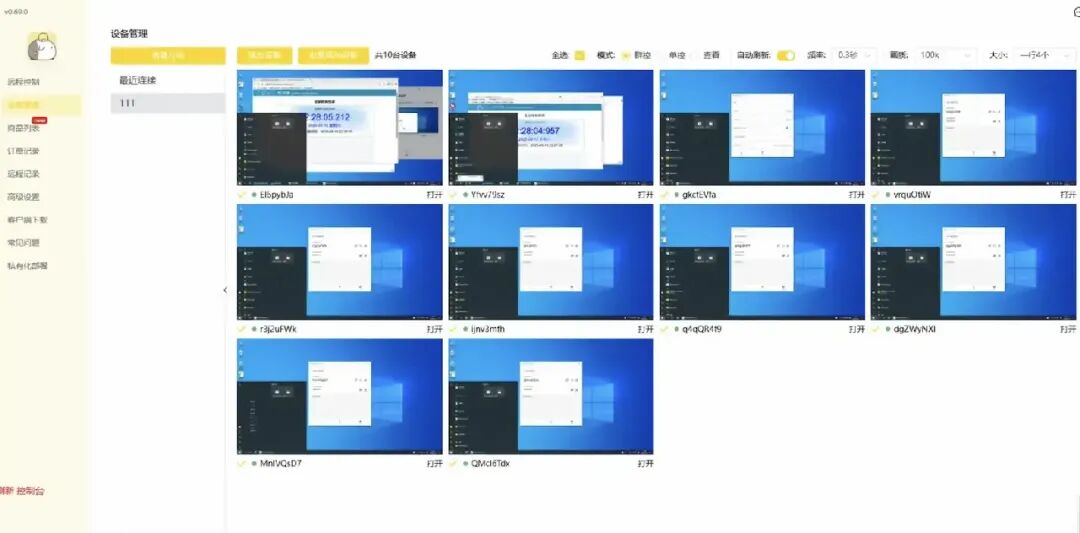
勾选左边几个黄勾,右边「批量添加设备」就能一次操作多台。办公室的机器这样管,比开十个远程窗口清爽。
设备列表还带分组管理和设备分组两套视图:前者按业务线把机器归堆(门店 A、门店 B、研发组),后者处理批量操作时的归类。右上角还能切「视图大小」,一行 2 个、3 个、4 个随意。
它对比同类的表格里,有两行值得单独拎出来:一个是设备分组管理标「支持,无需付费」,另一个是屏幕墙在同类里要买 ¥218/月技术版,它这边屏幕墙自带群控。这两条决定了你到底需不需要多掏一笔钱。
屏幕不能给人看的场合:隐私屏、虚拟屏、扩展屏
连着别人的电脑,屏幕上开着不想被看到的东西——这个顾虑很实际。它在主控端提供隐私屏,被控端一旦黑屏,屏幕上只会显示一张自定义的遮罩图(图片、文字都能自己定),按 Esc 才退出;虚拟屏则是给被控端凭空加一块不存在的显示器,只在上面显示指定窗口;还有个扩展屏模式,用来接多显示器。
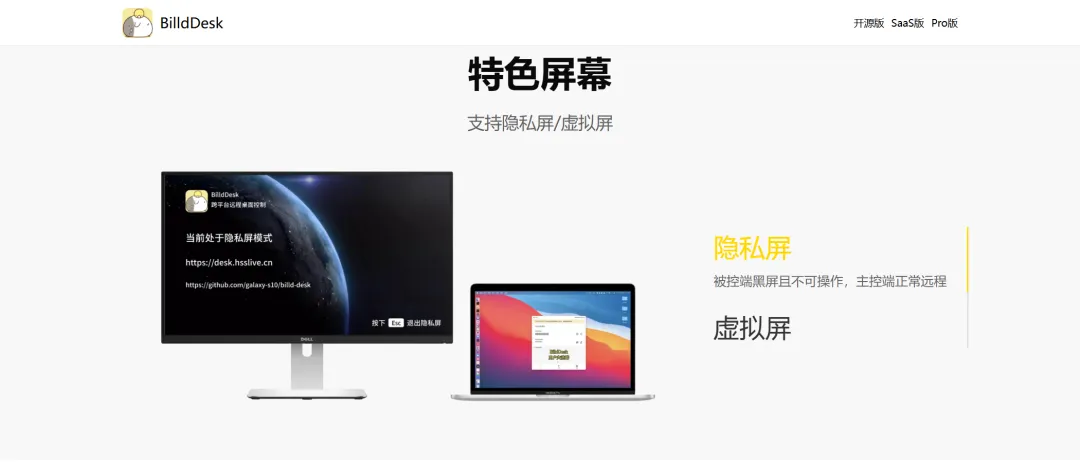
被控端和主控端同时被遮住,鼠标还能动,但内容一点不露。
这几项在同类软件里往往是高价包甚至没有的。另外它还有一批「琐碎但省事」的功能:远程开机(WOL,关机状态下也能唤醒)、被控结束后自动锁屏、剪贴板双向同步、分辨率同步、自定义按键映射、快捷键(Ctrl+Alt+Del / 显示桌面 / 任务视图 / 任务管理器 / 资源管理器 / 重启 / 关机 / 注销 / 锁定)、进程保活、在线更新客户端版本。
BilldDesk vs 常见方案
表格里的价格与功能差异均取自两个项目自己页面上的对照口径,实际情况以你实际使用时的条款为准。
一句话收口:它把「串流」这套链路做进了远程桌面,而不是把远程桌面当成主业、副业顺手做一下串流——仓库描述里那句「远程桌面控制、游戏串流」是作者自己给的定位,不是别人贴的标签。
为什么它值得一试?
其一,它的技术底子是真的。WebRTC + WebCodecs + Web Worker + Canvas 的前端,Nodejs + Koa2 + Sequelize + Mysql + Redis + Socket.io 的后端,Electron 桌面壳,Flutter 移动端,外加 SRS / FFmpeg / Coturn 这套流媒体基建——这套技术选型,是能自建生产环境串流系统的人才摆得出来的。独立仓库就有四个:客户端、后台、移动端、服务端,2024 年 2 月建仓到 2026 年 9 月还在按周更新。
其二,功能矩阵的完成度明显高于同类。它把九种控制关系都做全了——网页/电脑/安卓三个入口两两组合共九种(含网页控网页仅观看),同类产品很少把「安卓控安卓」和「网页控网页」这两格填上。
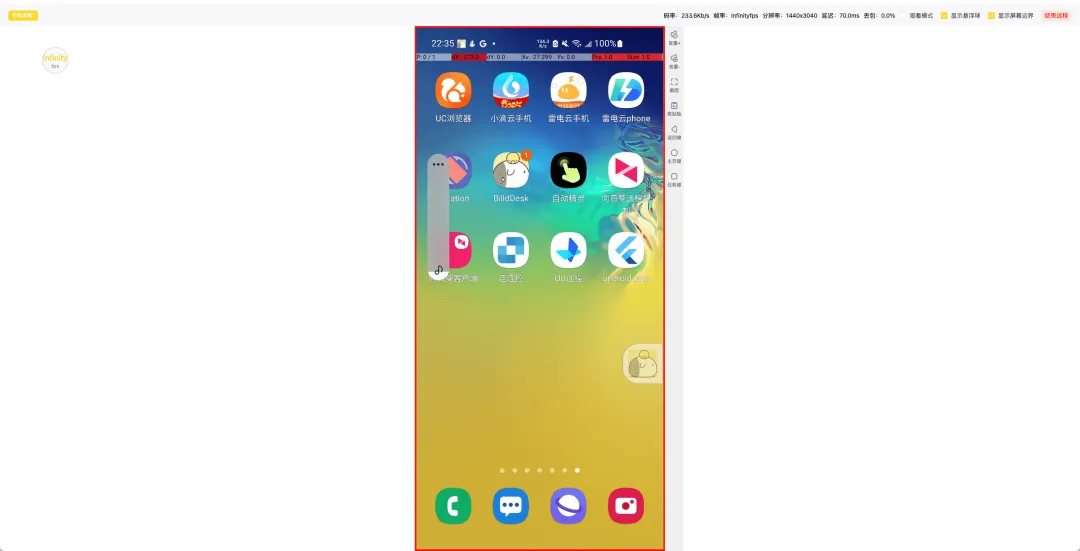
浏览器里直接接管一台安卓手机,右上角那排是码率、帧率、分辨率、延迟。这一格在同类里多数要另付钱。
其三,它敢把「不做什么」写在明面上。开源版本在仓库首页开头一行就是加粗的警告:仍未发布稳定版,不建议开发者用于生产环境。作者也直接说明了原因——开源版在权限和控制上存在两个已知问题,在现有架构下几乎无法修复,Pro 版是整体重写之后才解决的。功能列里 Docker 一键部署一直是空着的方框,iOS 不支持,Windows 7 不支持,Android 6 已经划掉不再支持。这种克制比吹一遍全平台通吃更值得信。
其四,更新节奏和商业模式都说得通。更新记录里从 v0.1.58 一路排到 v0.601.0,作者把「新增被控时弹窗提示」「修复已知问题」当成每次更新的固定动作写出来。商业上客户端无需付费,付费的是隐私屏、虚拟屏、屏幕墙这些进阶功能(包月 6 元 / 包年 4.2 元),源码另售。想自己折腾的,MIT 协议的那部分允许商用,私有化部署页上客户端、后台、后端三件套都标着 0 元。
顺带一句:它后台控制台的数据摆在那儿,总用户 81,090、总访问量 51,056,一百来个设备在线的列表页跑得稳稳当当——这套东西不是玩具,是有人拿它干活的。
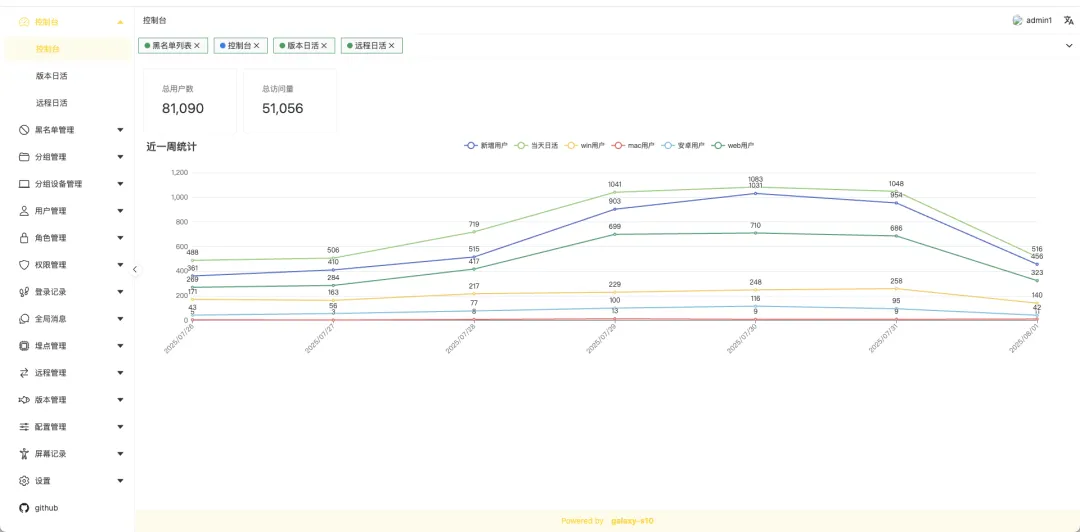
左边的数字是注册用户和访问量,下方折线是近一周的访问走势。四个仓库、两百多个版本,不是随手做出来的东西。
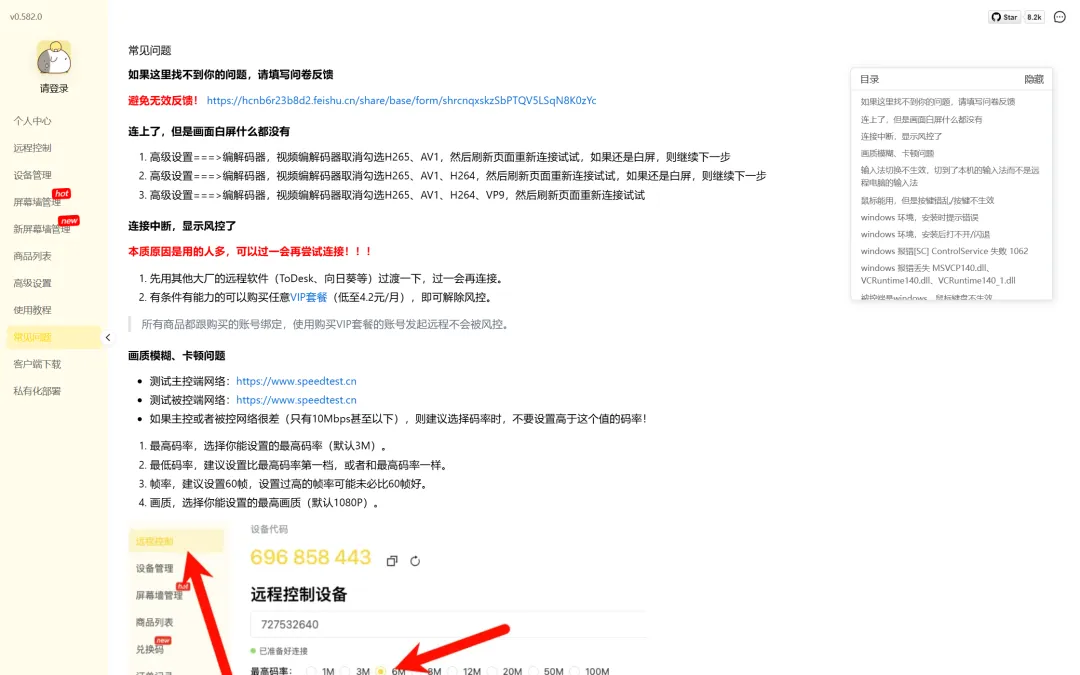
项目方把排障步骤直接摊在页面上:白屏三步、码率怎么选、模糊怎么调,写得很实在。
写在结尾
好的串流体验,也许比远程本身更吸引人。
这是我看这个项目很直接的感觉。市面上的远程桌面大多在「能不能连上」上打转,卷的是协议、卷的是穿透。但当你能用 2K 120 fps 去接收一段实时流,屏幕墙能像看监控矩阵一样铺开十四格,手机上的操作还能走驱动级不被判成外挂——远程这件事本身就变成了顺带的能力。
它把这件事还给了你的是对设备的直接感。你不用再想象「那台机器现在长什么样」,画面就在手边,帧率和延迟都写在顶栏里。0 元的那份客户端已经能覆盖绝大多数场景,剩下的隐私屏、虚拟屏、屏幕墙,6 元一个月——这是我自己会掏的钱,不是必须掏的钱。
上手试试,你可能会和我一样——打开那个设置页,看见「使用驱动级键鼠」这个开关的时候,会顺手点开。
你现在用的是什么远程工具?有没有被画质或者手机操作坑过?评论区聊聊~
#远程控制 #远程桌面 #串流 #屏幕墙 #键鼠映射 #WebRTC #软件推荐 #效率工具
— END —