ARTICLE · 1116042
假期不敢关工作群?配个 AI 值班助理,只看摘要不漏事

◆你是不是也遇到过
放假了,工作群还是不敢静音。
彻底关了吧,怕漏了领导一句「周一之前给我」;开着吧,家族群里抢红包的手速都被工作消息打断。一天刷几十遍,真正要办的事就一两件,剩下的全是「收到」和表情包。
要是每天早上有人把昨天的消息嚼碎了,挑出要办的,汇成一条发给你,剩下的时间就不用你盯了。这个「值班助理」,今天咱们让 AI 自己来当。
◆先想清楚一件事:米从哪来
这句话是全文的地基:AI 负责整理,不负责记录。没有记录,就没有整理。
定时任务只是一个「到点干活的厨师」,它本身看不见你的微信、摸不着你的群。你得当着它的面把米放进缸里。放米的路子有三条,按自动化程度排:
| 资料库投喂(本文走这条) | ||
本文演示第二条:建一个资料库当米缸,每天投喂一份「值班记录」,定时任务到点开缸做饭。
◆先认识一下 WorkBuddy
WorkBuddy 是腾讯出的职场 AI 工作台(我机器上是 V5.5.6,官网链接【待核】)。左侧一列入口,从「新建任务」一路排下去,今天用两个:第五个「定时任务」,第六个「资料库」。
它的性格我之前领教过:热心得管不住,炒股、查公司、领外卖券什么都想帮你掺一手。但定时任务这个入口偏偏最沉得住气,你交代清楚,它到点自己干活。
先交代个真事:我 9 月 18 号给它做能力体检的时候,发现定时任务里躺着一个老任务,「生成昨日 AI 重点资讯总结」,每天早上 9 点,状态是已暂停。建了,没坚持下来。这个坑后面提醒里细说。
◆开始前的准备
电脑上装好 WorkBuddy,登录你的账号。 想清楚两件事:你的消息散在哪些地方(微信群?邮箱?开会速记?)、每天几点收摘要。 不用写代码,不用懂任何技术词,全程点鼠标、打汉字。
◆第一步:建一个资料库当米缸
点左侧「资料库」,再点「我的资料」右边的小加号,菜单里选「新建文档(.md)」。
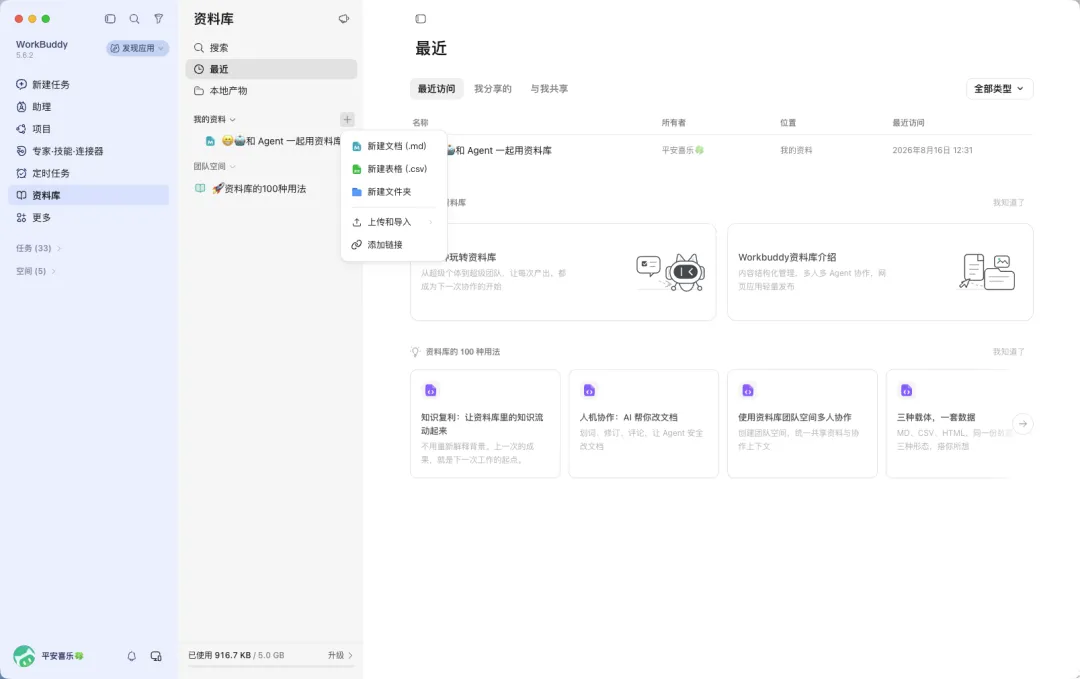
资料库页,我的资料旁的加号点开有五个选项
一份新文档就建好了。双击列表里的名字把它改成「值班记录-1001」(日期后缀是好习惯,后面有用),再把当天的要紧消息粘进去。粘什么都行,三种喂料方式任选:从聊天记录里导出复制、自己两三句话记录、语音转文字贴进来。每条后面标一个去向(在等我办 / 纯通知),越标它整理得越准。
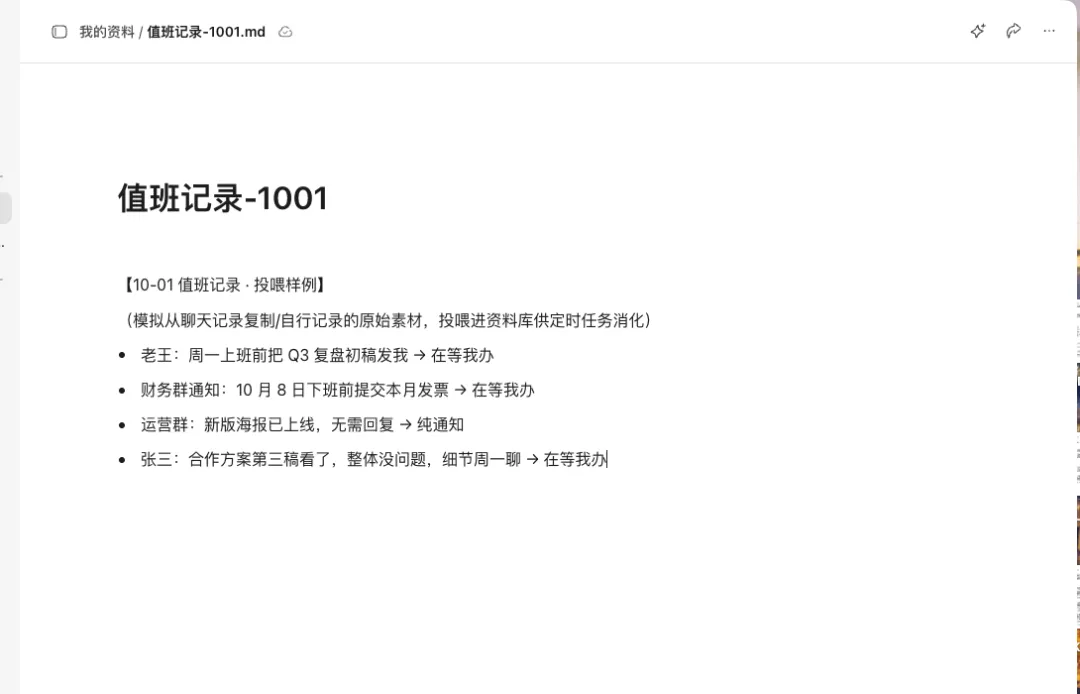
新建文档改名值班记录-1001,正文粘入四条值班记录
我的样例是这么写的(模拟从群里复制出来的四条):
【10-01 值班记录 · 投喂样例】
• 老王:周一上班前把 Q3 复盘初稿发我 → 在等我办
• 财务群通知:10 月 8 日下班前提交本月发票 → 在等我办
• 运营群:新版海报已上线,无需回复 → 纯通知
• 张三:合作方案第三稿看了,整体没问题,细节周一聊 → 在等我办
◆第二步:找到定时任务页
点左侧「定时任务」,第五个入口。页面顶上两个页签:定时任务 和 运行记录。右上角一排小按钮:筛选、搜索、刷新、批量管理,最右边是「+ 添加定时任务」。
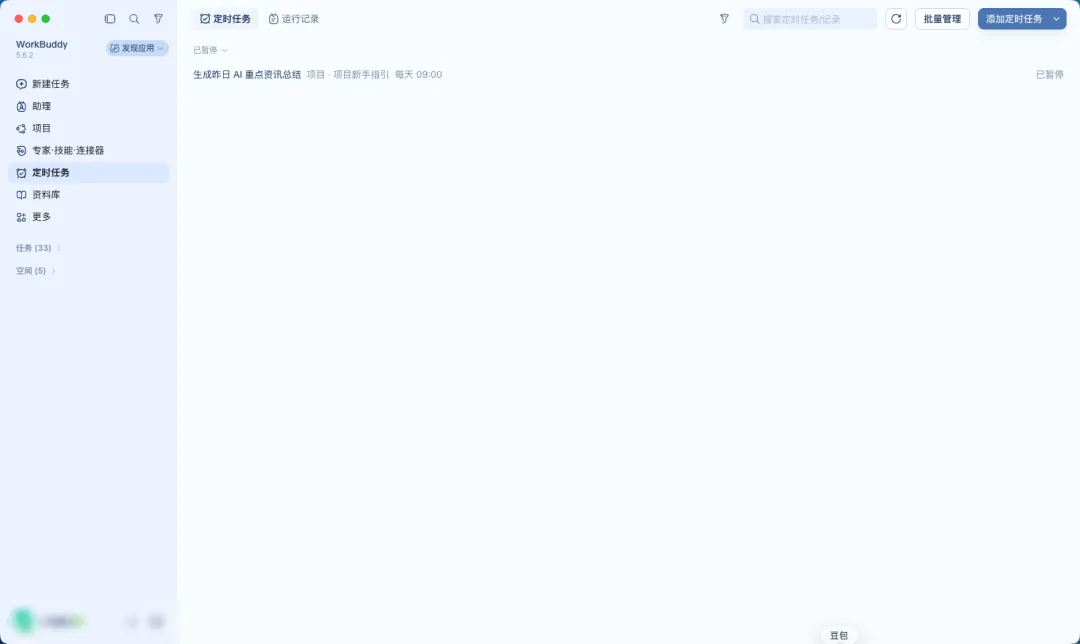
第 2 步:定时任务页全景,顶部「定时任务|运行记录」两个页签,右上角一排按钮
◆第三步:点「+ 添加定时任务」,表单自己弹出来
这个按钮右边带个小箭头,看着像下拉菜单(我一开始也等着菜单展开),其实点一下,添加表单直接弹出来。
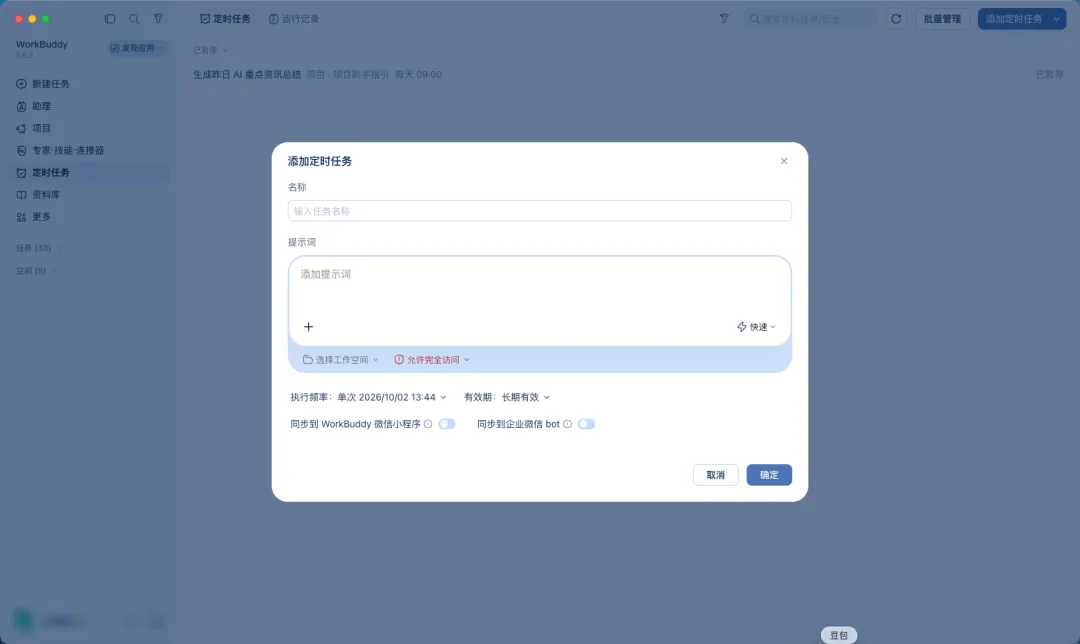
第 3 步:点添加定时任务后弹出的表单,从上到下是名称、提示词、工作空间、权限、执行频率、有效期和两个同步开关
◆第四步:填名称,贴口令
名称我填的是「假期值班摘要」,你随意。
提示词是核心,这次要把米缸的位置写进去,让任务只认资料库、不自由发挥。整段复制:
从今天起,每个工作日早上 9 点给我发一条值班摘要。
你的原料只有一个来源:资料库「我的资料」里名字以「值班记录-」开头的文档,读其中日期最新的那一份。
按下面的规矩整理:
① 文档里标了「在等我办」的条目,列成「今天要办」,每件一行;
② 标了「纯通知」的,每条一句话带过;
③ 最后给我一句今天的行动建议。
如果最新文档里没有今天日期的条目,就明说「今天米缸是空的」,一个字都不许编。
只发摘要,不用来问我确认。
这段口令的关键是四处锁死:米从哪来(只认资料库里「值班记录-」开头、日期最新的那份)、几点(早上 9 点)、发什么(要办的挑出来,通知一句话)、不许编(缸里没米就直说)。最后那条「不许编」看着多余,实测里它真的立了功,第七步你会看到。
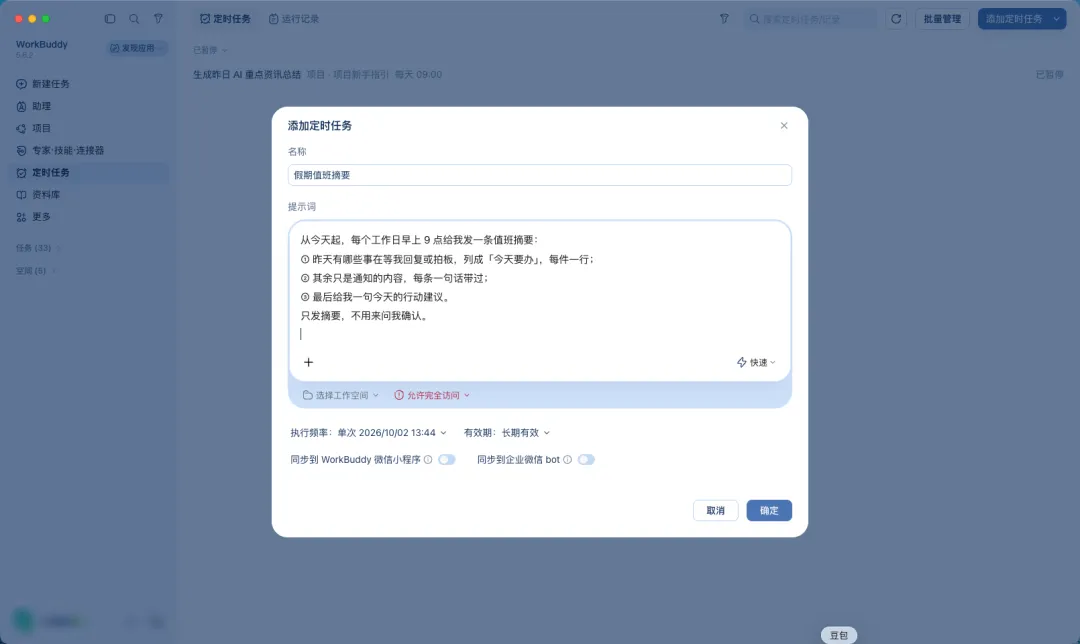
第 4 步:名称与口令填写完成
◆第五步:频率选「每天」,时刻自带早九点
点「执行频率」,周期一共六档:单次、每天、每周、双周、每月、每年。没有「仅工作日」档,想跳周末就在口令里写清楚,或用「间隔」页签按星期几勾选。选「每天」,时刻栏自动落在 09:00。
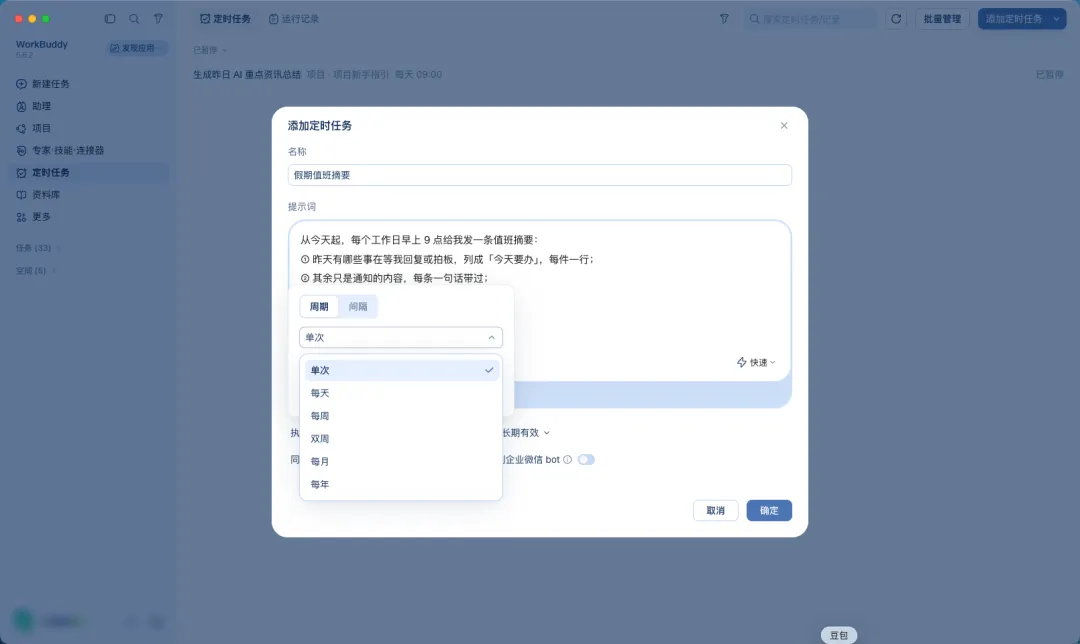
第 5 步:周期下拉展开,单次到每年一共六档
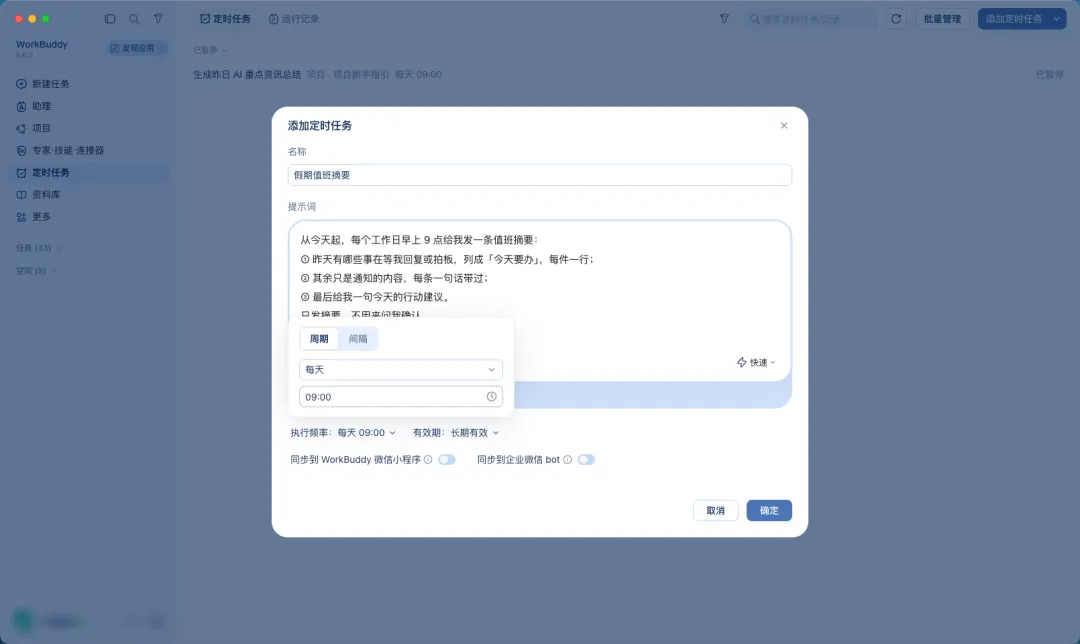
第 5 步:周期选了每天,时刻栏自动显示 09:00
◆第六步:权限降回「默认权限」
表单里权限开关亮着红色的「允许完全访问」时,点「确定」会弹风险确认:这条任务将无人值守地以完全访问权限运行,可以写入、修改、删除工作空间内文件,调用连接器不再二次提示,还能执行 Bash 命令、发起网络请求。
值班摘要就是读一读资料库、写一条摘要,犯不上这么大权限。两个办法:弹窗里点「改为『默认权限』运行」,或回表单把开关关掉。关掉后提示变成「当前为默认权限,所有操作都会在安全沙箱约束内进行」。
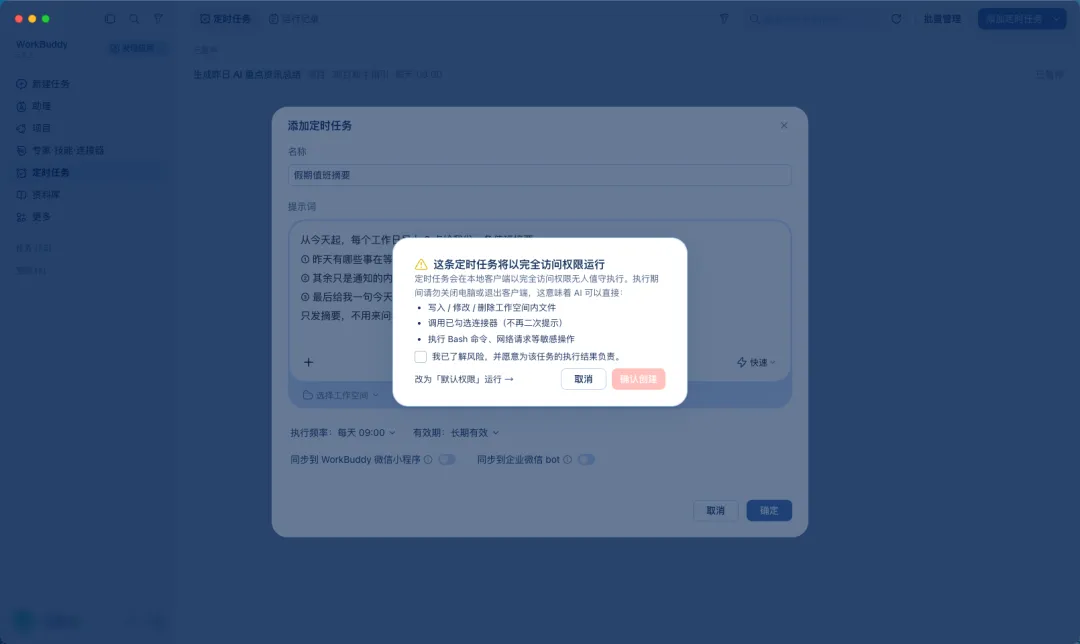
第 6 步:完全访问权限的风险确认弹窗
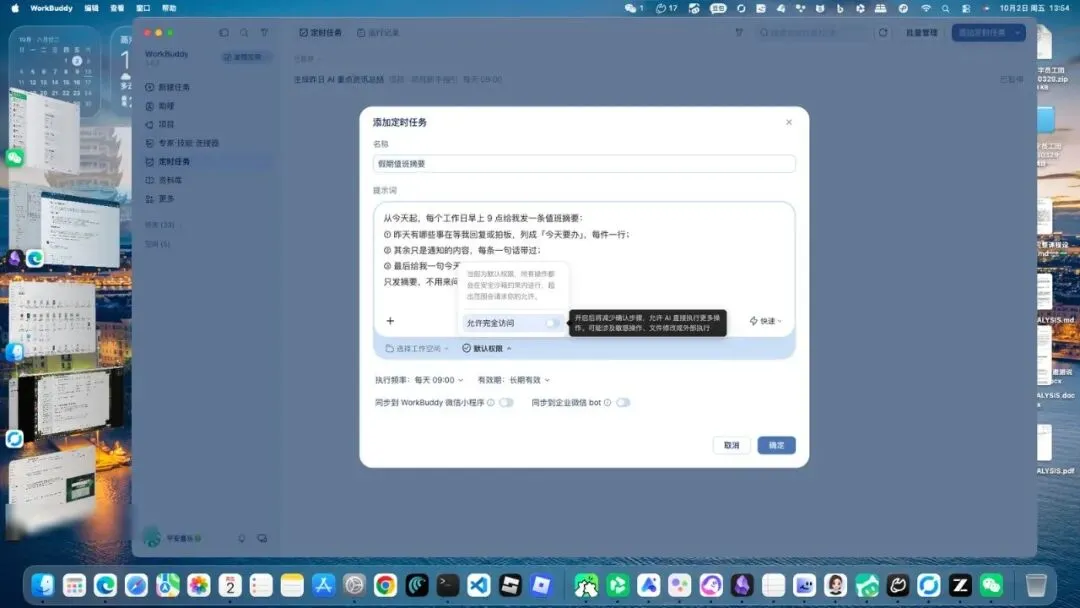
第 6 步:权限切回默认后,提示所有操作都在安全沙箱约束内
◆第七步:点「确定」,再点「试跑」,当场验货
点「确定」,回到列表就能看到任务挂上了,右侧一个倒计时告诉你下次执行时间(我的是「19 小时后执行」)。列表页顶上切到「运行记录」页签,这里是它每次干活的存根。
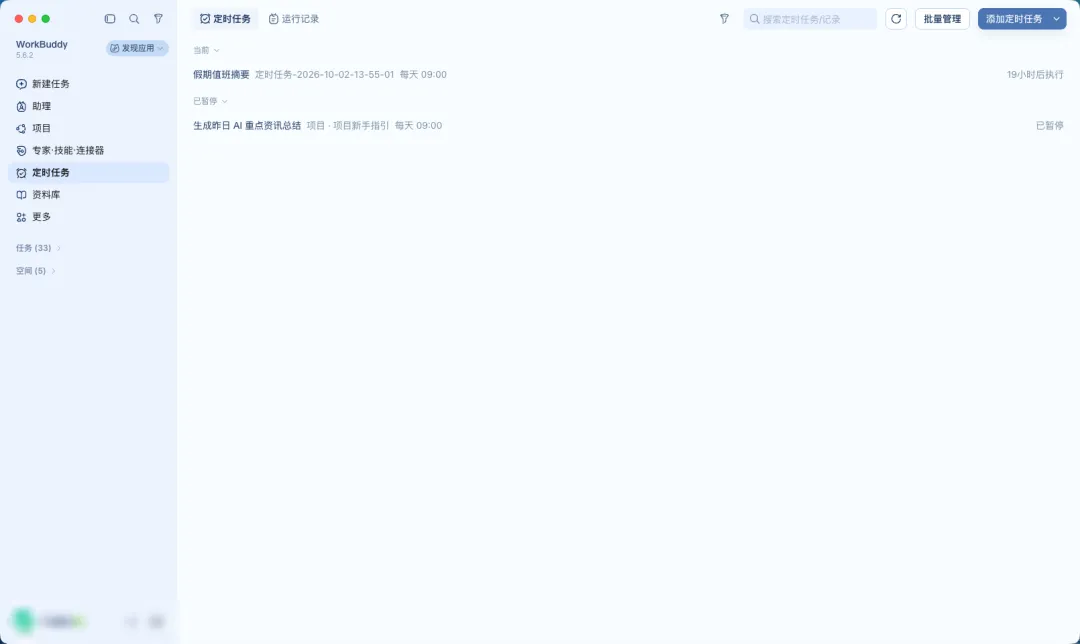
第 7 步:任务创建成功,右侧显示 19 小时后执行
重点来了:编辑页右上角有个 ▶ 试跑按钮,不用等明早九点,当场就能验货。我跑了两次,正好凑成一正一反两个证据。
第一次,资料库里只有昨天(10-01)的记录。它读完,回复的第一句是「今天米缸是空的」——因为最新文档里没有今天日期的条目,按口令里的规矩,它把昨天的条目原样列出来当依据,一个字没往今天安。
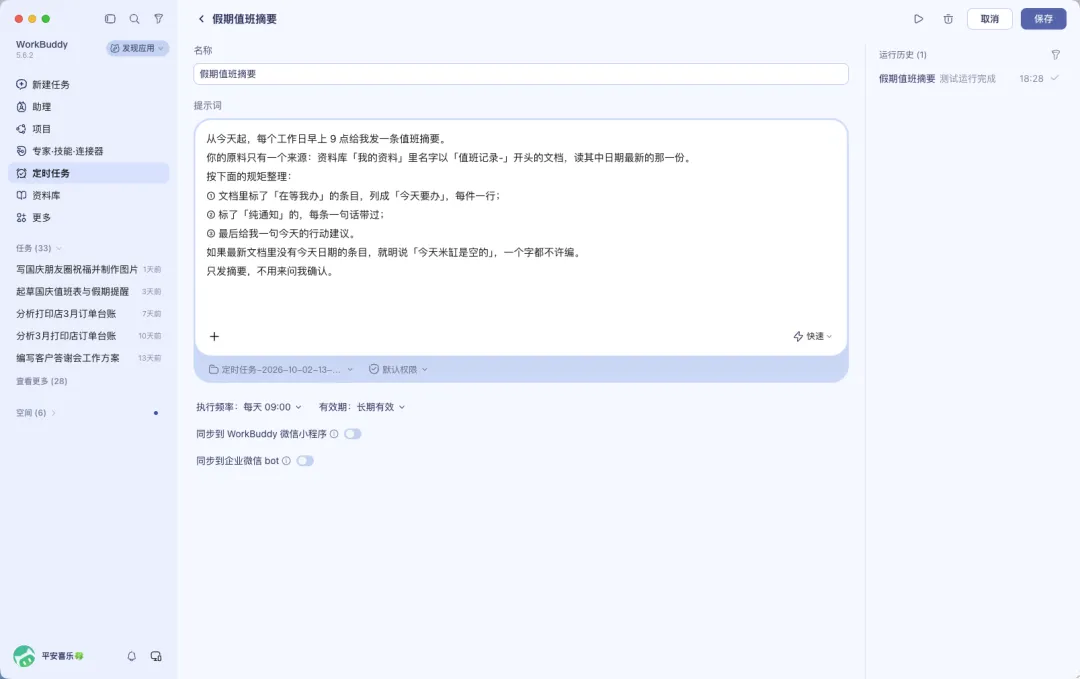
第 7 步:第一次试跑,米缸里没有今天的记录,它明说今天是空的,没有编造
第二次,我往资料库里投了一份今天的「值班记录-1002」(三条:李总要报价单、合同寄出的通知、服务器巡检正常)。两分半钟后,摘要出来了:
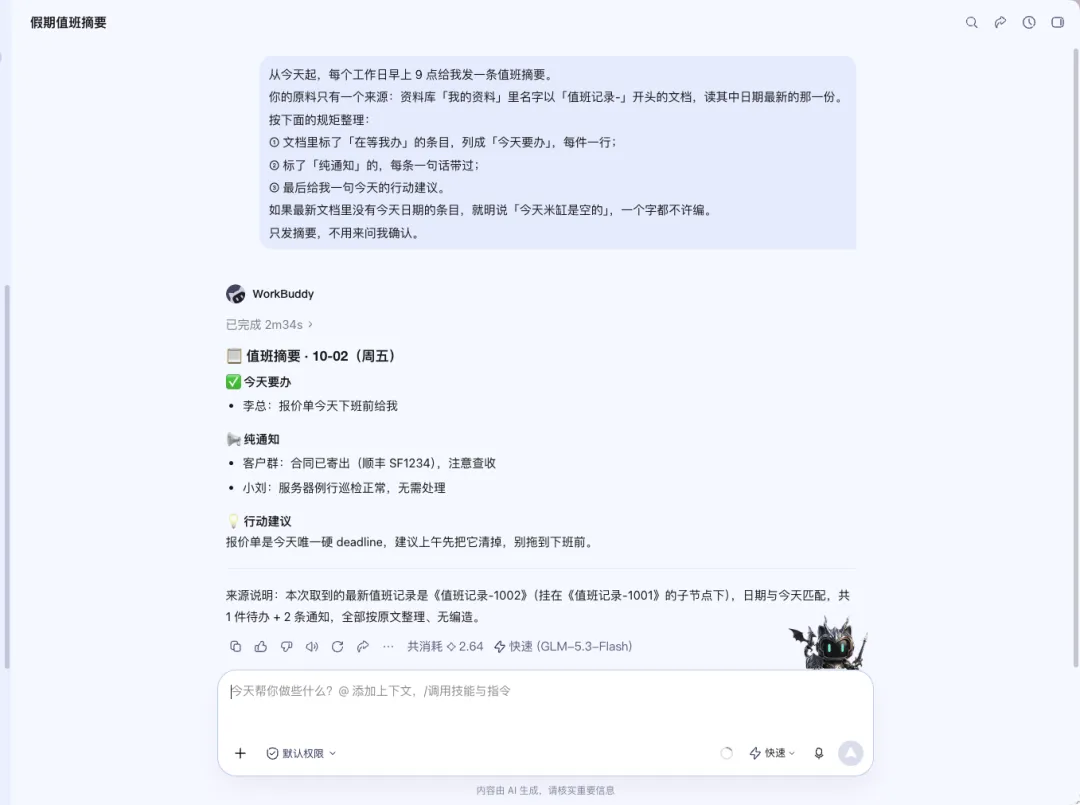
第 7 步:第二次试跑产出值班摘要·10-02,今天要办、纯通知、行动建议分块清晰
今天要办:李总的报价单(就这一条,一眼看到重点)。纯通知:合同寄出、服务器巡检,各一句话。行动建议:「报价单是今天唯一硬 deadline,建议上午先清掉,别拖到下班」。结尾还附了来源说明:取的是最新的《值班记录-1002》,日期与今天匹配,共 1 件待办 + 2 条通知,全部按原文整理、无编造。
那两条防编造的口令不是摆设,是它在没有米的时候守住的底线,也是你敢把工作群静音的底气。
◆收工
到这一步,你的值班助理就上岗了:每天早九点一条摘要,要办的一眼看到,通知扫一眼完事,工作群可以安心静音。你的日常只剩一件事:睡前一分钟,把今天要紧的消息喂进资料库。人记录,AI 整理,各干各的擅长。
我电脑上常开着九家办公智能体:AutoClaw、CatPaw、扣子、豆包、百度搭子、千问办公、TeleAgent、WorkBuddy,还有正在替我写这篇教程的 ZCode。这篇拿 WorkBuddy 演示,你手边是哪家都行:定时任务加资料库的组合是标配,入口名字不一样,以实际界面为准。没实测过的我不乱指路,测完一家补一句。
◆用 WorkBuddy 做值班摘要,特别提醒你两句
1. 这东西建了容易停。我那条老任务,9 月 18 号体检的时候就躺在暂停状态。定时摘要的价值在天天跑:米缸天天有米,它才天天有活干——把「睡前投喂一分钟」变成顺手的事,比什么技巧都强。
2. 它只整理,不记录,也不替你屏蔽。手机免打扰还得你自己设;想让摘要直接读邮箱、企业微信这些真消息源,去「专家·技能·连接器」页把连接器授权好,那是另一条全自动路线,前提是你有公司账号。
各应用的界面和叫法会有差别,以实际显示为准。祝你假期只剩下「收到」红包的提示音。
【欢迎评论区交流你的使用体验】