ARTICLE · 1121244
批量重命名Excel工作表
我叫 Sheet2。
哦不,准确说,我曾叫 Sheet2。和我住在一起的,还有十一个兄弟姐妹——Sheet3、Sheet4……一直到 Sheet12。
我们没什么特别,就是一排标签页,等着被人填上内容。

直到财务的小李往我们身上写了各种数据:现金流量、资产负债、利润……可我们的名字,却还固执地停在「Sheet2」「Sheet3」。
这就有个尴尬了——名字和内容对不上。
小李想找"资产负债表",得在标签栏里挨个点过去:Sheet2?不是。Sheet3?不是。Sheet4?还不是。翻到第六个才找到。
工作一忙,表一多,这种翻找的烦躁感,谁经历谁知道。
直到那天,小李用了Office增强插件易用宝中的【批量命名工作表】功能,把我们这一排数字变成了整整齐齐的标准中文名。

点一下“重命名”,从“Sheet2”到“现金流量表”,一秒钟的事。
操作其实就两步半:
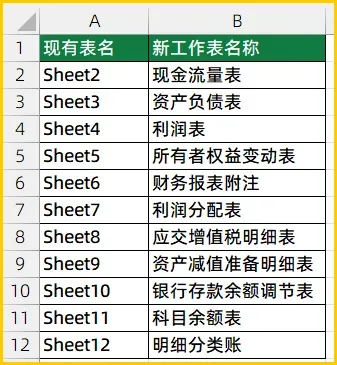
第一步:先备好一张名字清单
在空白列里,从上到下把新名字写出来:现金流量表、资产负债表、利润表、所有者权益变动表……。
这步很关键——新名字从哪来,就靠它。
第二步:功能入口
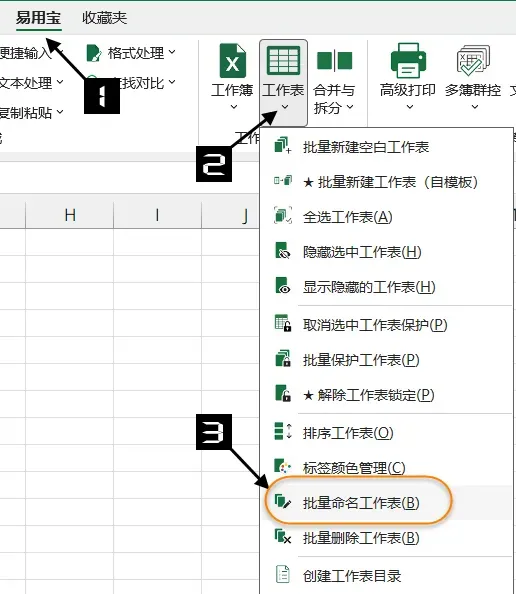
在【易用宝】选项卡下依次单击【工作表】→【批量命名工作表】。
最后半步:
在弹出的对话框里,选“新名称来源”为【来自选区】,框选 B2:B12 的名字清单;不怕麻烦的话也可以选【手工输入】,一个个敲。
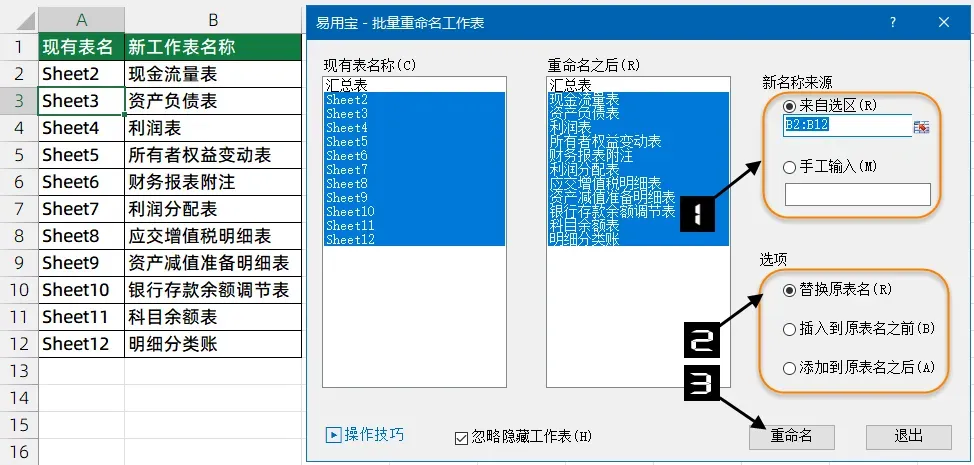
老名字怎么处理?三个选项帮你定:
替换原表名:Sheet2 直接变成“现金流量表”。
插入到原表名之前:Sheet2 变成“现金流量表 Sheet2”
添加到原表名之后:Sheet2 变成“Sheet2 现金流量表”
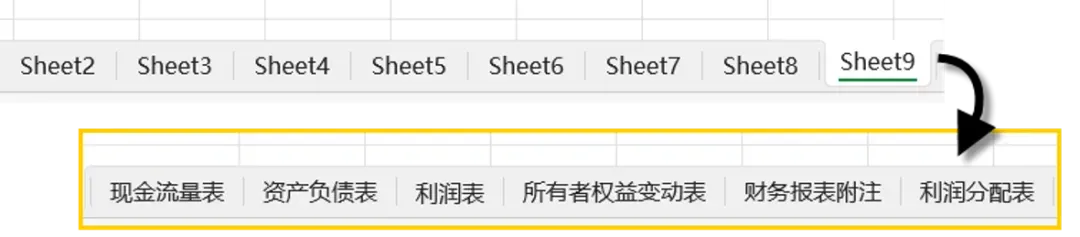
从一堆数字编号,到一眼能认出的中文名,标签栏终于清爽了。
三个小提醒
1、隐藏的工作表,默认也会被重命名;如果不想动它们,勾上「忽略隐藏工作表」。
2、新名称别重复——两个表叫同一个名字,会起冲突、改名失败。
3、不想改名的表,在对话框左侧点击取消选中,即可保持原样。
名字不能代表一张表的全部,但一个直观看得懂的名字,绝对能让工作快一点、顺一点。
如果你手里也有一排 Sheet2、Sheet3,不妨也给它们取个正经名字吧。

点击[阅读原文],发现易用宝更多功能。