ARTICLE · 1121249
为什么我都是Excel函数公式大神了!VLOOKUP函数居然还会用错?
你是不是常常因为一个一个查找数据,而加班到深夜?
哈喽!大家好!我是英语30分的Excel函数大神,一个专注Excel函数公式
教学解析的职场人。
今天这篇文章专门解决大家查找数据难的问题,帮助大家从加班到深夜变成3分钟就解决。
曾经我在不会使用函数公式的时候,也遇到过查找数据的问题,那会儿我是怎么做的呢?先看要查找的是什么,要在哪里查找,通过什么查找;然后找到能查找想要的数据的表,点击筛选,再点击倒三角形,在筛选框内输入查找值,点击确定,然后把筛选出来的结果手动输入到目标表格。继续筛选,继续输入,继续筛选,继续输入。
我做的最多的一次是当时才做生产组长的时候,筛选了100多个数据,加班到了深夜,回到宿舍,舍友已经鼾声震天了。
自那次以后,我就上网查找资料,搜索这个问题的解决办法,这时一个函数出现在了我的眼前,它就是VLOOKUP函数。于是我照着网上的案例练习,感觉完全学会了以后,我就用在我的问题上面,当时只用了三步,
1.写出VLOOKUP函数
2.双击填充公式
3.选择3个数据验证正确性
整个过程不到3分钟,结果完全正确,那一刻,我沉默了,这就是VLOOKUP函数的强大吗?那我昨天晚上加的班算什么,如果我早一点学会VLOOKUP函数,根本就不用加班啊。
经此一事,我想将VLOOKUP函数分享给大家,让遇到查找数据的你,让还不会VLOOKUP函数的你,3分钟将查找问题解决。什么?你害怕VLOOKUP函数太难学不会,那我告诉你,VLOOKUP函数真的很简单。

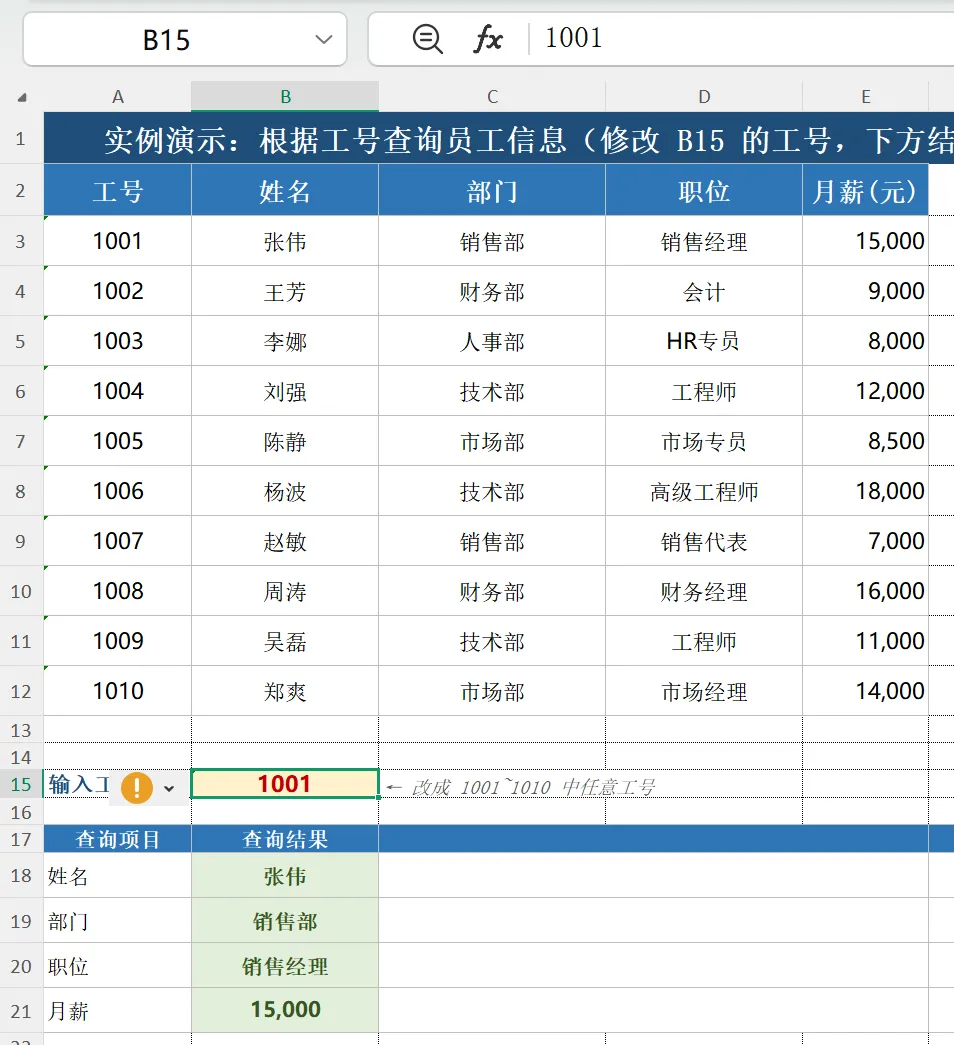
=VLOOKUP(通过什么找, 在哪找, 在第几列找, 0)
第4个参数为查找模式,直接输入0进行精确查找。
现在,我们先来看姓名怎么写公式:
=VLOOKUP(
1.通过什么找,通过工号找,工号放在了B15单元格,所以这里填写$B$15,因为待会儿公式还要向下填充,而工号的位置不变,所以要添加$进行绝对引用,防止向下填充时,单元格变化,
2.在哪找,很明显在B列姓名列找,但是别忘了后面还要找部门、职位、月薪,为了后面查找内容不用更改查找区域,所以我们直接使用整个数据区域$A$2:$E$12,然后通过第3个参数告诉函数要查找哪一列。因为公式要向下填充,所以这个区域也要加上$进行绝对引用,防止向下填充时,数据区域变化,
3.在第几列找,以查找值所在列为第①列,说的更直白一点就是$A$2:$E$12里面的$A$2:$E$12,就是数据区域里面第①个字母所在列就是第①列,然后向后数到目标值所在列,数出来有几列就输入几,比如这里的目标值名字在B列,那就是有2列,直接输入2就可以了,
4.查找模式,分为精确查找和模糊查找,这里毫不思索的输入0就可以了,别问那么多为什么,1你把握不住。)
最后把上面标了绿色的内容填进VLOOKUP函数就得到了公式
=VLOOKUP($B$15,$A$2:$E$12,2,0)
同学们是不是一直好奇,你都函数大神了,哪里会错,也没看到你说你错哪儿了啊,那我现在就告诉你,我经常写完VLOOKUP函数才发现,查找值没写,比如这里我就经常忘记写工号所在单元格$B$15,然后查找出来报错,我才纳闷,我逻辑都对呀,怎么会报错呢,然后一看公式,得,查找值又忘记了写。
最后,我们通过工号1001,查到了姓名是张伟。接下来,我们就是用VLOOKUP函数查找部门、职位、月薪了,有同学可能要问了,又要重写一遍吗?这里完全不用,我们只需要把B18单元格的公式向下填充,然后改动一下返回列的数值就可以了。因为查找值始终是工号,查找区域始终没变,查找模式也是精确查找0,唯一变的就是部门、职位、月薪所在的列不同,部门在C列,职位在D列,月薪在E列。
所以,查找部门返回列改成3,查找职位返回列改成4,查找月薪返回列改成5,就可以查找对应的数据,公式如下:
=VLOOKUP($B$15,$A$2:$E$12,3,0)
=VLOOKUP($B$15,$A$2:$E$12,4,0)
=VLOOKUP($B$15,$A$2:$E$12,5,0)
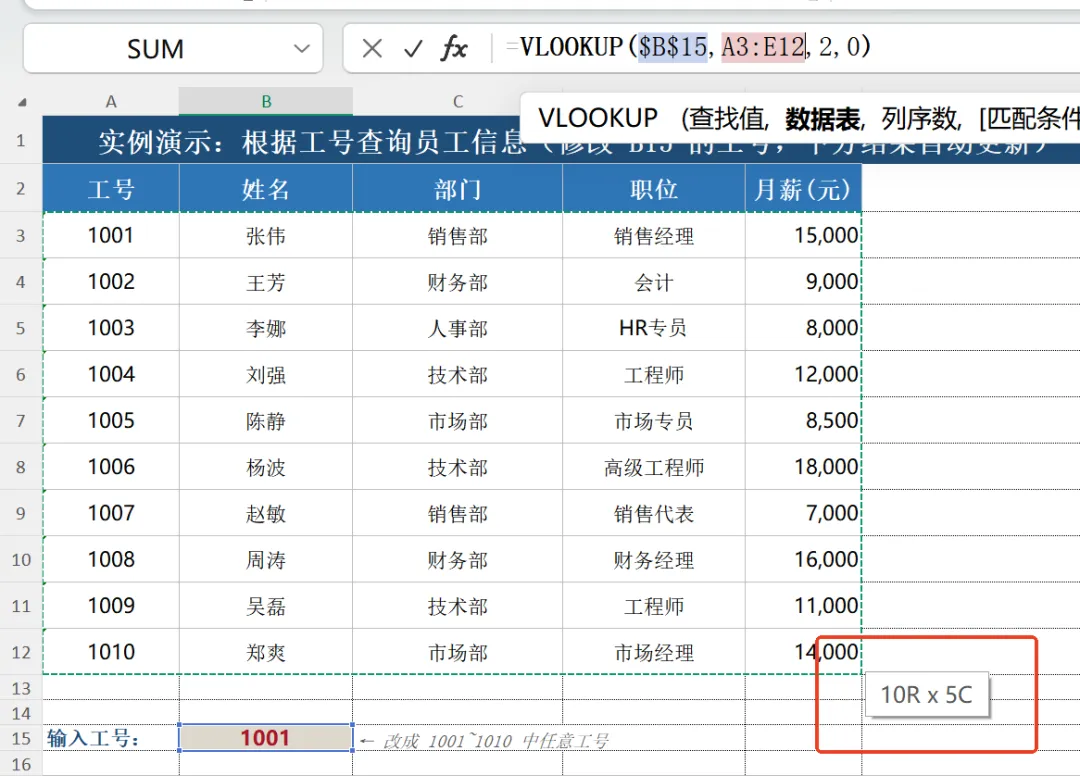
最后再教同学们一个小诀窍,上面几个公式返回多少列可以不用数就知道输入几,毕竟当我们查找的数据在几十列时,那数起来的工作量就大了,还容易数错,那要怎么办呢?当你在选择数据区域的时候会出现下面红框内的10R×5C,它的意思就是选中的区域是10行5列,所以后面这个5C的5就是你要填写的列数。
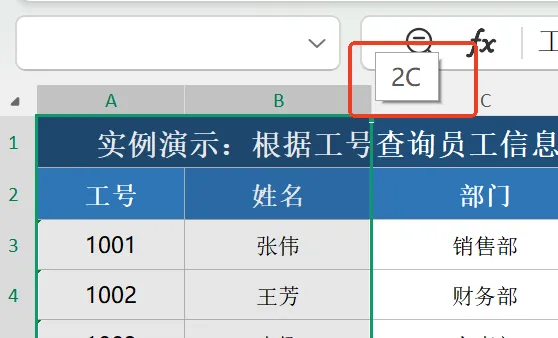
当然,有时候我们选择了这个区域,不代表返回列就在最后一列,我们就可以在选择区域的时候慢一点,先拖到返回列看看是几列,比如当我选择整列的时候,就会出现如图红框中的2C,那我们就可以通过多少C来输入返回列的参数。
怎么样,现在你还觉得VLOOKUP函数难吗?那就跟着我的讲解操作一下吧,文中案列文件私信【VLOOKUP】自动获取。
我开头提到VLOOKUP函数也可以从右向左查找,你知道要怎么做吗?下篇文章揭晓答案。刚才我分享了两个填写第三参数的小诀窍,其实还有一个根本就不用数,自动填写第三参数的方法,我也会在下篇告诉你怎么做。
好了,今天的课就讲到这里,下课。
我是英语30分的Excel函数大神,一个专注Excel函数公式教学解析的职场人。
专拆函数底层逻辑,主打「常用函数50讲」系列,不靠死记硬背,只讲实战方法,帮不少职场同学搞定了卡壳的表格难题。
我坚持原创,每天早上8点,在这里分享我关于Excel函数公式的底层逻辑解析。
如果你也想快速学会常用函数公式解决实际问题,或者想看懂别人写的函数公式,或者不想错过我的
任何一篇干货,请务必关注我的公众号。
关注我,让我们一起,成为更好的自己。
觉得文章不错,就点个【在看】吧,你的支持,是我持续创作的无上动力!