ARTICLE · 1121869
Excel漏斗图:一眼看穿转化率,让老板追着给你加薪!
别再对着干巴巴的数字发愁了,一张漏斗图,让你的转化率分析瞬间高大上!
今天咱们来聊聊一个让无数运营、市场、销售小伙伴又爱又恨的话题——转化率分析。
你是不是也经常遇到这样的场景:辛辛苦苦拉来一堆流量,结果转化率低得可怜,老板问你“问题出在哪”,你却只能支支吾吾说“我再看看数据”?
别慌!今天我就手把手教你用Excel制作漏斗图,让你一眼看穿用户流失的每一个环节,从此分析报告自带高光,老板看了直呼内行!
一、为什么你需要漏斗图?
先来看一组真实的数据对比:
传统表格:
漏斗图:(想象一下一个倒三角,层层递减,一眼就能看出哪一层“漏”得最厉害)
发现区别了吗?表格里的数字是冰冷的,而漏斗图是有视觉冲击力的。它能让你在3秒内回答三个核心问题:
哪个环节流失最严重?
整体转化率是否健康?
优化哪个环节ROI最高?
二、Excel漏斗图的三种做法(从入门到精通)
方法一:Excel 2016及以上版本——一键生成
如果你用的是Office 2016及以上版本,恭喜你,Excel自带了漏斗图!
操作步骤:
选中数据区域(比如上面的“环节”和“人数”两列)
点击【插入】→【图表】→【漏斗图】
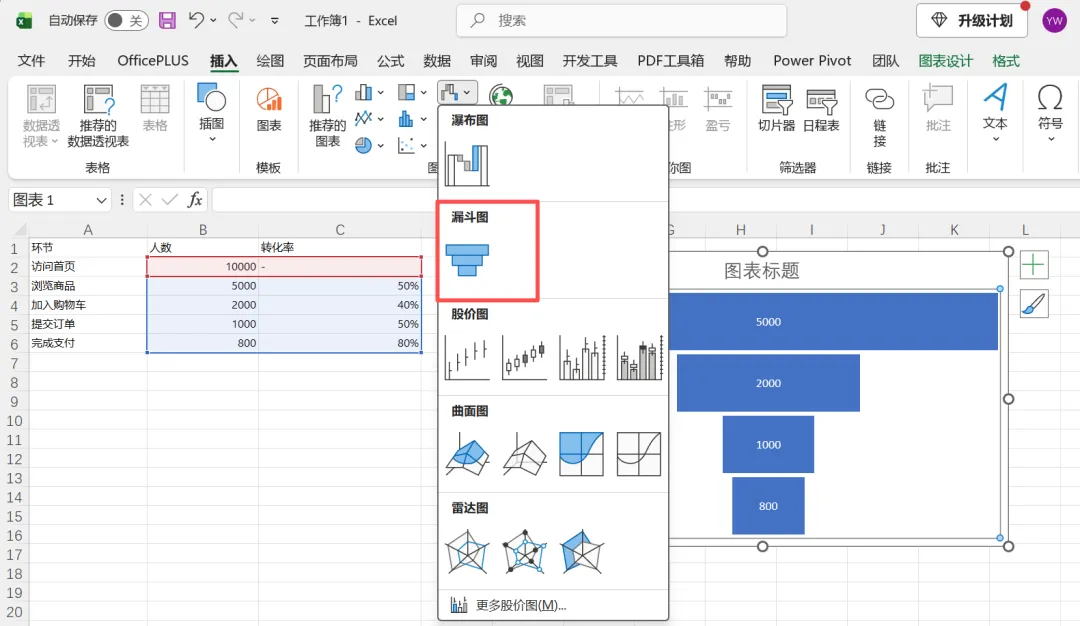
搞定!Excel会自动生成一个漂亮的漏斗图
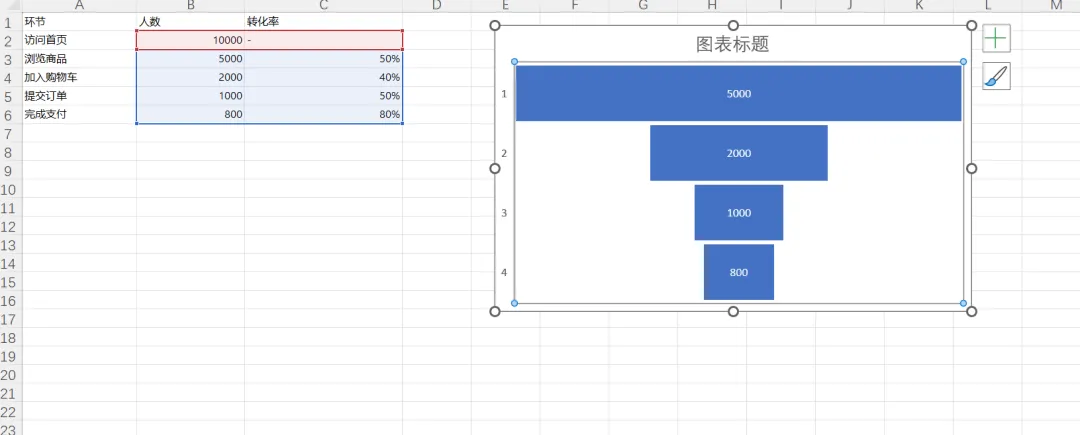
小技巧:
右键点击图表→【设置数据系列格式】→可以调整“漏斗大小”
勾选“数据标签”,让数字直接显示在图上
如果想让漏斗图“倒过来”(上宽下窄),在设置里把“数据系列”的“系列选项”调整一下即可
方法二:Excel 2013及以下版本——堆积条形图变形记
老版本Excel没有漏斗图?没关系,我们用堆积条形图来“曲线救国”!
操作步骤:
准备数据,增加一列“辅助列”:
辅助列 = (最大值 - 当前值) / 2
比如最大访问量是10000,那么浏览商品的辅助列 = (10000-5000)/2 = 2500
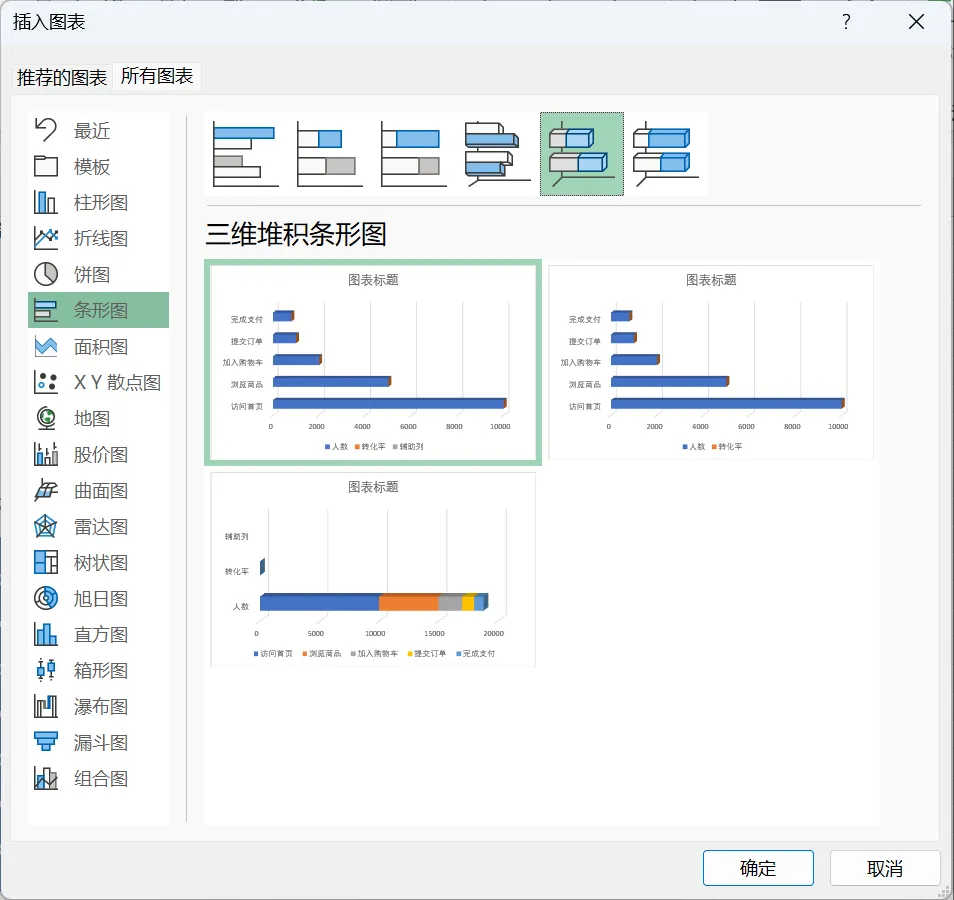
选中“辅助列”和“人数”两列,插入【堆积条形图】
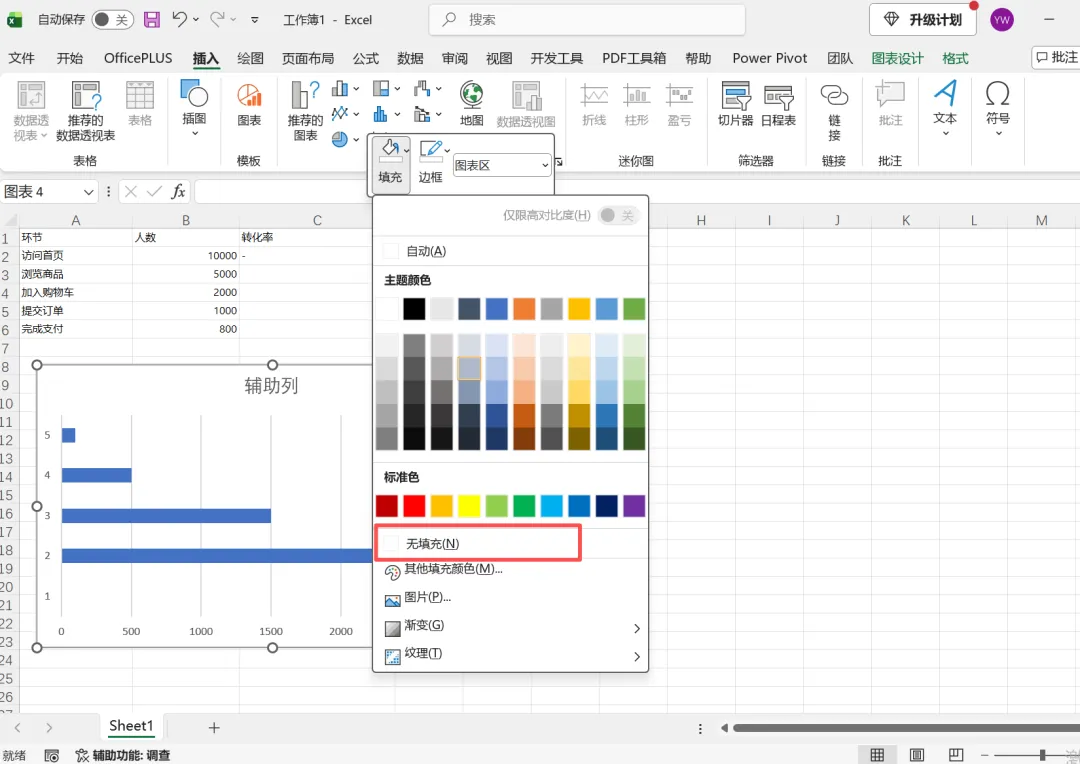
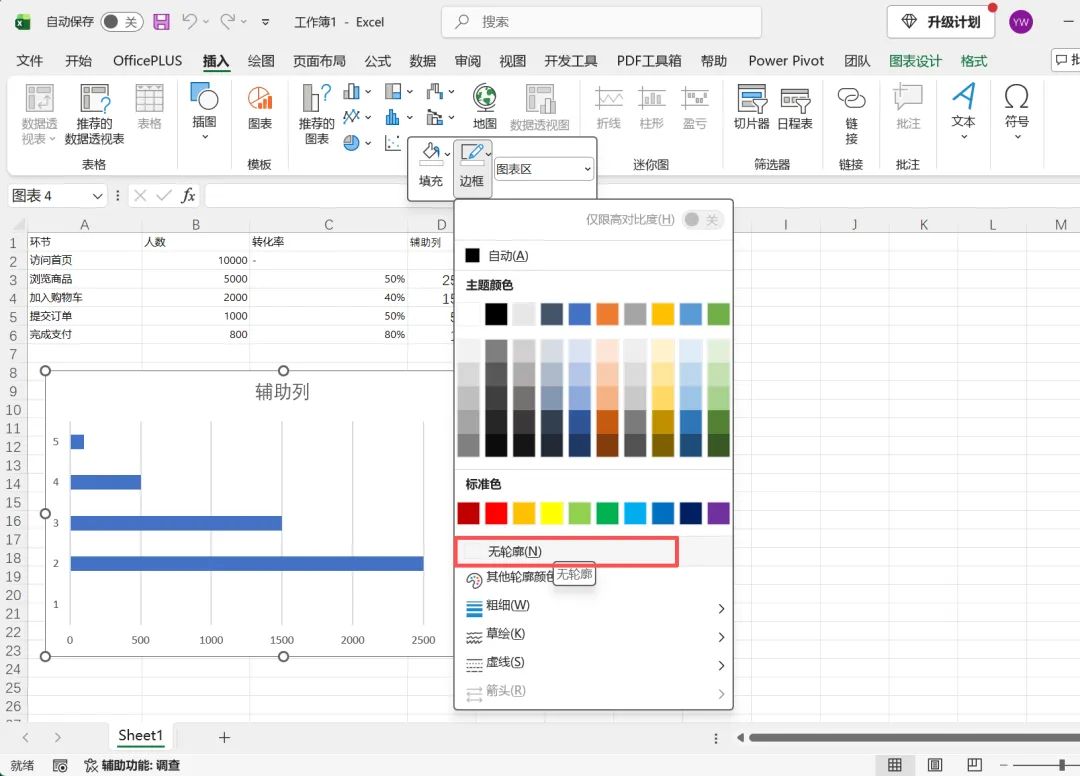
右键点击“辅助列”系列→【设置数据系列格式】→填充设为“无填充”,边框设为“无轮廓”
右键点击纵坐标轴→【设置坐标轴格式】→勾选“逆序类别”
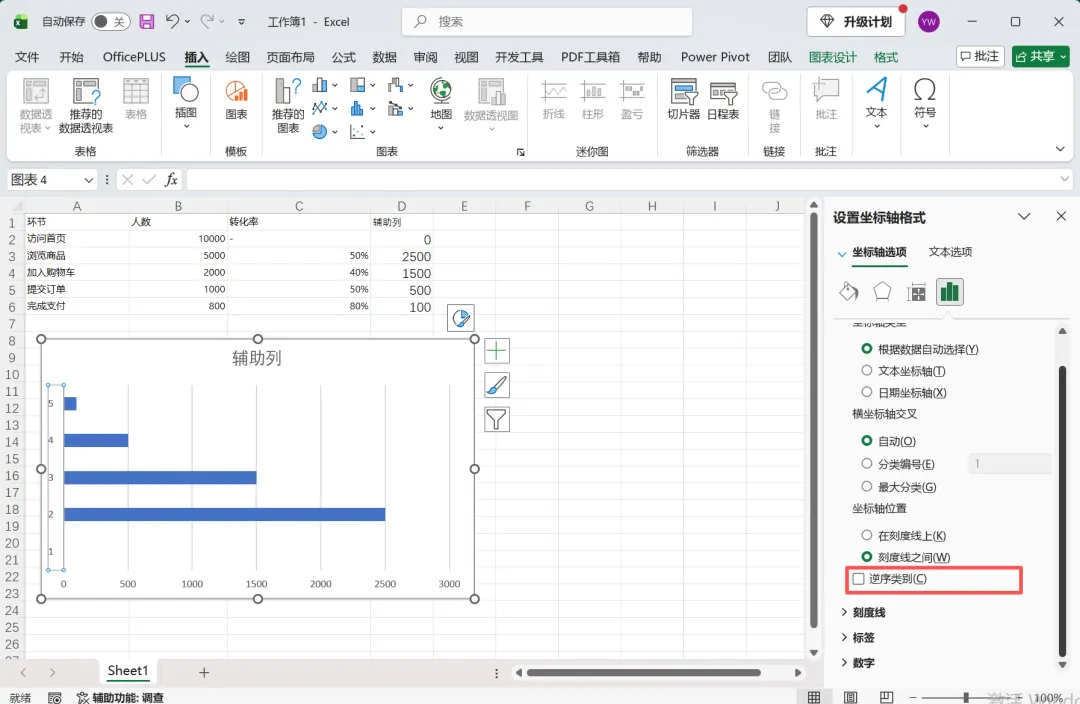
调整一下颜色和标签,一个专业漏斗图就诞生了!
方法三:用条件格式做“伪漏斗图”(适合懒人)
如果你不想折腾图表,还有一个更简单的方法——用条件格式的“数据条”:
选中“人数”列
【开始】→【条件格式】→【数据条】→选择渐变填充
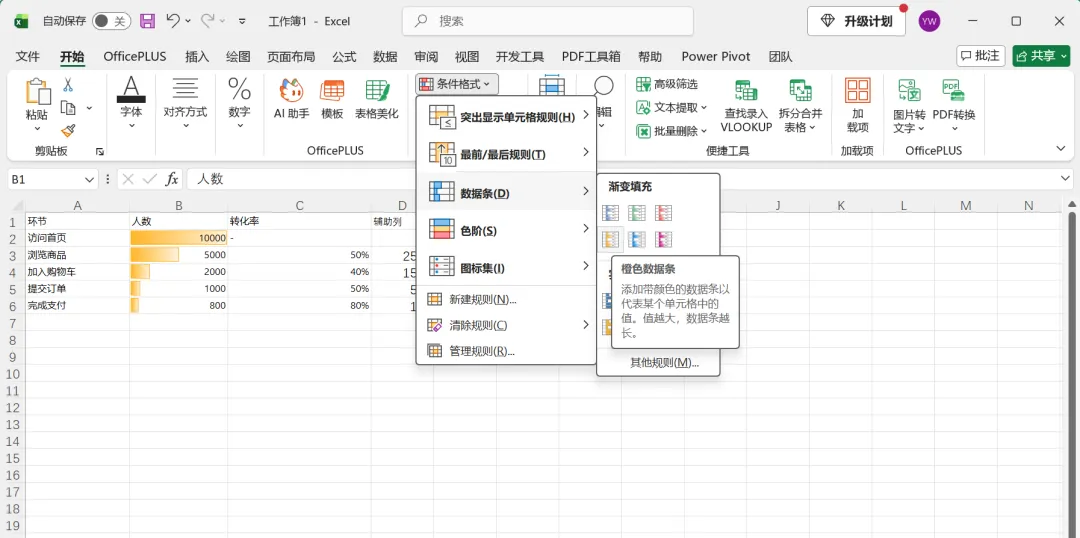
然后手动调整一下列宽,让数据条看起来像漏斗
虽然不够精确,但胜在快!临时汇报救急绝对够用。
三、实战案例:电商转化率分析
光说不练假把式,咱们来看一个完整的电商案例。
背景: 某电商平台一周数据
访问首页:50,000人
浏览商品:20,000人(转化率40%)
加入购物车:8,000人(转化率40%)
提交订单:3,000人(转化率37.5%)
完成支付:2,400人(转化率80%)
整体转化率: 2,400 / 50,000 = 4.8%
漏斗图分析:
首页→浏览商品:流失60%!问题最大,可能是首页推荐不精准或加载速度慢
浏览→加购:流失60%,商品详情页说服力不够
加购→提交订单:流失62.5%,可能是运费或优惠券门槛问题
提交→支付:流失20%,支付流程还算顺畅
优化建议:
首页个性化推荐,提升点击率
优化商品详情页,增加用户评价和实拍图
加购后推送限时优惠,刺激下单
简化支付流程,增加支付方式
看,一张漏斗图,直接帮你锁定三个优化重点,这分析报告交上去,老板不给你加薪都难!
四、进阶技巧:让漏斗图会说话
1. 添加转化率标签
在漏斗图旁边加一列“转化率”,用文本框或数据标签显示。比如“首页→浏览:40%”,让读者不用心算。
2. 用颜色区分健康度
转化率 > 50%:绿色
30% - 50%:黄色
< 30%:红色
这样一眼就能看出哪个环节“亮红灯”。
3. 对比分析
把“本周”和“上周”的漏斗图放在一起,看看优化措施是否见效。
4. 动态漏斗图
用【切片器】+【数据透视表】做一个动态漏斗图,想看哪个渠道的数据就点哪个,汇报时帅到飞起!
五、常见问题答疑
Q:漏斗图的数据必须递减吗?A:是的,漏斗图的核心就是“层层递减”。如果某个环节数据反而增加了,说明数据有问题,或者你需要用其他图表。
Q:环节太多怎么办?A:建议保留5-7个关键环节。太多会显得杂乱,太少又不够细致。
Q:可以用漏斗图分析非转化率数据吗?A:当然可以!比如招聘流程(简历→面试→录用)、用户增长(注册→活跃→付费)等,只要是有“递减”逻辑的场景都适用。
六、总结
好了,今天的Excel漏斗图教程就到这里。咱们总结一下:
漏斗图是转化率分析的利器,一眼看穿流失环节
三种做法:自带漏斗图(2016+)、堆积条形图变形、条件格式伪漏斗
核心价值:锁定问题环节,指导优化方向
进阶技巧:颜色区分、对比分析、动态图表
最后送大家一句话:数据不会说谎,但需要你用对图表。一张好的漏斗图,胜过千言万语。