ARTICLE · 1125776
下载量近 130 万,这个免费开源软件专治抖视频
点击下方【无聊猫科技】关注,每天推荐一个开源好工具
玩运动相机或者穿越机的朋友,十有八九被一件事折磨过:画面拍回来一放,抖得没法看。跑步的时候一步一颤,骑车的时候颠簸得像坐拖拉机,飞穿越机更是全程筛糠。相机机身自带的防抖是有,可裁切多少、稳到什么程度,全都是机身说了算,后期一点改的余地都没有。拍的时候盯着屏幕回放觉得还行,回家接到电脑大屏上一看,只能叹口气。
也有人想过走后期路线,买专业软件做稳定。结果一查价格就劝退了,有的按订阅收钱,有的直接绑死在某个品牌的生态里,换个相机又得重新掏一遍。花几百上千买来的软件,最后可能就用过两三次,压箱底了。
今天要说的这个项目,把这笔账直接算到了零。它叫 Gyroflow,免费,开源,Windows、macOS、Linux 电脑上能装,安卓和 iOS 手机上也有。它的思路很聪明:不靠分析画面去猜相机的运动,而是直接读取相机拍视频时记下的陀螺仪数据,让软件知道相机每一瞬间是怎么动的,再把画面反向掰正。数据是真的,稳定出来就特别扎实。
一、Gyroflow 是什么
一句话说清楚:Gyroflow 是一个用陀螺仪数据给视频做后期增稳的开源软件,可以把抖成筛子的素材,稳到接近云台拍出来的水平。
它和你熟悉的机身防抖不是一回事。机身防抖是拍摄时物理或电子层面的补偿,拍完就定型了;Gyroflow 是后期软件,素材拿到手,想怎么稳、稳多少、裁多少,全都可以自己调。更妙的是,两者还能叠加——你在相机里开着防抖拍,回来再用 Gyroflow 精修一遍,效果比单独开任何一个都好。索尼机型的支持做得尤其细,机身五轴防抖、镜头光学防抖、机内电子防抖的元数据它全读得懂,防抖开着拍,回来照样能叠。
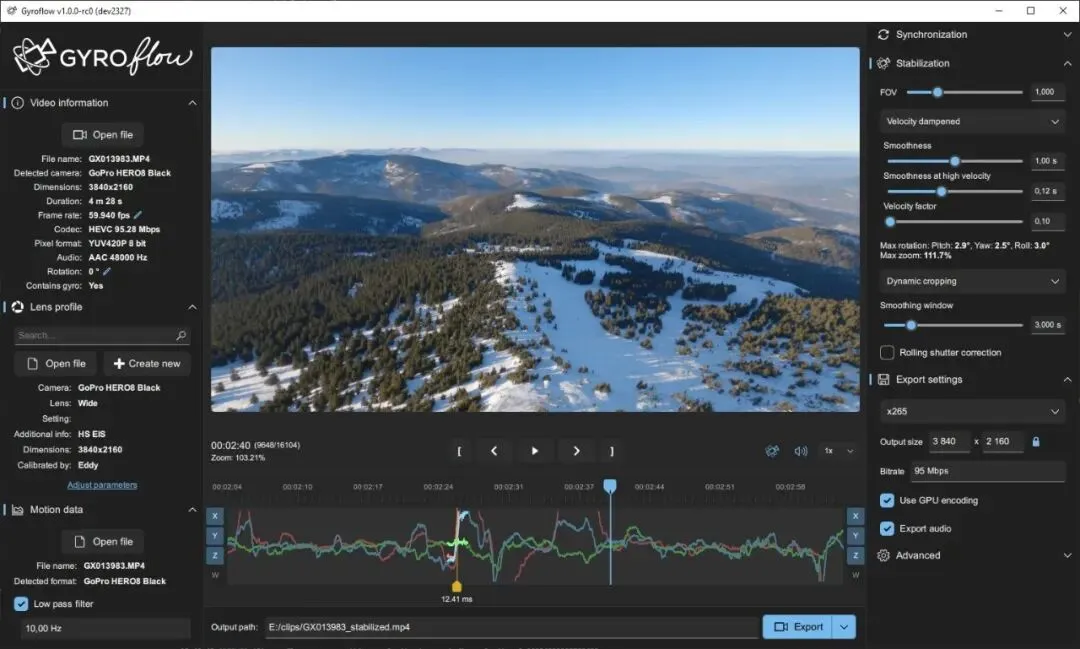
▲ Gyroflow 主界面:左侧读视频和陀螺数据,中间实时预览,右侧全部参数可调
原理上它走的是另一条路。市面上靠画面分析做稳定的软件,是拿相邻帧做匹配去估计运动,画面里纹理少、光线一变就容易翻车;Gyroflow 读的是传感器记录的真实运动数据,相机转了多少度、晃了多少下,一目了然,不挑画面内容。项目从 2021 年 11 月做到现在,核心用 Rust 写的,性能这块下过狠功夫。写稿时它在 GitHub 上有 9566 个 star,各版本加起来的下载量接近 130 万次,最新版本是 2025 年 9 月发布的 v1.6.3,仓库至今仍在活跃更新。许可协议是 GPL-3.0,代码全部公开,不收一分钱。
二、能干什么
- 后期增稳:读陀螺仪数据做精准稳定,效果对齐专业云台
- 全相机通吃:GoPro、索尼、DJI、Insta360 等 20 多种陀螺来源直接读
- 剪辑软件直挂:Premiere、DaVinci Resolve、Final Cut 装插件不用转码
- 画质不降级:支持 10-bit,最高能到 16-bit,全程 GPU 加速
- 滚动快门校正:果冻效应一起修,一张图管两件事
- 手机也能玩:安卓、iOS 有 App,手机拍的素材也能稳
这份能力清单不是随便写的。它背后是一整套相机适配工作:GoPro 从 HERO 5 以后的机型、索尼一大串微单和电影机、DJI 的 Action 系列和 Avata、Insta360 的运动相机,还有佳能新出的几台 C 系列和 R5 Mk2,机内陀螺数据它都能直接读。Blackmagic RAW 和 RED 这类专业格式也没落下,V-RAPTOR 和 KOMODO 拍的素材照样处理。

▲ 官方对比图:左边是稳定后的画面,右边是原始鱼眼素材,边缘畸变和晃动一目了然
列表里那几条,单独拎哪条出来都够写一篇文章。画质这条展开说一句:它支持 10-bit 视频,常规编码最高能到 16-bit 4:4:4:4,OpenEXR 序列更是直接按 32 位浮点处理,而且全程在 YUV 数据上操作,不来回转 RGB 损画质。导出时 H.264 和 H.265 完全走 GPU 加速,Apple Silicon 上的 ProRes 也是加速的,几分钟的素材等一下就出片。
三、上手体验:三步稳住一段抖视频
结论先说:整个流程就三步,拖进去、选个档案、点导出。
把视频拖进 Gyroflow,它做的第一件事是自动识别。文件名、分辨率、帧率、编码格式,全都自己读出来,连「这条视频里有没有陀螺数据」都会直接告诉你。像 GoPro 这类相机,陀螺数据就录在视频文件里,什么都不用额外准备,识别完直接就能开始稳定。
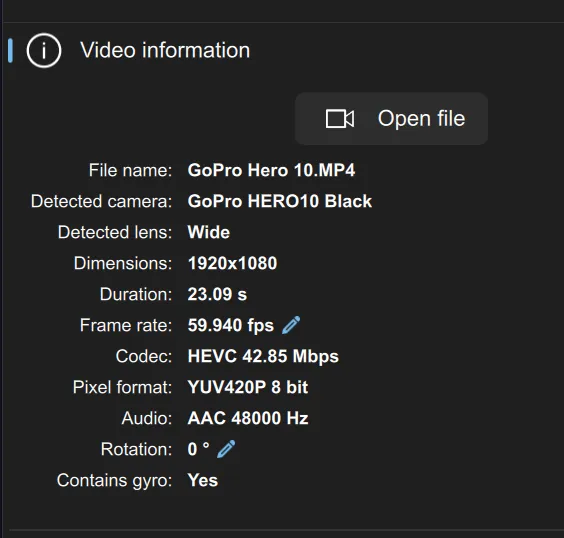
▲ 视频信息面板:拖入文件后自动识别出 GoPro HERO10 和全部拍摄参数
第二步是选镜头档案。鱼眼镜头拍出来的画面带着桶形畸变,稳定的同时要做畸变校正,这需要知道镜头的参数。Gyroflow 内置了 GoPro HERO 6 到 13、索尼、DJI、Insta360、RunCam 这些主流相机的官方镜头档案,选中你的型号就行,不用自己标定。档案库还会自动更新,新相机出来跟得很快。
第三步点导出。参数默认值就够用,自适应变焦会自己控制裁切幅度,导出格式随你选,H.264 和 H.265 走 GPU 加速,速度很快。整个流程对新手非常友好,装好软件五分钟内就能出第一条稳定后的视频。中途想回看效果,时间线上随便拖,预览是实时的,不用等渲染。
真想细调的时候,值得认识的就三个滑块。平滑度管的是稳定跟进的快慢,拉高画面柔,拉低跟手;变焦限制管裁切下限,防止稳定过程中画面被裁得太狠;水平锁定管地平线,开着拍骑行,画面始终端平。这三个搞明白,日常素材八成的场景都覆盖了,剩下的参数留到遇到具体问题再去翻文档也来得及。
四、快速上手
macOS 用户打开终端一行命令装好:
brew install --cask gyroflow Windows 用户最省事的是在微软商店搜 Gyroflow 直接安装,macOS 也可以走 App Store。Linux 用户和想下离线安装包的,去 GitHub 的 Releases 页面,对应平台的压缩包和解压说明都在那儿。手机端在应用商店搜 Gyroflow 就能找到。
装好之后建议先拿一段自己拍的最抖的素材试手,选中相机的镜头档案,把平滑度滑块左右拖两下感受区别,你就知道这软件该怎么用了。
五、镜头档案与预设:新手不用调参
这一节想说清楚一件事:怕参数复杂的人,完全可以不碰参数。
Gyroflow 的预设系统做得很细。你可以把一整套设置——包括镜头档案、稳定参数、导出配置——存成一个预设文件,下次拖进同机位拍的素材,一键套用。比如你固定用一台相机拍骑行视频,调好一次之后,之后每条素材都是导入、套预设、导出三个动作,不用再动任何滑块。
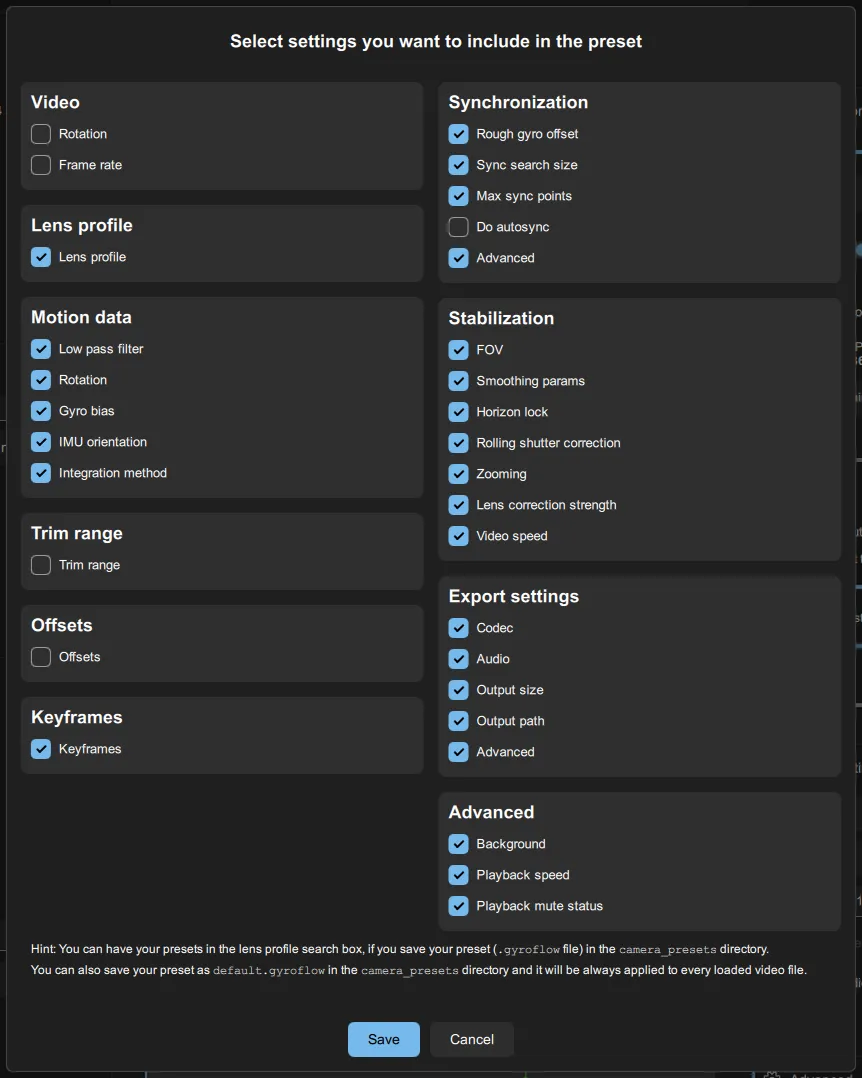
▲ 预设设置面板:镜头档案、稳定参数、导出配置可以整包保存复用
预设里能勾选的内容非常全,从运动数据的低通滤波、IMU 方向,到稳定平滑参数、水平锁定、滚动快门校正,再到导出的编码格式和输出路径,一页看全。做视频有固定流程的人,把这套东西配置一次,等于把后期增稳这步彻底模板化了。
镜头档案这块再补一句。你的镜头不在内置档案里也不用慌,软件里有现成的标定流程:对着棋盘格拍一段视频,软件自动算出镜头参数,存成自己的档案就能一直用。水下拍摄常见的画面变形,它也有专门的校正选项,潜完水的素材照样救。
六、进阶玩法:穿越机黑匣子也能当陀螺仪
这一节是穿越机飞手和硬件玩家的主场。
视频文件里没录陀螺数据怎么办?Gyroflow 的答案是:数据从哪来不重要,有就行。它直接支持 Betaflight 的 blackbox 黑匣子日志,飞控在飞行中记录的姿态数据,挂上就能当增稳数据源用。ArduPilot 的日志、外接的 WitMotion 陀螺仪模块、各种手机传感器记录 App,也全都在支持列表里。算下来支持的陀螺来源有 二十多种,官方还定义了开放的 .gcsv 格式,自己 DIY 数据记录器的人也能接进来。
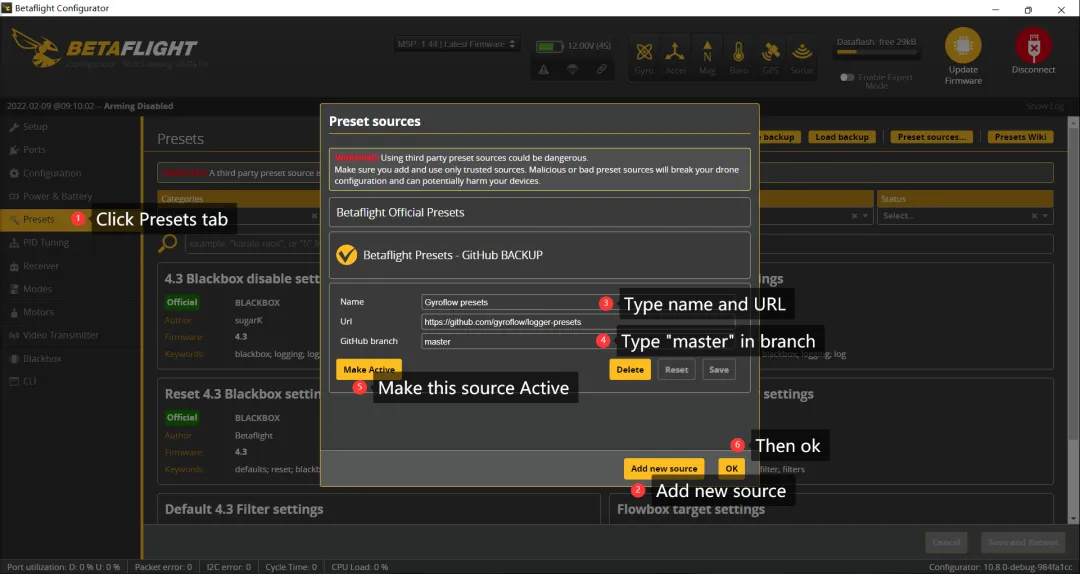
▲ Betaflight 配置器:添加 Gyroflow 官方预设源,给飞控配置黑匣子日志
这条路线对飞手的吸引力很直接:穿越机上飞控本来就是标配,黑匣子日志天天在录,一分钱不多花,拍出来的素材就多了一层保险。老相机用户同理,一块几十块的陀螺模块绑在机身上,录一份 .gcsv 文件,回来配着视频一起导入就行。硬件门槛几乎为零,这也是它在 FPV 圈子里传开的原因之一。
同步这步也做得很讲究。陀螺数据和视频的时间轴经常对不齐,软件会自动找同步点,对不上的地方还能手动微调。下面这张图里的时间线,把相机运动数据和光流运动数据都画成了曲线,同步偏移多少毫秒、画面放大了多少,全都看得见。做精细调整的时候,这些曲线比凭感觉拖滑块靠谱得多。
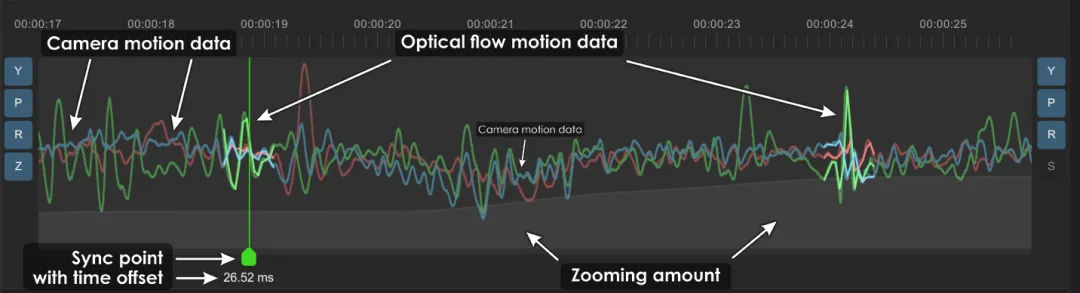
▲ 陀螺数据时间线:相机运动与光流数据画成曲线,同步点和变焦量一目了然
七、剪辑党福音:不用导出,插件直接挂
经常用剪辑软件的人,这一节能省掉整个来回导出的环节。
Gyroflow 给 Adobe Premiere、After Effects、DaVinci Resolve、Final Cut Pro 这些主流剪辑软件都做了插件。装好插件之后,把 Gyroflow 工程直接挂在剪辑软件的时间线上,增稳效果实时套用,不用先在 Gyroflow 里导一遍视频再进剪辑。改参数也是改完即生效,素材换了、重新标定一下就行。
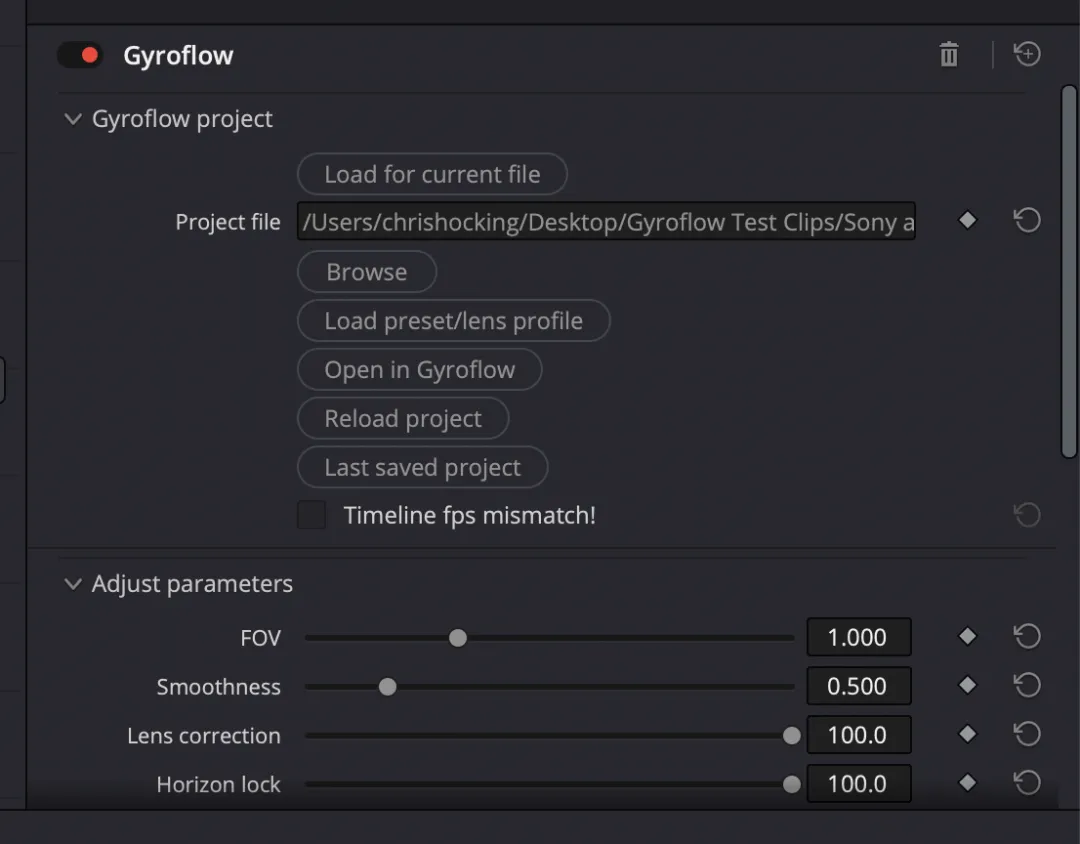
▲ DaVinci Resolve 里的 Gyroflow 插件面板:工程文件直接挂上,参数即改即生效
这条工作流对做混剪、做教程的人特别值钱。以前的流程是先稳定、导中间文件、再进剪辑,一条素材多占一份磁盘空间,画质还多压一次;挂插件之后这些中间环节全省了,工程文件里存的就是 Gyroflow 项目路径,换机器拷工程也不容易丢东西。
界面上也能看出这个项目的成熟度。深色浅色两套主题随便切,实时预览全程零拷贝 GPU 渲染,参数拖动的时候画面跟着实时变,4K 素材拖着走也不卡。导出那边还有渲染队列,一晚上挂十来条素材排队跑,第二天直接收成品。关键帧也支持,哪一段想稳得轻一点、哪一段想锁死水平,逐段设就行。
输出格式同样给得足:H.264、H.265、ProRes、DNxHD、CineForm 都能选,图像序列支持 PNG、OpenEXR 和 CinemaDNG,专业后期流程要的开放格式基本凑齐了。音频轨道原样保留,不会出现稳定完发现声音没了的尴尬。拍的横屏素材想发短视频平台,还能加一层 3D 旋转重新取景,竖屏构图当场解决。
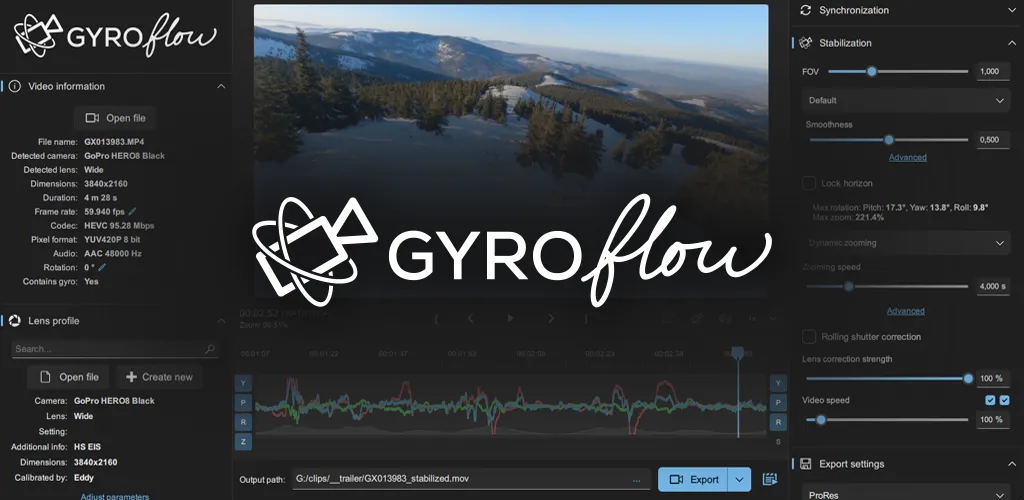
▲ 深色主题下的工作界面:预览、参数、导出配置一屏排开
八、和竞品比怎么样
后期增稳这个领域,可选项其实不多,摆在一起看更清楚:
| Gyroflow | |||
内置防抖和 Gyroflow 不是替代关系,前面说过可以叠加使用。收费软件里最有名的那个已被 GoPro 收购、不再单独售卖,这也让 Gyroflow 成了目前几乎没有对手的免费选择。它的短板也说清楚:素材里没有陀螺数据、也不想外接记录设备的话,它发挥不出来,纯靠画面分析的传统稳定软件反而没这个限制。选之前先确认自己的相机在支持列表里,这一步最关键。
九、要花多少钱
全部免费。电脑版、手机版都不要钱,微软商店和 App Store 上的版本同样是免费的,没有任何内购。GPL-3.0 协议保证它永远开源,个人用、商用都行。
项目在 GitHub 上开了赞助通道,觉得好用可以去给作者买杯咖啡,但这是情分不是义务。你要花的成本只有时间:装软件十分钟,理解平滑度、变焦限制这几个滑块,再花半小时足够了。相比按年订阅的专业软件,这笔账怎么算都划算。
小提示:想走「机内防抖加 Gyroflow 叠加」路线的,拍的时候别关机身防抖;素材有没有陀螺数据,拖进软件看「Contains gyro」一项就知道;老相机没陀螺数据又想玩,几十块的 WitMotion 模块绑在机身上就能录,具体接法官方文档写得很细。
⭐ 觉得有用?三连支持一下
📌 点右上角收藏,需要时随时回看👀 关注【无聊猫科技】,每天推荐一个开源好工具📤 分享给身边需要的朋友,帮他们少走弯路
项目地址
GitHub:https://github.com/gyroflow/gyroflow
官网:https://gyroflow.xyz
项目地址(开源免费):https://github.com/gyroflow/gyroflow
手上有没有一段抖到想删掉的视频?翻出来拖进 Gyroflow 试一次,然后在评论区讲讲它救回来什么素材。玩穿越机的兄弟也聊聊,你们是直接读黑匣子,还是给机身上绑了外挂陀螺仪?
喜欢这类开源好工具的话,关注【无聊猫科技】,每天给你挑一个能上手用的。