ARTICLE · 1126530
ios自签名教程
ios自签名教程之前一直推出伪装上架资源,但这种资源时效性很强,由于大家知道的原因,很快就会下架。如果想长期稳定,无广告,资源广的资源,学会如何自签名是非常重要的,这样的话就可以安装商店未上架的app。现在推荐一款签名工具,只要每个星期续签一次,软件就能长期使用,最重要的是,用这款工具,中途忘记续签也没关系,想起来用的时候续签就行。 以下是详细教程: NB全能助手(NB‑Tool)IPA自签完整教程
⚠️风险提示:个人Apple ID自签有效期只有7天,7天后掉签,需要重新签名安装;不要登录日常主力Apple ID,建议注册小号,存在账号风控封禁风险;非商店IPA应用来源不明,有隐私安全隐患,请谨慎使用。
一、第一步:电脑安装工具,部署到手机(仅第一次需要电脑)
1. 电脑浏览器打开官网 nbtool8.com,下载对应系统客户端(Windows64位 / Mac版)
2. Windows电脑必须安装iTunes驱动(爱思助手装好也会附带驱动),不然识别不到iPhone
3. 原装数据线连接电脑和苹果手机,手机弹出「是否信任此电脑」,点信任
4. NB助手电脑端识别出UDID设备编号,点击【立即安装】,把NB助手装到iPhone桌面
5. 手机设置 → 隐私与安全性 → 打开开发者模式,重启手机确认开启开发者模式
二、第二步:登录Apple ID生成签名证书
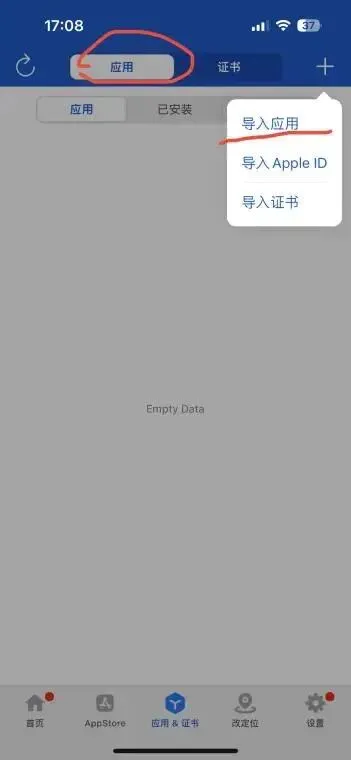
1. 打开手机上的NB全能助手,底部切换到【应用&证书】
2. 点右上角 + → 导入Apple ID
3. 填入专门用来签名的苹果账号、密码(千万别用日常大号),登录
4. 工具自动生成个人开发证书,等待状态显示有效即可
三、第三步:导入IPA安装包、签名安装
1. 把IPA文件保存到iPhone(浏览器下载、文件接收均可)
2. NB助手 →【应用】→右上角+→导入应用,选中ipa文件
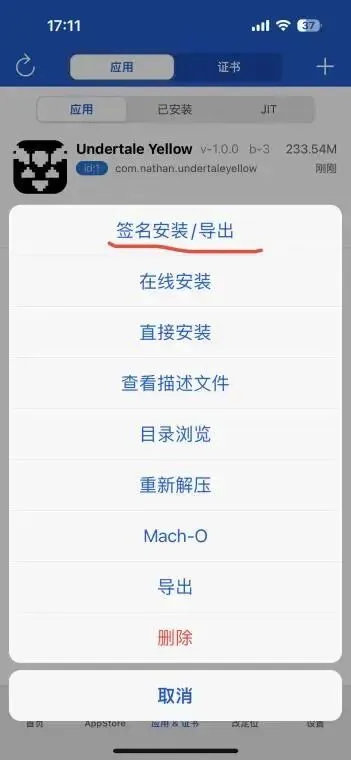
3. 选中导入好的安装包,点击 签名安装/导出
4. 证书选项,选择刚刚登录ID生成的证书,直接点【签名&安装】
5. 等待签名编译完成,系统弹窗安装提示,点允许
四、第四步:信任描述文件
1. iPhone设置 → 通用 → VPN与设备管理(描述文件与设备管理)
2. 找到刚安装应用对应的描述文件,点击信任
3. 返回桌面就可以打开软件使用
五、7天到期续签操作
自签7天会失效打不开,不需要电脑,手机内操作:
1. 打开NB助手,证书列表选中你的账号证书,执行续签
2. 重新给ipa包签名、安装、再次信任描述文件即可
常见踩坑问题
1. 电脑识别不到手机:换原装数据线、重装iTunes驱动、换USB接口
2. 签名失败:Apple ID开启双重认证需要输入验证码;账号被风控就换小号
3. 装完打不开:没有信任描述文件、证书过期,重新续签
4. 系统版本:最低支持iOS13,新版支持更高iOS版本
一、第一步:电脑安装工具,部署到手机(仅第一次需要电脑)
1. 电脑浏览器打开官网 nbtool8.com,下载对应系统客户端(Windows64位 / Mac版)
2. Windows电脑必须安装iTunes驱动(爱思助手装好也会附带驱动),不然识别不到iPhone
3. 原装数据线连接电脑和苹果手机,手机弹出「是否信任此电脑」,点信任
4. NB助手电脑端识别出UDID设备编号,点击【立即安装】,把NB助手装到iPhone桌面
5. 手机设置 → 隐私与安全性 → 打开开发者模式,重启手机确认开启开发者模式
二、第二步:登录Apple ID生成签名证书
2. 点右上角 + → 导入Apple ID
3. 填入专门用来签名的苹果账号、密码(千万别用日常大号),登录
4. 工具自动生成个人开发证书,等待状态显示有效即可
三、第三步:导入IPA安装包、签名安装
2. NB助手 →【应用】→右上角+→导入应用,选中ipa文件
3. 选中导入好的安装包,点击 签名安装/导出
4. 证书选项,选择刚刚登录ID生成的证书,直接点【签名&安装】
5. 等待签名编译完成,系统弹窗安装提示,点允许
四、第四步:信任描述文件
1. iPhone设置 → 通用 → VPN与设备管理(描述文件与设备管理)
2. 找到刚安装应用对应的描述文件,点击信任
3. 返回桌面就可以打开软件使用
五、7天到期续签操作
自签7天会失效打不开,不需要电脑,手机内操作:
1. 打开NB助手,证书列表选中你的账号证书,执行续签
2. 重新给ipa包签名、安装、再次信任描述文件即可
常见踩坑问题
1. 电脑识别不到手机:换原装数据线、重装iTunes驱动、换USB接口
2. 签名失败:Apple ID开启双重认证需要输入验证码;账号被风控就换小号
3. 装完打不开:没有信任描述文件、证书过期,重新续签
4. 系统版本:最低支持iOS13,新版支持更高iOS版本