ARTICLE · 1130746
安卓手机投屏到电脑!还能电脑操控手机,有线无线都能用!
安卓手机投屏到电脑!还能电脑操控手机,有线无线都能用!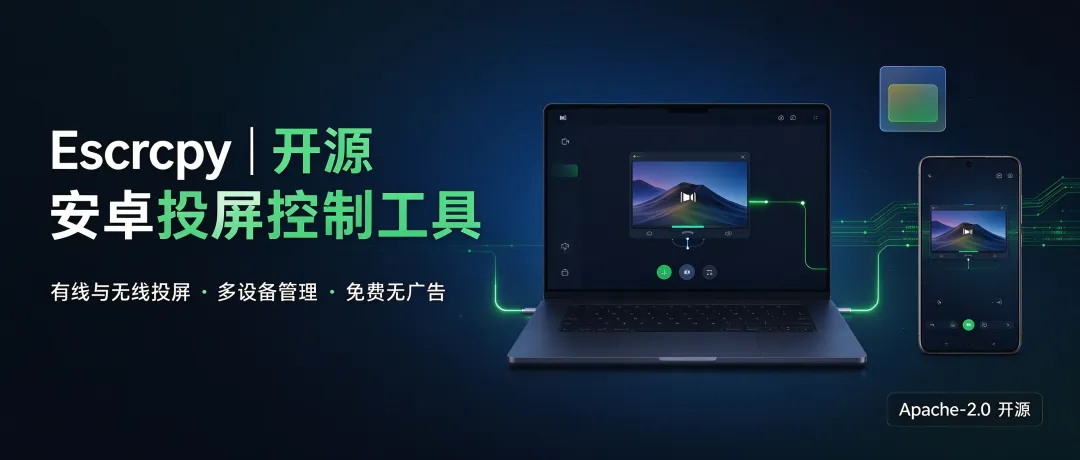
📱不用付费、无广告、无需 ROOT、手机端不用装任何 APP如果你一直在找一款稳定低延迟的安卓投屏工具,那今天这款开源神器Escrcpy,一定要收下。 大家都知道原版 scrcpy 性能极强,但纯命令行界面,对普通用户很不友好。Escrcpy 就是给 scrcpy 套上一层好看好用的图形界面,底层复用 scrcpy,由 Electron 开发,开源协议 Apache-2.0。 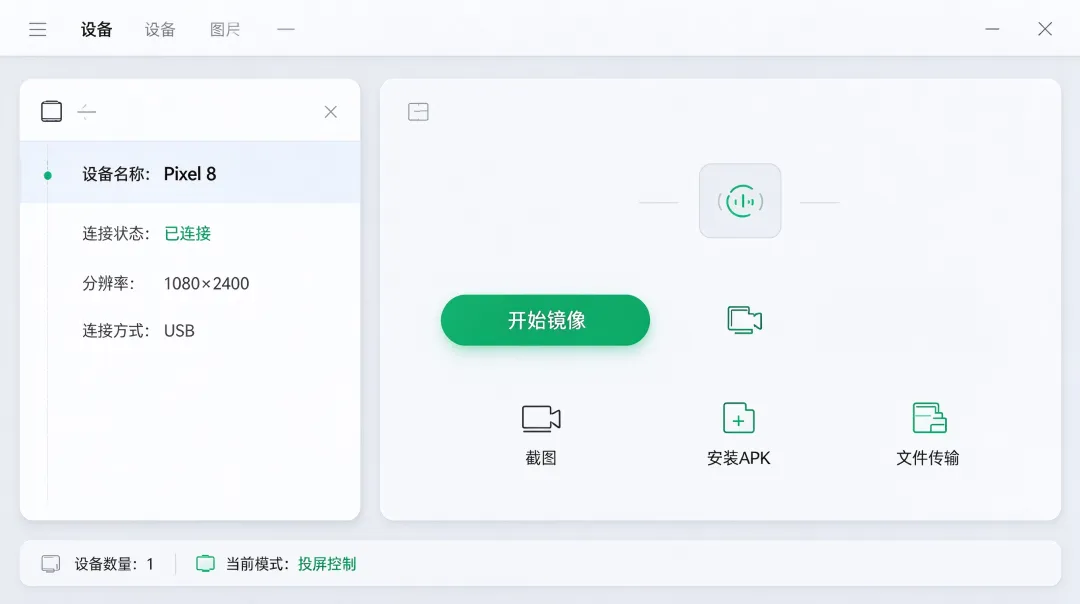
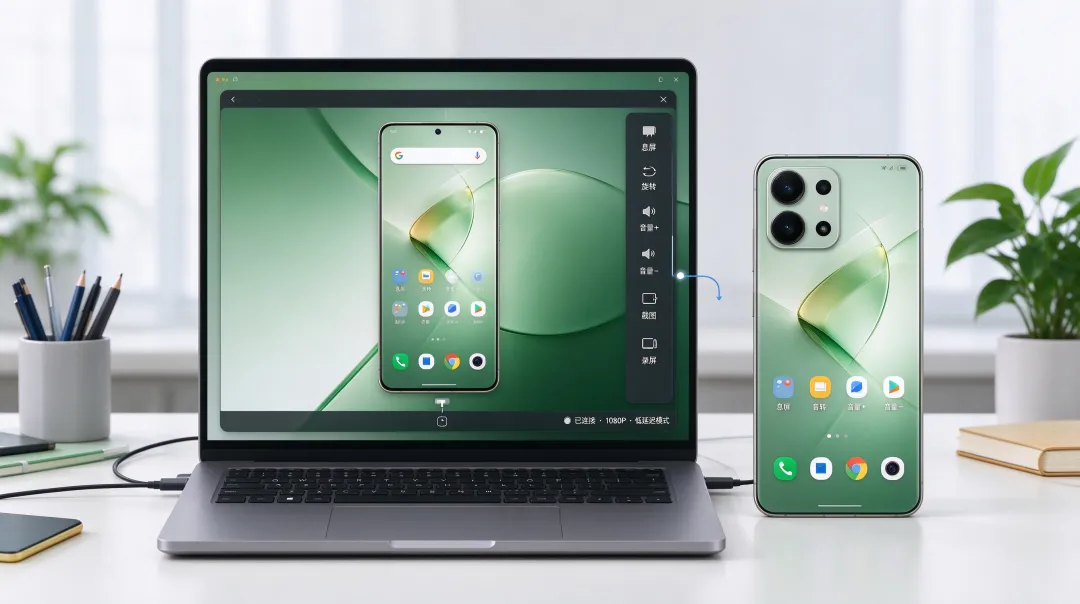
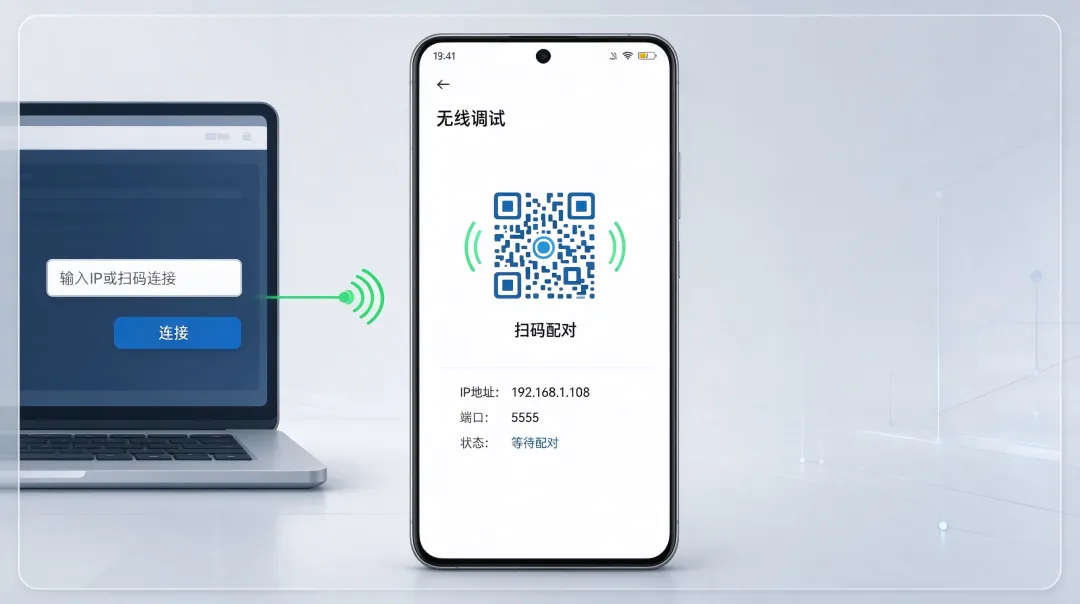
✅低延迟高清投屏延迟仅 35~70ms,支持最高 120fps,1080P + 高清画面,有线模式丝滑,直播、演示、手游都合适。投屏时音频同步输出到电脑。 ✅有线 USB + 局域网无线双模式USB 即插即用;同 WiFi 局域网可无线配对,扫码或者输入 IP 连接,不用一直插数据线。 ✅多台安卓设备统一管理一台电脑同时连接多部安卓手机,批量截图、批量安装 APK、统一管理,APP 测试、设备运维神器。 ✅内置超多实用功能 ✅纯净无套路无广告、不用注册账号、不需要联网使用、不在手机安装任何软件,不会在手机上留下任何残留文件。 安卓手机打开【开发者选项】 设置 → 关于手机 → 连续点击版本号 7 次,开启开发者模式 进入开发者选项,打开USB 调试 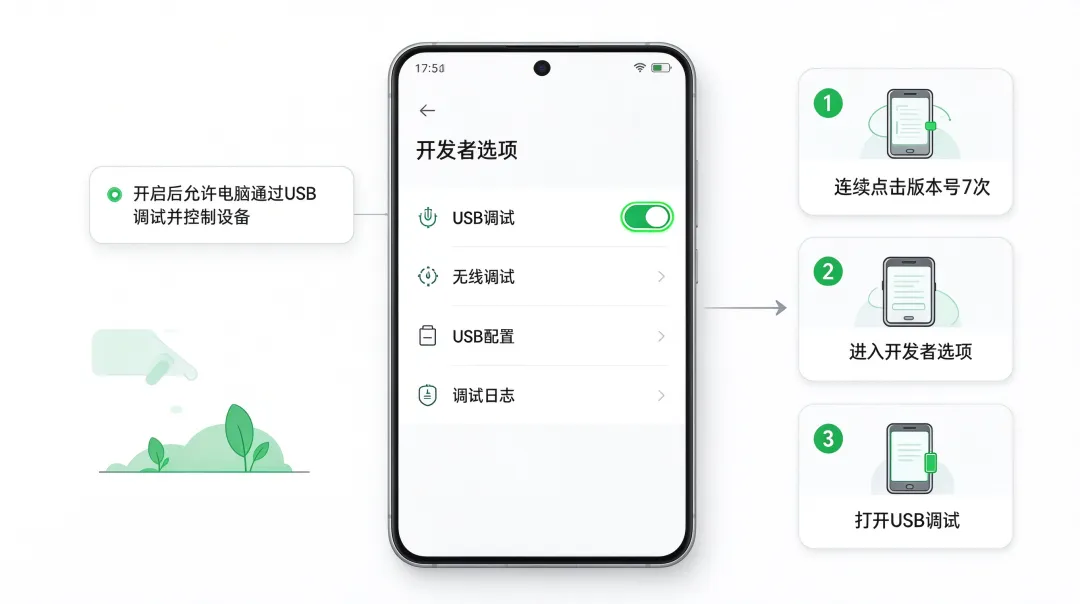
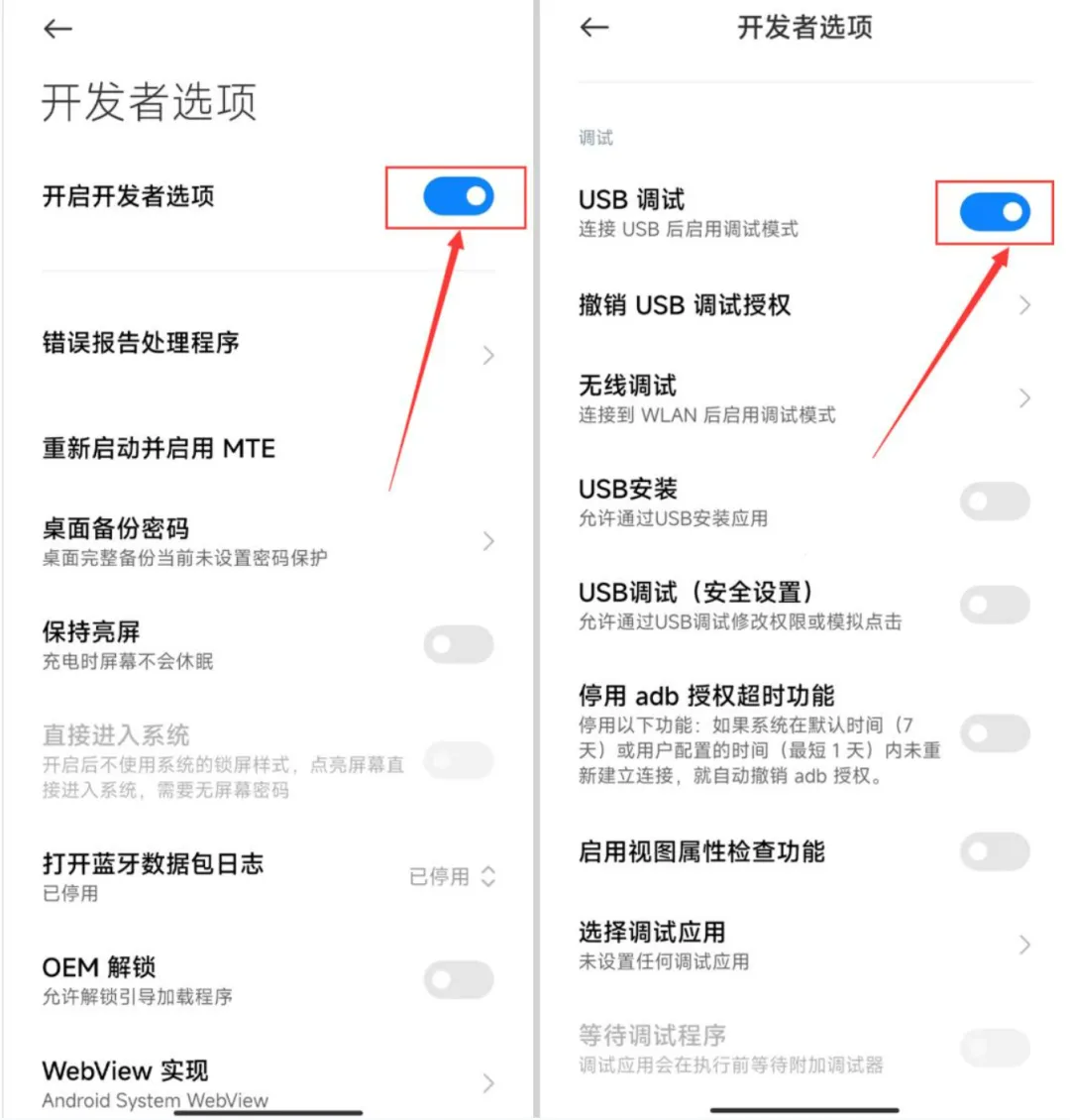
关注本公众号后台回复:Escrcpy,或者留言区留言:笑颜工具箱,我在收到留言后会给您回复 需要安卓手机开启开发者选项与 USB 调试,不需要 ROOT
喜欢这类开源效率工具,记得点赞 + 在看,后续持续分享免费神器。 你平时用什么投屏软件?欢迎在评论区交流。
✨ 核心亮点
一键截图、录屏保存 MP4 文件拖拽互传:电脑文件直接拖入手机,手机文件拖回电脑 剪贴板互通:电脑复制文字,直接粘贴到手机,跨设备无缝复制 屏幕旋转、音量控制、息屏操控、键盘映射 内置反向网络共享 Gnirehtet,手机可以共享电脑网络
提示:AI 助手、自动化工作流为可选增值功能,投屏、多设备管理、截图录屏等基础功能永久免费开源。
📝 快速上手教程
有线连接(推荐新手) 数据线连接电脑与手机,手机弹窗选择【允许 USB 调试授权】 打开 Escrcpy,识别到设备,点击【开始镜像】,直接投屏,鼠标键盘操控手机。 无线 WiFi 连接(同一局域网) 开发者选项开启「无线调试」,获取 IP + 端口; Escrcpy 内扫码配对,或者手动填入 IP 地址,即可无线投屏。
💡小提示:首次无线配对建议先用 USB 连接一次完成授权;无线投屏需要手机和电脑在同一个局域网。
📌 适合哪些人?
新媒体博主:手机录教程、直播投屏、素材快速导出 开发 / 测试人员:安卓 APP 调试,多设备批量操作 办公党:电脑大屏回微信、看手机消息,不用低头频繁拿手机 手游玩家:电脑键鼠操控安卓手游,低延迟投屏
📥 获取方式
开源说明:项目采用 Apache-2.0 开源协议,可查看源码、自行编译,遵守协议即可二次开发。
⚠️ 注意事项
无线投屏对局域网 WiFi 质量有要求,追求最低延迟优先 USB 有线 仅支持安卓设备,鸿蒙部分设备兼容性存在差异