ARTICLE · 1131659
手机文件怎么无线传到电脑?先设置FTP共享文件夹
手机上有一份说明文档,想传到电脑;电脑上整理好的文件,又想放回手机。如果两台设备在同一局域网,可以让手机启动FTP服务,再用电脑上的FTP客户端连接。文件传输协议服务器免费版(FTP Server (Free))提供的就是这一类功能:它是手机端服务器,电脑端仍需要能使用FTP的客户端。
先分清服务器开关和客户端
主界面顶部的“正在运行”是开关名称,下面的说明文字才表示是否已启动。开关关闭时显示“开始FTP server”,不要只凭这一行标题判断服务已经运行。
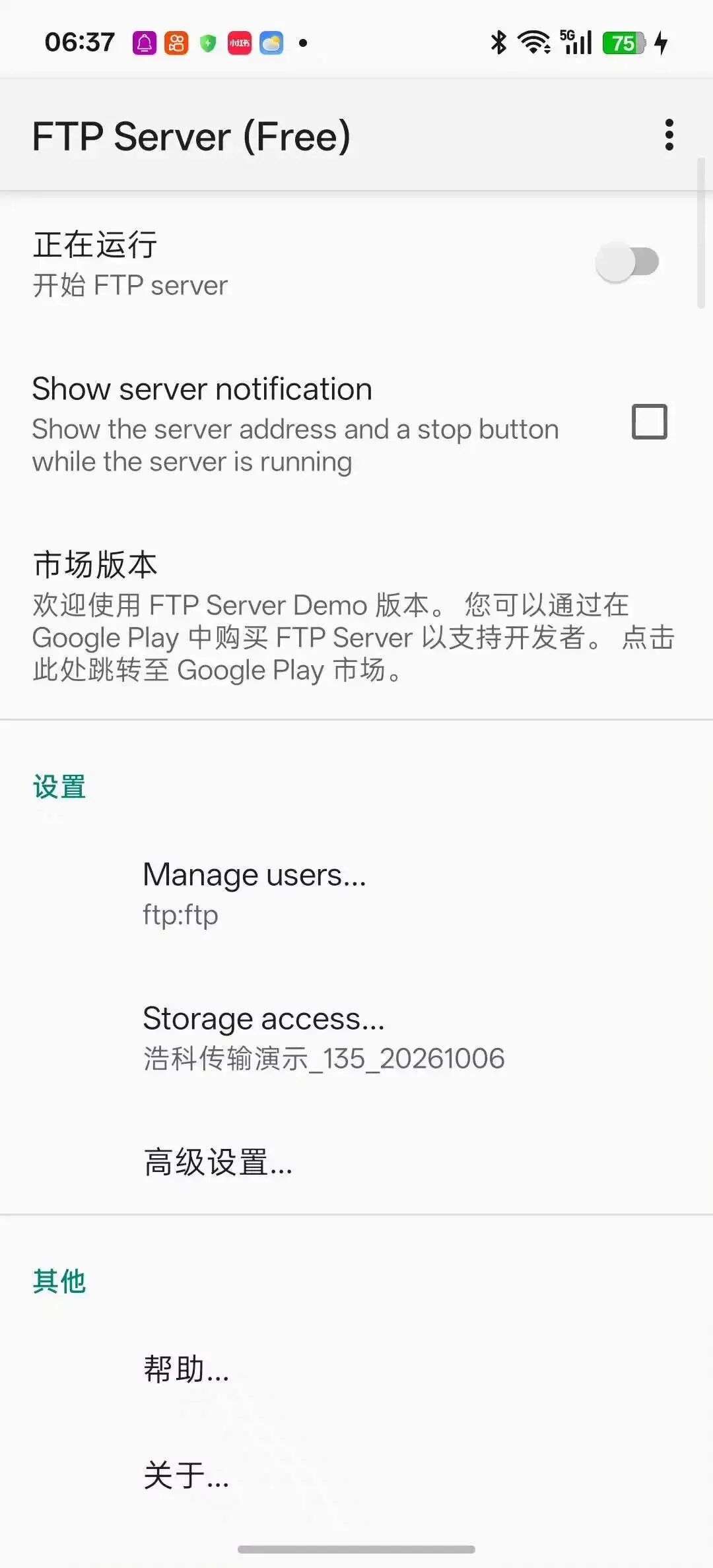
▲ FTP Server (Free)的真实顶层主页,服务器开关关闭
下面还有用户管理、存储访问和高级设置。先把共享范围和登录信息准备好,再开启服务,连接方式会更清楚。
用户名、密码与匿名登录分别看
进入“Manage users”,可以看到用户名、密码和该用户可访问的范围。这个版本新装后提供名为ftp的默认用户,密码也显示为ftp;这些只是应用初始值,长期使用时应自行设置合适的登录信息。
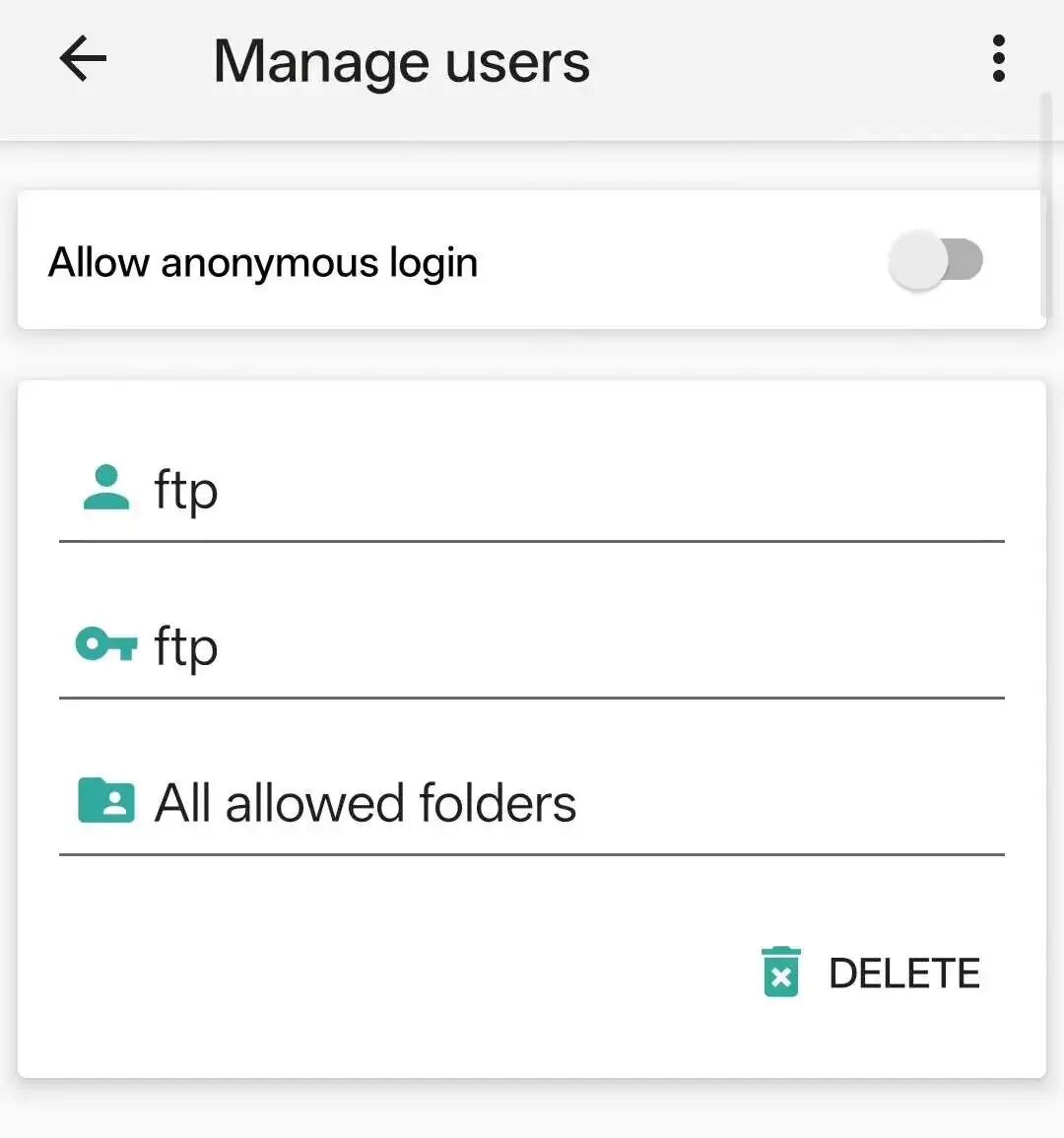
▲ 用户管理页,默认用户和访问范围,匿名登录关闭
顶部“Allow anonymous login”是独立选项。本例保持关闭,并使用用户名与密码连接。用户设置决定怎样登录,共享文件夹决定能访问什么,两者需要一起核对。
可以只选择一个文件夹
打开“Storage access”,能看到“All files access”和“Selected folders”两种模式,一次只使用一种。本例通过Android文件夹选择器选定一个新建的中文说明文件夹,选定模式显示“IN USE”。
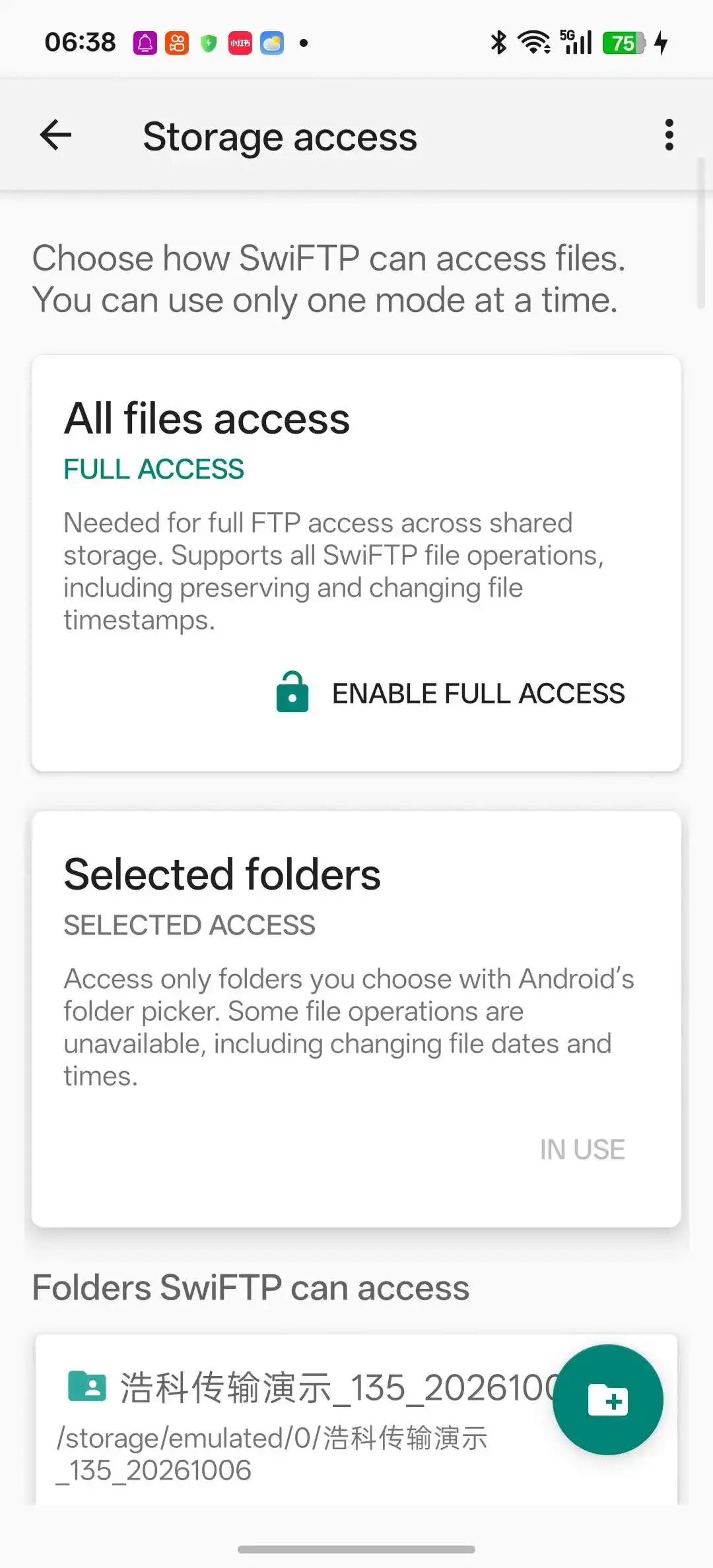
▲ 存储访问页,所选文件夹模式启用并列出共享目录
所选文件夹模式适合把要传的资料放到一个明确目录里。它也有边界:该模式不支持所有完整文件访问模式的操作,例如修改文件日期和时间。需要哪种访问方式,应按实际用途选择。
连接时把端口也填进去
高级设置中能看到控制端口、被动数据端口范围、唤醒和日志等选项。本例控制端口为2121,数据范围上下限保留默认0,未修改端口。
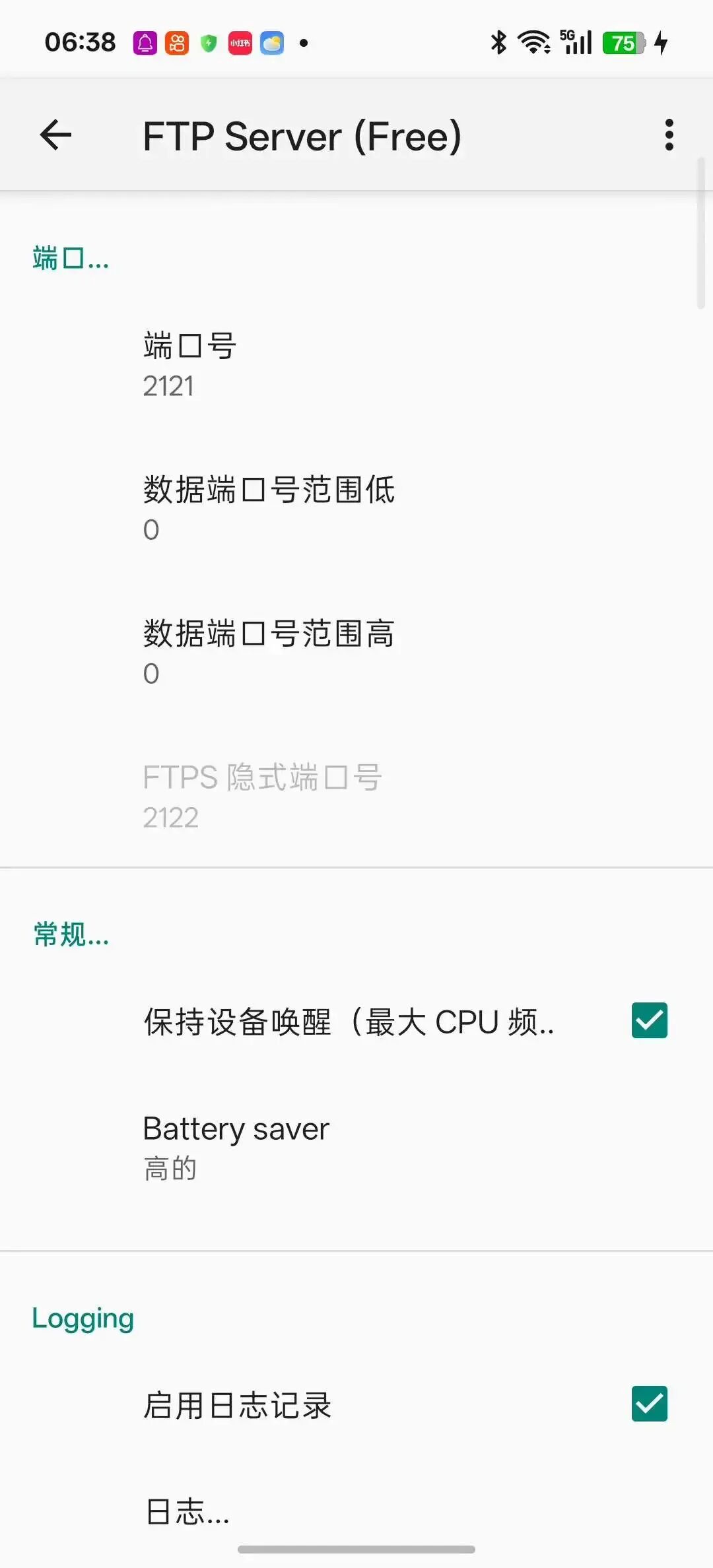
▲ 高级设置中的真实端口与日志选项
连接客户端时,服务器地址、端口、用户名和密码都要对应。这里查看的是普通FTP配置;界面中有FTPS选项,不等于已经配置或使用了加密传输。
开启后使用当时显示的地址
回主页开启服务器,说明文字会变成实际FTP地址。本例在同一局域网内连接手机,地址显示在开关下方;换网络后地址可能变化,应以手机当时显示的内容为准。
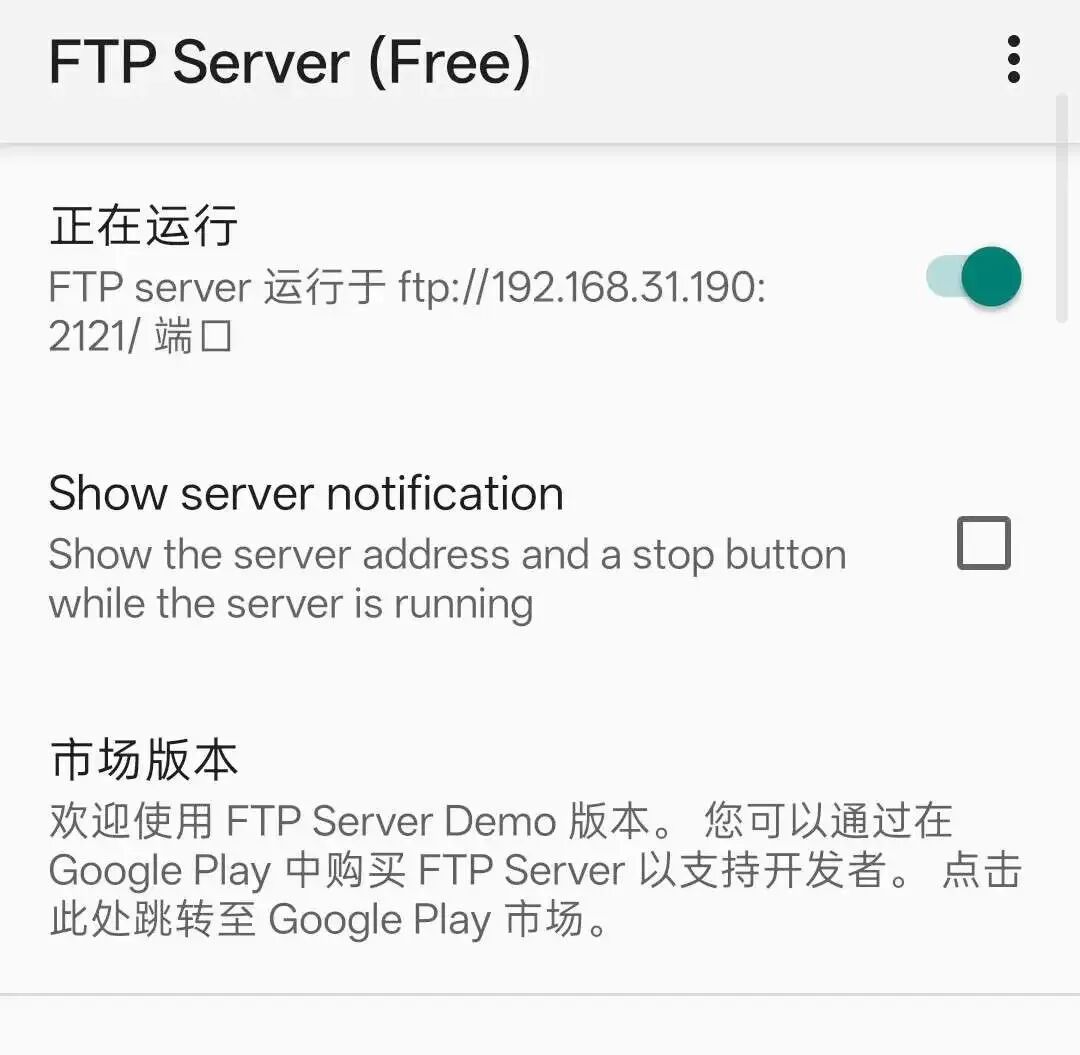
▲ 服务器开启后的真实地址和开关状态
电脑端下载“手机中文说明.txt”,再上传“电脑发送说明.txt”,文件内容能够对应。应用承担服务器端的文件访问,上传下载操作由电脑端客户端执行;不需要将文件先交给网盘。
从日志看上传和下载记录
开启日志记录后,进入“日志”能看到实际会话和文件名。RETR对应取回文件,STOR对应存入文件,本例两种记录都出现了。
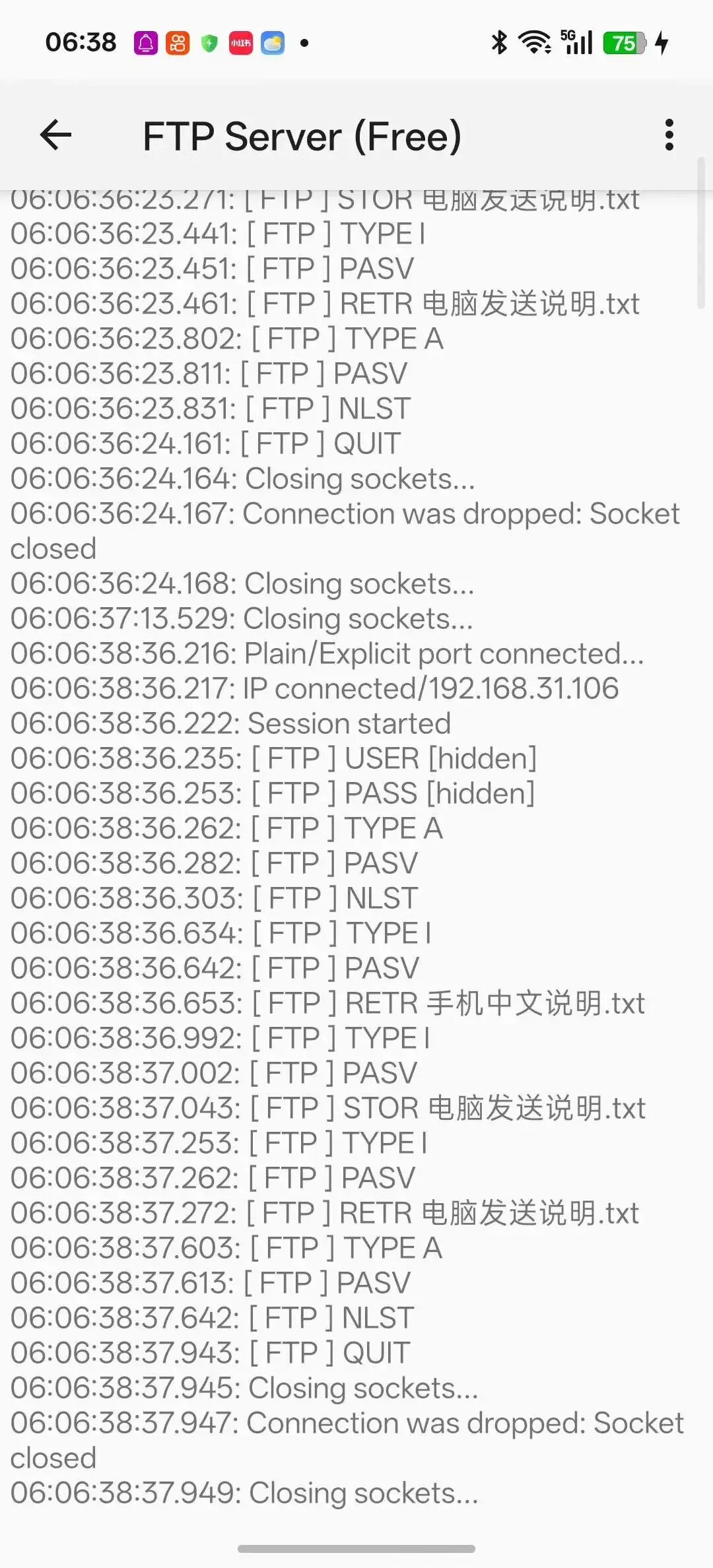
▲ 真实局域网会话中的RETR和STOR中文文件记录
普通FTP本身不加密,适合在可信的局域网内使用。传完后回主页关闭服务。F-Droid提供的3.6.0版本可免费下载,采用GPL-3.0-only许可证,需要Android6.0及以上;支持部分中文界面,用户与存储访问等新选项仍有英文。同一局域网内传文件可不依赖外网,但仍需要本地网络连接,并不是没有网络也能传输。
请点击下方卡片关注公众号发送【文件传输协议服务器免费版】获取