ARTICLE · 1131668
手机和电脑怎么互传文件?电脑打开浏览器就能收发
想把手机上的文件传到电脑,又不想在电脑上额外装一个客户端,可以试试浏览器文件与应用分享(Sharing)。手机安装软件并开启分享服务,电脑使用浏览器访问它给出的地址,就能下载手机选择的文件,也能把文件传回手机。
两台设备需要连接同一本地网络。普通文件传输在设备之间直接进行,不需要先上传到云盘;这里以v1.5.3版和两份中文文本文件说明怎样选择、连接和查看结果。
先选好要分享的文件
主界面有“添加应用”“添加文件”“已选择”“链接”和“用户”等入口,底部中间是分享服务开关。“添加文件”可以浏览手机内部存储,勾选需要的文件后确认。
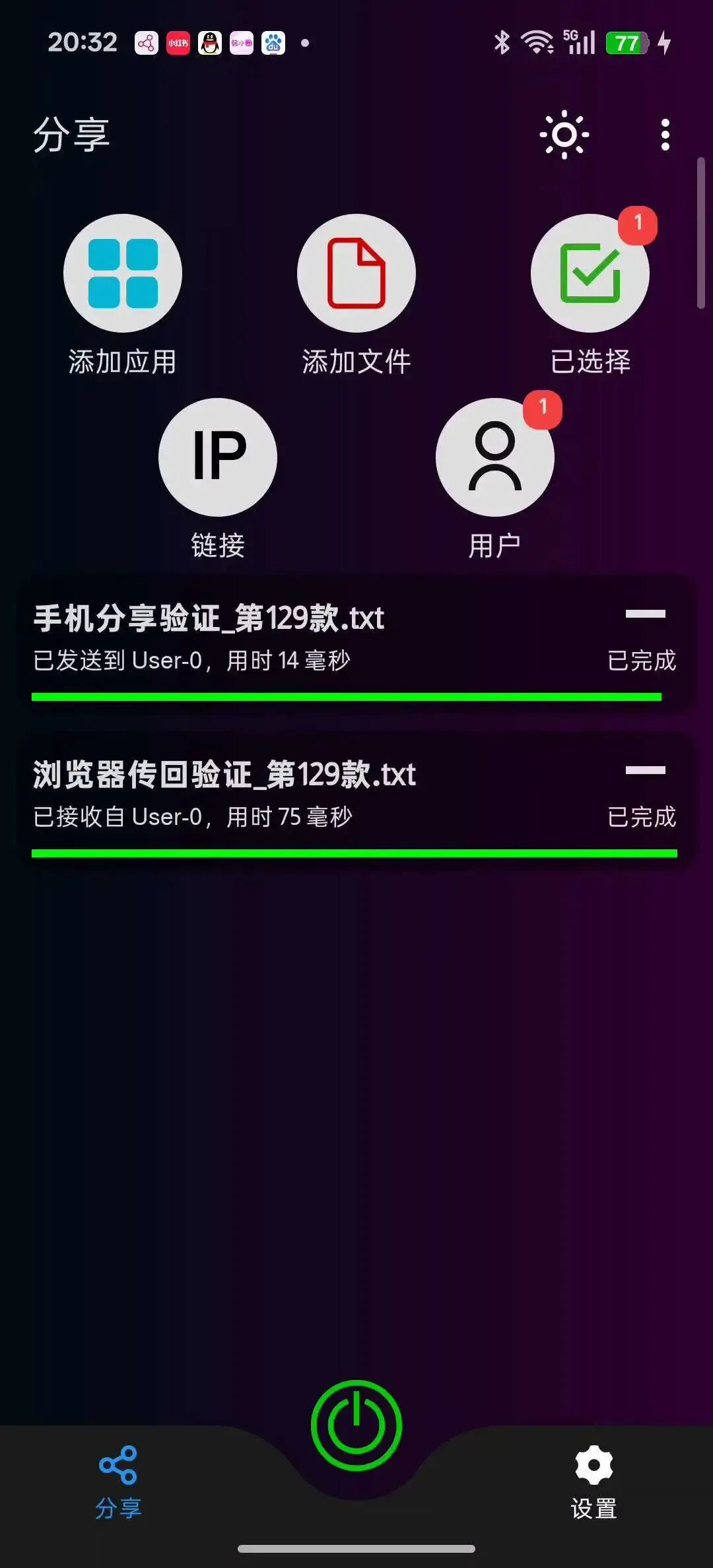
▲ Sharing真实顶层分享主界面及发送、接收完成记录
点“已选择”,能核对文件名称和大小。本例选择的是一份97字节的中文文本文件;列表的移除按钮用于调整分享清单,不必把全部文件都开放给浏览器。
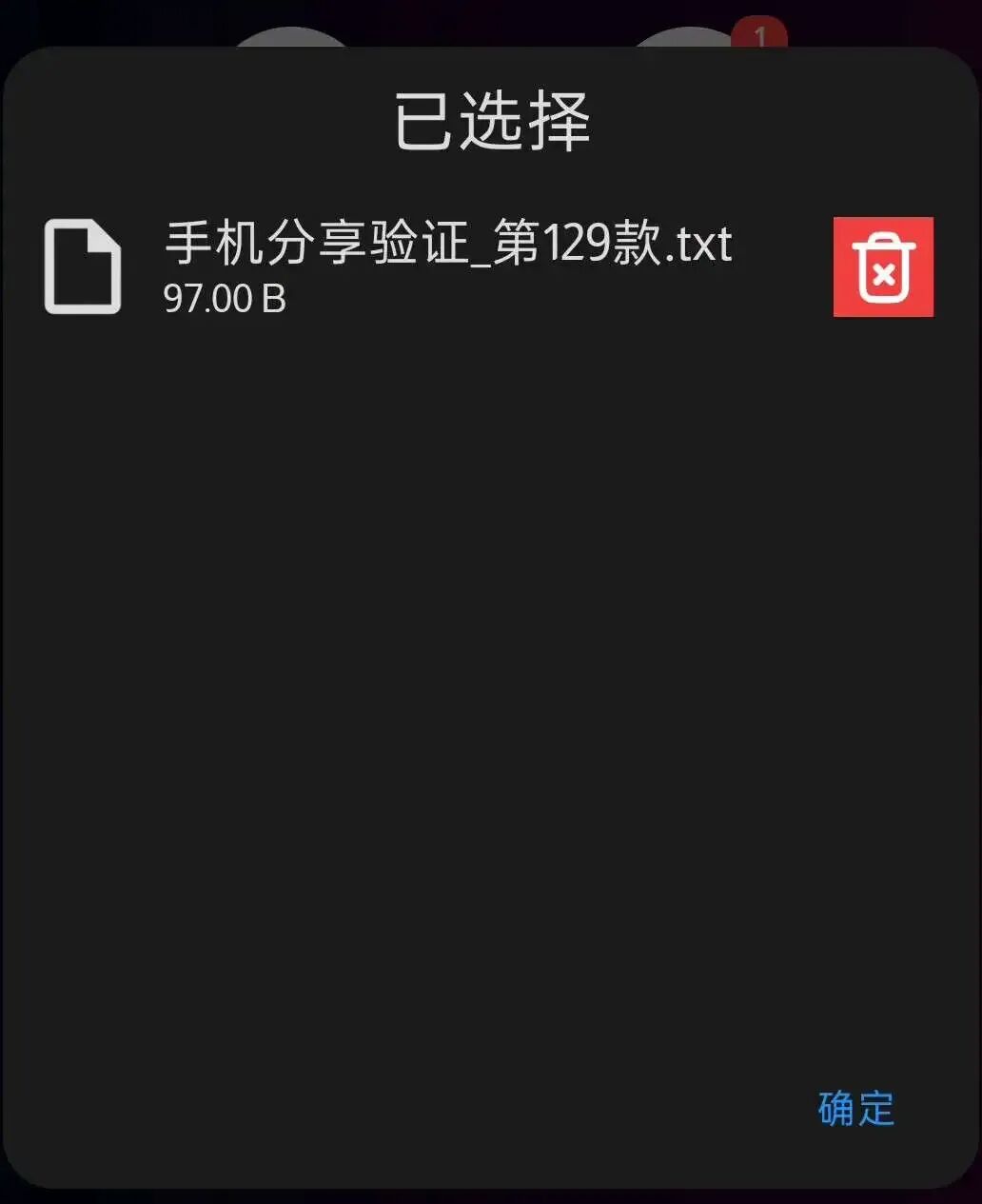
▲ 已选择列表中的中文测试文件及97字节大小
用电脑浏览器连接手机
开启分享后,中间按钮呈绿色。点“链接”,软件显示当前网络下的访问地址和二维码。电脑连接相同网络,在浏览器中打开这个地址,就能进入收发页面;地址会随手机连接的网络改变,不要照搬别人的地址。

▲ 手机给出的当前连接地址和二维码
浏览器中的“接收”可以列出手机已选择的文件,点Download即可下载;“发送”会打开文件选择窗口,选好电脑上的文件后传回手机。普通文件收发这一流程,电脑端使用Chrome即可完成。
点手机上的“用户”,可以看到已连接的浏览器设备及其本地地址;每个用户旁边有封禁入口,适合需要控制访问设备的时候使用。
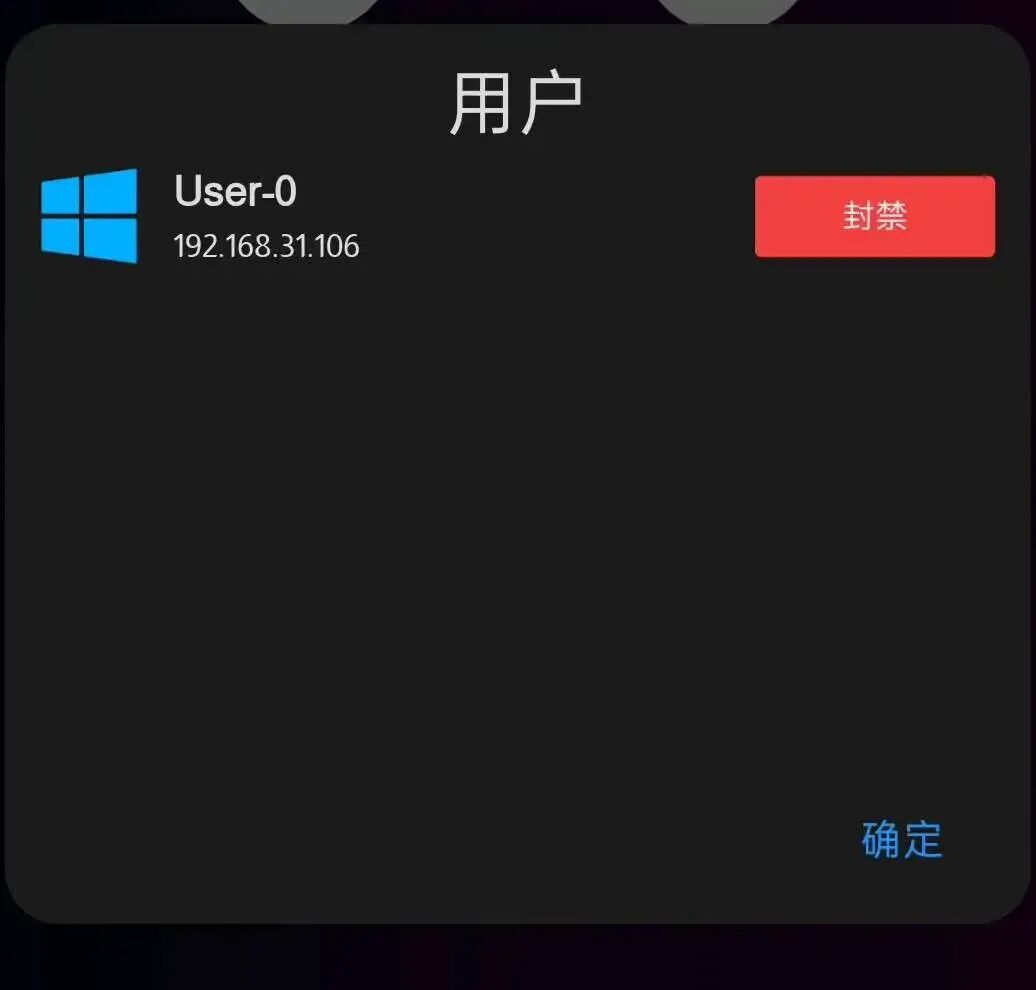
▲ 用户列表中实际连接的Windows浏览器设备
查看是否传完,以及文件存在哪里
手机主界面分别记录“已发送到”和“已接收自”,完成后显示绿色进度条、“已完成”和本次传输用时。这里的97字节文本实际下载到了电脑,浏览器传回的两份中文文本也与原文件逐字节一致。小文件的完成用时不代表大文件速度,不宜据此估算整部视频的传输耗时。
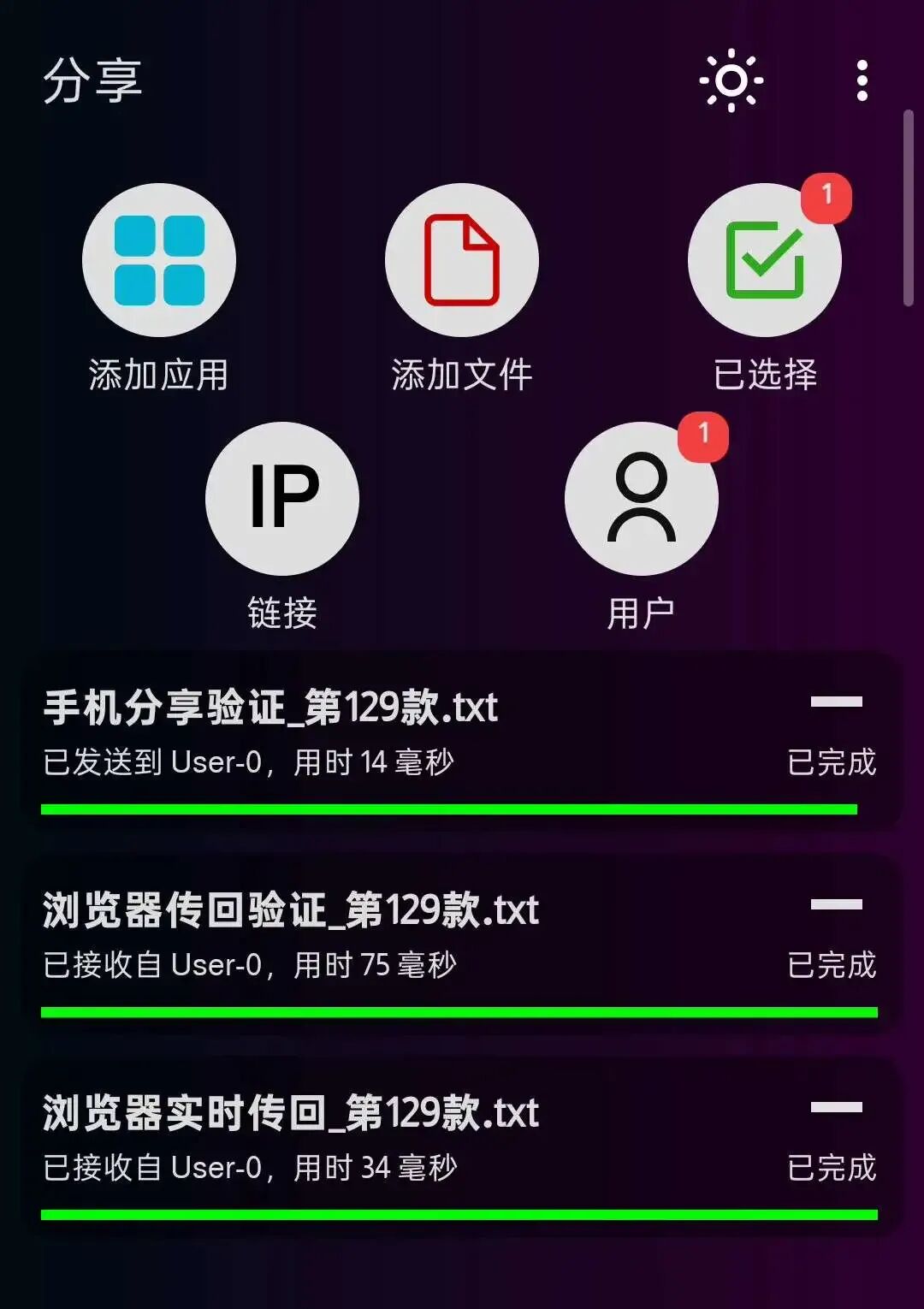
▲ 手机中三条实际发送和接收完成记录
从浏览器传回的文件按类型放入手机内部存储的Sharing目录。本例的文本文件实际位于Sharing/Other;图片、视频、音频、应用等有各自目录。接收记录显示完成之后,可以用自己的文件管理器去对应目录查找。
控制接收权限,用完停止服务
设置页提供“禁用浏览器上传”“封禁已连接的用户”、语言和调试模式。两项限制开关可以按需要使用;本例保留默认状态,只查看入口,没有把正在连接的电脑封禁。
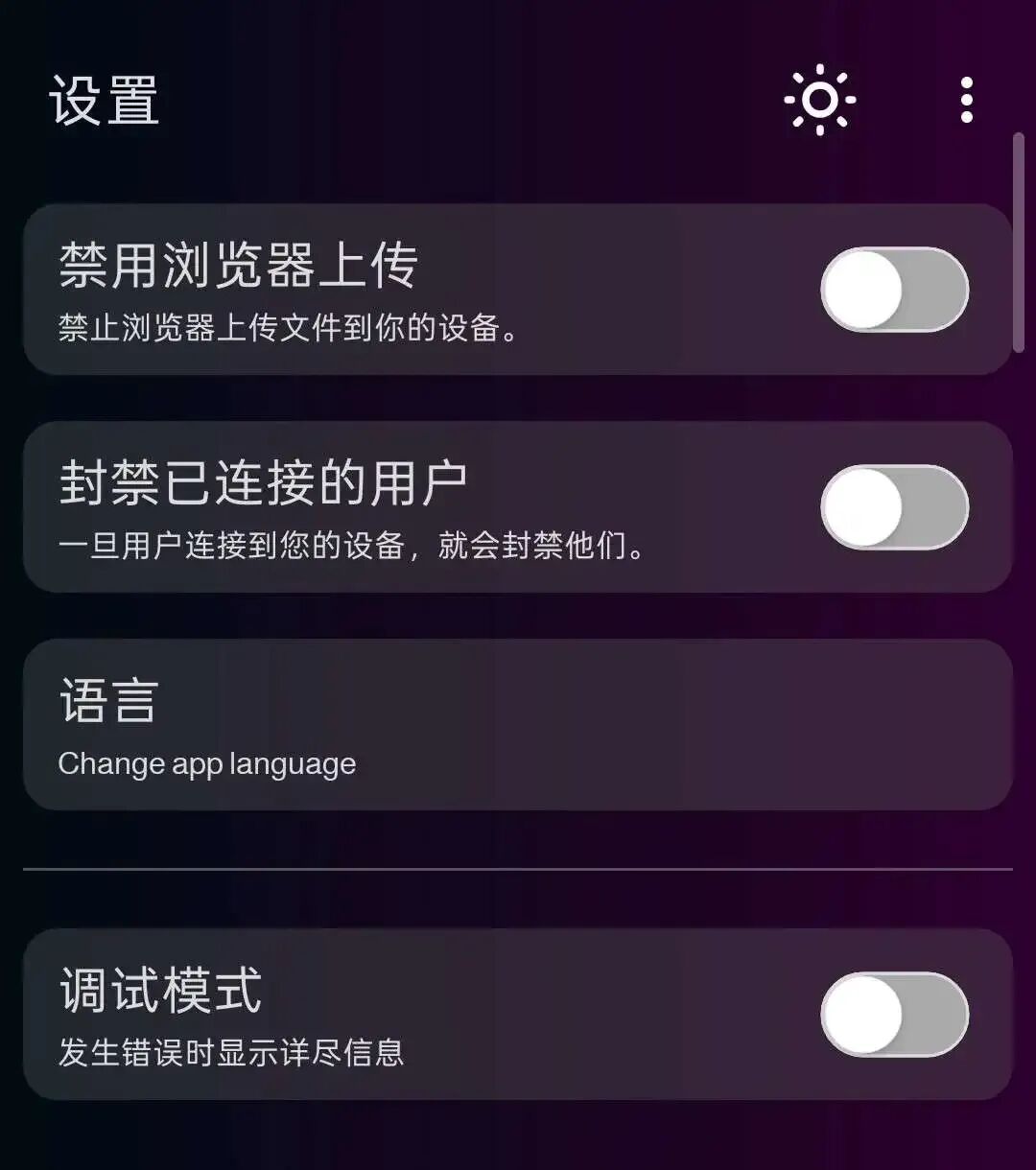
▲ 软件设置中的浏览器上传和连接用户限制选项
用完后返回分享页,点击中间绿色按钮停止服务,按钮恢复红色。已经完成的发送、接收记录仍可查看。
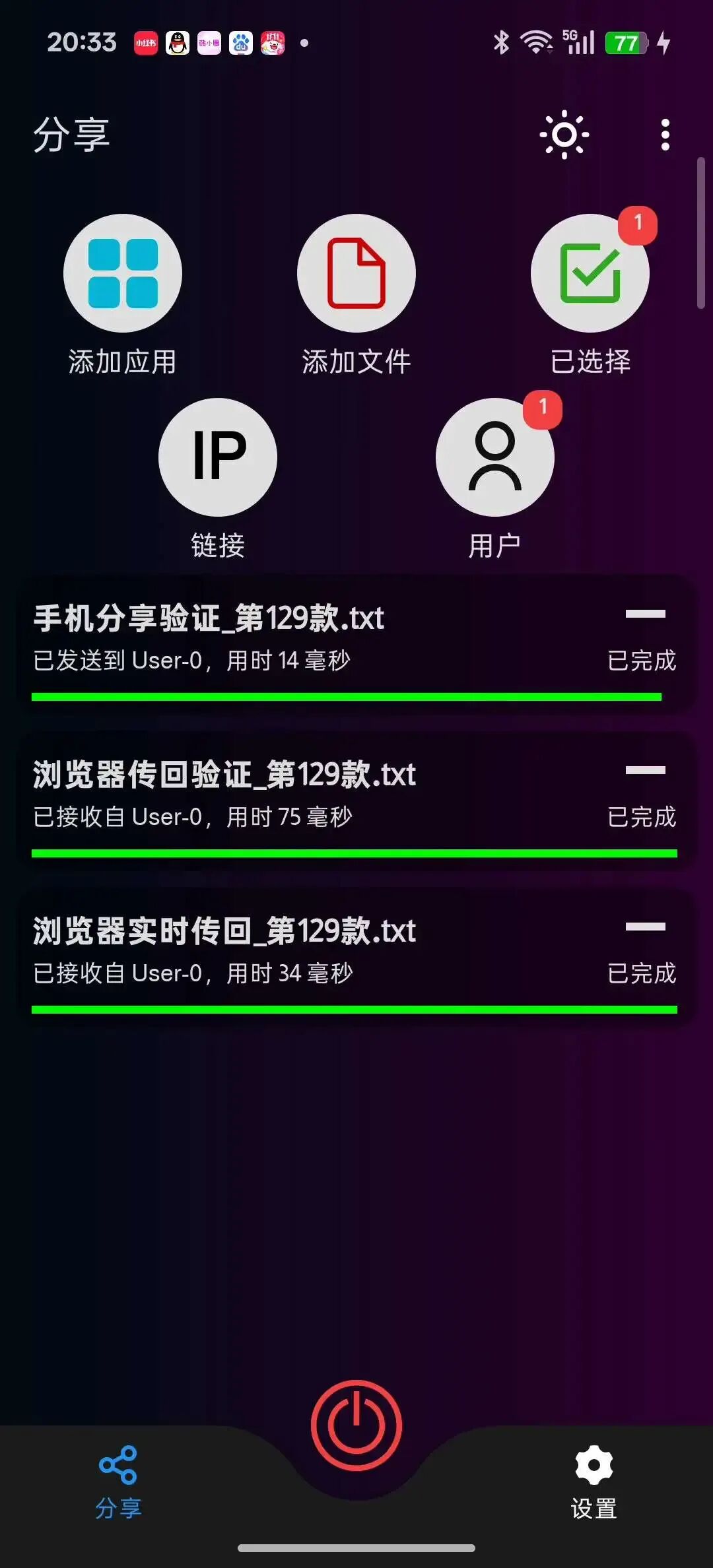
▲ 停止分享服务以后,按钮恢复红色
Sharing免费、开源,采用AGPL-3.0-only许可证,当前稳定版最低支持Android5.0,提供中文界面。传输依赖本地网络,但不需要互联网中转或云端账号;它使用HTTP,适合自己可控的局域网。它也提供应用分享和实验性APKS安装入口,普通文件互传与拆分应用安装的需求应分别看。
请点击下方卡片关注公众号发送【浏览器文件与应用分享】获取