ARTICLE · 1133785
7-Zip解压缩软件 v26.04 官方版发布
7-Zip解压缩软件 v26.04 官方版发布点击蓝字 
关注我们 7-Zip是一款开源的文件压缩和解压缩软件,它由Igor Pavlov于1999年首次发布。该软件以GNU LGPL(Lesser General Public License)协议发布,意味着用户可以免费使用它,并且可以自由地修改和分发其源代码。 

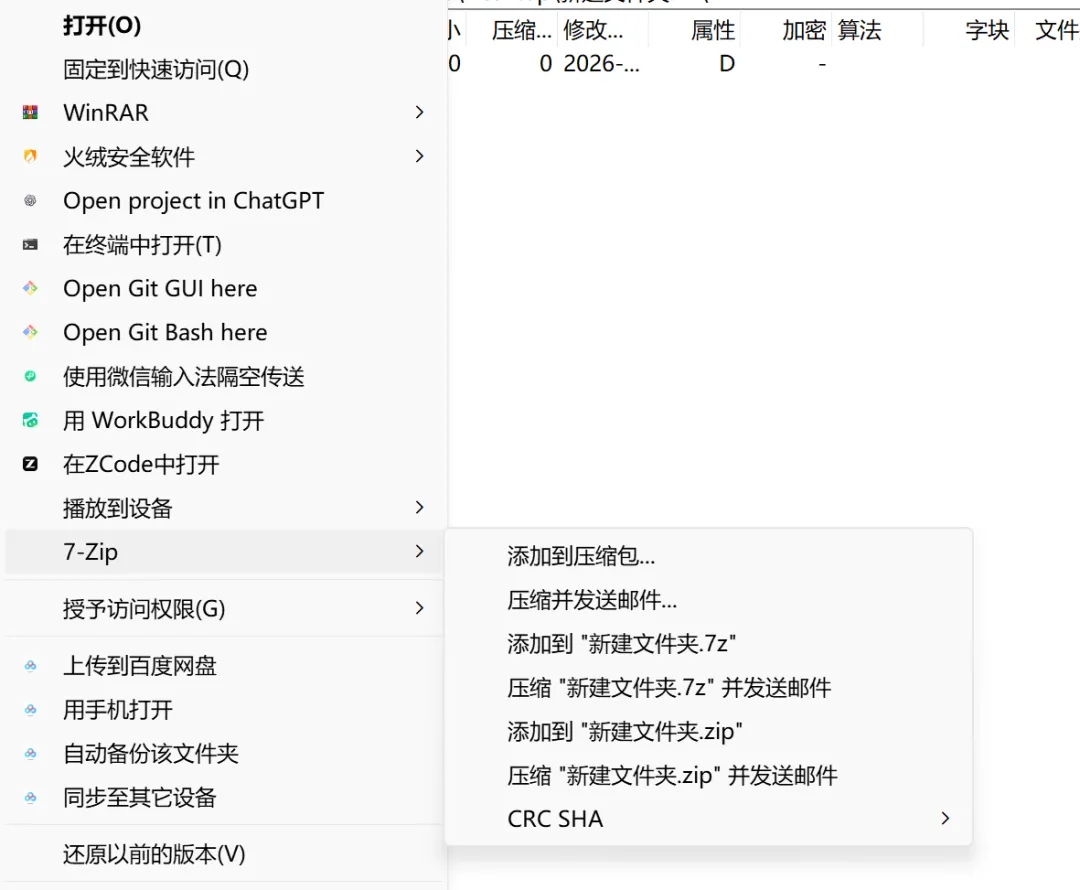
7-Zip的界面虽然简洁,但功能强大,包括文件管理器和命令行两种操作方式。它还支持集成到Windows资源管理器中,提供便捷的右键菜单操作。此外,7-Zip还提供了AES-256加密算法,保证了压缩文件的安全性。 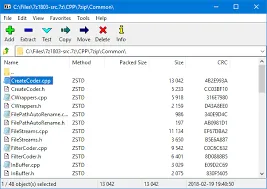
7-Zip的另一个亮点是其开源和免费的特性,无论是个人还是商业用途,用户都可以免费下载和使用。它的开源属性也意味着有着广泛的社区支持和持续的更新 7-Zip的使用相对简单。首先,用户需要从官方网站下载并安装软件。安装过程中,用户可以选择将7-Zip集成到Windows资源管理器的右键菜单中,方便日后的使用。 基础操作包括压缩和解压缩文件。压缩文件时,用户可以通过文件管理器选择文件或文件夹,点击添加按钮进行压缩。解压缩时,用户可以选择压缩包,然后点击提取选项进行解压。7-Zip还支持分卷压缩,允许用户将大文件分割成多个部分,便于传输和存储。 7-Zip的高级功能包括设置压缩级别、分卷大小、密码保护等。用户可以根据需要选择不同的压缩格式和参数,以达到最佳的压缩效果。 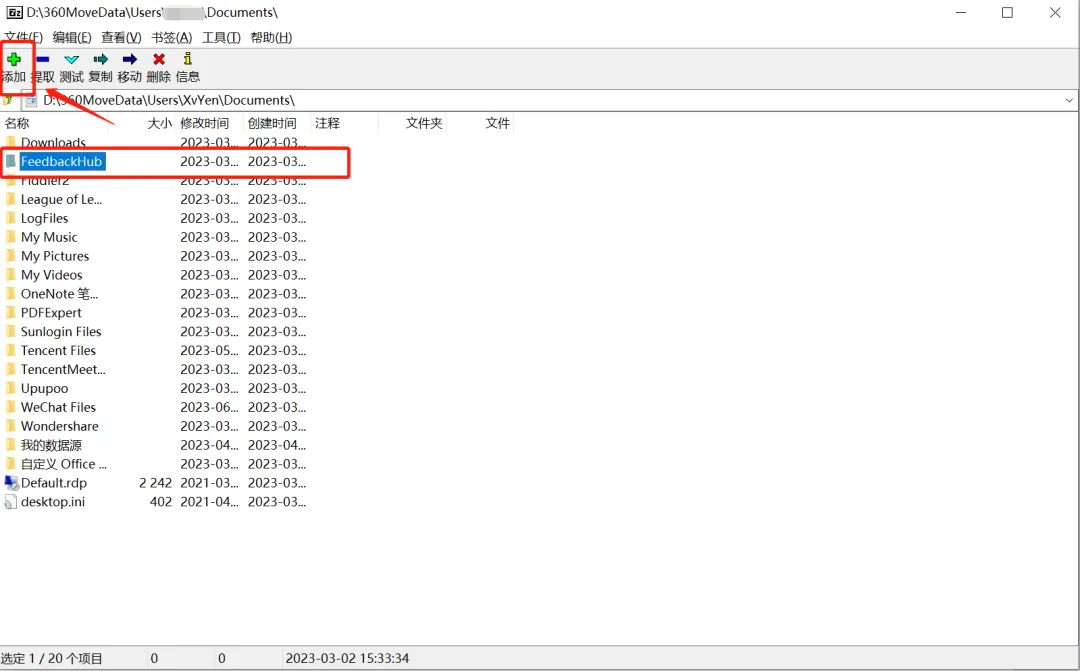
用户对7-Zip的评价普遍积极。许多用户赞赏其高压缩比和多格式支持,认为7-Zip在压缩效率和文件大小上都表现出色。开源和免费的特性也是用户喜爱7-Zip的重要原因。 然而,也有用户指出7-Zip的用户界面相对其他压缩软件来说不够直观,新用户可能需要一段时间来适应。此外,尽管7-Zip的功能强大,但对于一些特定的压缩格式,如RAR,它可能不如专有软件WinRAR那样具有优势。 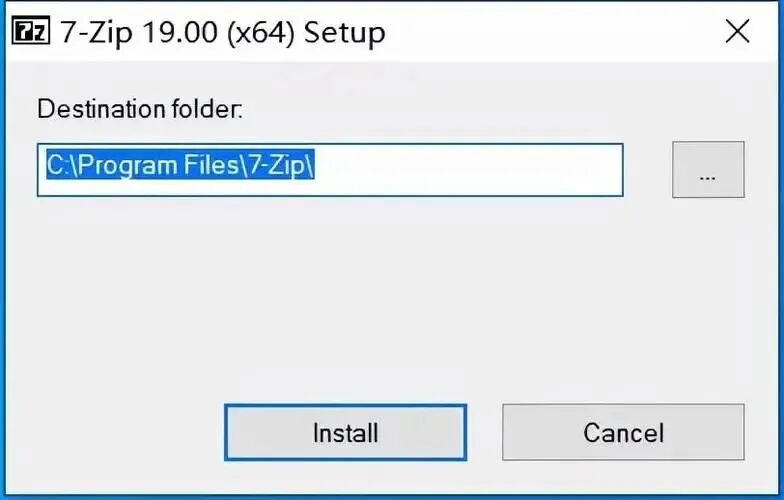
7-Zip的安装过程十分简单。用户只需前往官方渠道下载适合自己操作系统版本的安装包,找到下载完成的文件后双击运行,再按照界面弹出的提示一步步完成安装即可。在安装过程中,用户可以自主选择软件的安装路径,同时也可以设置是否将7-Zip集成到系统资源管理器的右键菜单中,方便后续直接右键调用压缩和解压功能。 卸载7-Zip也很简单。用户可以通过控制面板中的卸载程序功能找到7-Zip,然后进行卸载。或者,用户可以直接在7-Zip的安装目录中找到Uninstall.exe反安装程序,双击卸载。 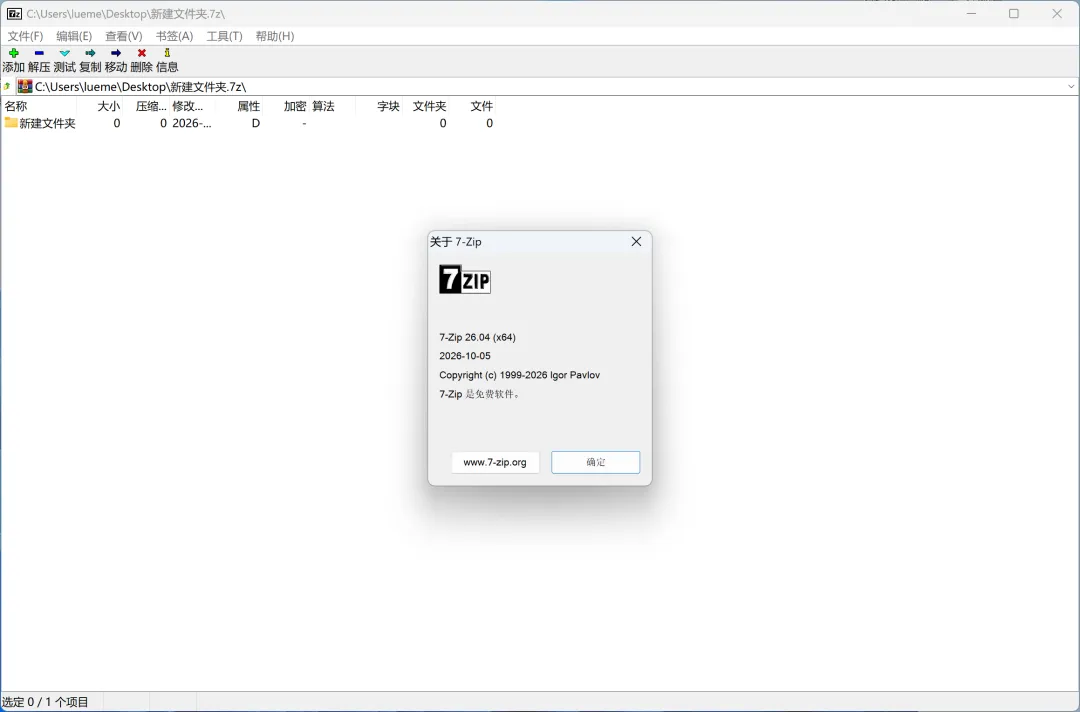





点分享 
点收藏 
点在看 
点点赞
功能特性
7-Zip是一款广受好评的开源压缩软件,以其高压缩比和多格式支持著称。它支持7z自有格式,以及ZIP、RAR、CAB、GZIP、BZIP2、TAR等多种压缩文件格式。7-Zip的7z格式通常能提供比ZIP格式更高的压缩比,甚至在某些情况下,其创建的ZIP格式文件也比其他压缩软件小2-10%。
使用教程
用户评价
安装流程
功能全面
7-Zip作为一款功能全面、免费开源的压缩工具,以其高压缩比、多格式支持和安全性能赢得了广泛的用户基础。无论是日常的文件压缩解压需求,还是对安全性有较高要求的商业用途,7-Zip都能提供满意的解决方案。尽管存在一些用户界面和特定格式支持上的不足,但7-Zip的优点仍然使其成为压缩软件中的佼佼者。
【版权说明】
1、本公众号资源均来源于网络,只作学习交流使用,版权归原作者所有;
2、 若作商业用途,请联系原作者授权购买正版软件与使用;
3、由于未授权发生的侵权行为与本公众号无关;
4、若本公众号侵犯了您的权益,请联系本站删除:ganhuo8@126.com
【部分历史文章】
【关于本公众号软件资料下载流程】
第一步、关注公众号
第二步、设置标星
第三步、回复信息
第四步、获取连接
【软件获取】
关注后暗号关键词:7zip
提示:若您取消了关注,下一次推送将无法获取任何软件。
若你还有想要其他效率办公软件
请在留言区给我留言~
随后随时关注公众号的推送~