ARTICLE · 1137053
苹果芯片 Mac 上还能用老软件吗?Rosetta 使用与注意事项一次说清
大家好呀,朋友们!用上搭载苹果芯片的 Mac 后,很多人会发现一些老软件打不开,或者系统提示需要安装 Rosetta。最近苹果官方也更新了说明,明确指出从 macOS 28 开始,Rosetta 的支持会大幅收窄。今天就跟大家把这事儿讲明白,帮你判断哪些软件还能用、该怎么更新,以及怎么安装 Rosetta。
简单说,Rosetta 是苹果提供的翻译工具,能让原本为英特尔处理器开发的软件,在苹果芯片的 Mac 上运行。它在后台自动工作,你平时感觉不到它的存在。
为什么现在要特别注意?
苹果从 2020 年开始全面转向自家芯片。为了给开发者和用户过渡时间,一直保留了 Rosetta。但官方已经明确:任何搭载苹果芯片、运行macOS 27 或更早版本的 Mac 都可以正常使用 Rosetta。
从下一个大版本macOS 28 开始,Rosetta 将只支持部分依赖英特尔框架、且已经无人维护的旧游戏。也就是说,普通老软件在未来系统里可能彻底跑不起来。为了获得最佳性能和长期兼容,建议尽快把软件更新到支持苹果芯片的版本。
怎么判断软件是不是英特尔版本?
最简单的方法是用访达查看:
1.在访达里找到这个软件(通常在“应用程序”文件夹)。
2.选中它,按Command + I,或者点菜单栏的“文件”→“显示简介”。
3.看“种类”这一栏:
•显示“应用程序(Intel):需要Rosetta,建议更新。
•显示“应用程序(通用):同时支持苹果芯片和英特尔。
•显示“应用程序(Apple 芯片):原生支持,最好。
▲ macOS 访达中的软件简介窗口(按 Command + I 打开),可在“种类”栏查看应用程序类型
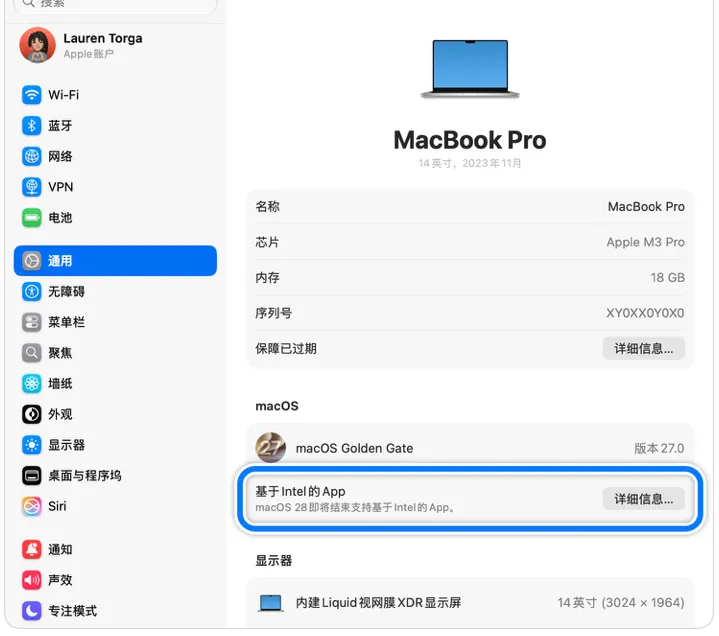
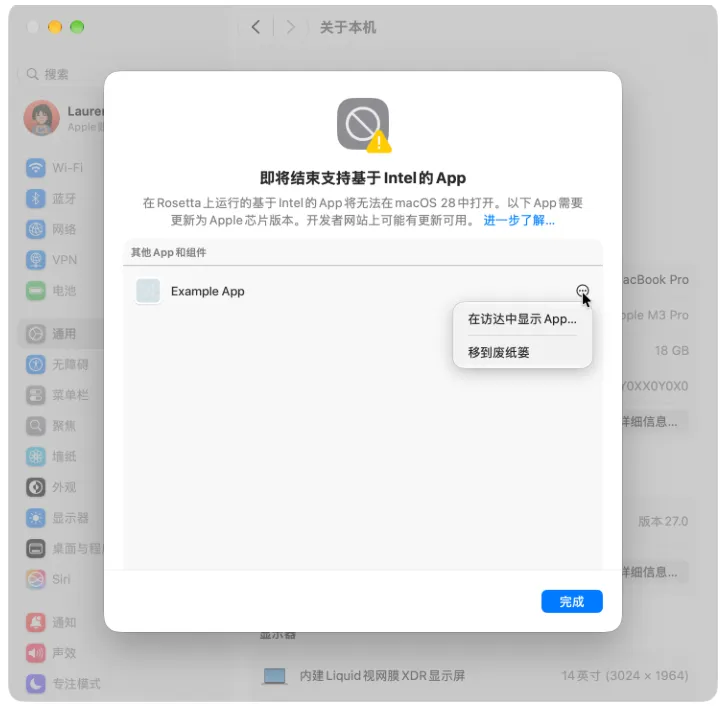
也可以在系统设置里查看:打开“系统设置”→“通用”→“关于本机”,点“基于 Intel 的 App”旁边的“详细信息”,就能看到最近用过或安装的相关软件列表。
怎么安装和使用Rosetta?
Rosetta 不是一个需要手动打开的软件,装好后会在后台自动运行。安装方法很简单:
方法一(最常用)
确保电脑联网,直接打开任意一个英特尔版本的软件。如果系统提示安装Rosetta,点“安装”,输入密码即可。
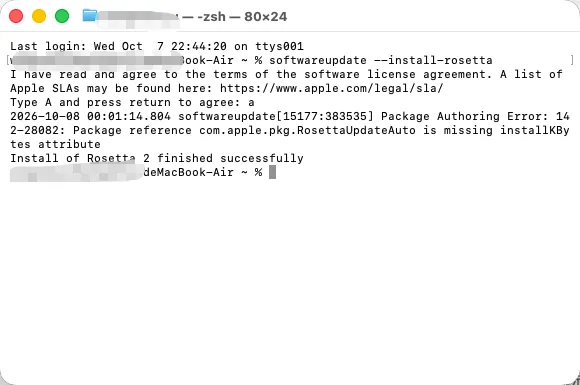
方法二(终端)
打开“终端”(在应用程序→实用工具里),输入下面这行命令后回车:
softwareupdate --install-rosetta
然后按提示操作就行。装好之后,再打开对应软件就会自动通过Rosetta 运行,大多数情况下性能损失不大,但原生版本肯定更流畅、更省电。
实用建议
•优先去App Store 或开发者官网检查有没有“通用”或“Apple 芯片”版本。
•有些软件自带检查更新功能,记得点一下。
•如果软件依赖插件、扩展,也要一起更新这些附加组件。
•已经是“通用”版本的软件,如果简介里有“使用 Rosetta 打开”选项,尽量取消勾选,让它直接跑原生模式。
最后唠两句
Rosetta 帮我们平稳过渡了很多年,但苹果已经在逐步收紧支持。与其等到系统升级后软件突然不能用,不如现在就检查一遍常用工具,能更新的尽量更新。这样既保证性能,也避免以后麻烦。
你们还有哪些常用软件是英特尔版本的?更新顺利吗?遇到过打不开的情况吗?欢迎评论区一起交流。觉得有用记得点个赞、收藏,下次排查软件兼容性时直接翻出来参考。咱们下次继续聊更多 Mac 实用技巧,拜拜~