ARTICLE · 1138341
Qiaomu-Clipper乔木剪藏插件:别让好文章和好视频,停在「收藏过」
QIAOMU · Clipper
兄弟们,今天给大家带来一个最不像浏览器插件的插件Qiaomu-Clipper,它是到目前为止,我用过功能最丰富的插件,没有之一,只能用惊叹来形容。无论是网页内容,还是视频内容,都可以实现剪藏和转录,并且它能与Obsidian整合,是真正意义上的效率工具,正所谓打着灯笼也难找啊!它的作者依然是向阳乔木大佬,把前面我介绍过的Qiaomu AI rss、Qiaomu-reader和Qiaomu-Agent插件的好用的功能进行了整合,放在了浏览器中,让你的浏览器不再只是浏览器,能看、能写、能沉淀。如果你是一位专注、爱学习、喜欢沉淀和蒸馏自己的人,那你一定不要错过这个插件,把它用好,你真的可以原地起飞,瞬间秒杀众人,爱谁谁!
好,闲言少叙,咱们进入第一回。
第一回
别被「Node.js 22+」吓跑,三条路你挑一条
先说实话:这个插件的安装,是咱们这个系列里最"硬"的一个。
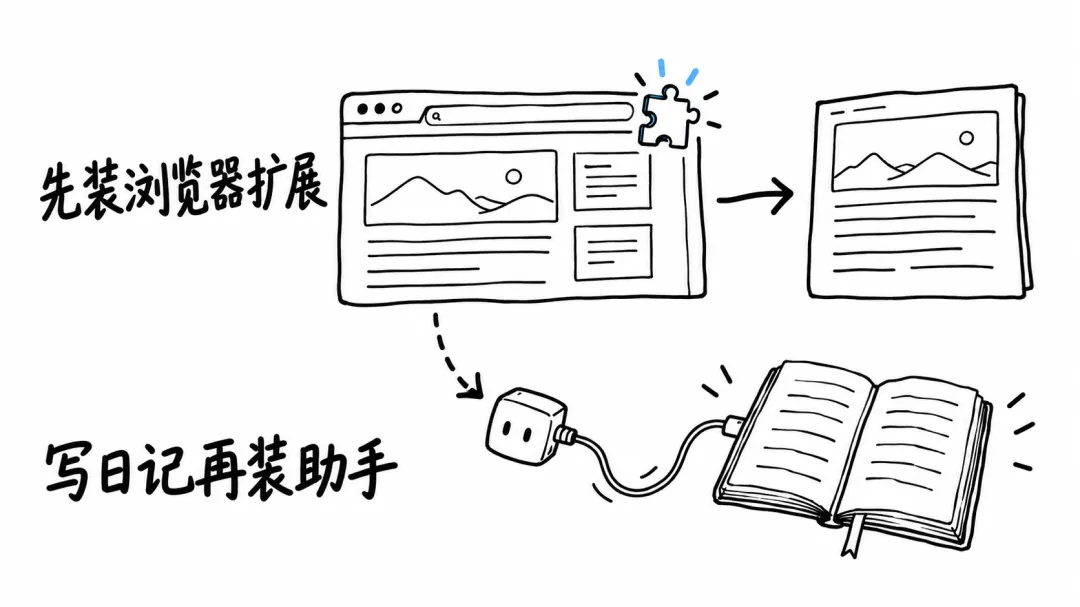
因为它是浏览器插件,不是 Obsidian 插件。它可以长在 Chrome、Firefox 和Safari里,干完活把东西递进 Obsidian。所以它有两道安装题:装扩展、装助手(可选)。
先看它的硬要求:Node.js 22+、npm、Chrome,保存笔记需要 Obsidian。
看到 Node.js 就头疼的朋友先别走,我把它三条路按"从难到易"排给你,你挑最好走的那条。
路线一(最难):源码构建。 适合开发的同学。
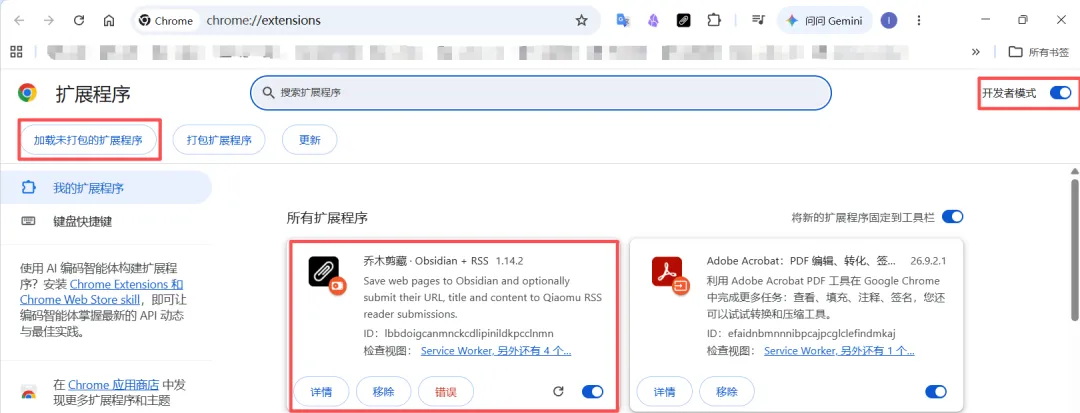
git clone https://github.com/joeseesun/qiaomu-clipper.gitcd qiaomu-clippernpm cinpm run build:chrome跑完,会生成qiaomu-clipper文件夹,插件的所有文件全部在这个路径下。打开 chrome://extensions,右上角开启「开发者模式」,点「加载已解压的扩展程序」,选项目里的 dist 文件夹。
插件安装
选择qiaomu-clipper文件夹下的dist文件夹。
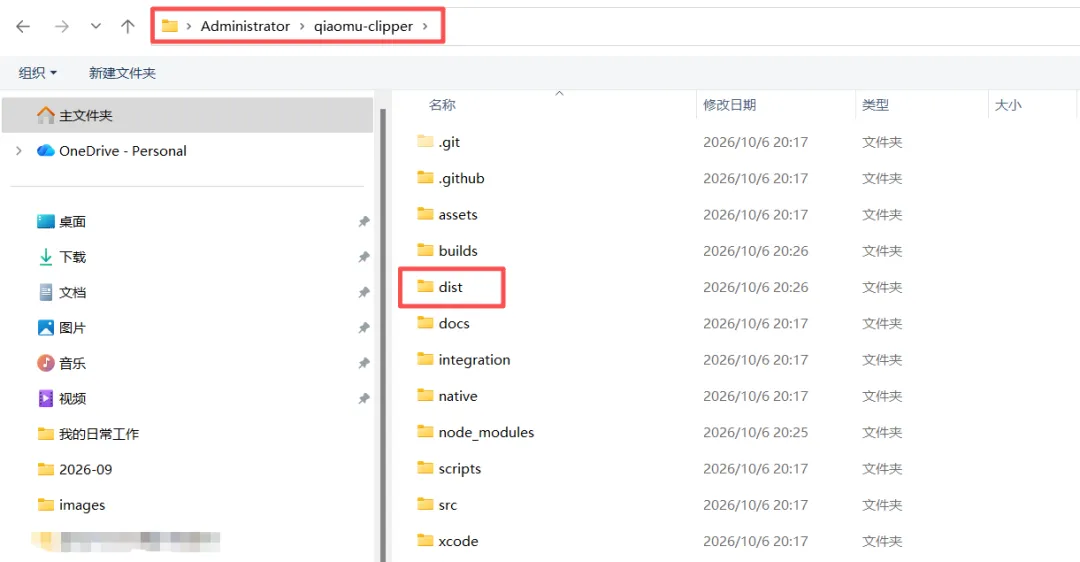
选择dist文件夹
路线二(中等):下载预览包,不要 Node.js。 这是给普通用户的路,去 Releases 下 1.14.2 的 Chrome ZIP,解压,还是那两步:开发者模式 → 加载已解压的扩展程序 → 选解压目录。
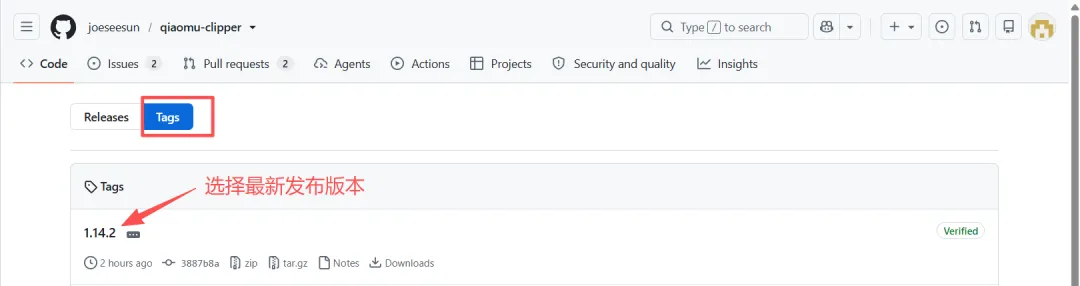
Tags中选下载版本
选择对应浏览器的版本下载。
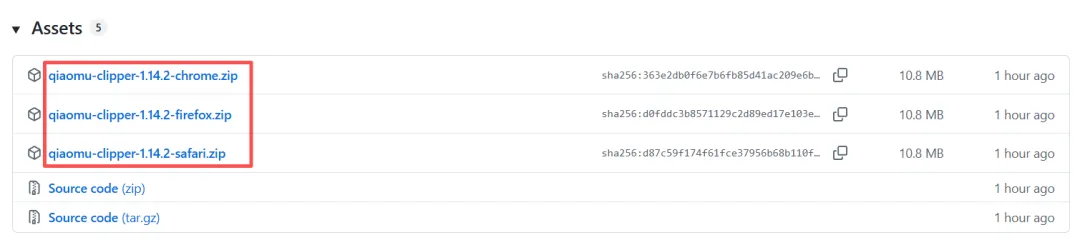
选择Releases版本
路线三(最省心):Chrome 应用商店。 搜一下直接装。但这里有个大坑,我必须用大字说:
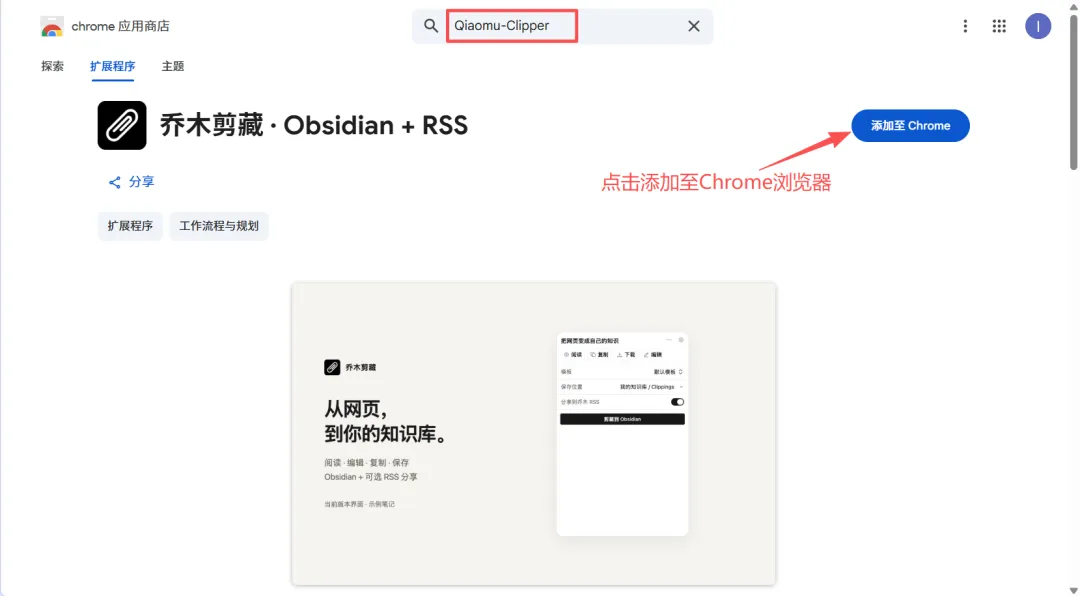
商店里现在的版本是 1.7.1,而 main 分支已经到 1.14.2 了。 1.14.2 已经提交审核,通过后自动发布。
也就是说:你现在去商店装,装到的是一个"老版本"。 而 1.7.1 和 1.14.2 之间差了七个版本号——你等于买了张新车票,坐上了去年的车。
所以我的建议是:想省心等商店,想用新功能走路线二。
(插一句)为什么非要用新版? 因为有个东西是后来才有的:1.10.0 及更早版本,没有视频字幕工具栏;B 站的字幕工具栏,要到 1.11.0 才有。 你装了个老版本,然后纳闷"说好的视频学习呢"——不是功能没有,是你装的是上个世纪的。 这种冤枉,我替你提前省了。
装完扩展,还有个更关键的动作,八成的人会漏:
装好后请刷新已经打开的 抖音 页面(B 站页面也一样)。
为什么? 因为扩展是装上了,但那些在你装之前就已经打开的页面,上面根本没有挂载新的脚本。你不刷新,那个字幕工具栏就永远不会出现,然后你就开始怀疑人生。
这就好比说,你把新买的窗帘挂上了,但窗户还是昨天那扇,你得把窗户重新推开一次,光才照得进来。
好,扩展装完了。现在来道附加题:
「想静默写入笔记库,或把学习笔记追加到今天日记?」 那你还需要装一个本地助手。
要求:Python 3.9+,支持 macOS / Linux 的 Chrome 系浏览器(Chrome / Edge / Brave / Arc 都能用),Windows 也给了安装支持(但尚待真机验证)。
装法简单,先装好扩展,然后在仓库目录里跑一行(不用带任何参数,它自动识别扩展 ID 和 Obsidian 库):
# macOS / Linuxpython3 native/install.py# Windowspython native\install.py看到输出 "ok": true,就是成功了。 然后回到 chrome://extensions重新加载一次扩展。
如果遇到「本地保存助手未连接」?跑这句诊断:
# macOS / Linuxpython3 native/install.py --check# Windowspython native\install.py --check文档里说得更具体:旧助手可能导致 X 的阅读页缺少帖子正文和视频播放器。 所以升级时,用 1.14.2 的源码重新跑一遍安装命令(Windows 是 python native\install.py),再刷新阅读页。
再说一遍区别,这个必须分清:
- 普通剪藏,走 Obsidian URI 保存的,你装个 Obsidian 就行,不需要助手;
- 想让内容直接写进你的库文件,或者把学习笔记追加到今天的日记,这时才需要助手。
所以:不装助手,你也能用。装了助手,你才能用得爽。 先装扩展跑通流程,回头再补助手,完全来得及。
哦对,还有一个贼傻瓜的安装方法,直接把下面的提示词发给Workbuddy 或 codex(Windows 用户换成 python native\install.py),让 AI 帮你装。 把这段话发给 Claude Code / Codex:
帮我安装乔木剪藏的本地保存助手:克隆 https://github.com/joeseesun/qiaomu-clipper ,在仓库里运行
python3 native/install.py,不要手动编造扩展 ID 或库路径;ok: false时按error/hint处理,有多个库时问我用哪个。
注意那句「不要手动编造扩展 ID 或库路径」——这是作者给 AI 立的规矩。写这段话的人,显然被 AI 瞎猜过不只一次,才总结出来的教训。
装完先别急着剪藏,把设置菜单走一遍
扩展装好、助手装好,很多人到这儿就直接开干了。我劝你先花五分钟,把设置页扫一遍,否则插件根本用不起来。
为什么?因为这里藏着一个「默认值」,你不看,它可能替你做了你不知道的决定。(第五回细说,你先记住有这么回事。)
先讲怎么进来。 点浏览器右上角那个扩展图标(乔木剪藏是个「笔 + 播放」的黑色图标),鼠标右键点击该图标,弹窗右上角有选项,即可进入设置菜单界面。
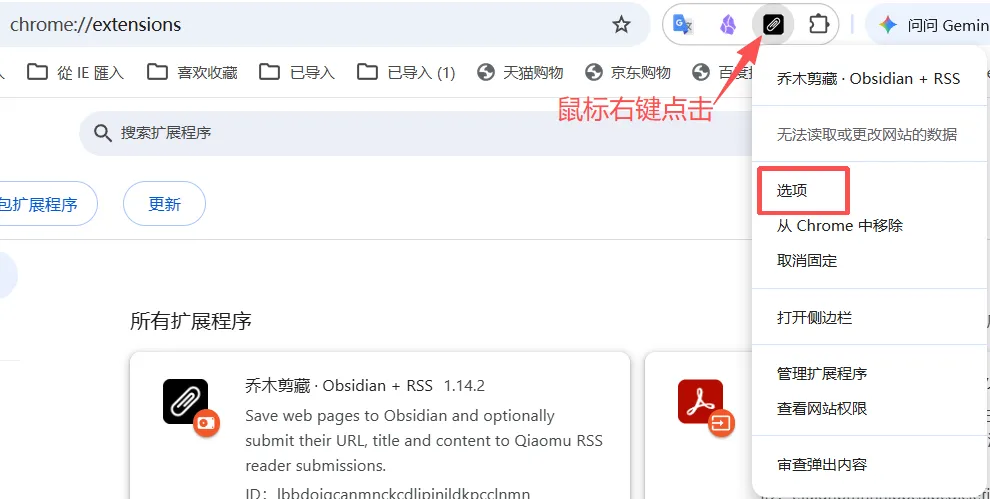
插件设置选项入口
进去之后,左边是一列菜单。我按屏幕上的顺序,一块一块给你讲它是干嘛的:
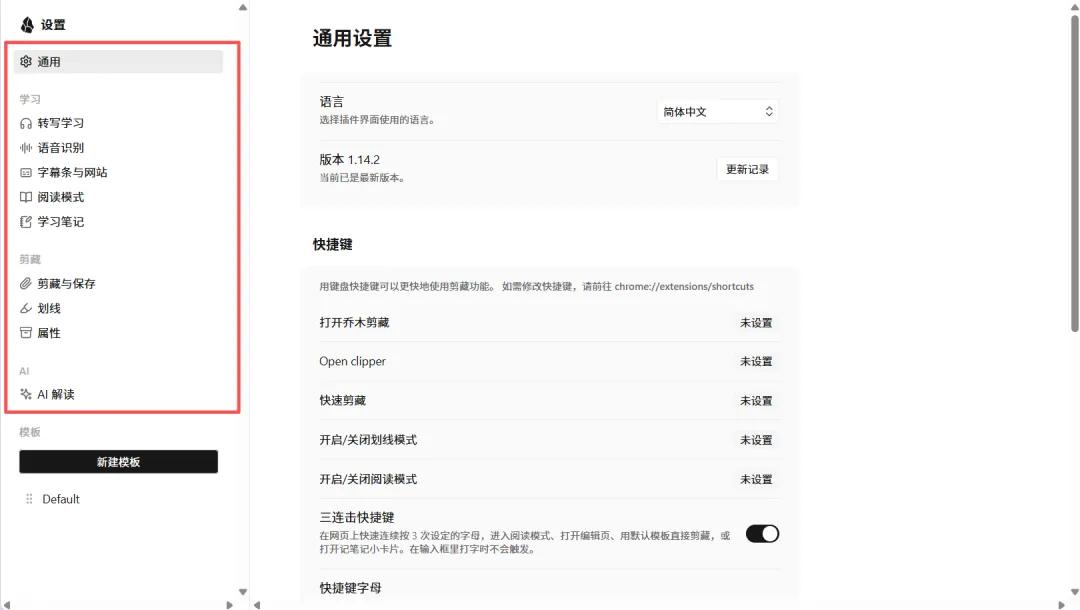
设置菜单界面
一、打开设置菜单,最上面显示的是通用菜单。
这里可进行插件的默认语言设置,快捷键设置,可在chrome://extensions/shortcuts文件中设置打开乔木剪藏、Open clipper、快速剪藏、开启/关闭划线模式、开启/关闭阅读模式,开启/关闭三连击快捷键。作者已经为你设置了快捷键字母,分别是:阅读A、编辑E、剪藏Q和记笔记I,如果你对这些默认的快捷键使用不习惯,可以自己指定你习惯的字母。作者也细心考虑到,在指定网站不使用快捷键,这是一个帖心的功能,非常实用。
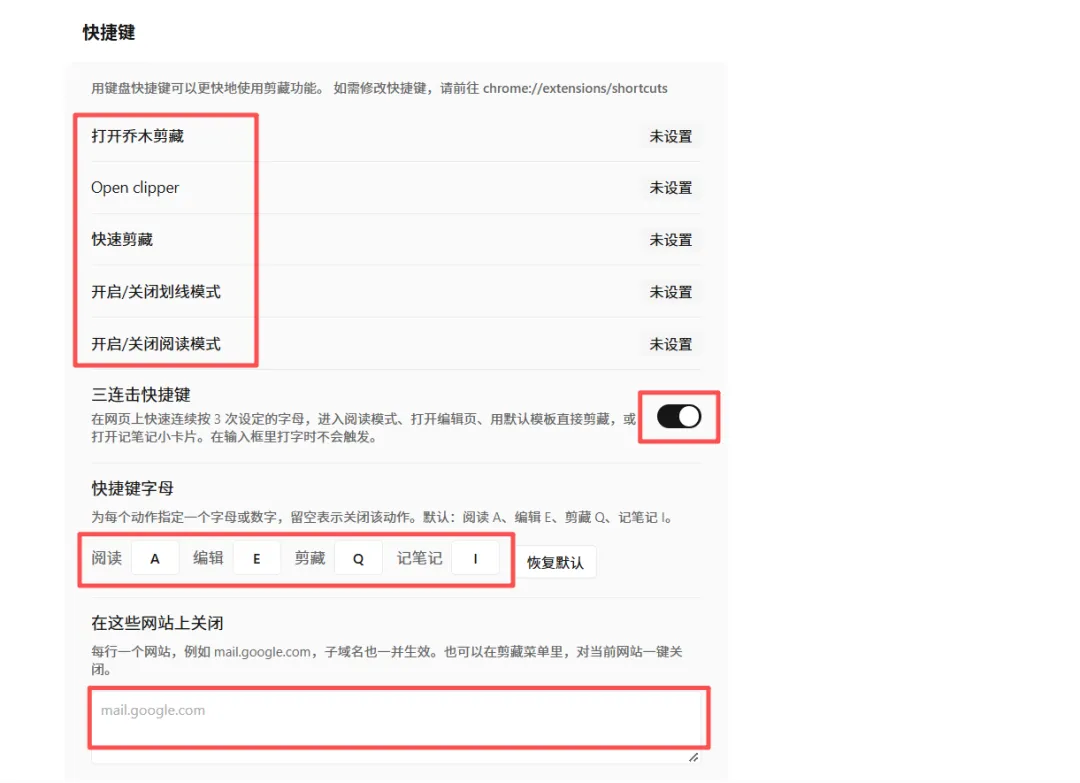
快捷键设置菜单
同时支持配置文件的导入与导出。

二、下面是「学习」这一组,有五个功能
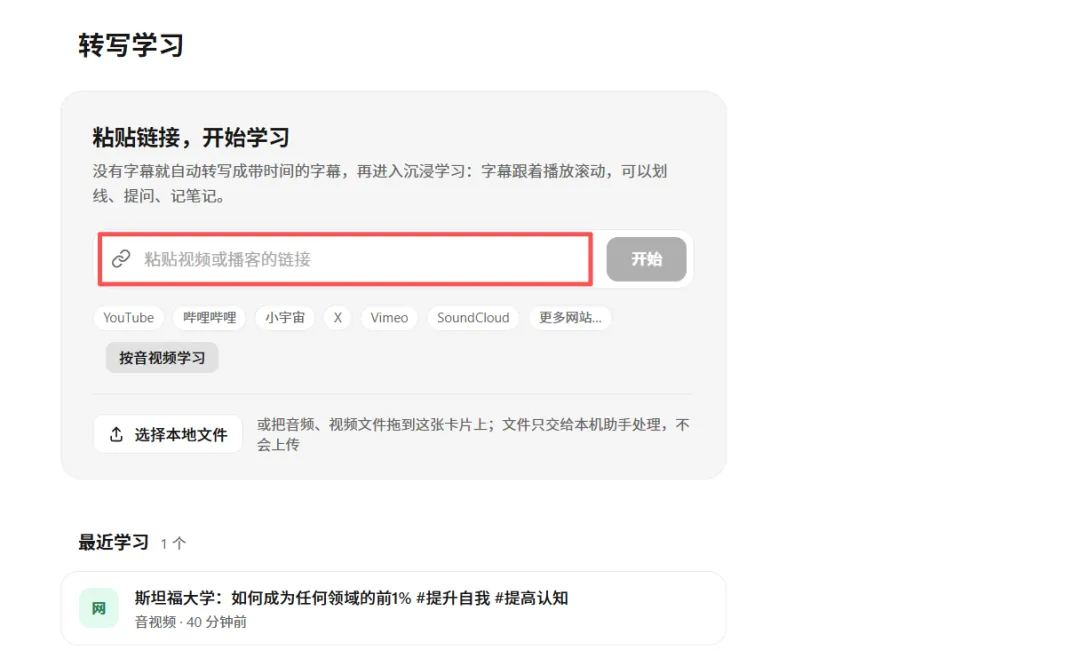
转写学习——管从各处喂内容进来转写。就是第三回要讲的那个入口:粘 YouTube / B 站 / 小宇宙的链接、或选本地音视频文件、或者从「推荐播客」里挑一集。 便可跳转到剪藏插件处理界面进行处理。
语音识别——管用哪个引擎来识别。本机引擎(Whisper、Qwen3-ASR、faster-whisper)还是云端服务(硅基流动、豆包、智谱、阶跃、小米 MiMo 等),在这儿配、这儿切、这儿卸载。切到云端,音频就会上传,也就开始计费。 这个选择的分量,你做决定时得拎得清。
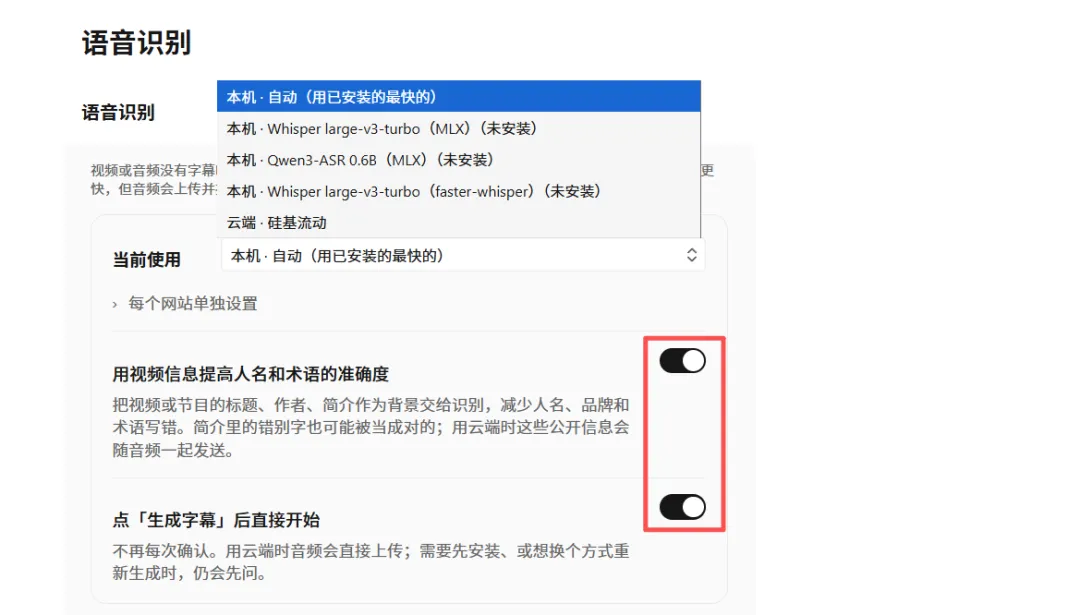
语音识别菜单
作者推荐使用本机下载Qwen3-ASR 0.6B模型,虽然配置有点小麻烦,但主打一个免费。
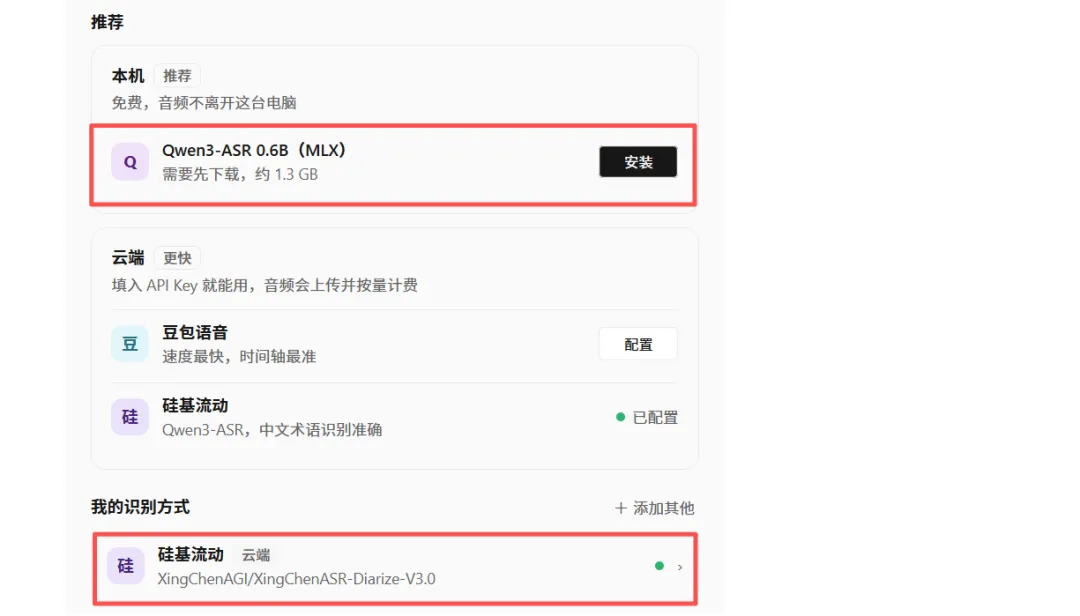
语音识别模型设置
免费方案不只有本地方案,这里给大家推荐一个使用硅基流动在线免费模型的方案。打开硅基流动官网,在语音模型中,选择中国电信,会出现四个模型,这四个模型都可以免费使用,任选一个。
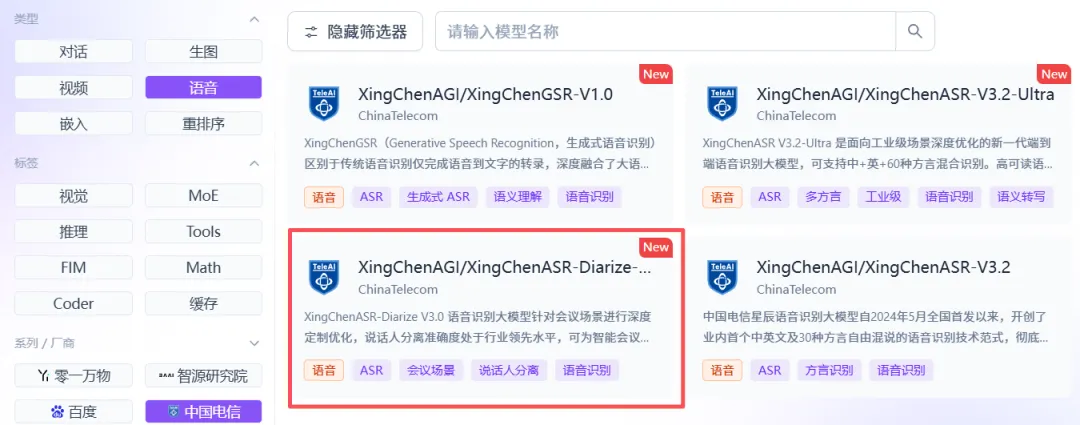
在硅基流动的在线模型API配置中,输出以下信息,点击“测试连接”,连通后即可使用。
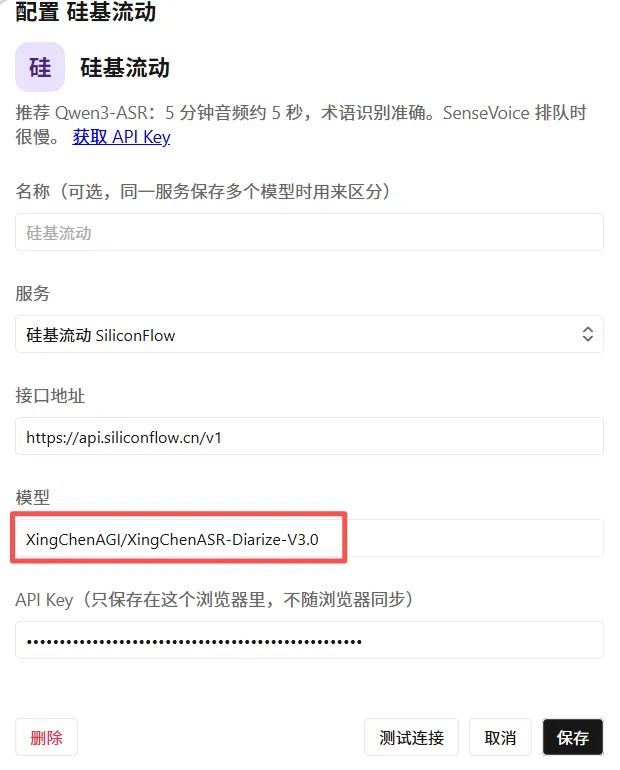
硅基流动在线模型配置
这里有小提示,上面使用硅基流动在线模型时,会有不稳定的情况,这时只需要多点击几次刷新即可,速度还是蛮快的。如果想追求稳定,建议使用付费的在线Qwen3-ASR 0.6B模型,毕竟稳更多。
字幕条与网站——管哪些网站显示字幕条。文档里那句「在『支持的网站』中开启后」说的就是它。抖音、TikTok、Vimeo、Instagram、Facebook、Reddit、Twitch、B 站、微博、喜马拉雅、TED、Apple 播客……一堆站点的字幕条和「沉浸学习」入口,开关都在这儿。哪个站不想要字幕条,就在这儿关,别让它到处冒出来。
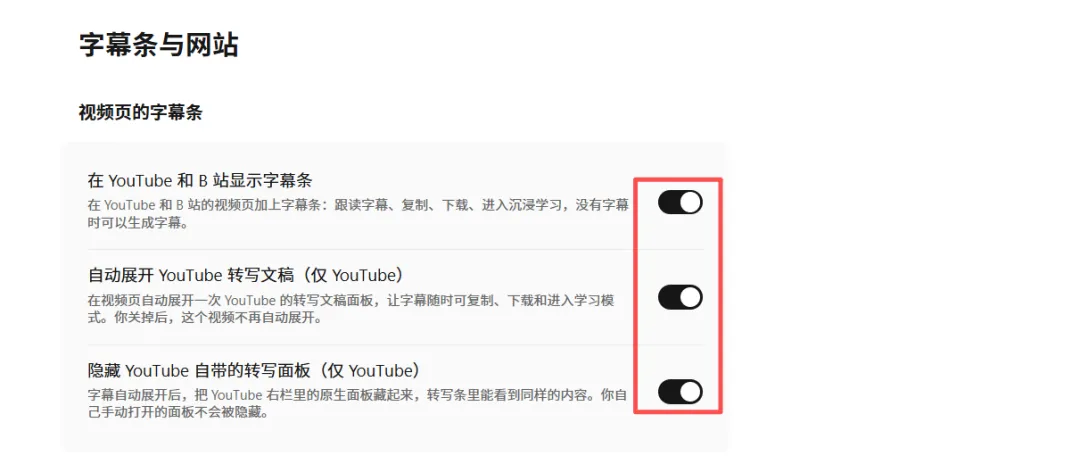
视频页字幕条设置开关
下面的部分是这个插件所支持的网站, YouTube、哔哩哔哩、小宇宙、Vimeo、X、TikTok、抖音、Instagram、Facebook、Reddit等,大部分网站都支持媒体详情页字幕条、沉浸学习等功能,具体要看你选择的是哪个平台,详细的情况可以参考作者的源码或文档。 阅读模式——管阅读页长什么样。字体、字号、行距、配色那一套(就是顶栏 Aa 背后存的东西)。你在这儿设成什么样,以后打开的每篇文章都是什么样,还有就是本色方案和主题色的设置也在这里,和以往我们介绍乔木大佬的插件差不多。这里我主要介绍一下图片和视频字幕稿这两个菜单的含义。 图片菜单指的是让图片与页面背景自然融合,减少白底图片的突兀感。在菜单描述里也有说明,不喜欢它的效果关闭即可。 视频字幕稿菜单中,固定播放器指的是在滚动浏览器时,播放器不动,相当于悬浮于浏览器上层,让你看视频不受影响;跟随播放自动滚动指的是,字幕稿会随着播放视频的进度变化,更聚集,不至于视频放到哪里了还不清楚;标出当前句子指的是在播放视频时,在阅读模式右侧的字幕稿中,使用高亮文本显示字幕内容。
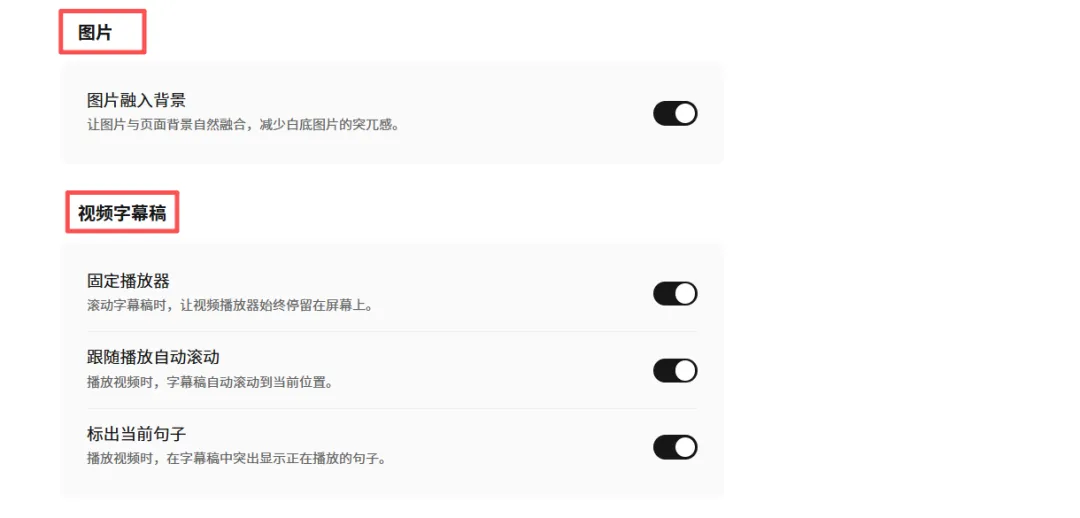
图片与视频字幕稿菜单
学习笔记——管按 N 弹出来那张小卡片。比如「来源默认记不记」「摘录开关的默认状态」,文档里说「也可在设置页改默认」的就是这块。这是第四回那张卡片的老家。
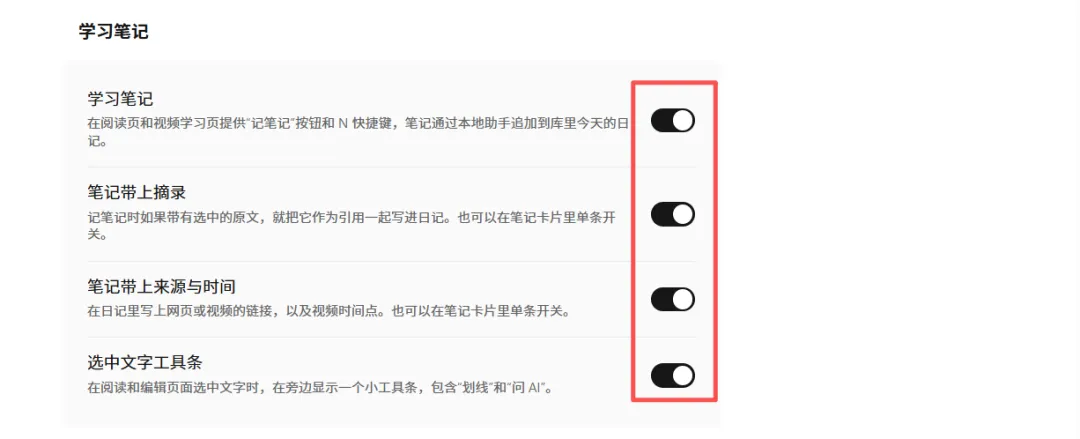
三、再下面「剪藏」这一组,有三个功能
剪藏与保存——管剪下去的东西存哪儿、长什么样。保存位置、默认模板、剪藏行为这一类,都在这儿。剪藏动作的总控台。 笔记库:这里是设置你剪藏的笔记保存路径的,你可以自定义你笔记的保存路径,前提是Obsidian笔记库中存在这个路径,比如我的路径保存在E:\knowledge space,这个路径是真实存在的,并且是可以被Obsidian识别到的。
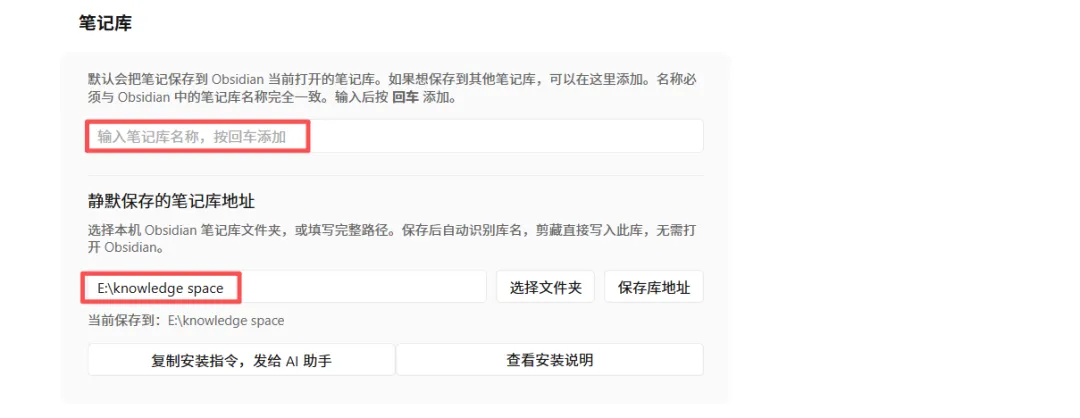
笔记保存路径设置
默认剪藏方式:默认是保存到Obsidian,可更改为复制到剪贴板或保存为文件,这个要根据自己的喜好而定了。
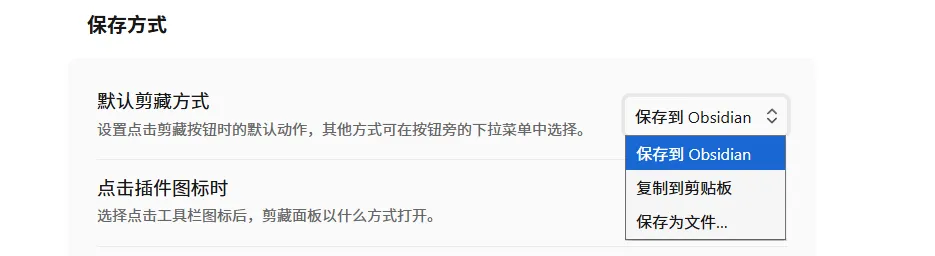
'默认剪藏方式'设置
点击插件图标时:这里设置点击插件图标时的动作,默认是弹出窗口,可更改为页面内嵌面板或阅读模式,只是打开方式不同而已,个人比较喜欢弹出窗口样式,简单且不占地方。

'点击插件图标时'设定
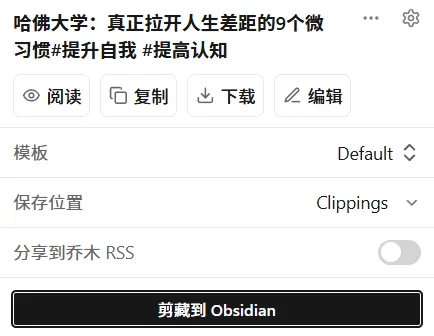
弹出窗口效果
点击插件图标时:这个菜单默认是点击剪藏按钮后,会自动打开笔记,可以在这里关闭,则不打开笔记。

划线——管你在阅读页划线那套。颜色、行为之类。你在阅读页划了多少条,顶栏会显示数字,可导入和导出划线内容。那些线的规矩,在这儿定。
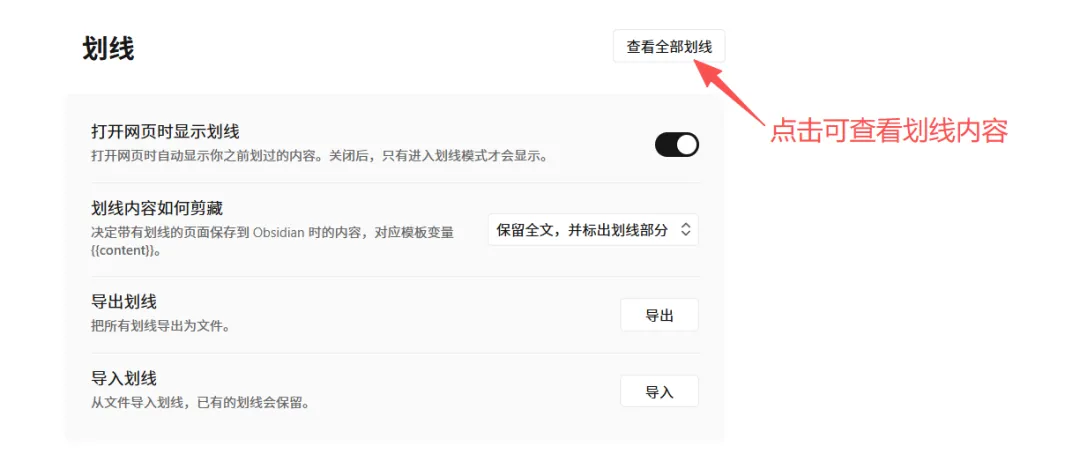
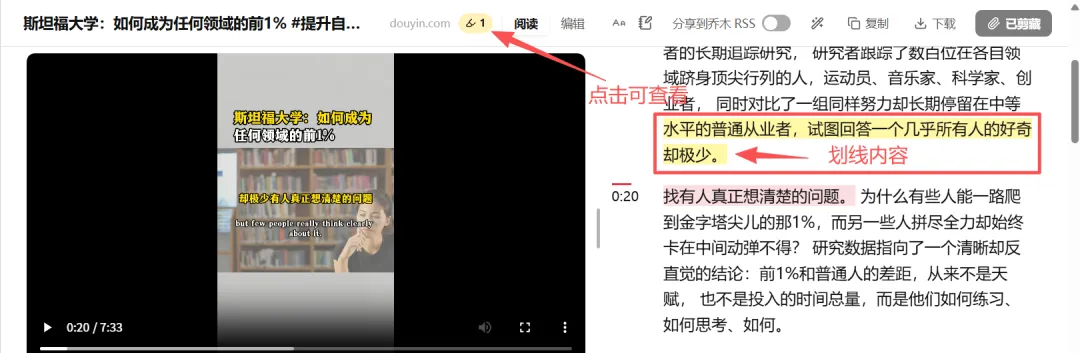
在阅读界面,划线内容会用黄色高亮显示,点击上方的画笔可以查看已经划线的内容。
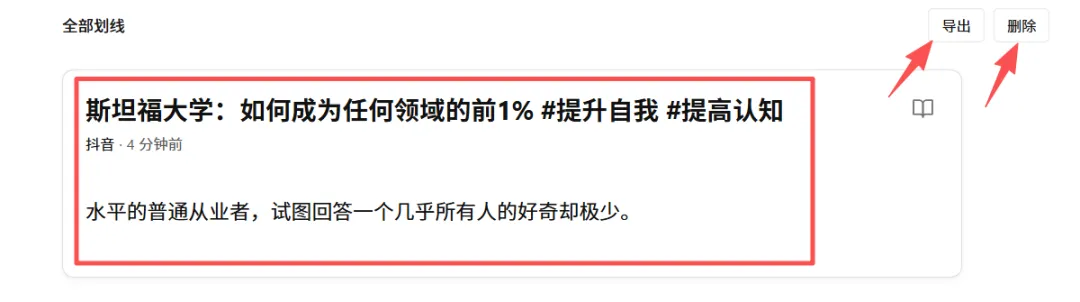
划线内容查看,可以导出和删除。
属性——管剪出来笔记的字段,也就是我们常说的frontmatter。标题、标签、来源、日期这些属性长什么样、留哪些、叫什么名字,在这儿配。这一块决定了你以后的笔记库是不是一团乱麻了,属性统一了,后面才好检索、好筛选;属性乱了,三个月后你自己都认不出自己存的东西。使用过Obsidian的不伙伴对这个一定深有体会。
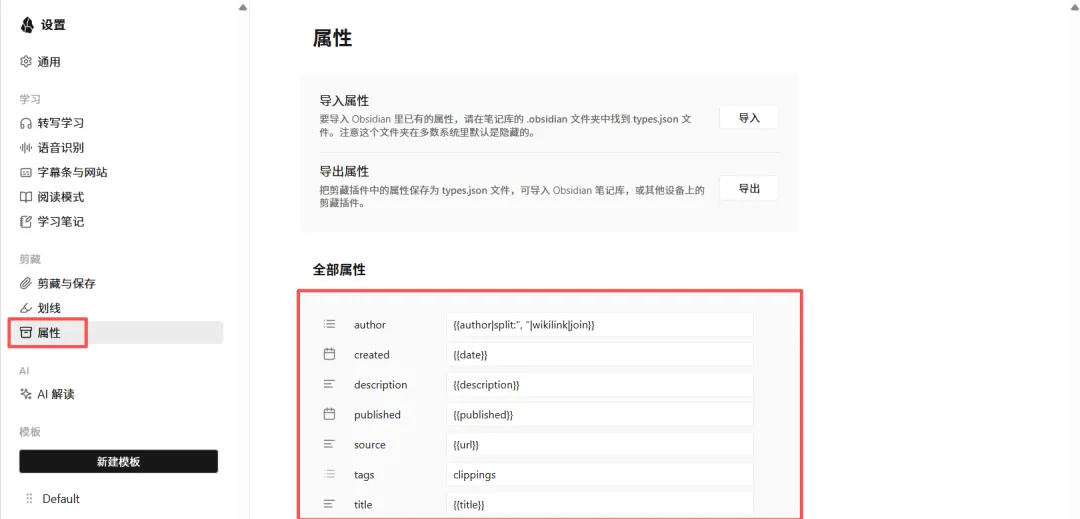
属性设置
四、再下面「AI」这一组,只管模型设置
AI 解读——管模型和 API Key。就是前面说的那个:你得填自己的模型和 Key,插件不提供账号、没有免费额度。 支持 OpenAI 兼容接口、Anthropic、Google Gemini、Ollama 等。AI 提问、模板解读、字幕翻译,全都吃这块的配置。 这里要注意,要先添加模型供应商,再设置模型。
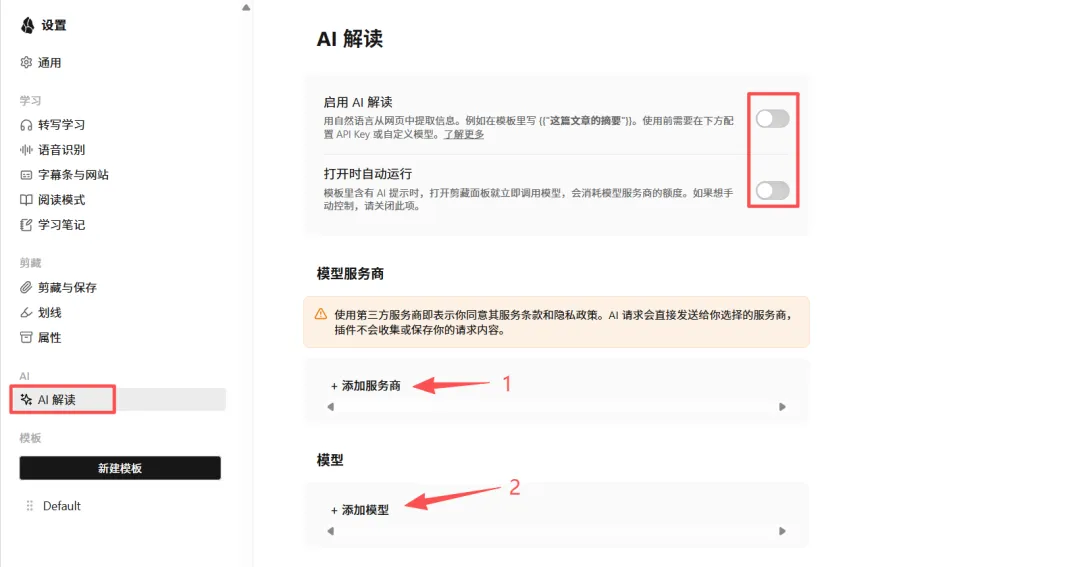
AI 解读菜单设置
在模型供应商添加界面,支持登录你当前已经使用的Codex,直接读取配置信息,这样你就不需要填写配置信息了。同时支持本地Ollama和LM Studio模型配置,也支持OpenAI和Anthropic兼容接口的自定义模型配置,如果你使用的是中转模型,就在自定义接口中配置。
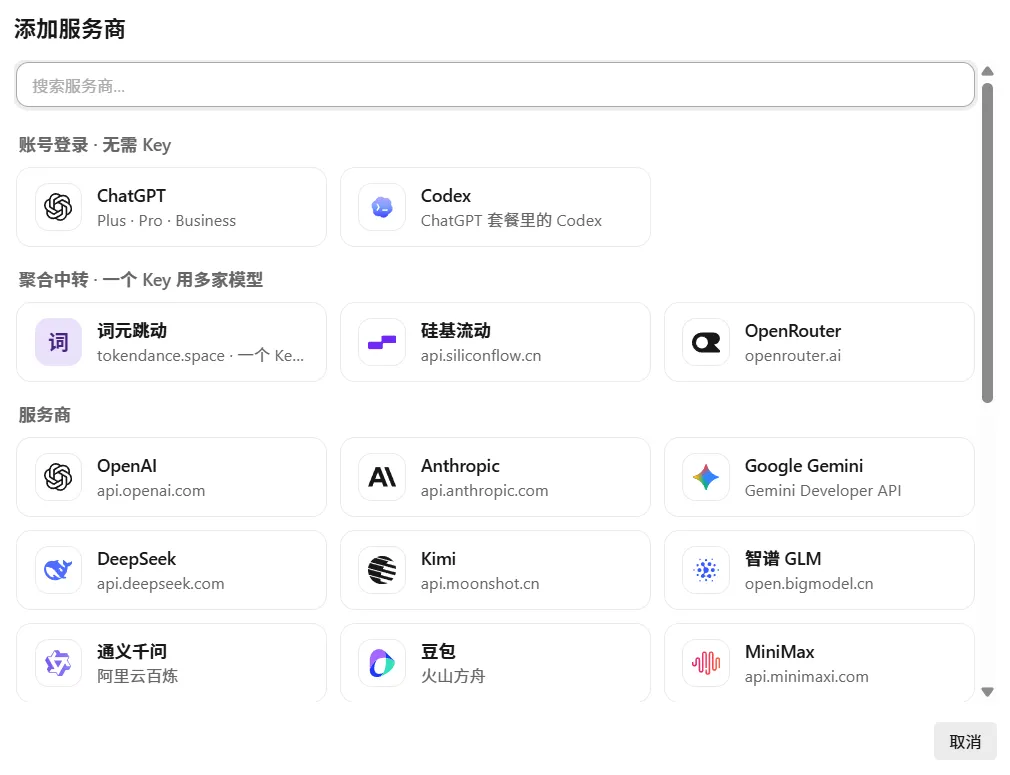
模型供应商添加界面
高级:在菜单中,提供了提示背景,目的是让AI更好地把活干好,在某些场景下会让AI更高效。
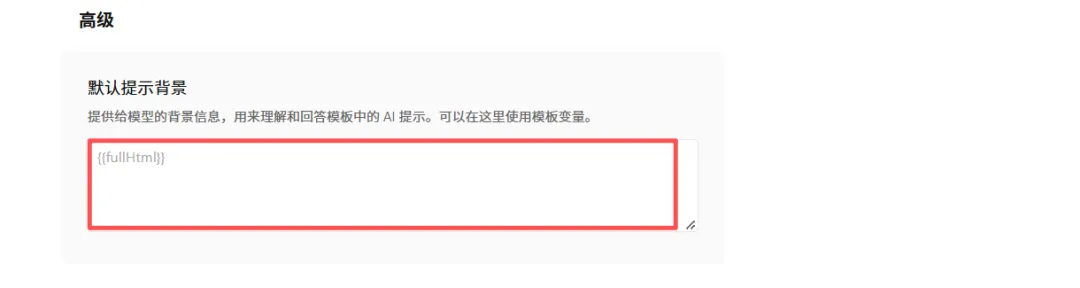
提示背景设置
五、最下面「模板」,一个「新建模板」按钮 + 现有的模板列表。这块是给你攒"自己的格式"的。 新建一个模板,决定它长什么样、什么时候自动匹配;默认那个叫 Default,你可以新建一个模板,比如叫剪藏笔记,设置为默认,以后你点击“剪藏”按钮后,就按这个新模板创建笔记。模板能按网址或页面数据自动匹配,你这站是知乎就套知乎那套,是公众号就套公众号那套。配好了,以后 qqq 一敲就走。可以设置标题格式和保存路径,使用过Obsidian Web Clipper插件的小伙伴对这个页面肯定比较熟悉,作者也说过,这部分的功能是基于Obsidian Web Clipper开发的,在这里就不再赘述了。
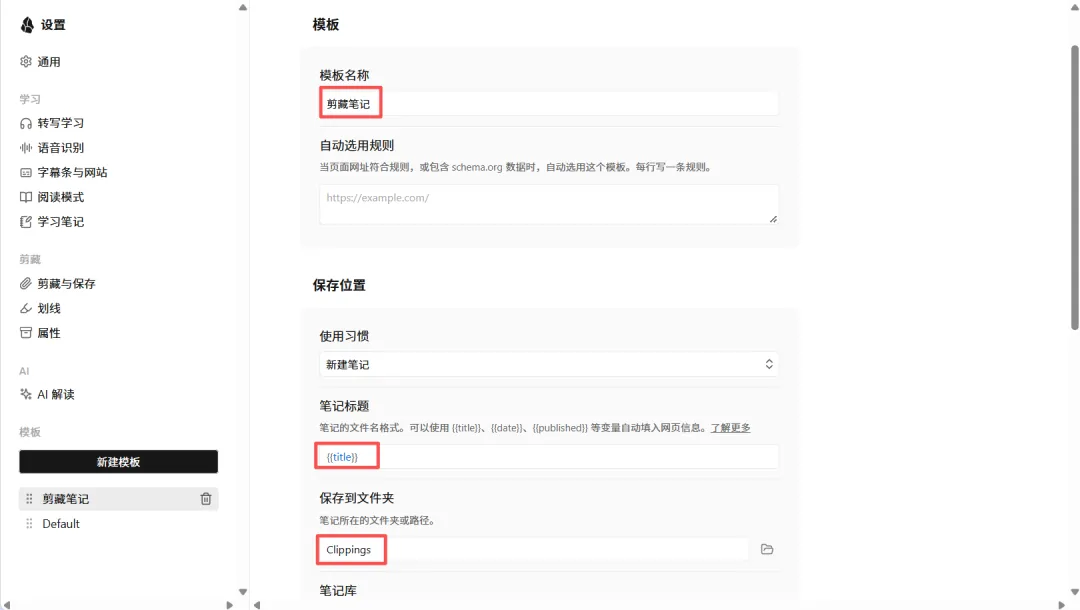
新建模板菜单
设置这块我给你一句总结:
你不用把它全配完。 但有两样必须现在就看:
第一,那个「分享到乔木 RSS」的开关到底是开是关(在「剪藏与保存」那一块里,第五回细讲);
第二,三连击的按键顺不顺手,不顺手可以马上切换。
其余的——字体、属性、模板、语音引擎——都能以后慢慢调。
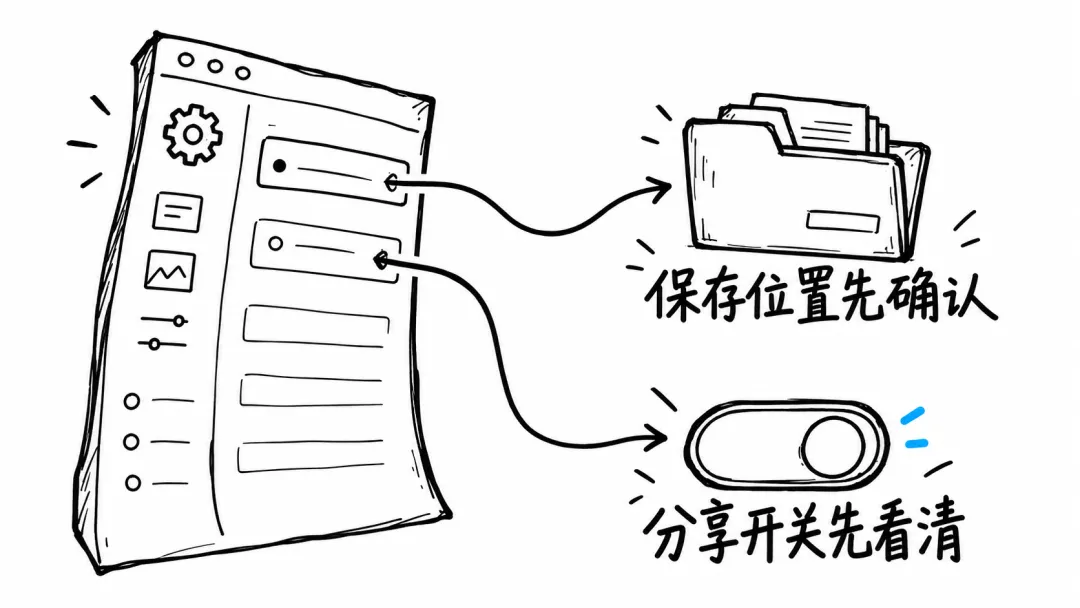
这就好比说,你搬进新房子,家具摆哪儿可以以后慢慢挪,但总电闸在哪儿、大门钥匙几把,你得进门第一天就搞清楚。 设置页里这两样,就是总电闸和钥匙。
装是装好了,设置也扫过了。但它凭什么值用?
第二回
三连击:把这套操作练成肌肉记忆
这一回是全文的"操作手册",也是这个插件最独特的地方。
它的设计逻辑很聪明:在打开的视频页面,你不用你去找按钮,你敲字母就行。
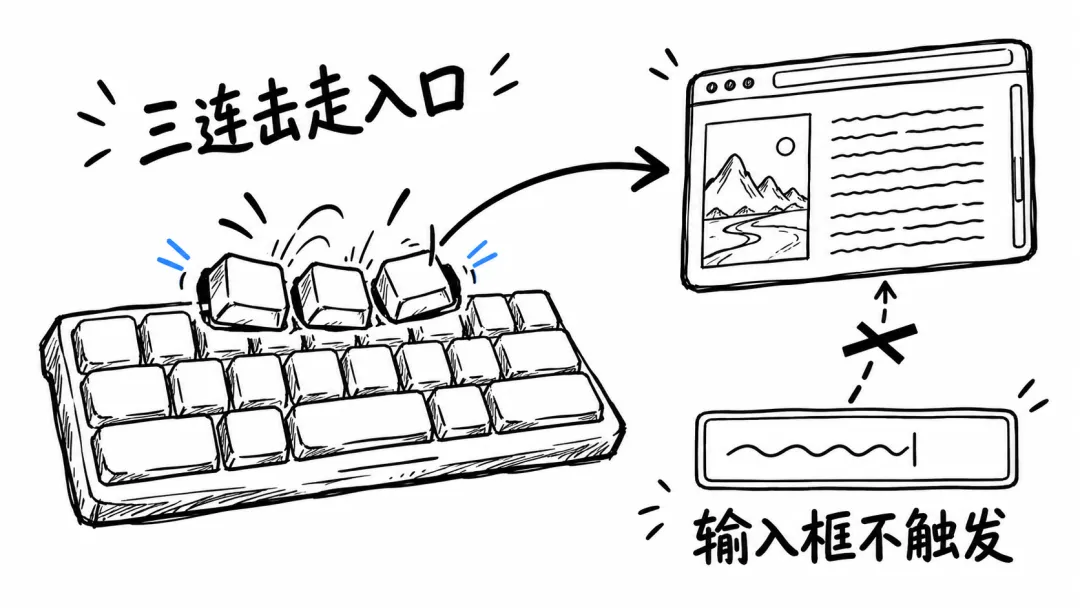
规则:在非输入框内,快速连按同一个键三次,相邻按键间隔不超过约 0.6 秒。
aaa | |
eee | |
qqq | |
iii | |
选中文字 → 右键「保存到日记」 | |
N |
为什么是三连击,不是 Ctrl+S? 因为浏览器里的快捷键早就被抢光了,Ctrl 组合基本每个都有主。三连击几乎是块无人区——而且它有个隐藏好处:不会误触。 你正常打字打不出 qqq 这种组合来(就算打出来,输入框里也不会触发)。
而且它防误触做得很细:
三连击的字母或数字可以自定义,留空就能关闭; 可以按网站禁用(比如你这个网站的输入框特别多,一关就完事); 在输入框中打字时,不触发; 带 Ctrl / Cmd / Alt / Shift 时,不触发; 浏览器内部页( chrome://这种)不允许扩展脚本,也触发不了。
这就好比说,它给你配了一把只认你自己手型的钥匙——走路时晃荡不会开门,你专门去旋三下才开。 这比"任何时候都能被触发"要安全得多。
咱们拿一条完整流程走一遍,你就懂它怎么用了:
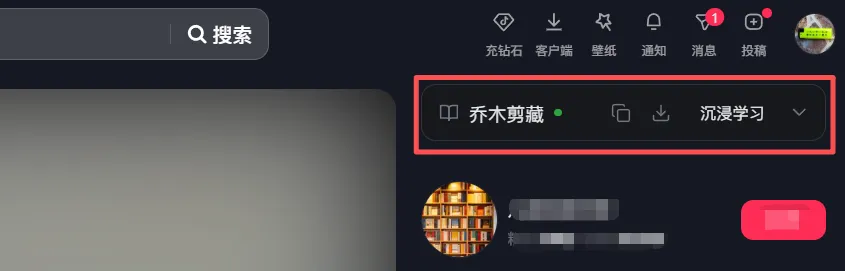
网页显示插件菜单
打开一个 抖音视频或一篇文章; 可以看到这个插件已经启用,点击 沉浸学习,或在页面任意非输入框的地方,快速敲三下a;进阅读页 / 学习页,看正文或者看字幕;
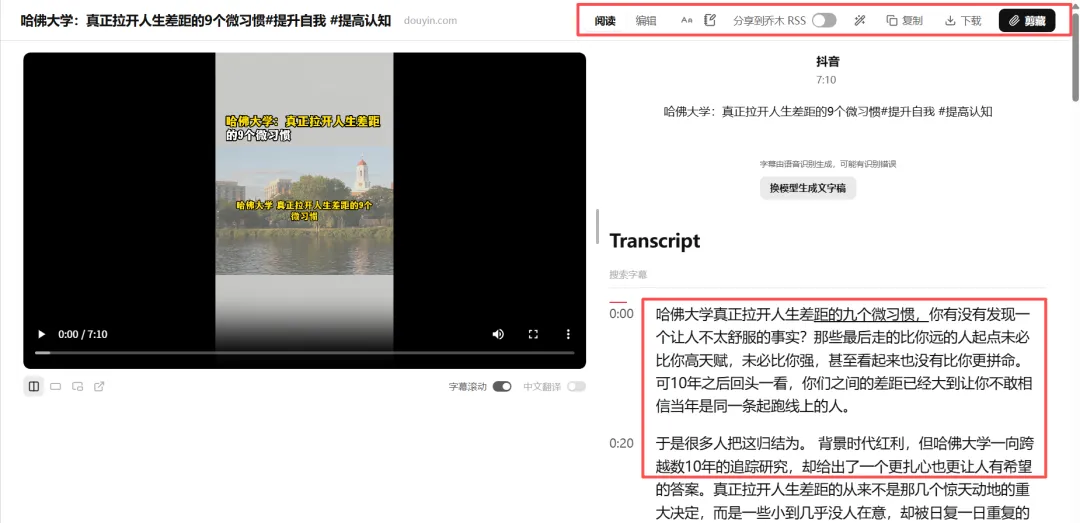
插件阅读界面
看到某句话听不懂,选中它,问 AI;
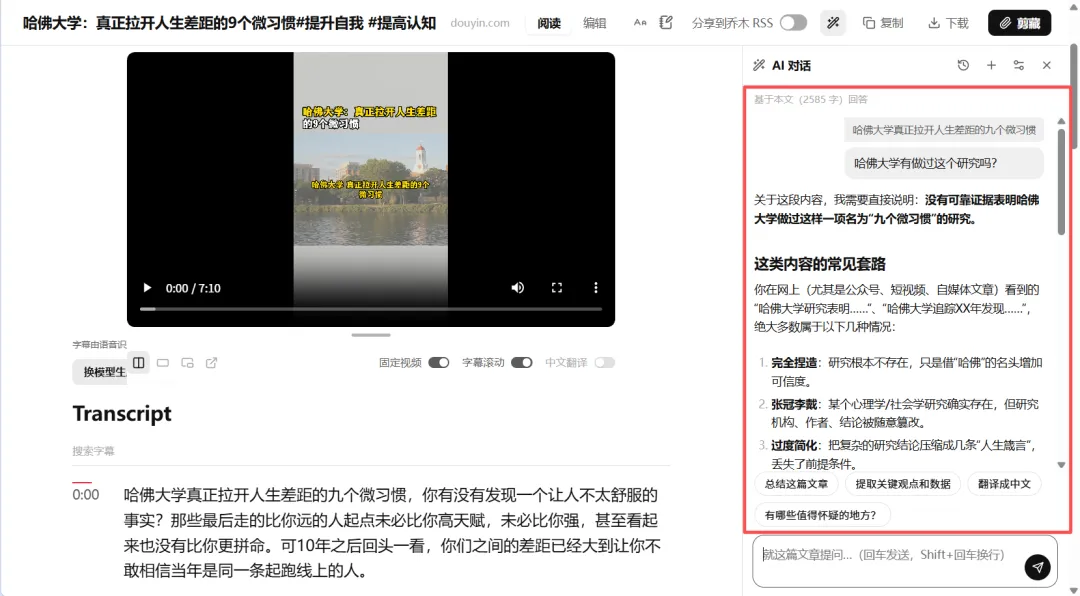
在阅读界面有想法了,按 N,写两行;
如果在记笔记时,出现下面这个问题,不能保存到日记的情况,多半是你在Obsidian日记模板中选择了笔记模板,这时只需要取消模板选择即可解决这个问题。保存的日记是以YYYY-MM-DD格式保存在Obsidian日记菜单中你设置的路径。
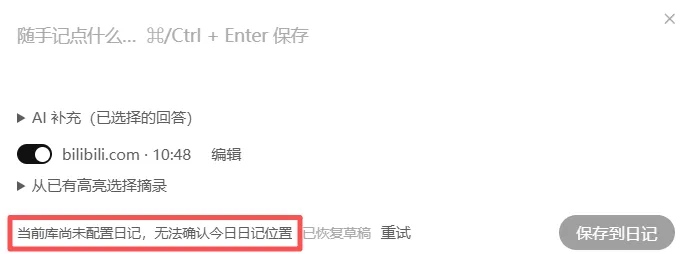
未配置日记模板报错
清空日记模板位置。
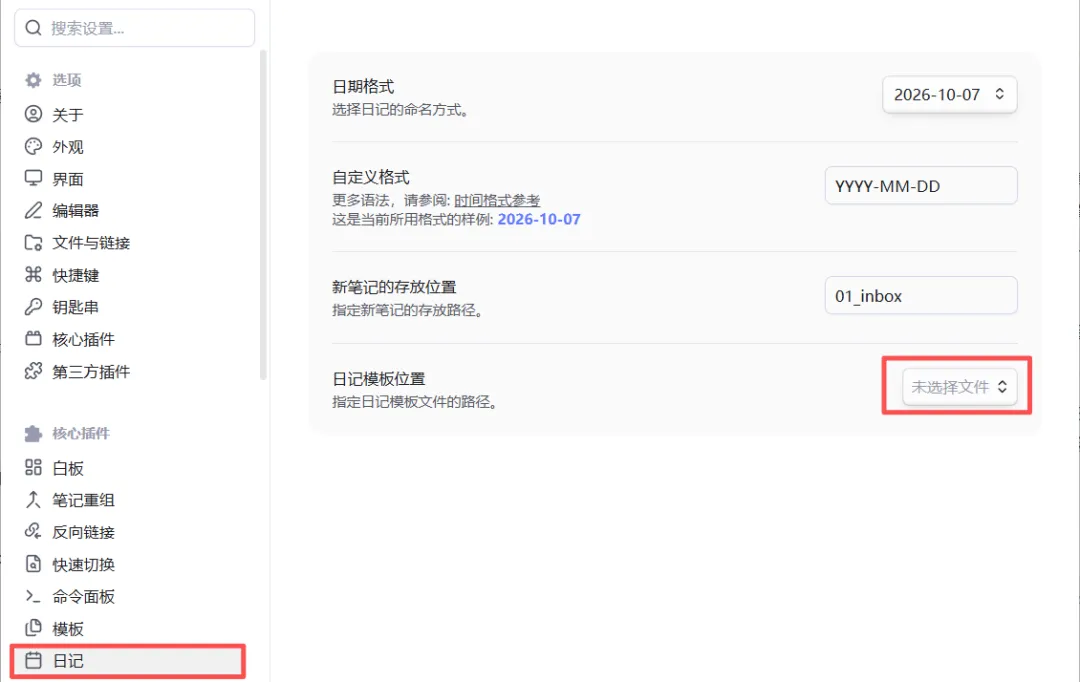
日报模板菜单入口
如果在打开的视频页面中,实现快速剪藏,敲三下 q,弹出界面中点击“减仓到Obsidian”,可将该视频的字幕稿快速保存在Obsidian中,保存在默认的Clipping文件夹,可在Obsidian中打开查看。
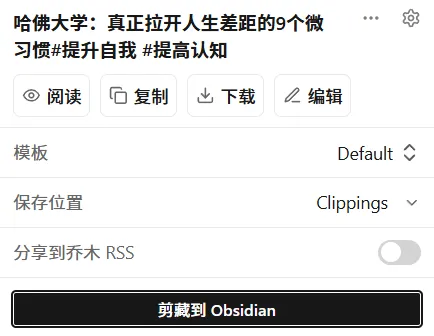
从"看"到"存",六步,中间没有一次"切窗口"。
那我再给你单独说说 aaa 之后能进的两个世界。(这一回先讲清楚按键,下面两回分别讲这两个世界的细节。)

阅读界面菜单
一个世界叫"阅读页"。 在这个页面的最上方,可以看到一排按钮,这些按钮都分别是干什么的,我一次性说清楚。
查看划线内容,点击后可以打开划线笔记,看到所有划线的内容。
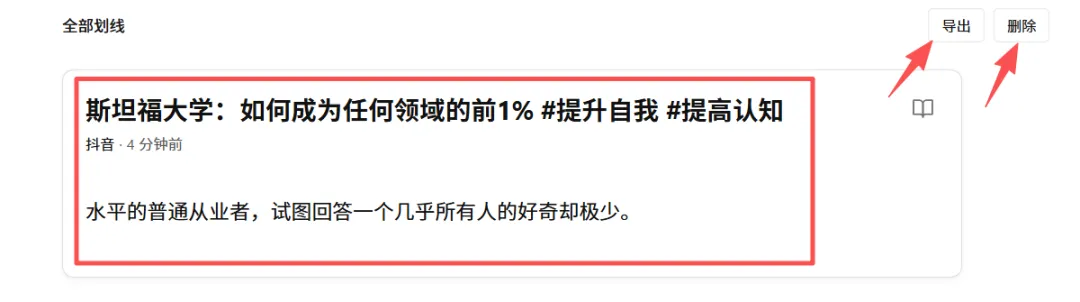
划线笔记
字幕稿编辑,点击这里,可以对右侧的字幕稿进行编辑修改或删除,比如有错别字,或断句不对,名语句不通顺等;
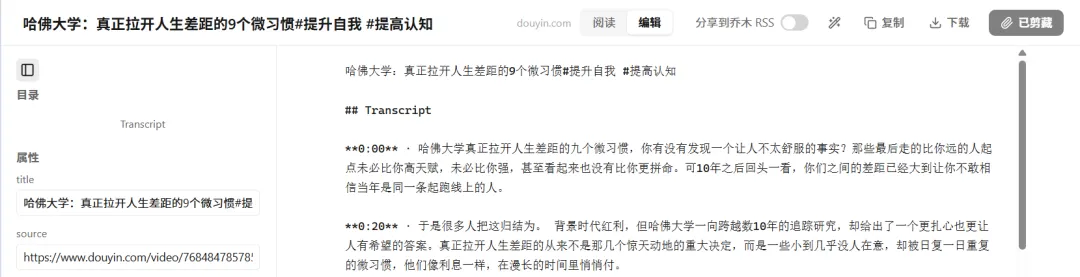
编辑界面
顶栏有 Aa,这里主要是调字体、字号、行距、配色、段落样式和显示主题等;内置朱雀仿宋、宋体、楷体、苹方等中文字体,也能用本机字体。最下面“设置”按钮,打开就是插件菜单,与第二回讲到的设置菜单一致,这里不重复介绍了。
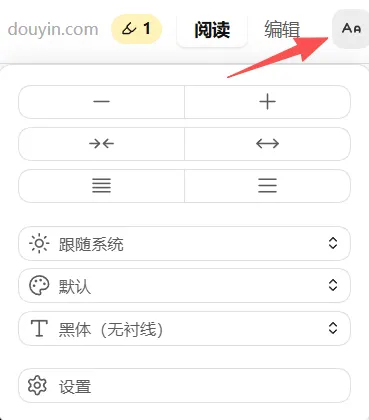
写笔记功能,点击这个按钮,可以在阅读界面中打开写笔记功能。也可以从已划线的内容选择内容,然后输入评论或感受,保存在今日笔记中。
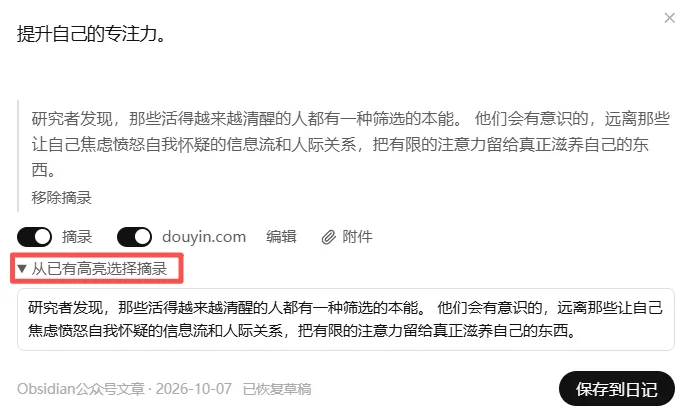
写笔记界面
分享到乔木RSS,这里可以这样理解,把这个开关打开,会把你读到的这篇文章或视频的字幕稿上传到乔木的RSS网站上,作为这个网站的RSS源,如果是某个作者的系列内容,并且价值很高,建议可以打开这个开关,上传后,你可以在 Qiaomu AI RSS插件中订阅。是一个很不错的知识管理选择。打开AI对话功能,点击后,可在右侧打开AI Agent聊天对话框。前提是你需要配置好模型和API。
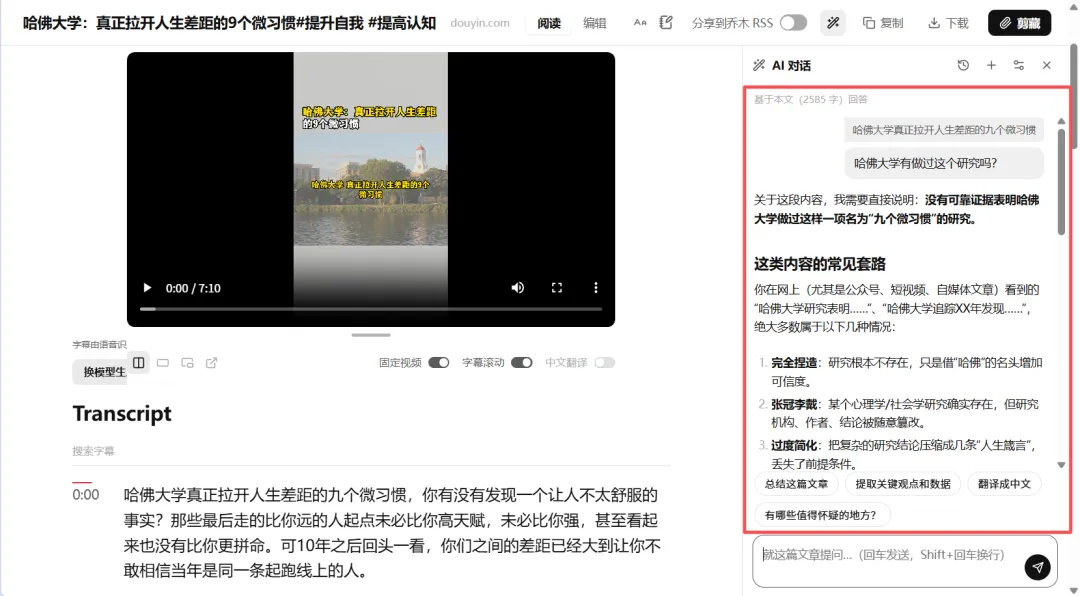
AI对话功能
复制整篇字幕稿,可以粘贴到任何地方,这没什么好说的。
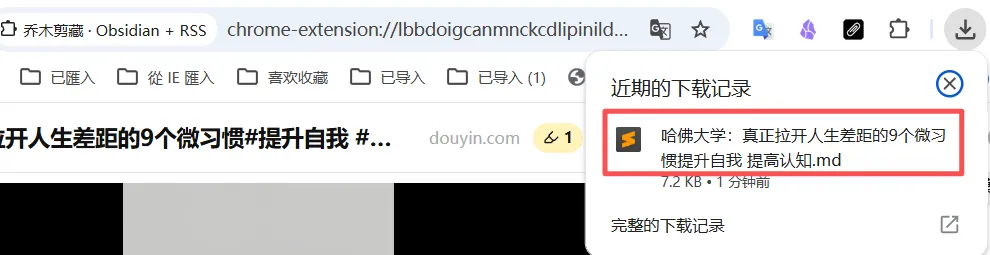
Markdown格式保存在本地
点击“剪藏”按钮,将字幕稿剪藏至本地Obsidian中,路径既是上面 剪藏与保存和模板设置中的路径,这里大家要注意,最终路径是这两个路径的拼接。比如,我在剪藏与保存设置的保存的笔记库地址是“E:\knowledge space”,在模板设置的文件夹路径是“Clippings”,那最终剪藏文件保存在“E:\knowledge space\Clippings”这个目录中。
另一个世界叫"学习页"。 这是 aaa 在 YouTube / B 站上打开的东西,把播放器和文稿摆一块儿。这个咱们下一回细讲,因为它是这个插件最值得吹的地方。
还有一个 eee——整页编辑器。 剪藏弹窗太小,整理标题和正文费劲?敲 eee 进整页编辑:左边是属性(标题、标签、来源),右边是 Markdown 正文,并排编辑,改完直接复制、下载或者剪藏。滚动时顶栏能收起,往上滚或者鼠标移到顶部,它又出现。
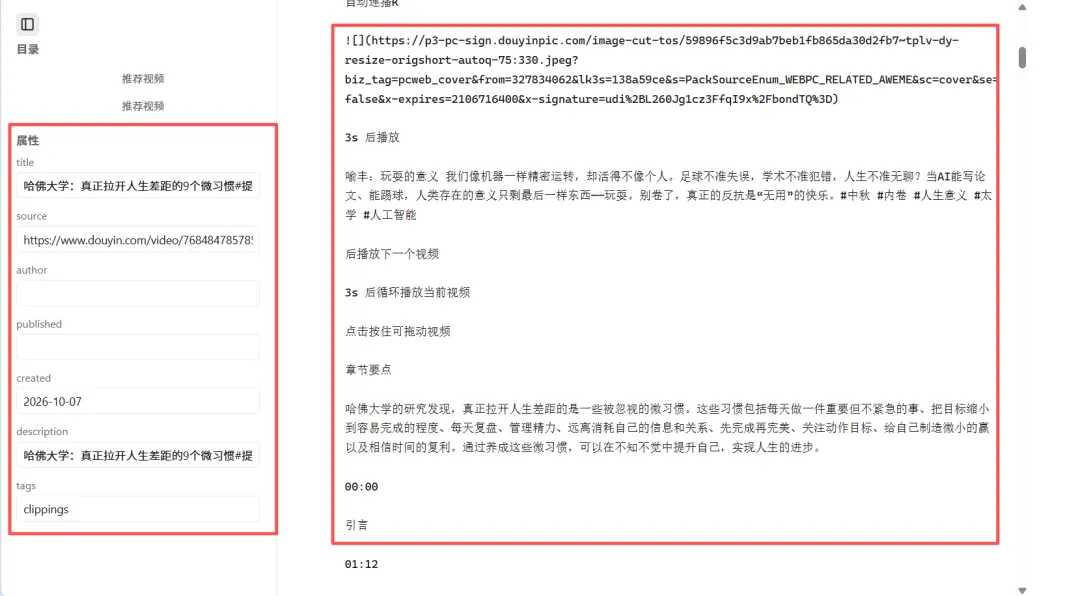
整页编辑界面
你看这些设计都在解决同一件事:让你少做几次选择。 弹窗能少点就少点,按钮能藏就藏,常用动作往前放。一个工具成熟的标志,不是功能变多,是你要做的决定变少。
那咱们就进那个"少做决定"的世界看看——视频学习。
第三回
把视频变成一本书:让播放器和文稿,坐到一张桌上
这一回讲的是这个插件最狠的一块,也是最难做的一块。
先说你以前是怎么看教程视频的:
播放器在这儿,文稿在那边(或者在另一个标签页),你听一句、暂停、切过去找那句、看懂了、切回来、点播放……一句话的功夫,你在两个窗口之间往返四次。
这就好比说,你看一封信,但信纸在客厅、字帖在卧室,你得来回跑着看。来回跑的路上,你就把要记的东西忘了。
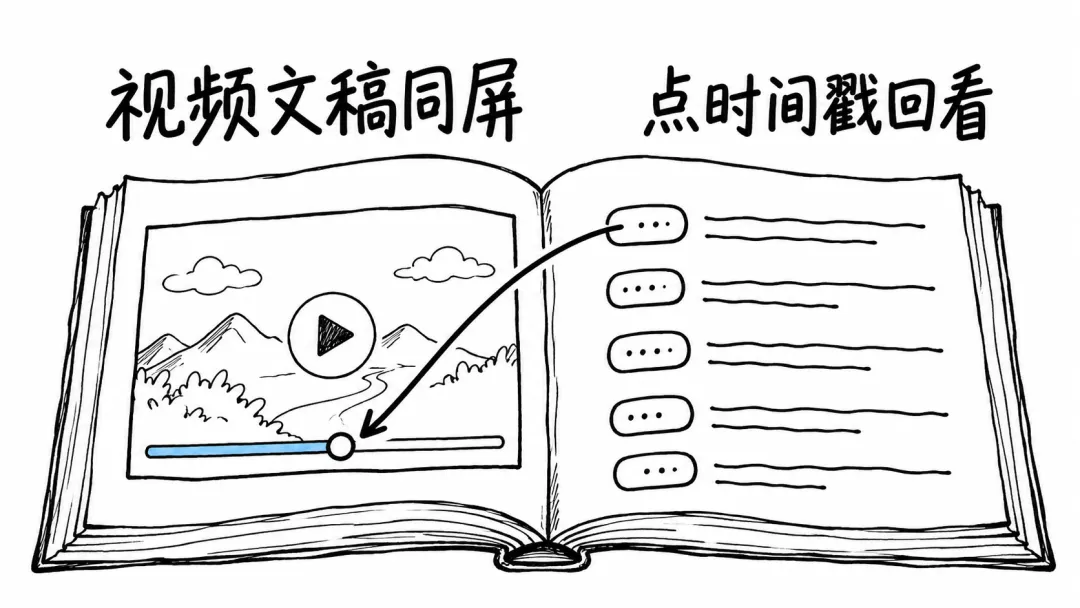
按 aaa 进学习页之后,这两样东西在同一页上:
- 同一套操作习惯:沿用阅读页的顶栏、阅读/编辑切换、复制、下载、剪藏,不用重新学一遍,视频专属的控件放在视频下方;
- 空间跟着你调:宽屏时视频和字幕并排,窄屏时上下排列;拖分隔线或手柄调大小;能切换停靠、剧场、角落小窗、浮动窗口;支持的 Chrome 还能把 YouTube 浮出成独立窗口(这个动作会重新加载并恢复进度);
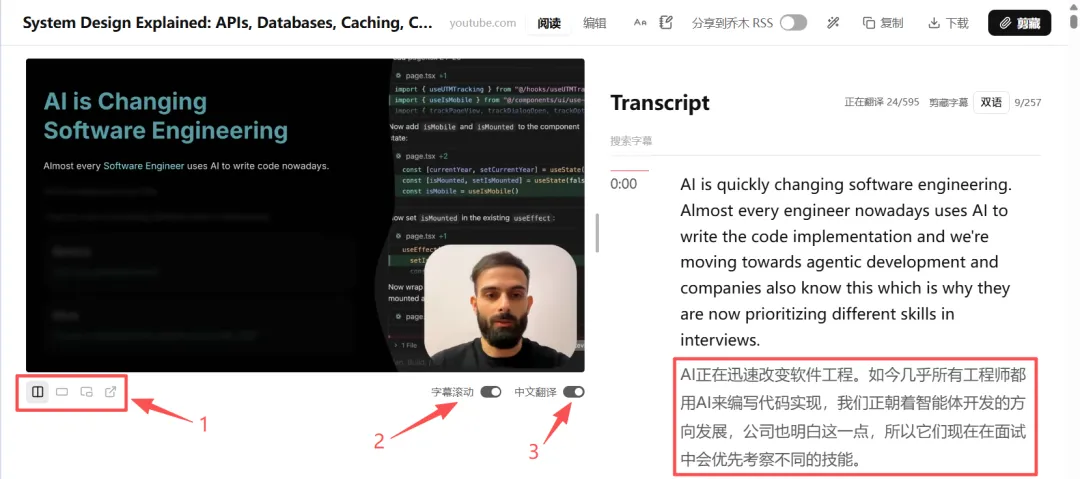
- 文稿能搜能跳:搜关键词,点时间戳直接跳回那句话;YouTube 还支持播放跟随和当前行高亮(就是字幕自己滚,你只负责听);你手动翻原页字幕时,自动滚动会暂停,翻完再恢复;
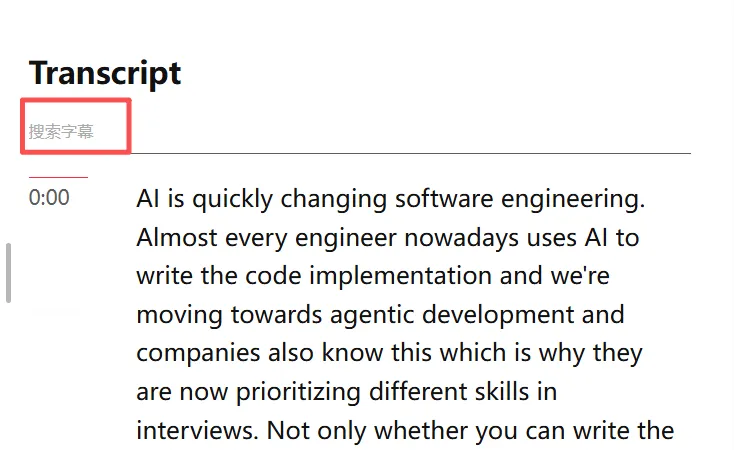
字幕搜索
- 字幕能带走:复制、下载 MD,上面已经讲得很清楚了,这里就不多说了。
再讲那块我觉得最值的——双语字幕。
打开「中文翻译」,中文出现在非中文原文的下方,时间戳保留。你想复习某一句外语,不用拖着进度条瞎找——直接搜字幕关键词,或者点时间戳。
注意它用的是你自己配的 AI 模型,所以会走你那个模型的额度。翻译没完成时你也能取消,失败了能重试。
还有个更绝的:把译文一起剪藏。
翻译完之后,Transcript 标题右侧给你一个选项——「原文 / 译文 / 双语」,默认双语。剪下去的笔记保留时间戳、正文、模板属性和 AI 笔记。翻译没完成?保留未译原文,并把「仅译文」禁用掉(不给你导出半拉子货)。
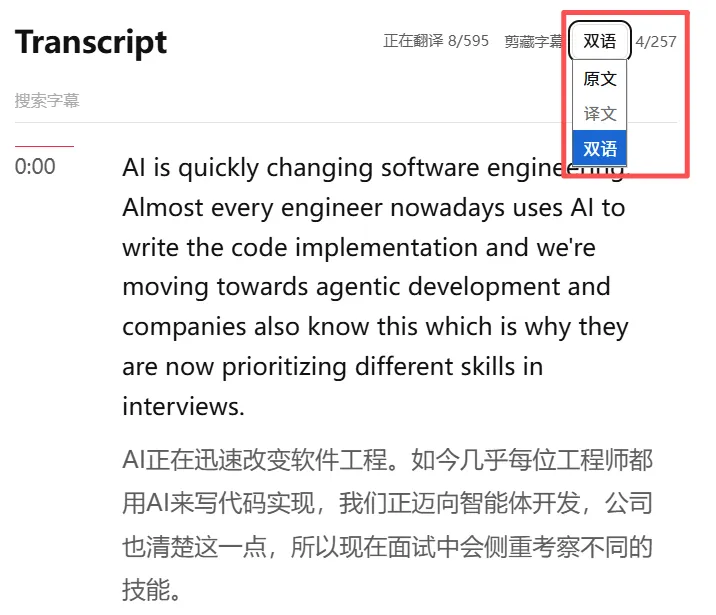
字幕选择
复制和下载也跟着你的当前界面走:显示中文译文时导出双语,关掉翻译时只原文。
那——视频没有字幕怎么办?
这是我要重点讲的一节,因为这插件有个"本机生成字幕"的能力,而且这是它最能打的地方之一。
YouTube / B 站视频没字幕时,字幕条里会出现「生成字幕」。点它,助手会下载这条视频的音频,用本机的语音识别模型识别,字幕边生成边出现。并且能实现视频播放与字幕同步,就问你爽不爽吧!不会出现这个视频我看到哪儿了?这种疑问。完成后能复制、下载、进沉浸学习,结果缓存在本机。
三条硬信息,你听好:
第一,音频只在本机处理,任务结束就删,不上传。
第二,不用你自己装工具。 选了还没安装的引擎,助手会自动下载安装(Whisper、Qwen3-ASR、faster-whisper,约 1.3–1.7 GB)。而且它做得挺规矩:界面会先写明大小、显示进度、可取消,也能在设置里卸载。Apple 芯片用 MLX 版,其他电脑用 faster-whisper。你要是已经用 Homebrew 装过,它直接用现成的,不重复下。
第三,速度是真的快。 文档里写了一个实测:在 Apple M5 Pro 上,41 分钟的中文课程,从下载到出完字幕约 1 分钟。
四十一分钟的内容,一分钟处理完。 你烧杯水的功夫,它把一节课的字幕全给你打完了。我头一回看到这个数字的时候,心想这不科学——但它就是写在那儿的实测数据。
(一个诚实的提醒) YouTube 常常要求登录状态才允许下载音频。这时候它会先问你,经你同意才去读浏览器的登录信息。先问,再动——这个顺序不能反。
那如果你不想用本机跑、想用云端的呢? 也行。设置 → 常规 → 「无字幕视频:生成字幕」里,可以保存多个云端服务并切换。文档列了实测过的:硅基流动 Qwen3-ASR、豆包语音极速版、智谱 GLM、阶跃星辰、小米 MiMo;Groq / OpenAI 按公开接口接入但未实测;也能填你自己本机上的 OpenAI 兼容识别服务。
云端模式下,音频会上传给所选服务,并按那个服务的规则计费,界面上传前会写明。 同样一条 41 分钟的课程,云端的豆包约 20 秒出完字幕。
(说实话,这个速度差异我一开始没转过弯来:本机 1 分钟,云端 20 秒。但账不能只算速度——本机是免费的、不出你电脑的;云端是快,但音频得传出去、还得掏钱。哪个划算,看你的内容和你的顾虑。)
说到播客和音频——你以为它只管视频?想窄了。
「音频转写与学习」这块,播客、录音、会议、课程音频,用的是同一套转写(本机引擎或云端服务),变成带时间的字幕后进入沉浸学习,字幕跟着播放滚。
小宇宙的节目页(xiaoyuzhoufm.com/episode/…)右下角直接出现字幕条,点一下就能生成。
还有一个「转写学习」入口(设置侧栏,或弹窗右上角「⋯」菜单),三种方式喂给它:
粘链接,YouTube、B 站、小宇宙、X,或者别的音视频站(Vimeo、X、TikTok、SoundCloud、微博、喜马拉雅等,凡是 yt-dlp 能读的都可以试,成不成看网站和登录状态); 选本地文件mp3、m4a、wav、flac、mp4 都行,只交给本机助手,不上传; 从「推荐播客」里挑 ——中文的张小珺、42章经、半拿铁、晚点聊、Next Token|词元之外;海外 AI 的 Latent Space、Dwarkesh Podcast、No Priors、Training Data、The Cognitive Revolution。都从各自公开 RSS 读最新几集,一键进学习。
学过的内容列在「最近学习」里。
这一段的野心你看出来了吧? 它不只是"剪网页",它是想把你能学到东西的所有地方,都收进同一个学习工作台——文章、视频、播客、会议录音,进来之后都是同一件事:有文稿、能搜索、能提问、能记笔记。
那么问题来了——这么多东西看下来,你的想法呢?
第四回
想法最容易丢的那一秒,它给你一张卡片
这一回讲的是这个插件里我最偏爱的一个设计。
你有没有过这种情况:看视频看到一半,脑子里"叮"一下,冒出个好想法。然后你干了什么?
切窗口、开笔记、新建文件、起个标题、写下来。
等你忙完这一套,回到视频——节奏断了,刚才想说什么来着?
思考这个东西,保质期特别短。 你要在这几秒内把它抓住,不然它就没了。
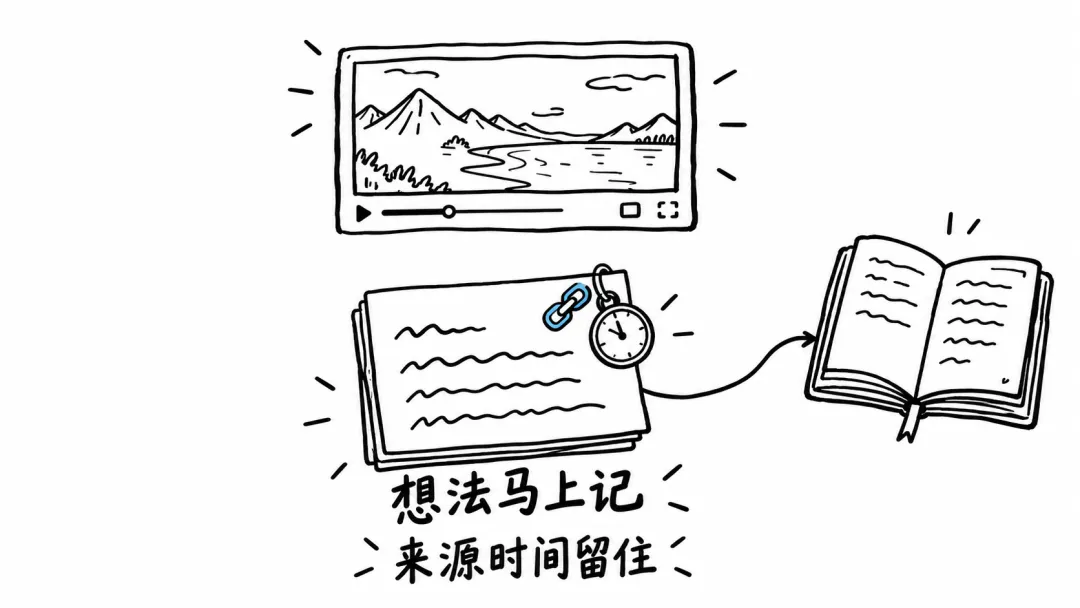
按 N(或者在原网页三连按 iii),底部居中弹出一张小卡片。关键是三个设计,对,你没看错就是下面这张老演员图片:
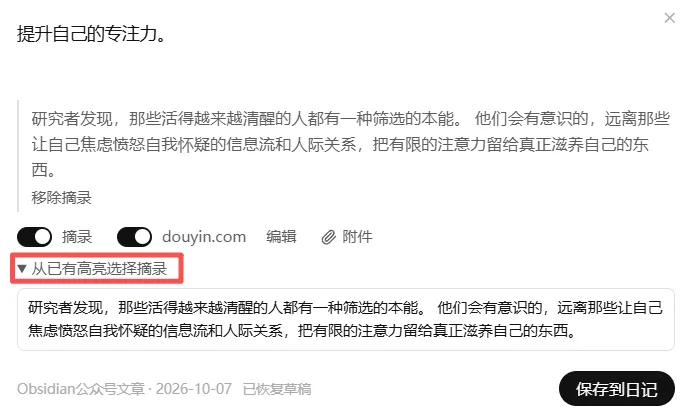
第一,它不挡视频,也不压右侧的聊天栏。 位置是挑过的。
第二,"不选文字也能记"。 想到什么写什么——它不逼你先去选一段话。
第三,摘录、来源、时间各有开关。
- 选中了文字,才会出现「摘录」没选就不显示,不给你多余的东西;
- 来源默认记录当前页面的标题和地址,视频还带时间点;
- 随时可以关掉,也能在设置页改默认;
- 关掉只是不写进日记,文字还留在草稿里,这个处理很关键,不然你手一滑就白写了。
点「编辑」,还能改来源标题、链接、时间,改完点「收起」回来。
从哪来回哪去,也是通的:

随时随地问AI
- 选中文字 → 记笔记,也能从已有的高亮里选摘录;
- AI 回答 → 加入日记,先进卡片,你可以继续补自己的理解。
卡片底部有一行小灰字,显示写入的库和日期,鼠标悬停能看到完整路径。成功之后,字幕那一行会出现笔记标记——复习的时候,你能一眼看到"这里我当时记过东西"。
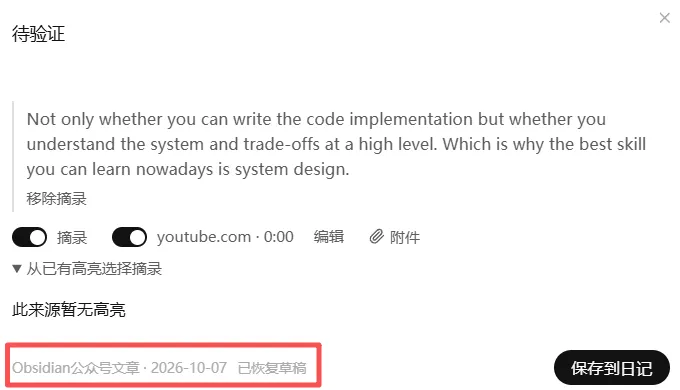
存放路径
关闭卡片会保留草稿,并提示「已恢复草稿」;写入失败可以修改、重试。 这两条,就是"不丢你的东西"。
最后,看它在你的日记里长什么样——这点我觉得最能体现作者的教养:
日记里只留下笔记本身:一行「时间 · 来源链接 · 视频时间点」,再是你的话和可选的摘录,不夹带任何标记注释;过长的页面标题会截短,零宽字符会被清掉。
这就好比说,一个懂事的客人来你家住,走的时候把床铺好了、杯子洗了、垃圾带走了,什么都不留。工具也该有这个自觉。
顺一句正经的:写入今天日记需要装本地助手,并且要在 Obsidian 里启用「日记」核心插件。 而且目前要求纯数字日期格式(如 YYYY-MM-DD),不支持日记模板。目标不满足条件时,会显示原因并保留草稿,不给你闷头失败。
还有两条边界:
- 学习笔记不提交到公开 RSS(这一点和下面要讲的剪藏不一样,别混了);
- 实际写入需要本地助手,升级后要重新跑一次
native/install.py。
看也看了、记也记了。怎么把它变成你自己的知识?
第五回
跟 AI 聊两句,但模板和 RSS 有个开关你得看住
这一回讲三件事:AI 对话、模板、还有那个默认开着的 RSS 开关。
第一件:AI 对话。
点顶栏那个魔法棒,右侧展开对话面板。全文或者你选中的段落,都可以作为上下文。 回答流式显示、支持 Markdown。中间的分隔线能拖,你觉得对话区太窄,自己拉。对话历史按文章保存,下次打开还能接着聊。
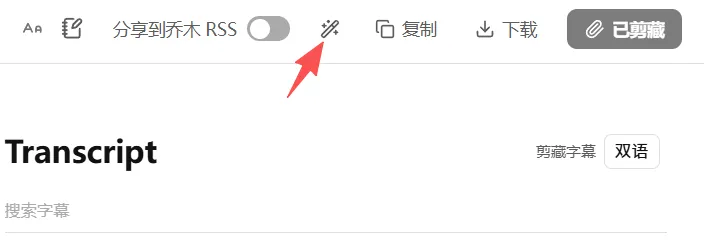
AI对话按钮
回答可以复制、加入笔记,或者通过学习卡片加进日记。
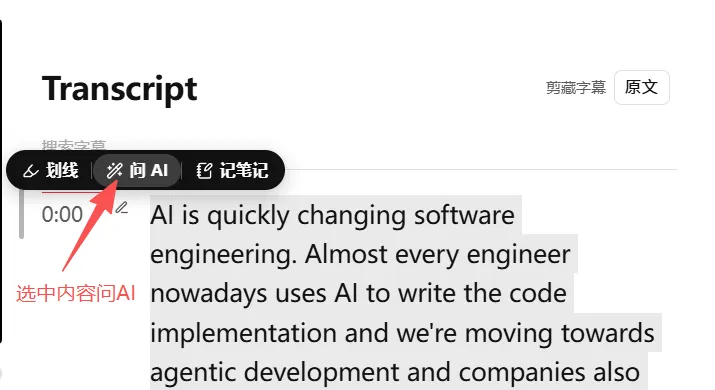
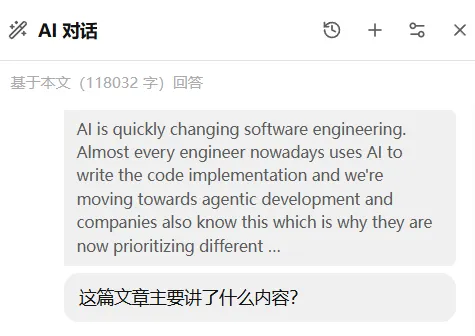
AI会引用字幕稿内容进行对话
对话内容可操作、管理。
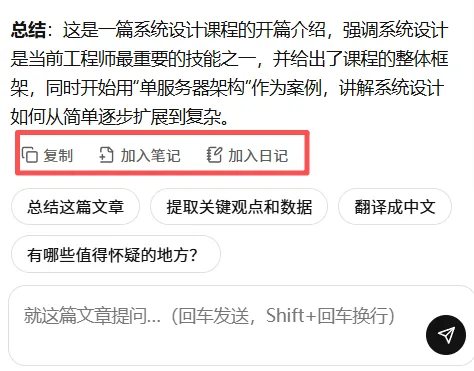
复制、加入笔记和加入日记
设置里那几个菜单,我们在上面的第二回讲到的设置菜单一致,请自行爬楼查阅。
第二件:模板与 AI 解读。
用模板统一属性与 Markdown 正文,能按网址或页面数据自动匹配——你这站是知乎,就用知乎那套模板,不用每次手选。
需要摘要的时候,正文模板里加AI 提示变量,由你配的模型按需生成。文档里给了个写法示例:{{"这篇文章的三点摘要"}}。
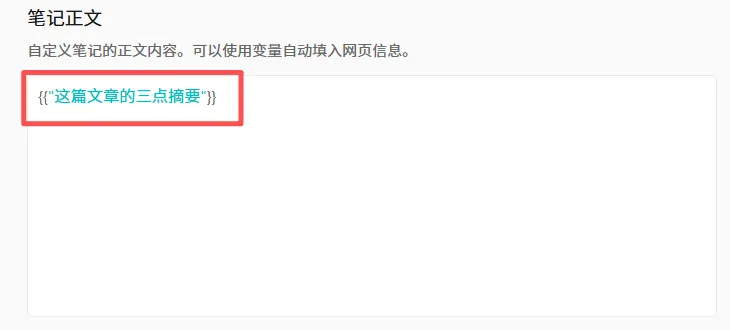
自定义正文模板样式
第三件,也是我这一回最想让你盯住的一件——RSS 分享。
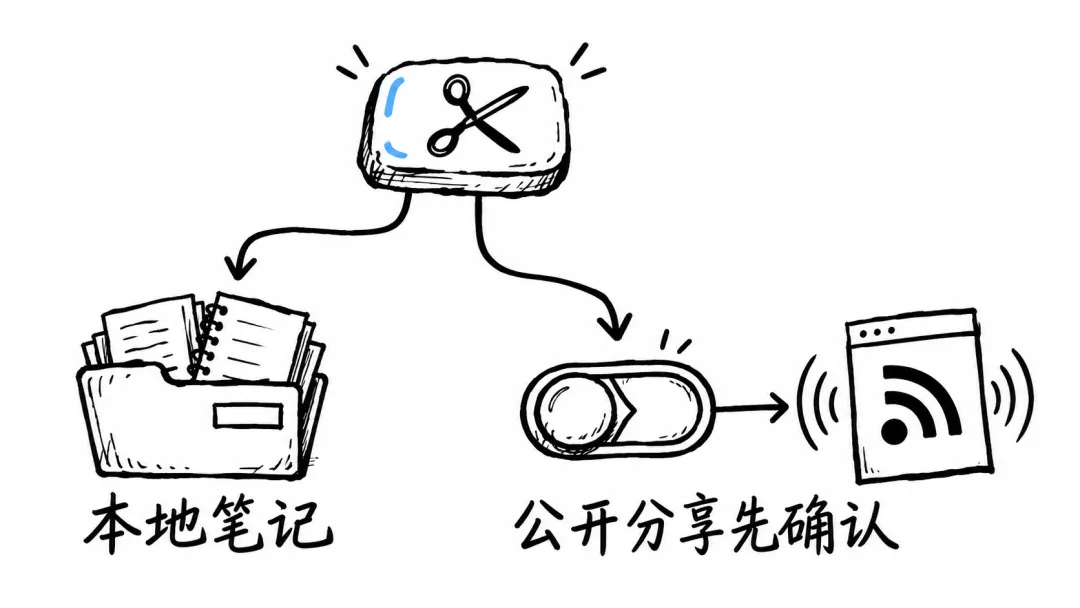
剪藏时有个「分享到乔木 RSS」的选项。勾上,在保存到 Obsidian 的同时,会提交到公开读者提交源。
所以我的建议特别简单:装完第一件事,去设置页看一眼这个开关是什么状态。 想公开就留着,不想公开就关掉。别糊里糊涂地把自己的读书笔记发到网上。
(顺带说清,免你误会:阅读、编辑本身不会提交;学习笔记的日记保存也独立于这个开关,不提交 RSS。 只有你勾了那个框,剪藏的时候才走公开这条路。本地保存和公开投稿的结果是分开显示的。)
还有个细节得说:直接剪藏的 AI 处理失败时,不会保存未替换的提示变量。 意思是:它宁可什么都不存,也不给你存一篇满是 {{"三点摘要"}} 这种占位符的垃圾。
QIAOMU · Clipper
这正是
三敲字母页自开,
视频文稿坐同排。
无字视频本机转,
转换文稿一分钟。
一键卡片留住想,
日记干净不留痕。
动手之前先看清,
分享开关由你开。
QIAOMU · Clipper
说几句掏心窝的话
按老规矩,把边界给你划清楚。
一、Chrome 是验收目标。 文档原话:当前以 Chrome 为验收目标;Firefox / Safari 沿用上游代码。 Windows 助手已通过自动测试,尚待真机验证。别的浏览器能用不能?能用,但没人给你保证。
二、视频字幕不是"一定"有。 字幕是否可用取决于视频、站点加载和网络条件;B 站通常需要登录才给字幕;YouTube 常要求登录才允许下载音频。没有字幕的视频,"生成字幕"是后手,不是保证。
三、抖音那类站点还没完全跑通。 文档写得很实在:即使带 Cookie,抖音的下载解析仍可能失败,此时不能视为该站点已完整验证。
四、新增站点是"自动测试过了",不是"真机验收过了"。 原话:新增站点尚待逐站真实浏览器验收,自动测试通过不代表所有网站都能播放。
五、隐私这块记三条:
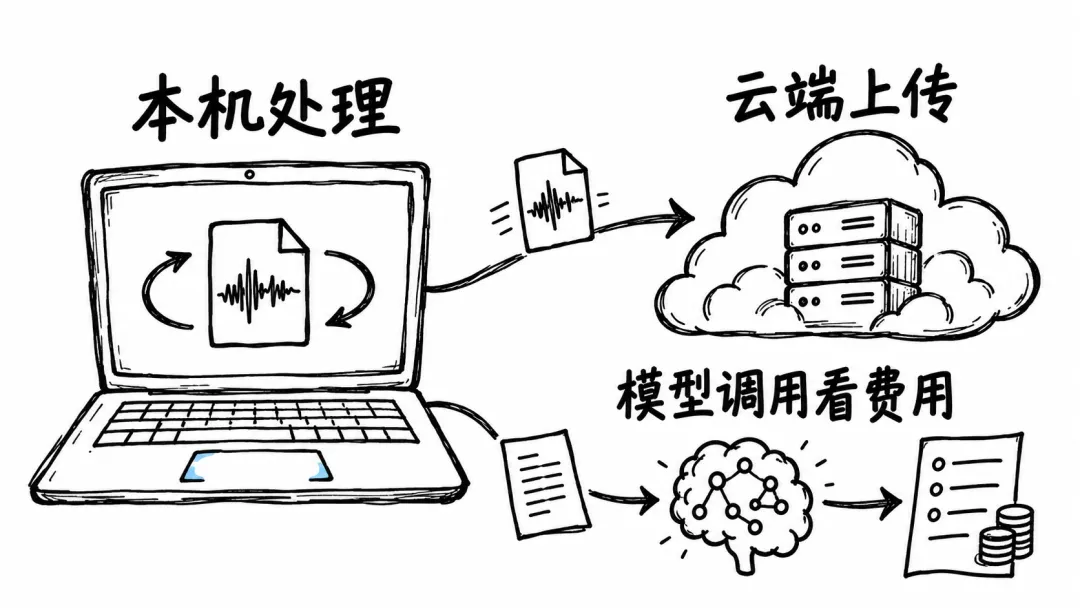
- AI 提问、模板解读、字幕翻译,会把所需内容发给你选的模型服务商,费用由该服务商算。插件不提供模型账号或免费额度。
对话历史存在本机浏览器(最多 40 篇文章,每篇 15 段对话)。
- 本机生成字幕的音频只在本机处理、任务结束即删;但装了云端识别服务的话,音频会上传,上传前界面会写明。
六、日记功能有条件。 需要本地助手 + Obsidian「日记」核心插件;只支持纯数字日期格式,不支持日记模板。
七、升级时扩展和助手要一起更新。 只重载扩展不更新助手,可能让 X 阅读页缺正文和播放器。升级 = 重跑安装命令(Windows 是 python native\install.py)。
八、Windows 上的命令名不一样。 macOS / Linux 用 python3 native/install.py,Windows 用 python native\install.py。python3 这个名字在 Windows 上根本不存在,你会直接撞上「不是内部或外部命令」。另外 Windows 的助手支持官方说法是「已通过自动测试,尚待真机验证」,出了问题欢迎去提 Issue,你这就是在替后来人试路。
QIAOMU · Clipper
收个尾
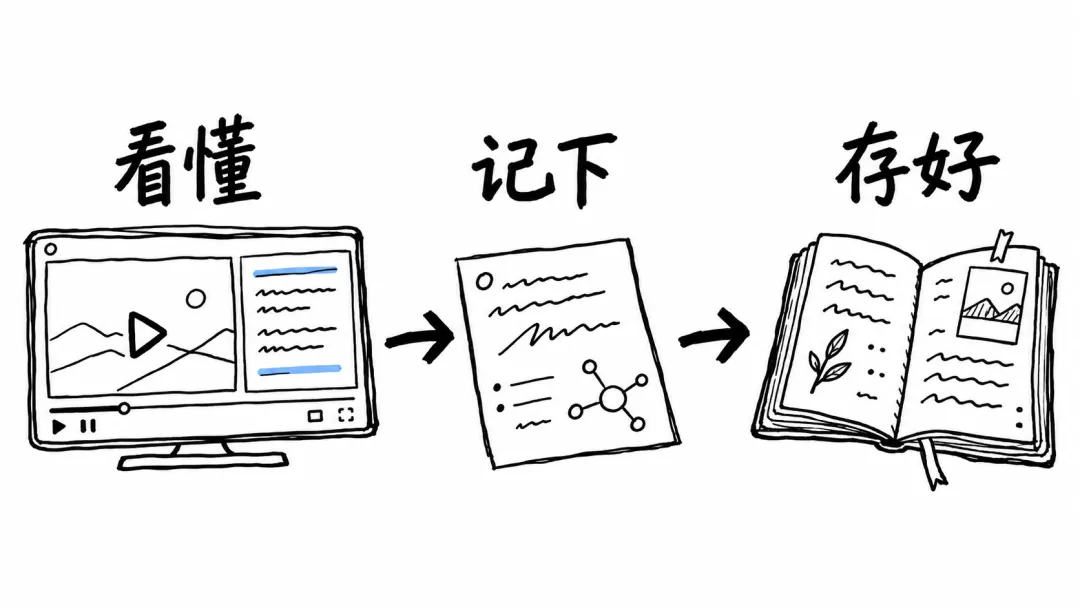
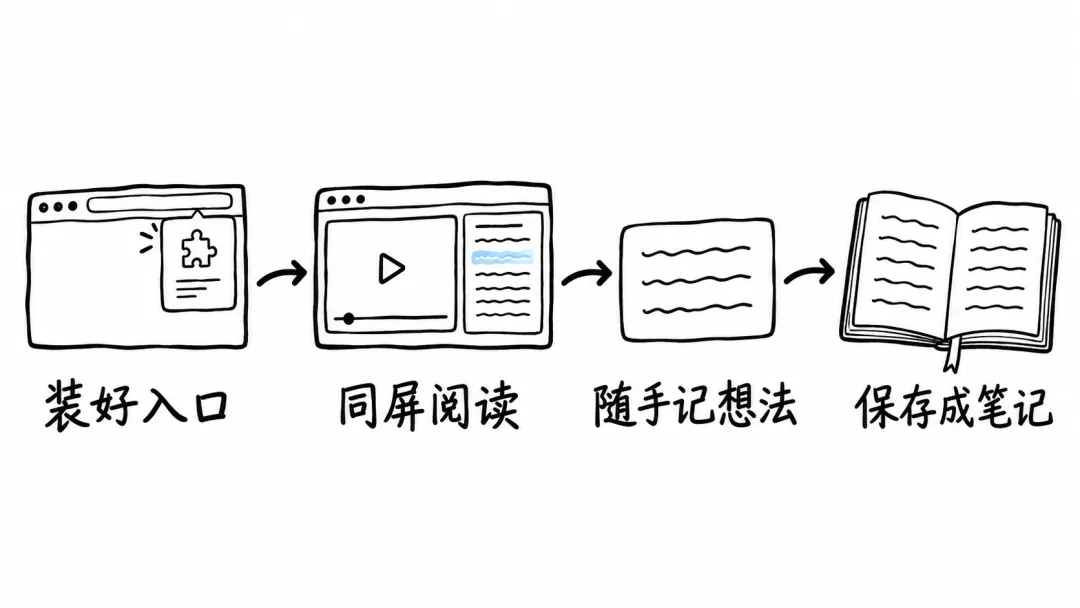
咱们把这五回捋一遍:
装——三条路进来(源码 / 预览包 / 商店),装完记得刷新已打开的页面;
键——三连击练成肌肉记忆,aaa 读、eee 编、qqq 藏、N 记;
看——播放器和文稿同屏,没有字幕就本机生成,41 分钟一分钟出完;
记——按 N 一张卡片,想到什么写什么,日记里干干净净不留痕迹;
聊——AI 按你的习惯回答,模板自动匹配,顺便看好那个 RSS 开关。
最后我想说一句可能不太中听的。
这插件最打动我的地方,不是它功能多。是它在很多小地方露出的那种克制:三连击留空白是为了不误触,卡片不挡视频是挑过位置的,日记里不留标记是专门清过的,"生成字幕"会先告诉你文件多大、还能取消,AI 装助手的时候特意叮嘱"别编造扩展 ID"。
工具的价值,不在于它替你做多少,而在于它让你能专心做那件只有你能做的事,把专注的时间用在刀刃上,不做无产出的功。
至于那些收藏过就没再打开的文章和视频……你的收藏夹里现在有多少条?评论区报个数,咱们互相监督一下。
我是Nice哥,咱们下回见。