ARTICLE · 1138338
TokenTracker:43 个 AI 工具的用量,摊在同一张账本上
你的 AI 一天,可能是这样过的
上午让 CodeBuddy 或 Claude Code 帮忙改一个功能,下午换 Codex 查问题,晚上打开 Cursor 或者 Trae 赶进度。等你想起看用量的时候,已经分不清哪个多、哪个少了。
于是到了月底,问题全来了:
这个月 AI 到底用了多少? 哪个工具、哪个模型最"烧钱"? - 是哪个项目让用量突然变高?
我用的是订阅套餐,还是按量计费?额度还剩多少?
第三个问题最难受。前两个还能靠感觉猜,但"哪个项目在烧钱"这种问题,不看工具自己的数据就是无解——而多数工具恰恰不给你这个粒度。
TokenTracker 就是为这个问题来的。 它把散落在 43 个 AI 编程工具里的 token 记录,汇总成一张本地面板,而且能一路拆到项目级别:你花在哪个仓库、哪个工作区上,一目了然。
它是个账本,不是钱包。装上之后你该烧还是烧,它只让你看清烧了多少。
先补一个基础:Token 到底是什么
如果你没用过 API,只用过对话框,可能不太清楚 token 这个单位。
粗略理解:token 是模型处理文字时使用的计量单位。你发过去的问题、模型给你的回答、还有模型在处理上下文时反复读取的内容,都可能计入 token。
有两件事需要先搞清楚:
第一,不同模型对同样一段文字的 token 数不一样。 中文比英文更"贵"一些,同一句话在不同模型下的计数也不同。所以跨工具比较数字时,只能看趋势,不能直接比大小。
第二,"用了多少 token" 和 "花了多少钱" 不是一回事。 计费方式各家不同:有的对输入和输出分别计价,有的缓存读取打折,有的干脆按订阅月费走。
所以光看一个工具自己的数字是不够的——你需要的是一张能横向对比所有工具的表。 这就是 TokenTracker 存在的理由。
一张图先看它长什么样
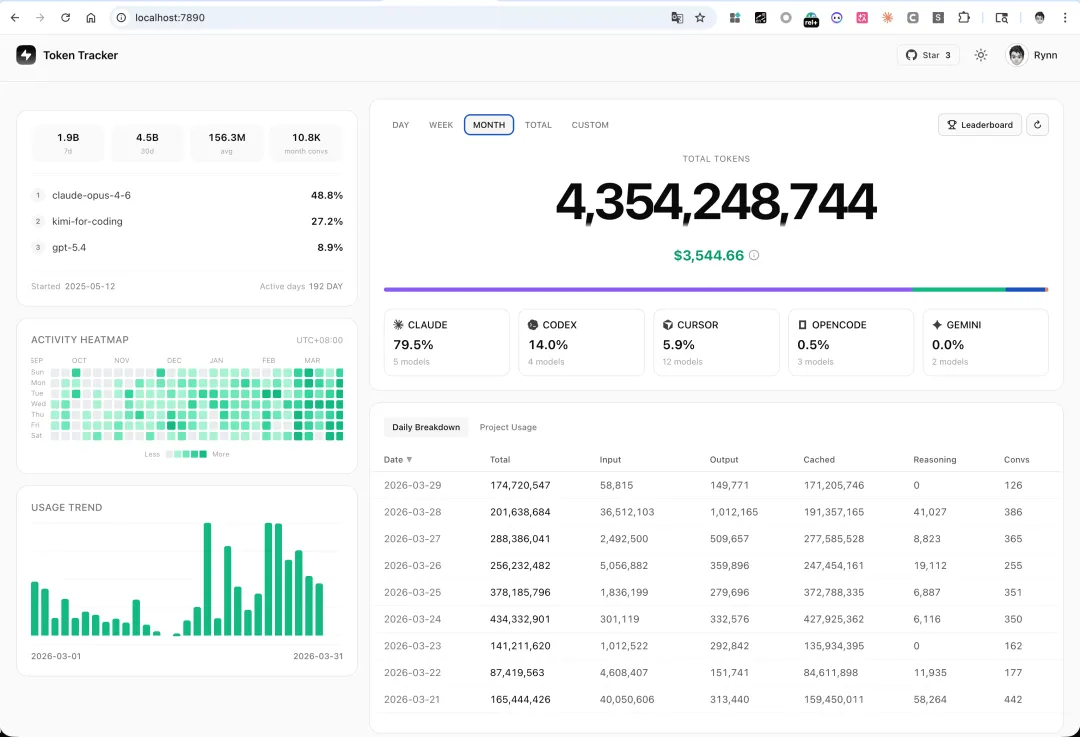
主面板实拍:顶部是本月总 token 数和折算金额,下方按工具、模型、项目三层拆开
先看右上角那三个数字:Claude 79.5%、Codex 14.0%、Cursor 5.9%。
这就是「一个总数」长什么样——你上周用的每个工具,在这里被叠进了同一张图。如果你挨个去各个工具的后台看,这三个数字永远散在三处,永远没法放在一起比较。
再往下看,面板能按项目归属拆分。这意味着你不只知道"这个月用了 300 万 token",你还知道其中哪一部分对应哪个仓库、哪个工作区。
项目级别这个维度,对个人开发者可能是个加分项,但对小团队来说是刚需——它直接回答了"这笔钱该算在哪个仓库头上"。
另外面板还有活动热力图,抄的是 GitHub 贡献图的用法:哪天在猛烧、哪天在摸鱼,一眼看完。
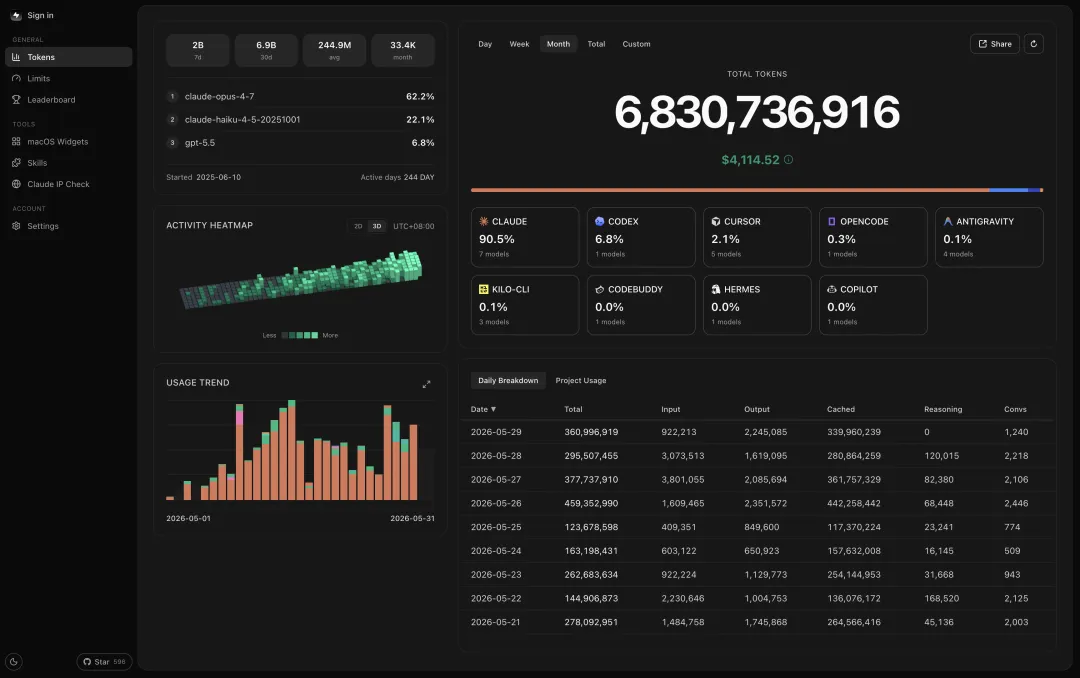
深色模式面板。同样的数据,换个配色
GitHub 上 1972 star / 199 fork,MIT 协议,JavaScript 写的,2026 年 4 月 5 日上线,目前版本 v1.1.11(10 月 4 日发布)。npm 上 405 个版本,近 30 天下载 19303 次。已被阮一峰周刊 #393 收录。
它不替你省钱。 温度计不是空调。它的价值是让你知道钱去哪了,然后你自己决定改什么。
为什么选 TokenTracker
这一节直接引用官方对比表(README.zh-CN.md 的原文),横向看三个工具:
| TokenTracker | ccusage | Tokscale | |
|---|---|---|---|
| 支持的 AI 工具数 | 43 | ||
| 主要交互方式 | |||
| 本地优先分析 | |||
| 原生桌面 App | |||
| 桌面小组件 | |||
| 限额追踪 | |||
| 终端数据分析 | status、--json) | ||
| JSON 导出 | |||
| 公开排行榜 | submit) |
这张表要怎么看——三个工具没有一行是全赢的:
TokenTracker 的短板在终端。 ccusage 和 Tokscale 的命令行报表比它完善得多,Tokscale 还有交互式 TUI。如果你就是想用终端跑脚本、导出数据喂给别的工具,那这两个更合适。
TokenTracker 的长处全在桌面。 三个工具里只有它有原生 App 和桌面小组件,只有它把 17 家 provider 的限额一起管。这不是功能堆料,是另一类使用场景——你不会每天敲命令查用量,但你一定会每天瞥一眼菜单栏。
唯一可以确定的是: 如果你只用一个工具,那三个都是浪费,安装原生 /usage 就够了。上表的意义在于——当你真的开始用第二个、第三个 AI 工具的时候,这三个的分歧才出现。
核心功能:四个值得看的点
一、跨工具合并 + 项目归属
这是它存在的理由,也是最难被替代的部分。
国际工具:Claude Code、Cursor、Codex CLI、Gemini CLI、GitHub Copilot、Devin CLI、Cline、LM Studio、AStudio、Antigravity、Goose、Droid、Kilo Code、Roo Code、Zed Agent 这些。
国内工具(这是它对国内用户最实用的部分):
腾讯的 CodeBuddy 和 WorkBuddy——都是 Claude Code 的 fork,配置格式一样,所以直接复用同一套读取方式 阿里的 Qoder 和 Qoder CN(原通义灵码)——连额度限制一起读 字节的 Trae 和 Trae Work CN 月之暗面的 Kimi Code、MiniMax 的 MiniMax Code、小米的 Mimo Code、智谱的 ZCode 深度求索的 DeepSeek Harness
14 个国内工具在列,不是只支持国际工具——这一点很多同类工具做不到。
对比一下你自己的处境:Claude Code 有自己的 /usage,Codex 有 /status,Gemini 有 /stats,Cursor 有单次查询。每个都准,但每个只能看自己。你在三个工具之间来回切换,就得到三个互不相认的数字,而且谁都不知道这些数字合起来是多少。
TokenTracker 把它们叠成一张表,并且能一路点到具体项目。
官网原话是"see which repository or workspace consumed which tokens"——哪个仓库、哪个工作区吃了多少 token,一句话能说清。
二、桌面小组件和菜单栏
用量、活动热力图、Top 模型、配额进度,四个小组件钉在桌面上,不用切窗口就能看到。macOS 还有菜单栏版,点开是一个原生面板。
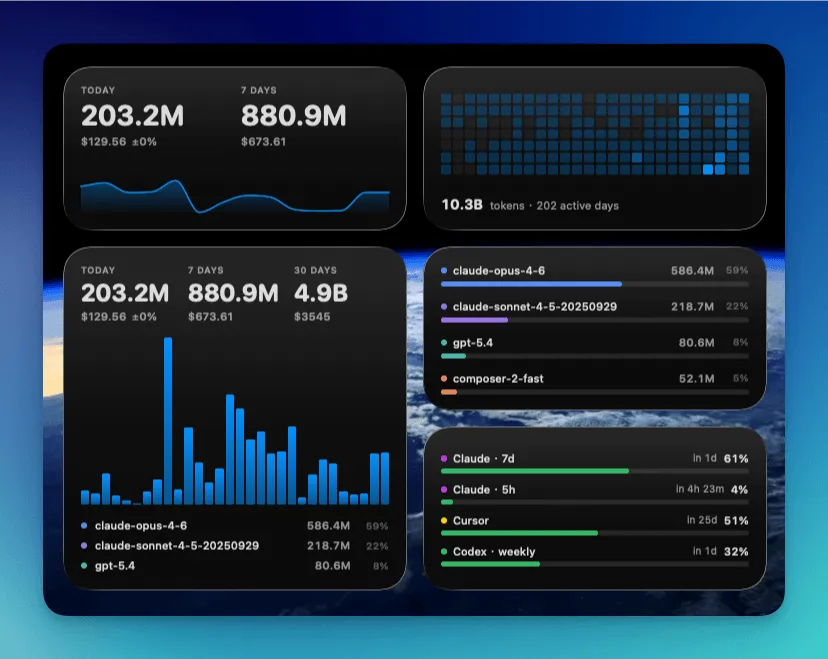
四个小组件实拍:今日/7天用量、热力图、30天柱状图、配额进度
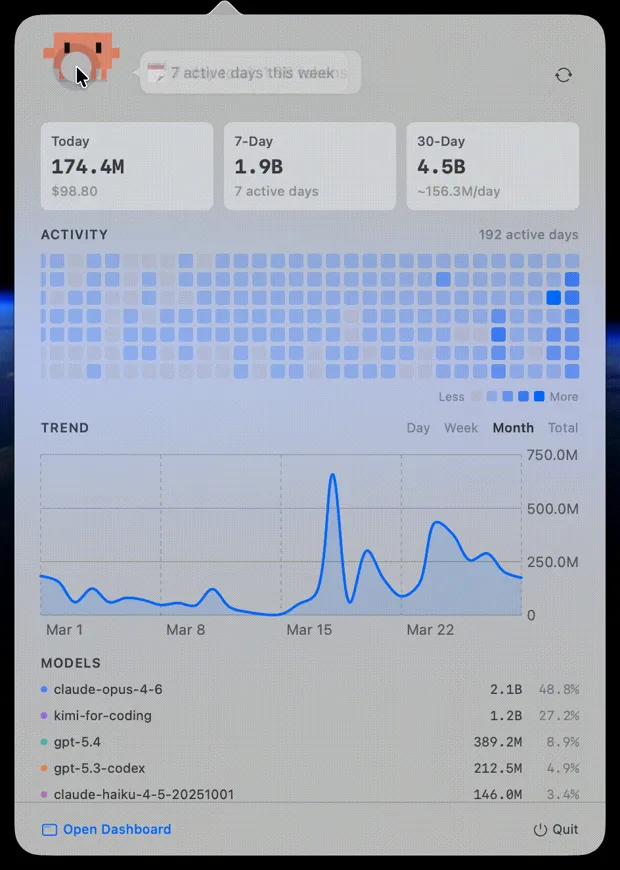
菜单栏展开后的原生面板:左上角是桌面宠物,下方依次是今日/7天/30天用量、活动热力图、趋势图、模型占比
这是它跟一堆终端类工具拉开差距的地方。ccusage 的终端报告更深,但你要主动敲命令查;这里把「查用量」从一次操作变成了一眼可见——对已经同时开五六个工具的人来说,这个差别很实际。
三、成本引擎:用 2200 个模型的价格帮你折算
它拿 token 数去匹配 LiteLLM 的价格表,覆盖 2200 多个模型,每天自动刷新一次。对一些冷门工具(Kiro、Cursor Composer、Kimi、CodeBuddy hy3)还做了手工价格覆盖。
工程上做得细的一点:24 小时磁盘缓存 + 打包了一份离线快照,所以断网也能算出金额。
这一层是它跟"只显示 token 数"的工具最大的区别——token 是抽象的,美元不是。你看到 300 万 token 没感觉,但看到 $217 就有。
四、用量上限追踪
覆盖 17 个 provider 的配额窗口——Claude、Codex、Cursor、Gemini、Copilot、Qoder 这些。快撞限额的时候能提前知道,不用等扣了才发现。
配合上面那个"我用的是订阅还是按量计费"的问题一起看:订阅制用户靠这个知道额度还剩多少,按量计费用户靠这个知道自己是不是在某个工具上超支了。
几个锦上添花的功能
桌面宠物——像素小伙伴由你真实的 token 消耗驱动:你写代码它干活,连续记录它庆祝,你休息它睡觉。V2 版本能转头跟着鼠标,16 个方向。可以从 codex-pets.net 导入社区宠物,或者用 .codex-pet.zip。
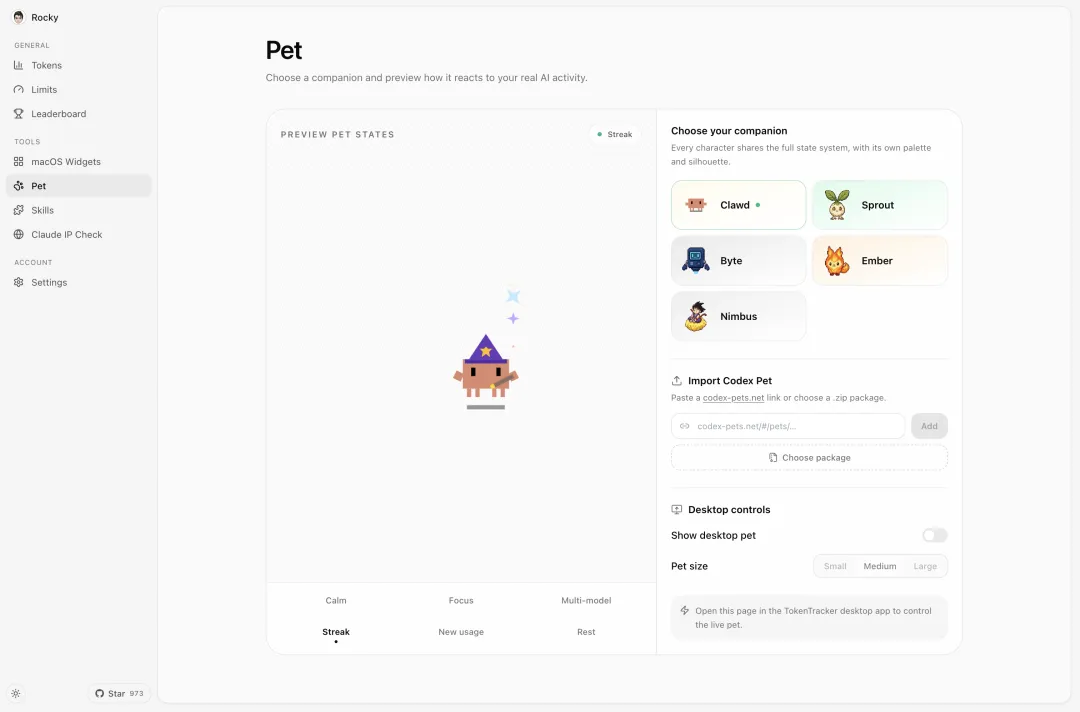
宠物选择页,Clawd / Sprout / Byte / Ember / Nimbus 五种可换
15 条成就线——把日常用量、连续天数、用过的工具和模型变成徽章,未解锁前能看到进度。
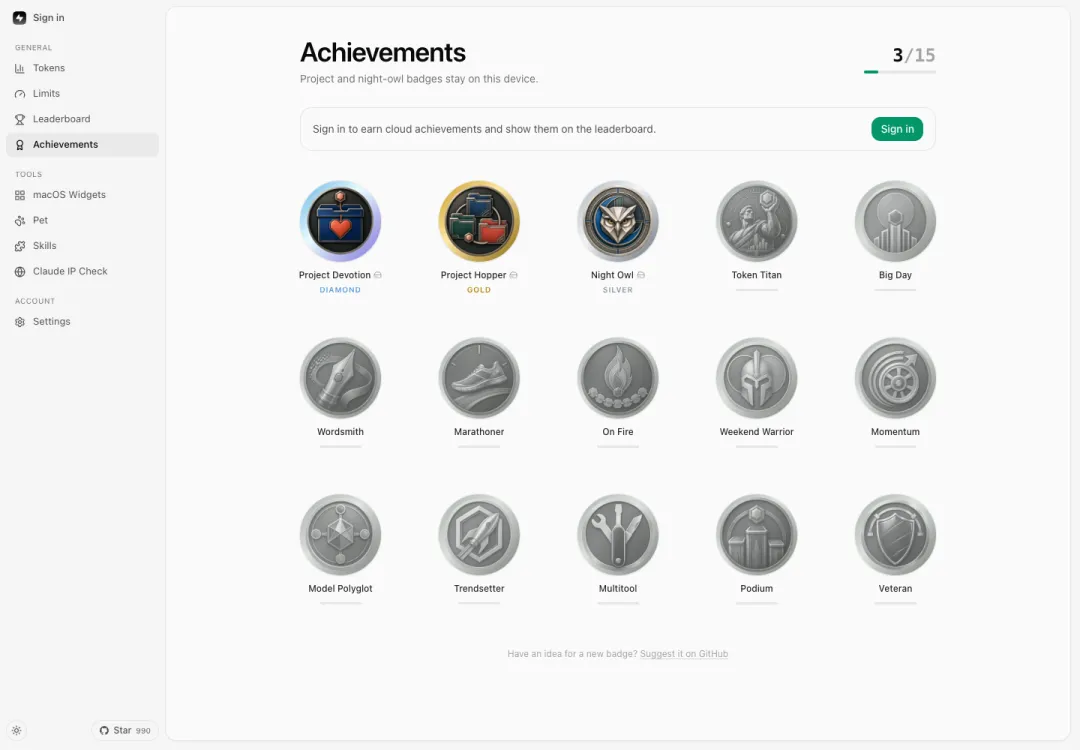
成就面板。截图里 Project Devotion 和 Night Owl 已解锁,其余还是灰色——项目维度和熬夜维度各有一条线
这两个功能不影响功能判断,但有个意外的好处:它让"每天来看一眼用量"变成了一件有反馈的事,而不是一件无聊的例行工作。
还有三个可选功能(默认关)
公开排行榜——和全球开发者比用量,列可以拖动排序。opt-in,需登录。想上榜的人才开。
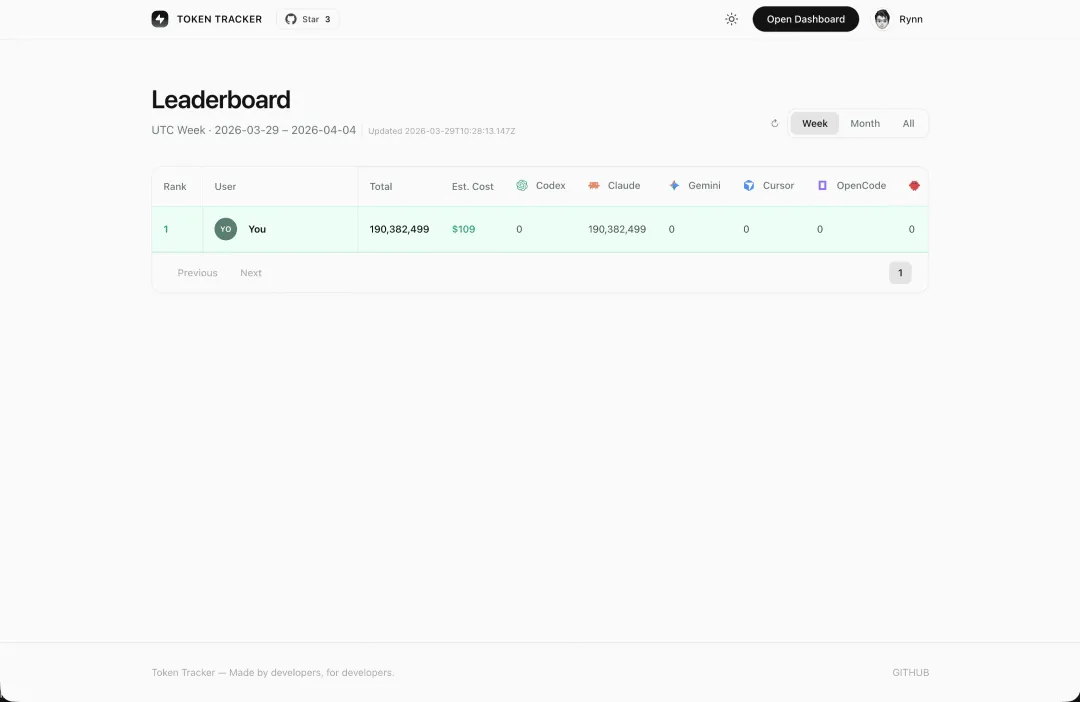
排行榜页面:按周 / 月 / 总排行,列可以按 provider 拖动排序
跨设备账号视图——云同步把笔记本、台式机、服务器的用量合并成一张总表。默认关,本地追踪完全独立。
Skills 浏览器——浏览 250+ 公开 skills(来自 anthropics/skills、skills.sh 等),可以同步到 Claude、Codex、Grok、Gemini 等,带一键撤销。
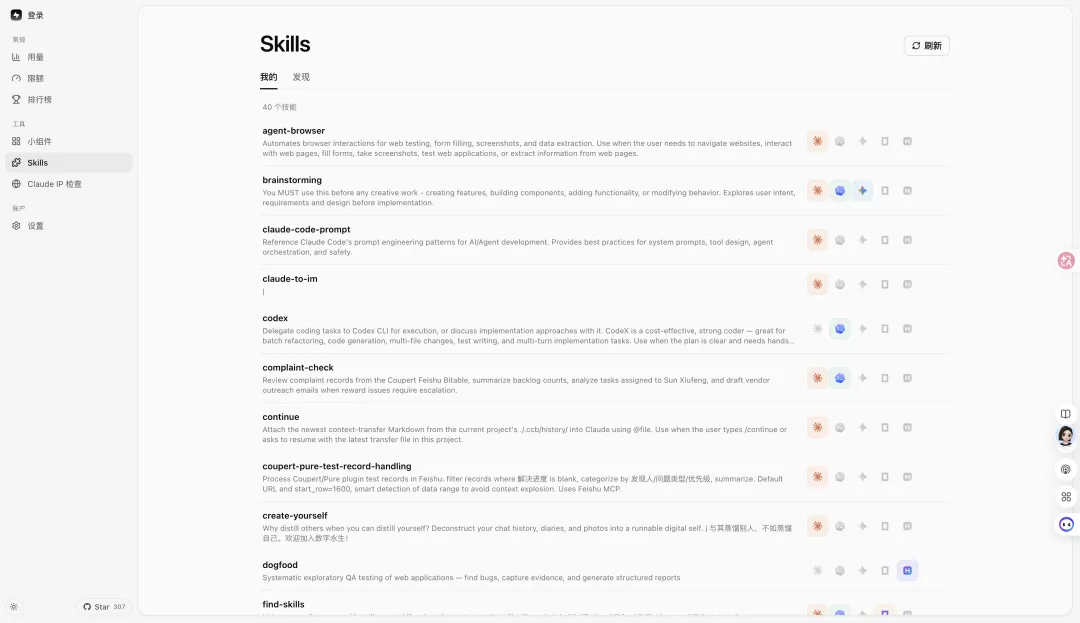
Skills 管理界面:agent-browser、brainstorming、claude-code-prompt 等 skill 卡片,右侧图标可一键同步到各个工具
这三项都是可选的,不影响本地核心功能。
它怎么拿到你的数据
它不调厂商 API,只读各工具本来就在写的日志文件。
有扩展点的工具(Claude Code、Codex、Gemini、CodeBuddy、WorkBuddy 这类)首次运行时自动装一个钩子,会话结束时自己上报用量。不需要下载插件,不需要拖拽配置。 后面这两个是腾讯的产品,都是 Claude Code 的 fork,配置格式一样,所以直接复用同一套读取方式。
没扩展点的工具(Cursor、Kimi、Copilot、Grok、OmO、LM Studio、Mimo、Qoder、Trae 这类)就纯读文件,什么都不装。它们本来就在往磁盘上写 SQLite 或 JSONL,TokenTracker 只是去读。
这里有个细节值得说:Qoder 的集成连额度限制一起读——Plan Credits 和 Ultimate Free Calls 的剩余量都能显示,所以它不只是用量统计,还是配额监控。
解析出来的数字存在你本机的 SQLite 里,按半小时 UTC 分桶。面板、菜单栏、桌面小组件读的是同一份快照,所以三处显示的数字永远一致。
它不读你的 prompt 和代码正文,只要计数、时间戳、模型名和项目归属。这意味着它不会知道你昨天让 AI 写了什么代码,只知道你用了多少。
想研究具体怎么实现的,GitHub 上有完整的 provider 解析列表,四十多个工具各写了一个 parser 文件,加新工具通常就是一个文件的事。
装之前你要知道的三件事
一、它不是纯本地
很多介绍写「100% 本地、绝不联网」,这句话不成立。
README 自己的隐私章节写了会联网的几件事:每日一次匿名心跳(机器 ID 的单向哈希,加 App 版本和系统)、PostHog 的页面访问统计,另外还有检查更新、获取模型价格、查询部分服务额度这些请求。
明确不发的是:token 计数、模型名、prompt、路径。
想全关掉:
export TOKENTRACKER_NO_TELEMETRY=1# 或者export DO_NOT_TRACK=1顺带说个判断方法:看一个工具的隐私姿态,看它怎么处理做不干净的那部分,比看它宣传做得干净的部分更准。 这个项目把可审计的文件路径直接写在 README 里(src/lib/telemetry.js),意思是别信我说的,自己去看代码。
还有一个例外要注意:TRAE Work CN 这个集成需要手动设 TOKENTRACKER_TRAE_CN_USAGE=1 才生效,因为读取用量要把本地存的登录授权传给 Trae 的内部 API。默认不开,打开之前什么都不发。
二、显示的金额不是你的账单
这是最容易误解的一条,先说。
面板上的美元是「API 等价参考」——你的用量按 API 单价算值多少钱。
如果你用的是 Pro / Max 订阅,你付的是月费,账单的构成跟这个数字没关系。这个数字的用途是横向比较:今天用得多不多,模型选择有没有拖成本,某个项目是不是烧过头了。
还有一个坑:厂商还没公布价格的模型(某些 preview 版),token 数照记,金额显示 $0。 README 说得很直白——$0 不代表免费。
所以别拿这个数字去对账。它是给你看趋势的,不是给你发账单用的。
三、去重口径决定数字可不可信
一次 AI 调用会在好几个地方留下痕迹——会话日志、钩子回调、SQLite 记录。要算准,必须认出"这几条其实是同一次请求"。
官方 README 里能查到的去重方式:Devin CLI 按 request_id 去重,MiniMax Code 按 message_id 去重,Cline 会减掉缓存前缀避免和推理 token 重复计费,LM Studio 做镜像响应 ID 去重。
这些细节作者都写在 README 里了。 这类工具的价值恰恰在这里——它不保证你的数字绝对准,但它把口径摊开给你看了。
怎么装
需要 Node.js 20 以上。macOS / Linux / Windows 都支持。
npx tokentracker-cli首次运行会自动装钩子、同步数据、然后打开面板(http://localhost:7680)。端口被占的话会自动顺延到 7681、7682。
就这一条命令,不用注册账号,也不用配 API Key。
Mac 用户想要菜单栏 App(推荐,体验好很多):
brew install --cask xiufengsun/tokentracker/tokentracker或者去 Releases 页直接下 DMG 拖进 Applications。
如果某个工具没接上,跑一下 tokentracker status,它会告诉你每个集成的状态。如果显示 skipped,detail 列会写原因——通常是工具 CLI 不在 PATH 上,或者配置文件读不到。装不上时先看这一条,比瞎猜快。
想卸掉:
tokentracker uninstall会清掉所有装过的钩子和本地数据。
值不值得装
建议装的:
同时开着两个以上 AI 工具的 - 在国内工具之间来回切的
——CodeBuddy、WorkBuddy、Qoder、Trae、Kimi、Mimo、ZCode、MiniMax 这些它都支持,别的同类工具往往只做国际工具 需要按项目 / 按团队分摊成本、要一个说得出口的数字的 不愿意把用量日志传到第三方服务器的 纯粹想搞清楚「我到底在哪个工具上花得多」的
可以不装的:
只用一个工具的——Claude Code 的 /usage就够,而且原生数据最准只看 API Key 计费的——直接看服务商账单更准,这个工具是估算 偶尔才问问聊天机器人的——专门开个面板没必要 只想知道总额、不需要模型和项目级明细的
同类的还有 ccusage(纯终端,本地报告更深)和 Tokscale(有社区排行榜)。TokenTracker 的区别在于它是唯一把项目级归属 + 成本折算 + 桌面小组件一起做进来的,而且国产工具覆盖最全。
最后留一个判据,下次看任何 token 统计工具都能用:
凡是宣传「支持 N 个工具」却只字不提去重口径的,数字先打个问号。只要涉及子 agent、多个 provider、或者要读多个日志源,不处理去重的数字基本没法看。
想验证很简单:装上跑几天,然后打开各家 provider 自己的账单页对一下。差得离谱,说明你原来的数字本来就有水分;差得不多,说明你比大多数人算得准。
仓库地址:https://github.com/xiufengsun/TokenTracker
你现在用得最多的是哪款 AI 工具?平时是怎么查看自己每个项目的 Token 用量?欢迎在评论区聊聊。