ARTICLE · 1138680
别再开通WPS会员了!对账、合并表格、出图、出报告,WorkBuddy一句话全搞定


今天继续讲取代WPS会员功能,智能工具箱的数据对比,合并表格。WorkBuddy不仅可以取代,而且可以做得更好。
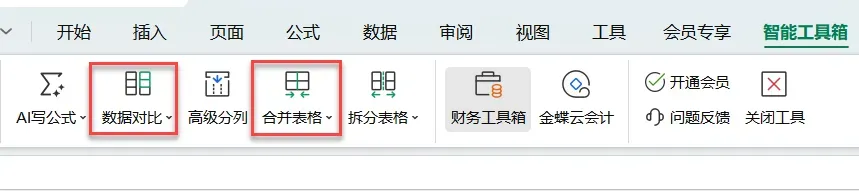
1.数据对比
数据对比这个功能,只能简单的标识重复或者唯一,对于会计感觉作用不大。比如总(企业流水),明细(银行流水)进行对账,需要用到凑金额,比如1500是888+612凑起来,888也可以是单个888刚好。
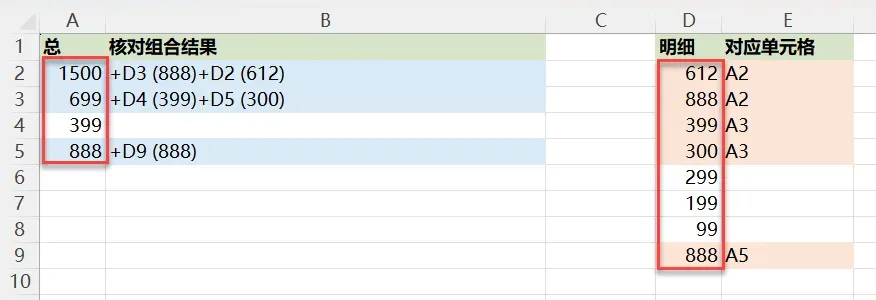
多次凑数对账,这个就是通过WorkBuddy做的工具,需要什么工具都可以自己定制,更加人性化,完全不是WPS会员能比的。这个工具在你电脑,就不用担心数据泄露。

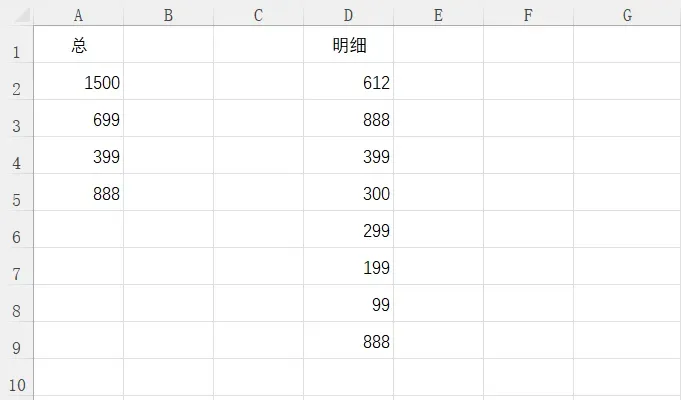
原始数据。
操作很简单,选择Excel文件,数据少的话瞬间有结果,多的话可能要等几分钟,最终结果出来以后,点导出结果Excel。
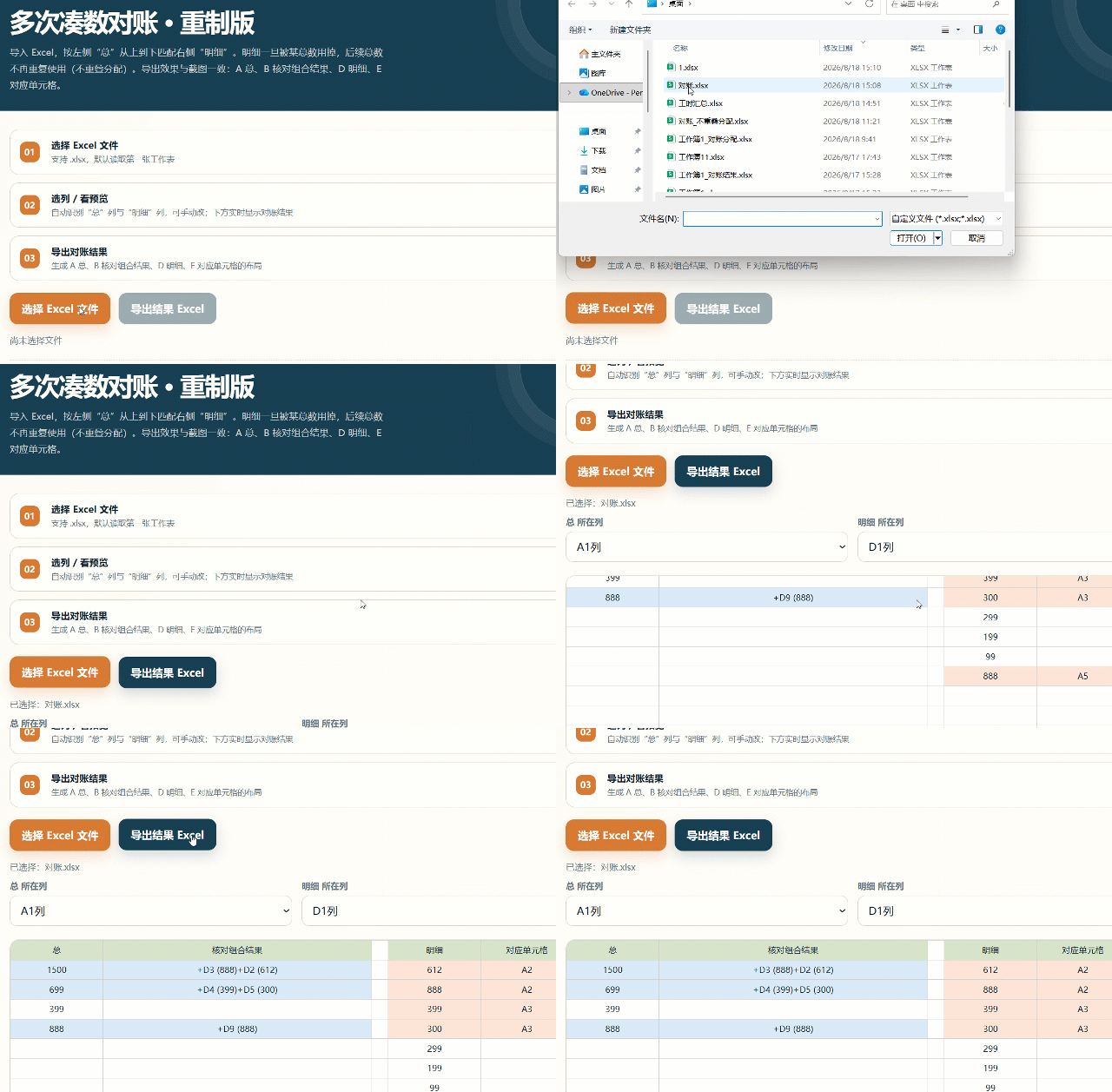
我的结果是在下载这里,工具优化了10次,所以你看到10个结果,做工具都是这样,不断优化,很难一次做好。
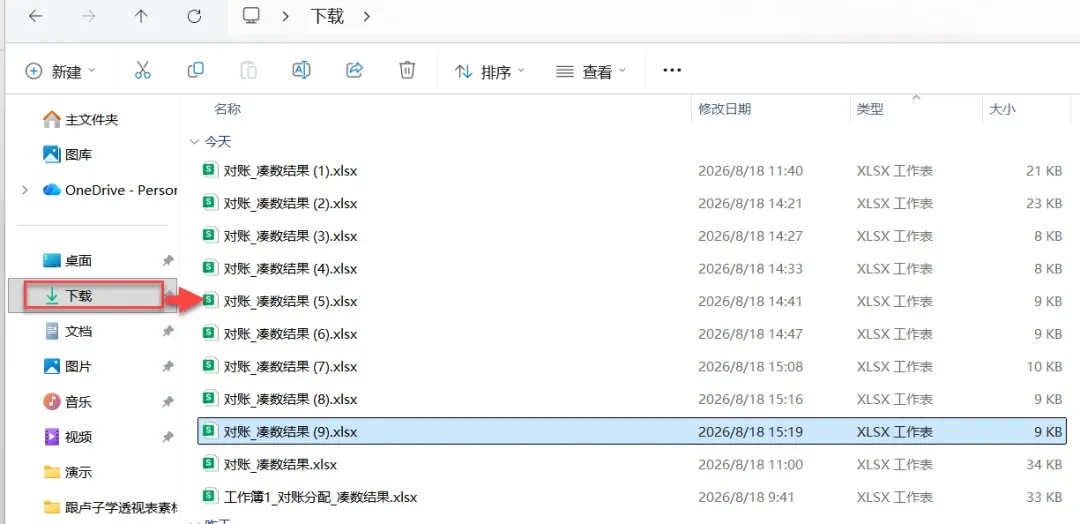
这个制作过程步骤很多,就不做说明,报名WorkBuddy课程会提供这个工具。重点来学习下面的案例。
2.合并表格
这里演示多工作簿合并。
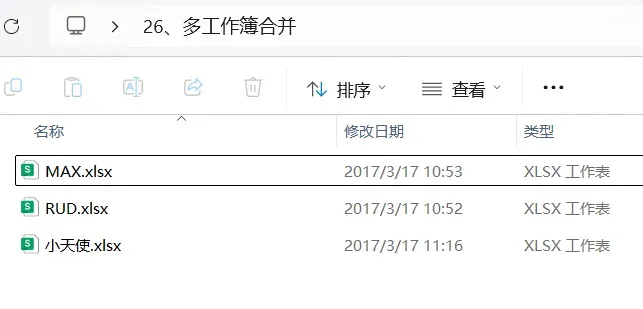
这是早期课程里面的案例,多个格式相同的工作簿,放在同一个文件夹里面。
将指定目录下所有工作簿(如 Excel 文件)中的数据合并到一个新建的工作簿中。要求逐个工作簿读取其内容(包括所有工作表数据),按顺序追加到新工作簿中,并在每一行数据的最后一列标注该行数据来源的工作簿名称,以便追溯来源。输出为一个包含所有合并数据及来源标识的新工作簿文件。
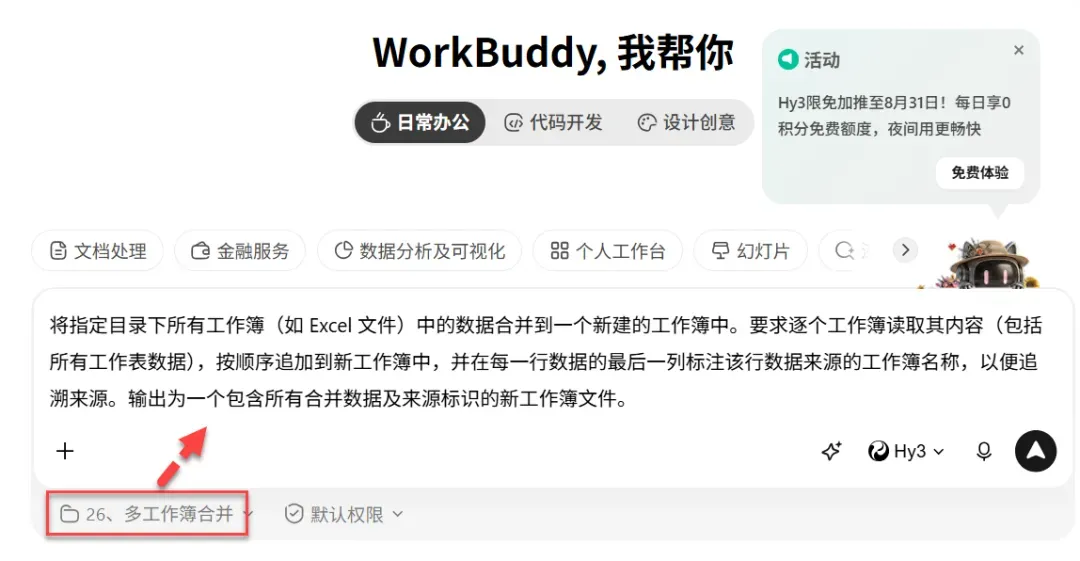
需求看起来很专业,其实我原来就用口语化的需求说,大概这样,然后就让AI优化,增强提示词。
合并同一个文件夹内所有工作簿到一个新的工作簿里面,并且在最后一列写出工作簿名称

数据不多,1分钟就处理好。
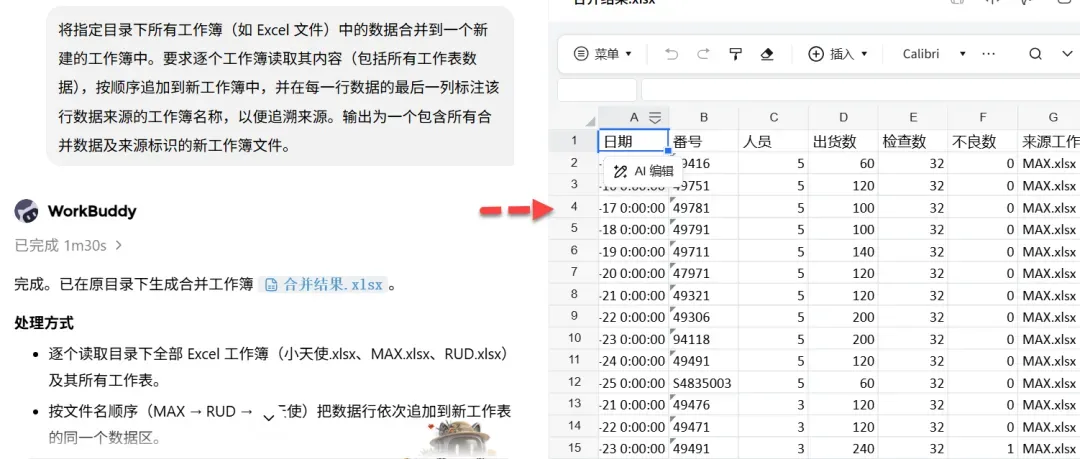
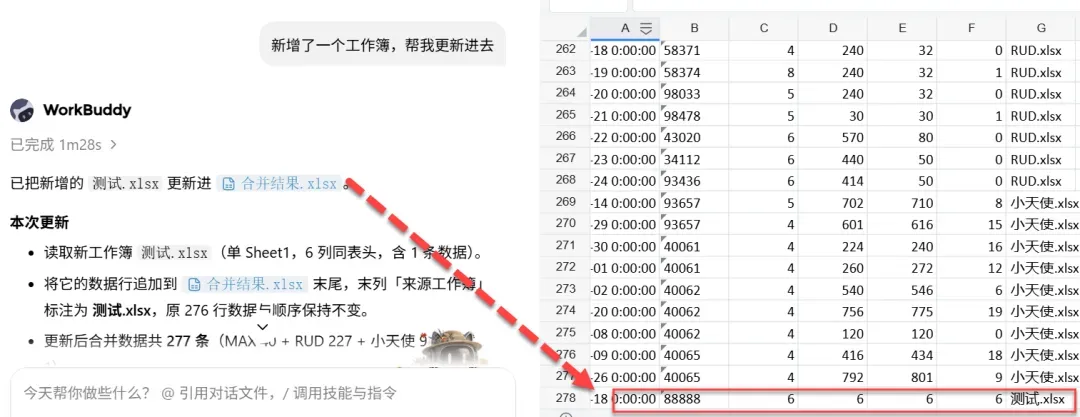
合并工作簿,经常会碰到数据更新,比如我这里新增一个工作簿,就跟她说一声,汇总表也同样能更新进去,表格拉到最后就可以看到。
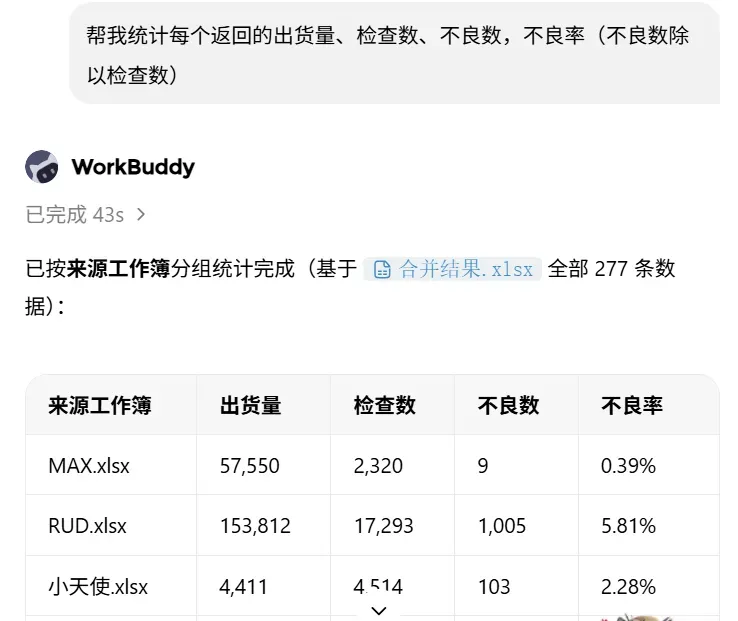
合并完,正常都会用透视表或者函数统计,如果你懒得用,也可以直接让她替你做了。
除了可以直接做,还能调用专家,这种做出来的效果更稳定、更好。如果第一次召唤,点召唤更多专家,根据自己需求找到合适的。

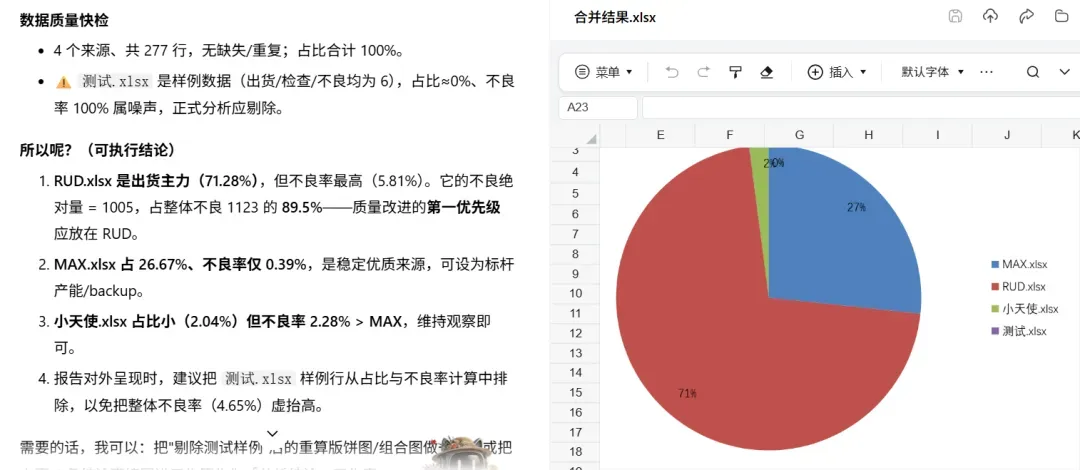
比如这里再让数据分析专家做个图。
创建一个饼图,数据维度为来源工作簿,数值字段为出货数,并在生成图表时自动将出货数转换为百分比形式进行展示,使各来源工作簿的出货占比以百分比呈现。
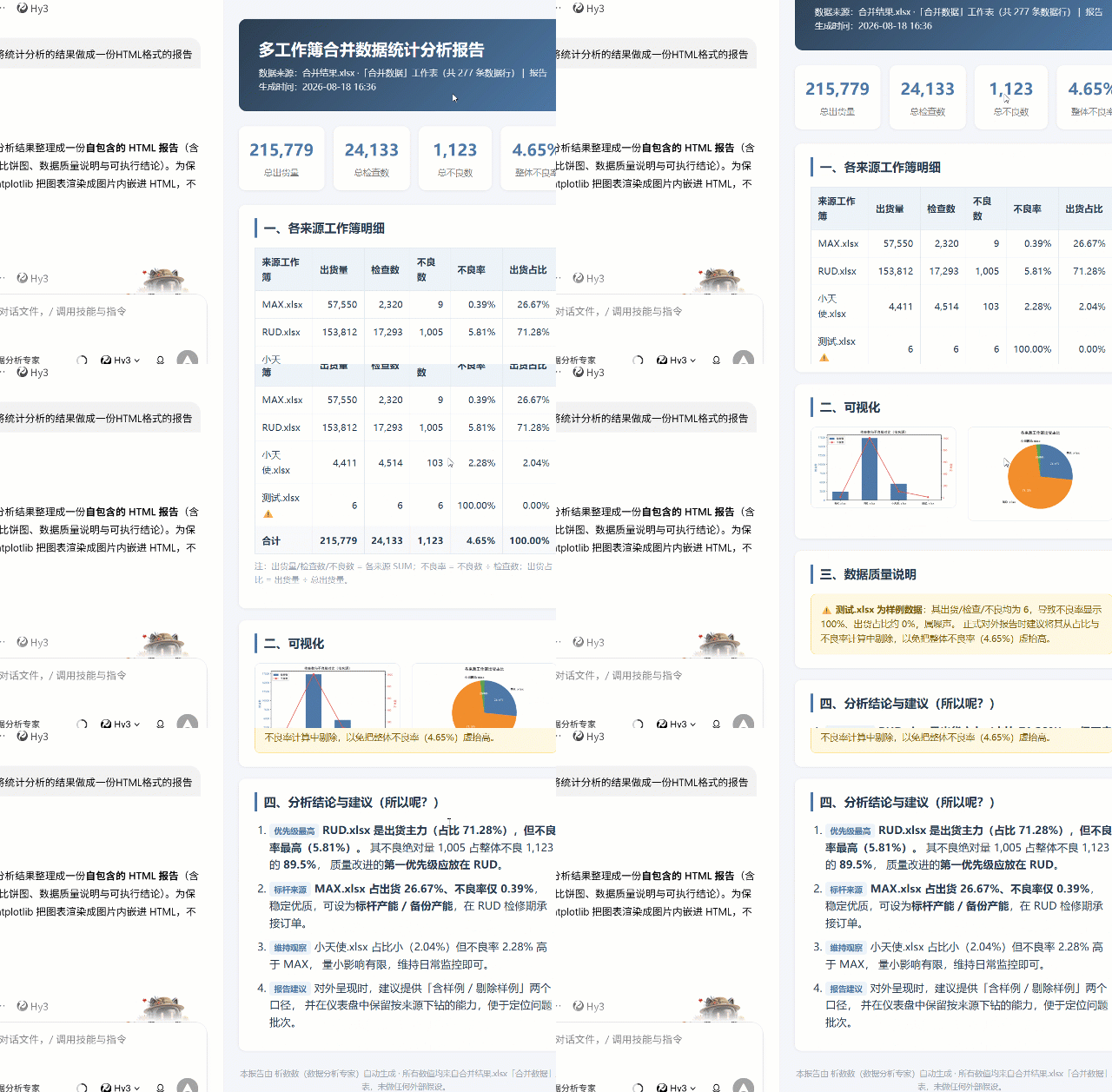
甚至连报告都可以替你做。
将统计分析的结果做成一份HTML格式的报告。
多工作表合并也是同一个思路,就不做演示。
WorkBuddy里面我觉得最强大的是Skill、专家,各行各业都有,借助这些,做出来的效果可能比你自己做的更快更好。