ARTICLE · 1139191
Cinema 4D2026软件c4D安装图文教程
01
PART
软件下载
[软件名称]:这一款软件就是 Cinema 4D 2026
[资源获取]:微信公众号后台回复关键字4400或C4D获取安装包
02
PART
软件介绍
SOFTWARE · 它是什么
很多人第一次装 Cinema 4D,都是听别人推荐来的,等装完之后才发现确实是比较省事的。2026 的安装流程不算短,但是每一步都是很直白的;把 多边形建模、材质与打光、动画与特效、镜头预演、产品展示、渲染出图 这些事情都放进同一个窗口里面来处理,切换变少了,注意力也就不容易被切碎了。照着做基本不会出问题。
在不同的软件之间来回导模型,是件很常态的事情。Cinema 4D 对主流三维格式的支持在 2026 里面是比较完善的,导入之后的贴图路径以及单位比例,基本上是都不用手工去修改的。
很多人是低估了 关键帧与曲线编辑 的作用的,总觉得把 模型格式转换 做好就足够了。其实在实际交付的时候会出问题的,往往都会就是因为 关键帧与曲线编辑 那一步没有走规范。
每个版本都是有它自己的适用人群的。做简单任务的人,用 2026 是绰绰有余的,追求新特性的人可以再等一等,等教程和插件生态都补齐了之后再换也是不迟的。平时用得多了自然就熟。
Cinema 4D 的使用门槛和工作深度其实是两条线的:入门的话只要会几个基本上的操作,深入下去的话每个模块都是有讲究的。所以它既能够给新手来用,也是撑得住专业需求的。
Cinema 4D 的默认输出参数,不一定就是适合所有场景的,在交付之前检查一下分辨率、格式以及压缩率,比事后重新做一遍是要省事的。有疑问的话也可以先跳过。
版本之间的文件互通,是很多人都会关心的问题。2026 向上的兼容性比较一般,向下的兼容做得还不错,导出的时候选旧格式,就能够保证别人是打得开的。
Cinema 4D 常常是被用来做中间环节的:上游给过来的素材先在这里整理一遍,处理完了之后再交给下游。它在这类衔接工作上面的兼容性,比起功能多,是更让人省心的。大家按自己的节奏来就行。
用 Cinema 4D 用久了,是会形成自己的习惯的,不过每隔一段时间去看看别人是怎么做的,常常都是能够发现更省力的路子的。
在动画这个部分,Cinema 4D 提供了曲线编辑器、约束和动力学好几套方案,2026 里面时间轴和关键帧的操作逻辑是统一的,不管是简单的运动还是高阶的效果都是能够覆盖到的。
照着 15 步做完就可以了,途中是会接触到 【前进】、【启动Maxon Cinema 4D】、【完成】、【设置程序1】、【设置程序2】 以及【X】的,截图也都是配好了的。后面用到了再回头看也不迟。
这篇整理的是 Cinema 4D 2026,一共 15 步,包含了安装和首次启动的设置。软件是属于 三维建模与渲染 这一类的,在公众号回复 C4D 或者 4400 就能够拿到下载地址了。遇到不一样的地方也不要紧。
下面写的是 Cinema 4D 2026 完整的安装流程,15 步走完之后就能够正常启动了。三维建模与渲染相关的功能设置在后半段是有交代的,关键词用 C4D 或者 4400 都可以。实际操作的时候顺手就记住了。
03
PART
安装步骤
STEP BY STEP · 全流程图文
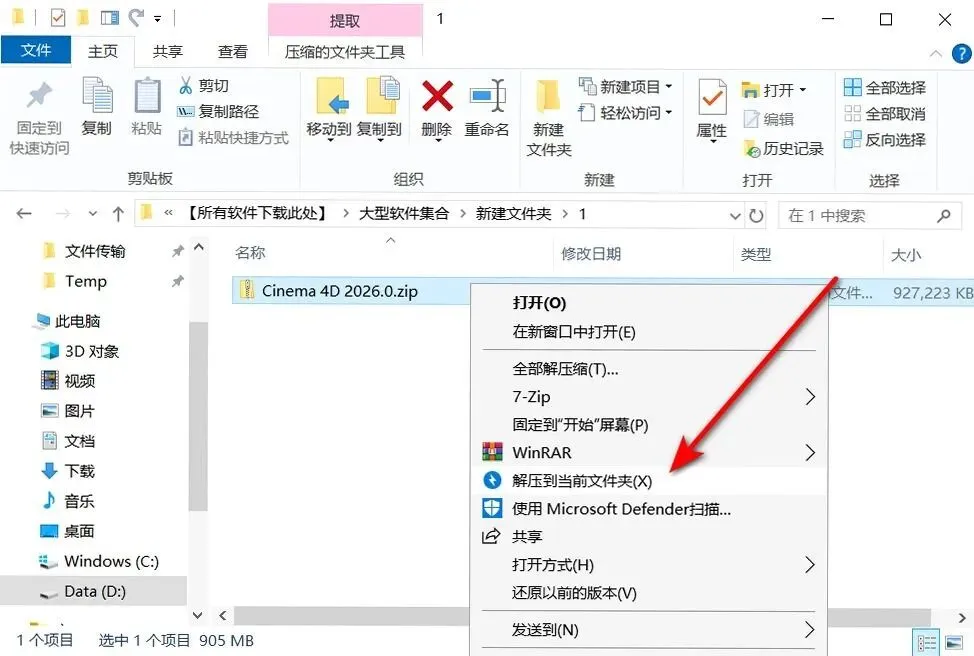
打开对应文件夹 ——
打开对应的文件夹:到了这里,打开对应的文件夹,到了这个时候,连续双击Cinema 4D程序来进行安装。
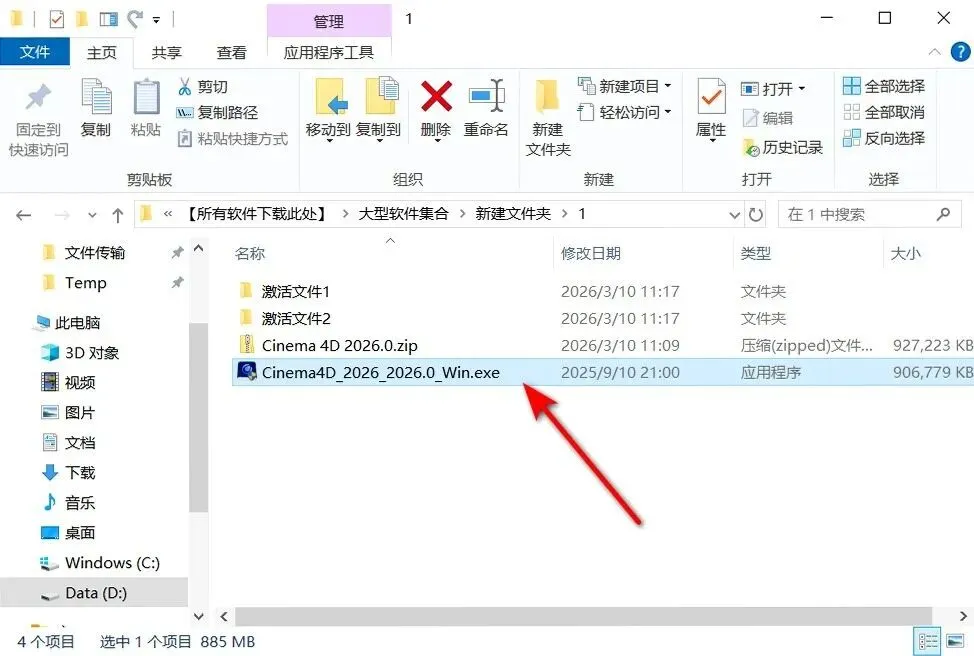
轻点【前进】 ——
轻点【前进】:然后,轻点【前进】就可以了,接着再轻点一次【前进】。
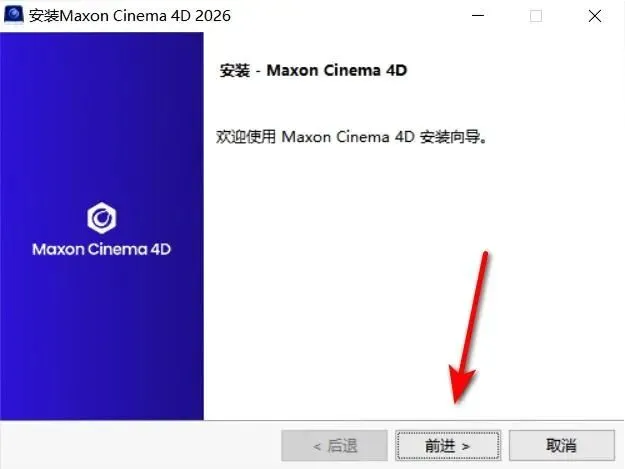
选取安装目录 ——
选取安装的目录:接着往下,选取安装的目录,在这里呢,选取好安装的目录,轻点【前进】,把C盘改成自己安装的位置就可以了。
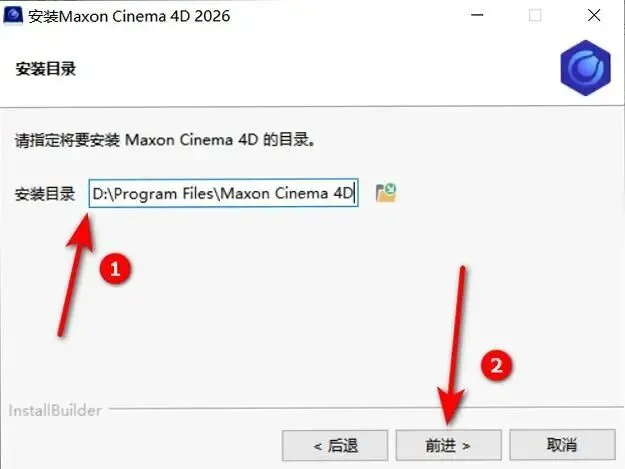
单击【前进】 ——
单击【前进】:到了此时,单击【前进】,到了下一步,再单击一次【前进】。
等一会儿安装 ——
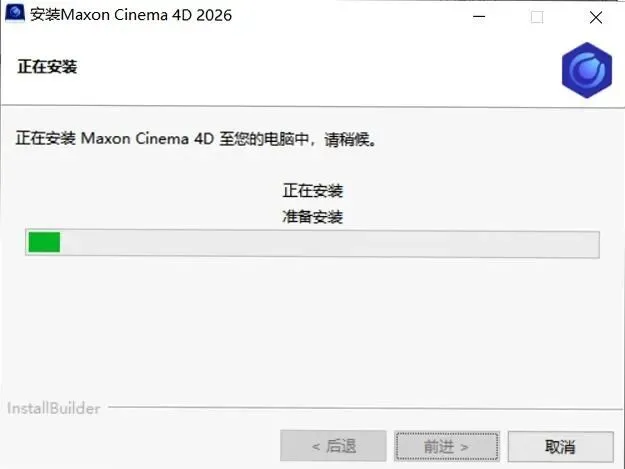
等一会儿让它安装:之后,等一会儿让它安装,然后,再稍微等一会儿让它安装完。
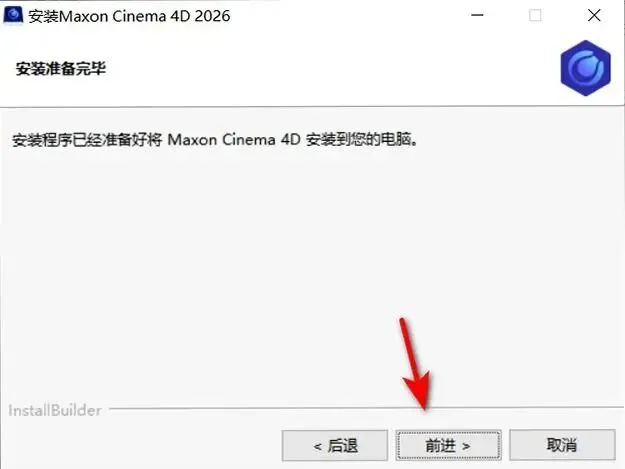
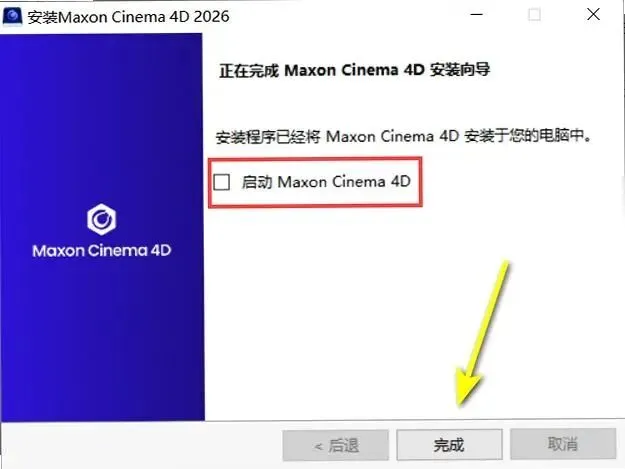
勾选 启动Maxon C
勾选 启动Maxon Cinema:紧跟着就是,勾选 启动Maxon Cinema,然后把【启动Maxon Cinema 4D】前面的勾去掉,然后再单击【完成】。平时用得多了自然就熟。
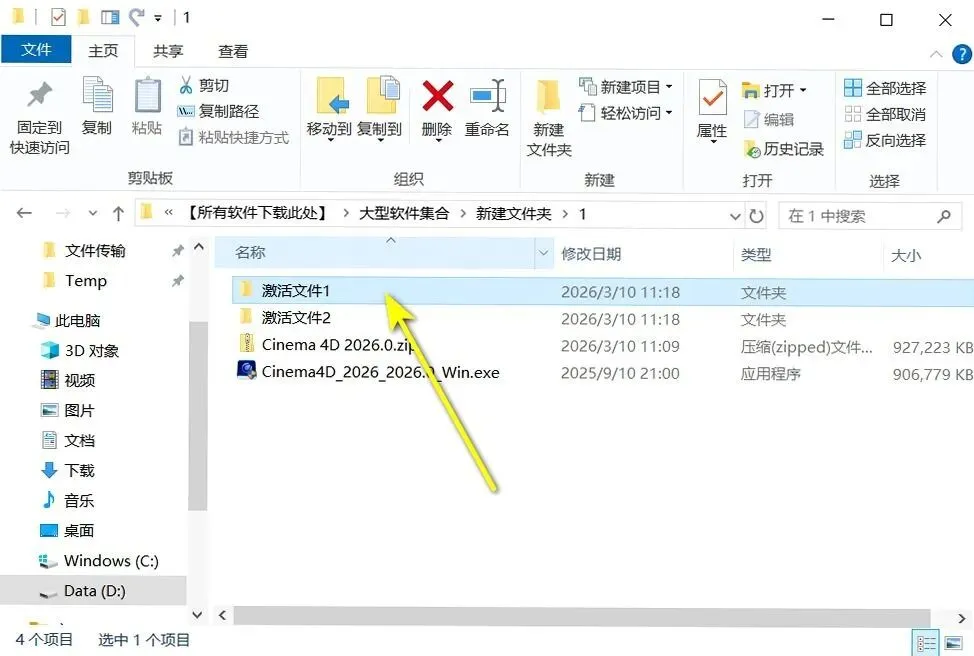
复制文件 —— 此时
复制文件:到了这里,把文件复制一下,到了这个时候,回到安装文件,进入【设置程序1】文件目录,把里面的文件复制出来就可以了。(如果有正版的 Redshift 订阅,是可以改用【设置程序2】目录中的文件的,不会影响到正版的使用。)。
复制文件 —— 把
复制文件:然后,把文件复制一下,把【设置程序1】目录里面的 2 个文件都复制一份出来。大家按自己的节奏来就行。
开始菜单栏把 Maxon
开始菜单栏把 Maxon Cin:接着往下,开始菜单栏把 Maxon Cin 找出来,接下来,把开始菜单栏里的 Maxon Cinema 4D 图标拖到电脑桌面上面,之后鼠标右键去开启文件所在的位置。总的来说还是比较好上手的。
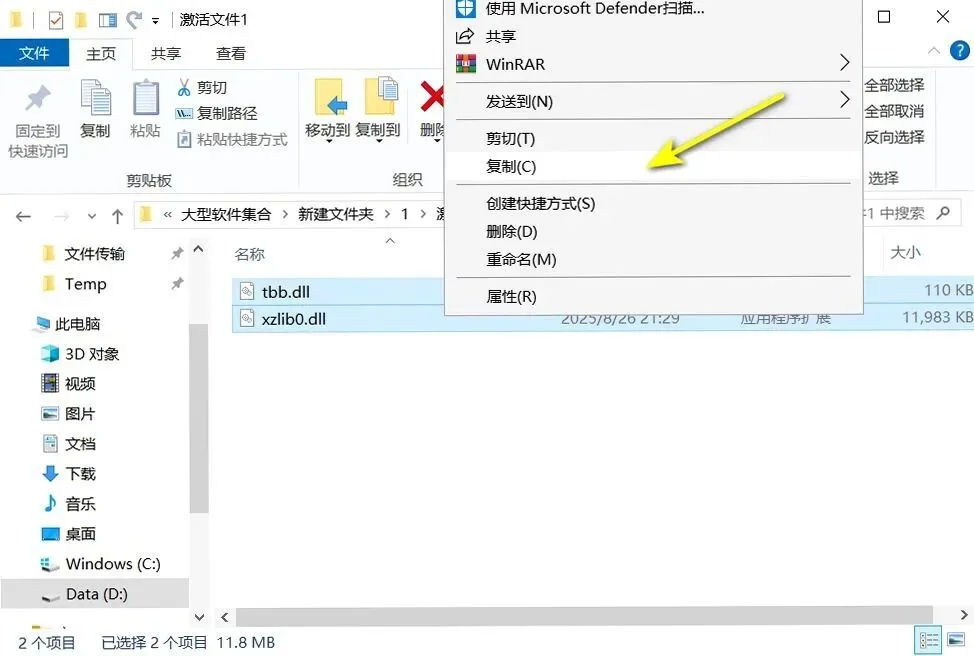
粘贴文件 —— 下一
粘贴文件:到了此时,把文件粘贴一下,到了下一步,把复制好的 tbb.dll 以及 xzlib0.dll 粘贴到 C4D 安装路径下面的 D:\Program Files\Maxon Cinema 4D 2026\resource\modules\io_usd.module\libs\win64 文件目录当中,然后选取替换。这一段的内容稍微多一些,实际操作的时候照着上面的顺序一步步对照着走就可以了。
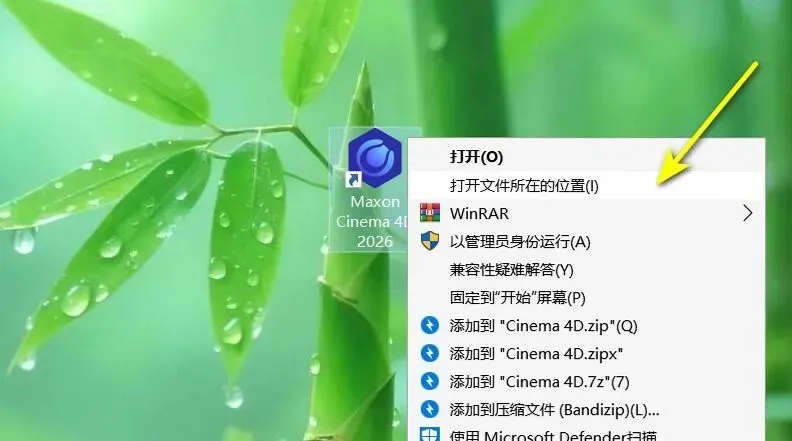
替换目标文件 ——
替换目标文件:之后,把目标文件替换掉,然后再替换一次目标文件。
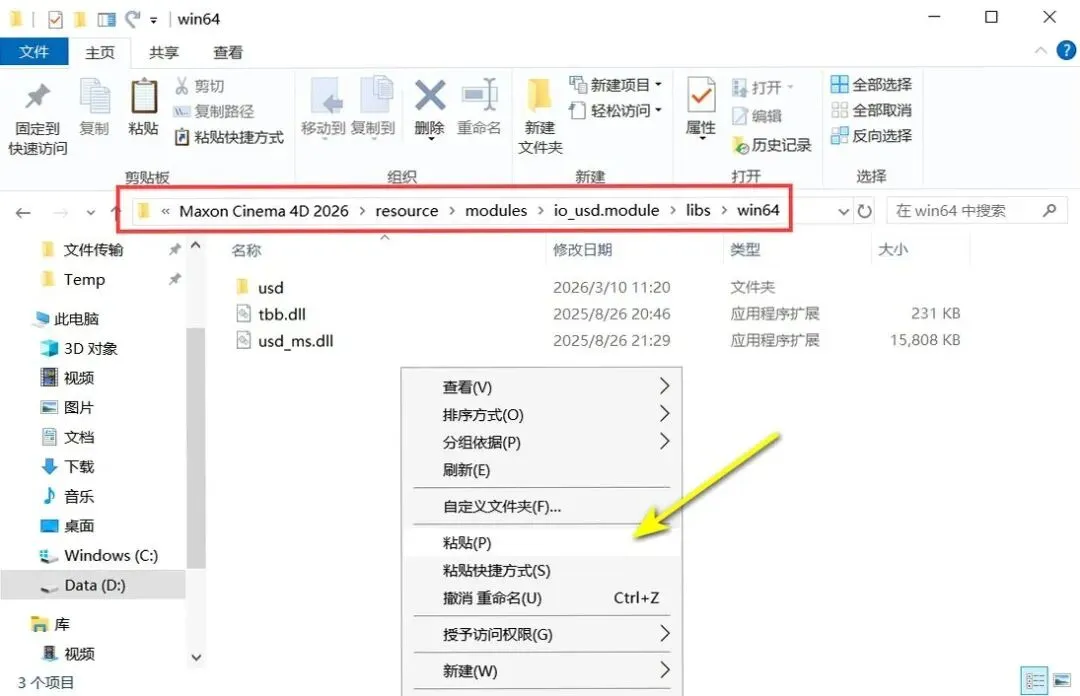
进入软件 —— 接着
进入软件:紧跟着就,进入软件,接着,然后再进入一次软件。

启动软件 —— 第一
启动软件:到了这里,启动软件,第一次启动的时候会出现出错的情况,点一下右上角的【X】把面板关掉就可以了。
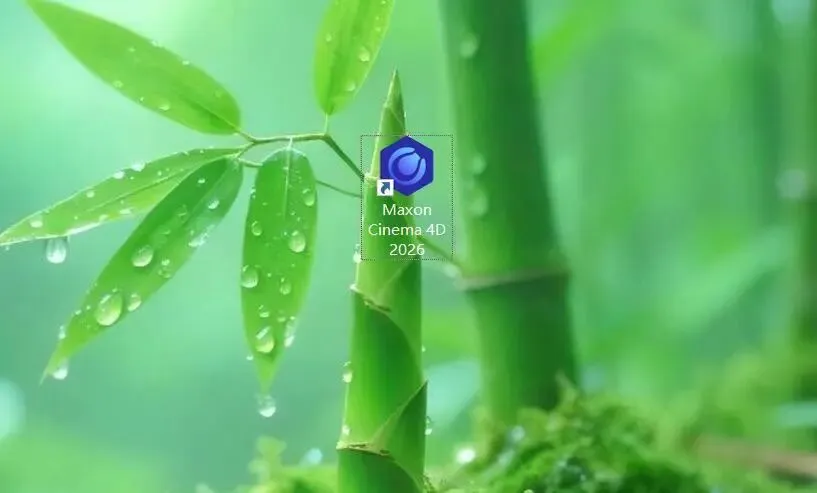
重启软件 —— 随后
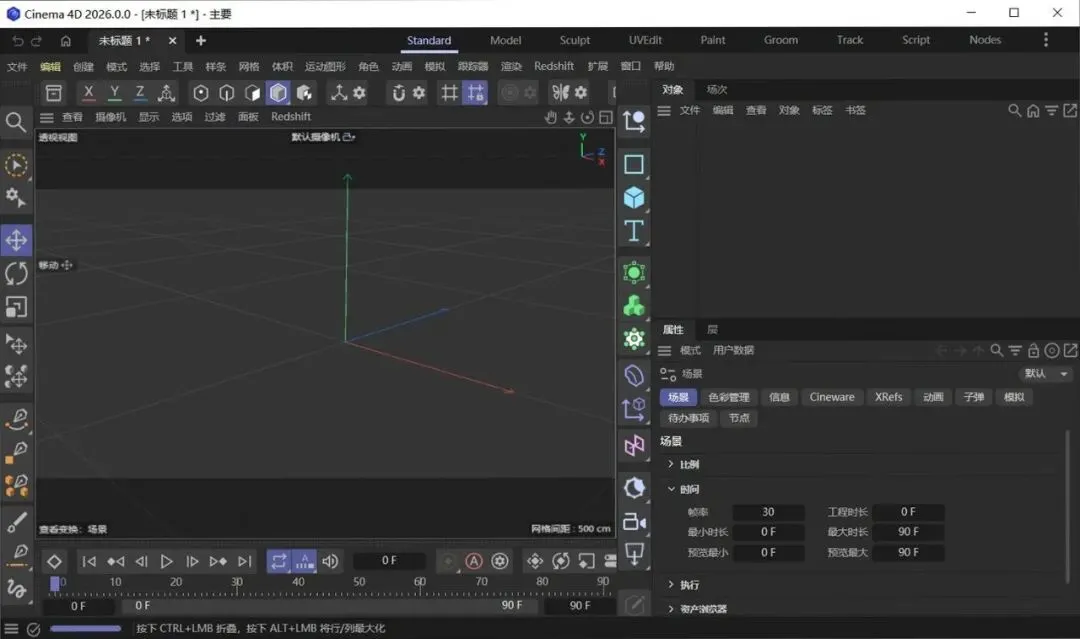
重启软件:然后,重启软件,随后,再重启一次软件,到这里就安装成功了。
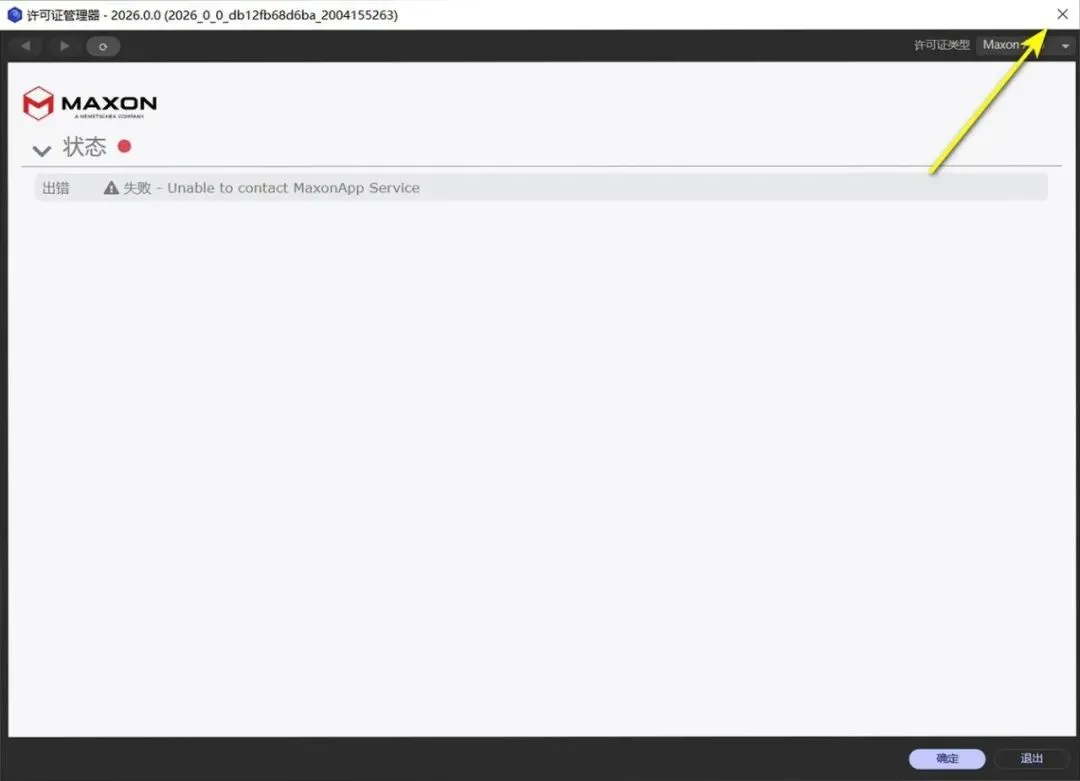
按下图继续操作即可
按下图继续操作就可以了:接着,按下图继续操作就可以了,然后,然后再按下图继续操作就可以了。
04
PART
常用插件与使用技巧
TIPS · 插件与实操
装完以后先别急着去用它,有几件事情顺手做一下的话,后面是能够省下不少事的。比如说显卡驱动尽量用 Studio 版,Game Ready 那一版跑 DCC 软件有时候是会闪退的;再有就是在渲染之前把视口的质量调低一档,显存就能省出来给渲染用了;另外把场景缓存目录指到固态盘上面去,读盘的次数少了,预览就会顺很多。实际操作的时候顺手就记住了。
【插件】布料模拟增强
提供了预设的布料参数,像是窗帘、衣物这一类柔体,是不必从头去调整刚度的。
【插件】渲染农场连接器
把本地的任务提交到网络上面去渲染,多台机器并行着来跑,长时间渲染的时候就不必一直守着电脑了。
【技巧】善用只读打开
只是用来查看的文件,用只读的方式打开就可以了,这样是能够避免误改的。
【技巧】设置默认目录
把默认的保存路径改到自己常用的位置上面去,这样就不用每一次都另存为了。
05
PART
装的时候可能碰到的报错
TROUBLESHOOT · 报错与排查
在装的过程当中偶尔是会弹出这个的,处理起来并不复杂:【edge webview2 runtime跟…】新版本的EdgeWebView2Runtime可能会与某些软件(比如SolidWorks、AutoCAD)的安装程序产生冲突,从而导致安装界面崩溃或者没有响应。举个例子来说的话,SolidWorks2024安装程序与WebView2Runtime129.x版本是不兼容的,需要降级到113.x版本才行。这里我们就要到微软官网去下载最新版的edgewebview2runtime,官网地址。这一段要是操作的时候有卡住的地方,可以先照着图上的步骤重新走一遍,多数情况下都能自己解决。
///
LAST
免责声明
LAST · 免责声明
免责声明:文中的软件与素材都是整理自公开网络的,版权属于原作者以及相关的公司,仅仅是用来作学习交流与技术研究的。请在下载之后的 24 小时之内自行删除掉,千万不要用于商业用途;如果涉及到侵权的话,请联系我们,我们会在第一时间来处理的。