ARTICLE · 1139390
Excel到期提醒,先排除空白
任务表一设“早于今天就变红”,还没填日期的行也红了;已经完成的任务仍在提醒,真正逾期的一行却没有颜色。
先别忙着换配色。条件格式要对应业务条件,还要看日期是否真是日期、公式有没有指向正确的行。
先说清楚什么叫逾期
本文用一个自拟任务表演示:A列是任务,B列是负责人,C列是截止日期,D列是状态;第1行是标题,第2行开始是明细。
先约定:截止日期早于今天,且状态不是“已完成”,才提示逾期;今天到期暂不算逾期。空白或文字日期不进入这条提醒,另列为资料待补或待核对。
如果团队规定“今天到期也提醒”,就要另定规则;如果状态还有“已取消”等不需提醒的情况,也要先调整口径。不要直接复制下面公式,把自拟约定当作公司制度。
让日期、时间和状态一起判断
以下以Excel Windows桌面版为例,先在副本中选中A2:D100,确保活动单元格为A2,再进入“开始—条件格式—新建规则”,选择使用公式确定要设置格式的单元格。

输入下面规则,设置一种清晰的提醒填充色:
=AND(ISNUMBER($C2),$C2<TODAY(),$D2<>"已完成")
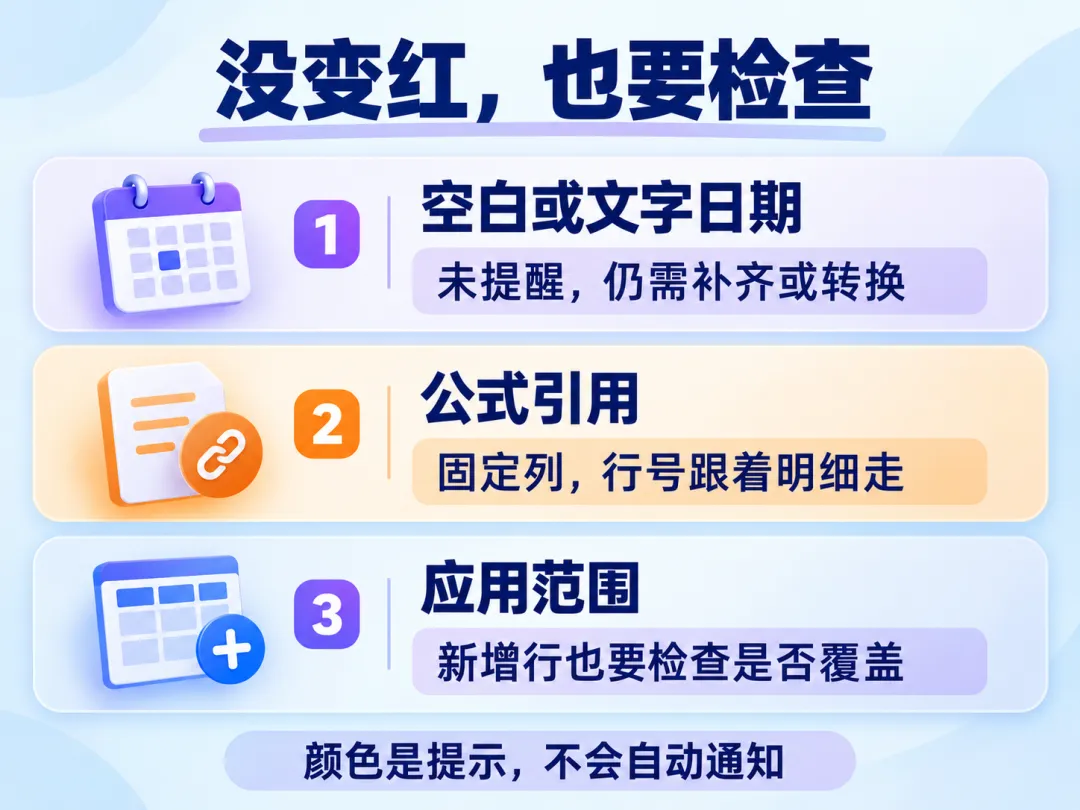
三个条件分别检查:C列是数值、日期早于今天、D列不等于“已完成”。ISNUMBER能排除空白和文字,却不能单独证明数值就是合法的业务日期。因此,C列应事先限定为经过核对的截止日期,不能混入普通金额或编号。
$C2固定日期列,行号随明细变化;$D2同理。若写成$C$2,其他行就可能一直判断第2行。规则管理器中的应用范围应为=$A$2:$D$100。(来源:微软《使用条件格式突出显示信息》与《切换相对、绝对和混合引用》)
若本地Excel使用分号作为参数分隔符,按实际环境替换逗号。新增任务超出第100行时,需要扩展应用范围,不能假定整张表都会自动受这条规则管理。
别只测一条红色记录
在副本里准备以下自拟样本,日期使用真正的日期值:
昨天到期、未完成:应提醒。 今天到期、未完成:按本文约定不提醒。 明天到期、未完成:不提醒。 昨天到期、已完成:不提醒。 截止日期空白:不进入逾期提醒,仍需补资料。 看起来像日期、实际存为文字:不进入这条提醒,需核对并转换。
没有变红,不能直接解释为“没有逾期”。它也可能是日期存成文字、状态不规范或应用范围漏了该行。课程里的条件格式方法强调,用满足和不满足条件的样本对照检查,而不只看一条成功记录。
已有多条颜色规则时,还要在管理器中查看应用区域和优先次序,避免另一条格式遮住提示。未通过样本核对之前,先不要把颜色作为业务判断的唯一依据。
颜色是提示,处理仍要落到人
条件格式改变显示,不会替你更新任务状态或通知负责人。TODAY反映计算时的当前日期,也不是一个独立的后台定时提醒服务。
每天查看时,先确认日期计算更新,再筛查提示行、核对截止日和状态,把需要处理的任务交给对应负责人。已完成任务按实际情况更新状态,空白与文字日期另行补齐。
下次遇到满表变红,先查三处:字段是否合规、引用是否跟行、范围是否覆盖。把这三处对齐,颜色才有意义。
课程完整介绍与学习入口,请点击文末“阅读原文”。