ARTICLE · 1139847
卸载软件不留残留:Geek免费单文件,一扫干净
TOOL · 工具分享
🛠 工具分享
Windows
秘密道具收藏所
// INTRO
Windows自带的卸载大家都用过——走完卸载向导,软件是没了,但注册表里留了一堆键值、安装目录下还剩几个配置文件和缓存文件夹,时间长了C盘越来越满。
Geek Uninstaller是一个只有几MB的单文件小工具,双击就能用,不用装。它在标准卸载完成后会自动深度扫描整个系统,把残留的文件和注册表项全部找出来删掉。对付那些卸一半报错、卸不掉的顽固软件,还有专门的"强制卸载"功能。个人使用完全免费。
01
核心亮点
HIGHLIGHTS
✅卸载后自动深度扫残留
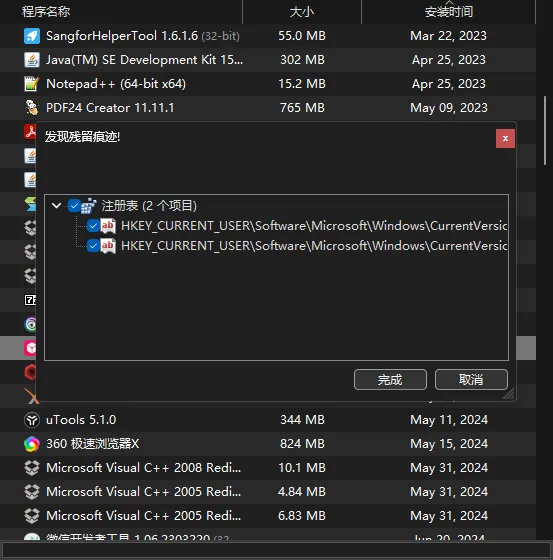
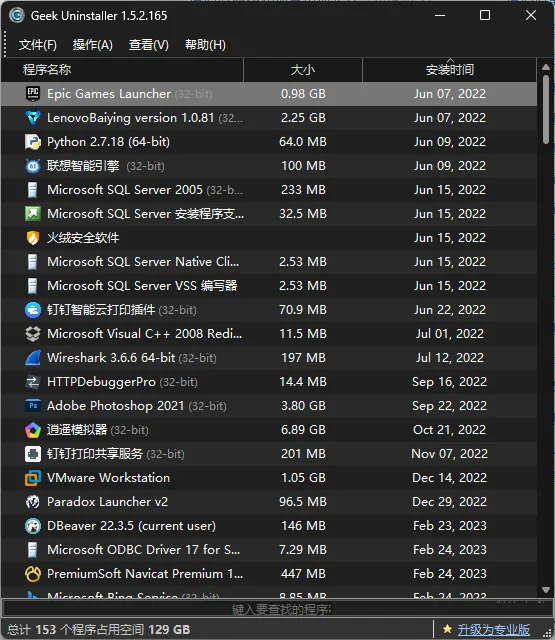
标准卸载走完后,Geek会自动扫描注册表和文件系统,把遗留在Program Files、AppData、注册表里的残留项全部列出来,确认后一键删除。Windows自带卸载只删主程序,这些残留它不管。
✅强制卸载对付顽固软件
有些软件卸一半报错、卸载程序损坏、或者根本不在"添加删除程序"列表里,用强制卸载功能直接定位它的安装目录和注册表项,强行清除。不用再手动翻注册表删键值。
✅单文件绿色版不装
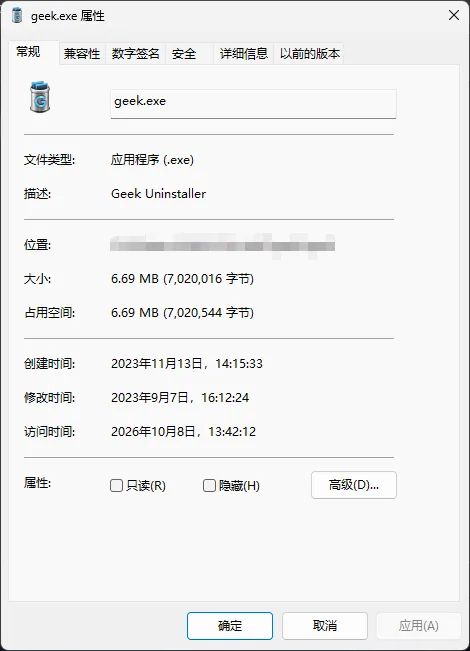
整个软件就是一个exe文件,几MB大小,下载下来双击就跑,不写注册表、不弹安装向导、不捆绑任何东西。放U盘里插到任何电脑上都能用。
✅能卸载Microsoft Store应用
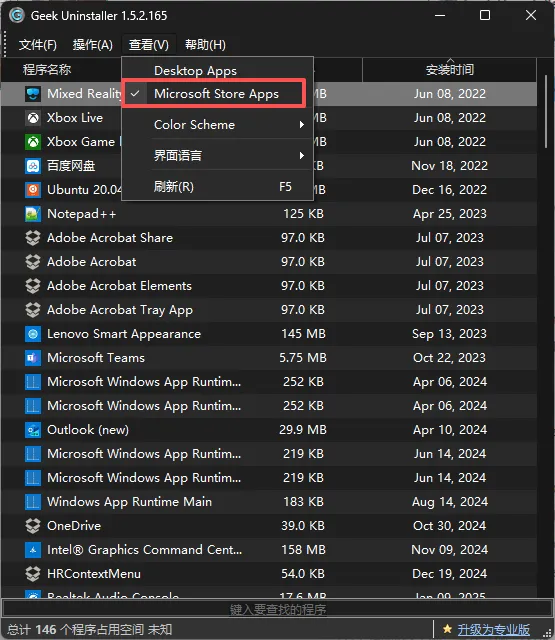
Win10/11自带的那些应用,设置里有时候卸不干净或者找不到卸载入口。Geek可以直接列出所有Store应用,跟桌面软件一样卸载。按Ctrl+Tab切换视图。
✅输入即搜秒定位
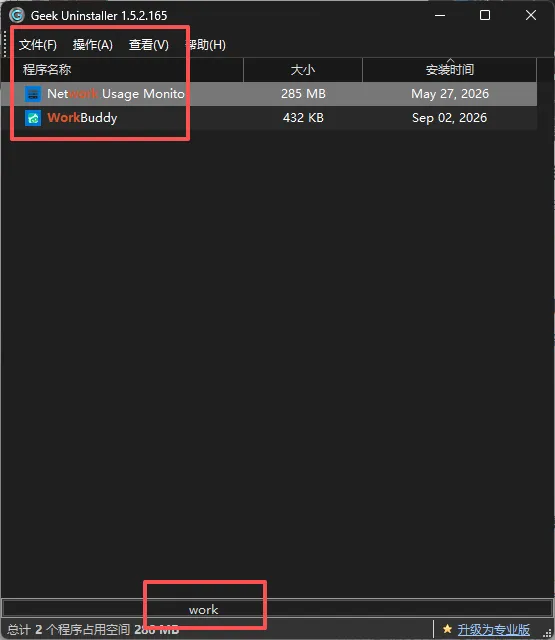
软件装多了翻列表翻半天,直接在搜索框打前几个字,匹配的软件立刻过滤出来。启动也是秒开,不像有些卸载工具加载半天列表。
✅支持暗色模式
界面是Win11风格的,支持暗色主题。40多种语言内置,打开就是中文,不用额外下语言包。
02
怎么用
HOW TO
1.
下载下来直接跑,不用装去官网下那个单文件版本(ZIP包解压出来就是一个exe),双击打开就能看到所有已安装软件列表。建议下便携版(ZIP/7Z),不要下安装版——便携版放哪都能用,装到系统里反而违背了它"绿色单文件"的初衷。
2.
正常卸载:选软件→卸载→等扫残留选中要卸的软件,点左上角卸载按钮。先会跑软件自带的卸载向导,走完之后Geek自动开始深度扫描,扫完会列出找到的残留文件和注册表项,确认后一键删除。这一步别跳过——残留就是在这一步清的,跳过了跟Windows自带卸载没区别。
3.
顽固软件用强制卸载如果软件卸一半报错、或者列表里根本找不到它,右键点任意软件→"强制卸载",然后手动指定那个软件的安装文件夹(一般在Program Files或者AppData里)。Geek会扫描这个目录关联的注册表项和文件,全部列出来让你确认删除。注意:强制卸载前先确认那个文件夹确实是这个软件的,别选错目录把别的东西删了。
4.
刚装的软件会高亮列表里橙色高亮的是你最近安装或修改过的软件。刚装完一个软件想知道它往系统里写了什么,可以用这个功能快速定位。想看Store应用按Ctrl+Tab切换。
NOTE
- 用强制卸载时先确认选的安装目录确实是那个软件的,别选错文件夹。残留列表里的都是卸载向导没删干净的垃圾,确认软件确实不用了再删。 - 免费版个人用完全够。Pro版($24.95)多了批量卸载、安装监控、启动项管理,一般用户用不上。本文演示用的免费版,完全够用。
📥 下载方式
公众号后台回复关键词
<20261008A>
即可获取资源下载链接。
↓ 提示:关键词为 < > 内的内容。
🧰 更多工具看这里 → 工具分享合集
©2026 秘密道具收藏所