ARTICLE · 1142900
Excel快速提取不重复数据方法大全
Excel快速提取不重复数据方法大全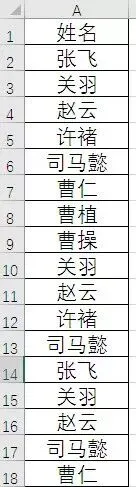

点击蓝字关注我吧
在工作中,我们有时候会需要提取不重复数据。如果用肉眼一一判断,费时费力,又容易出错。今天小编就提供三种办法,快速将不重复数据提取出来。
一、 一键删除重复项法
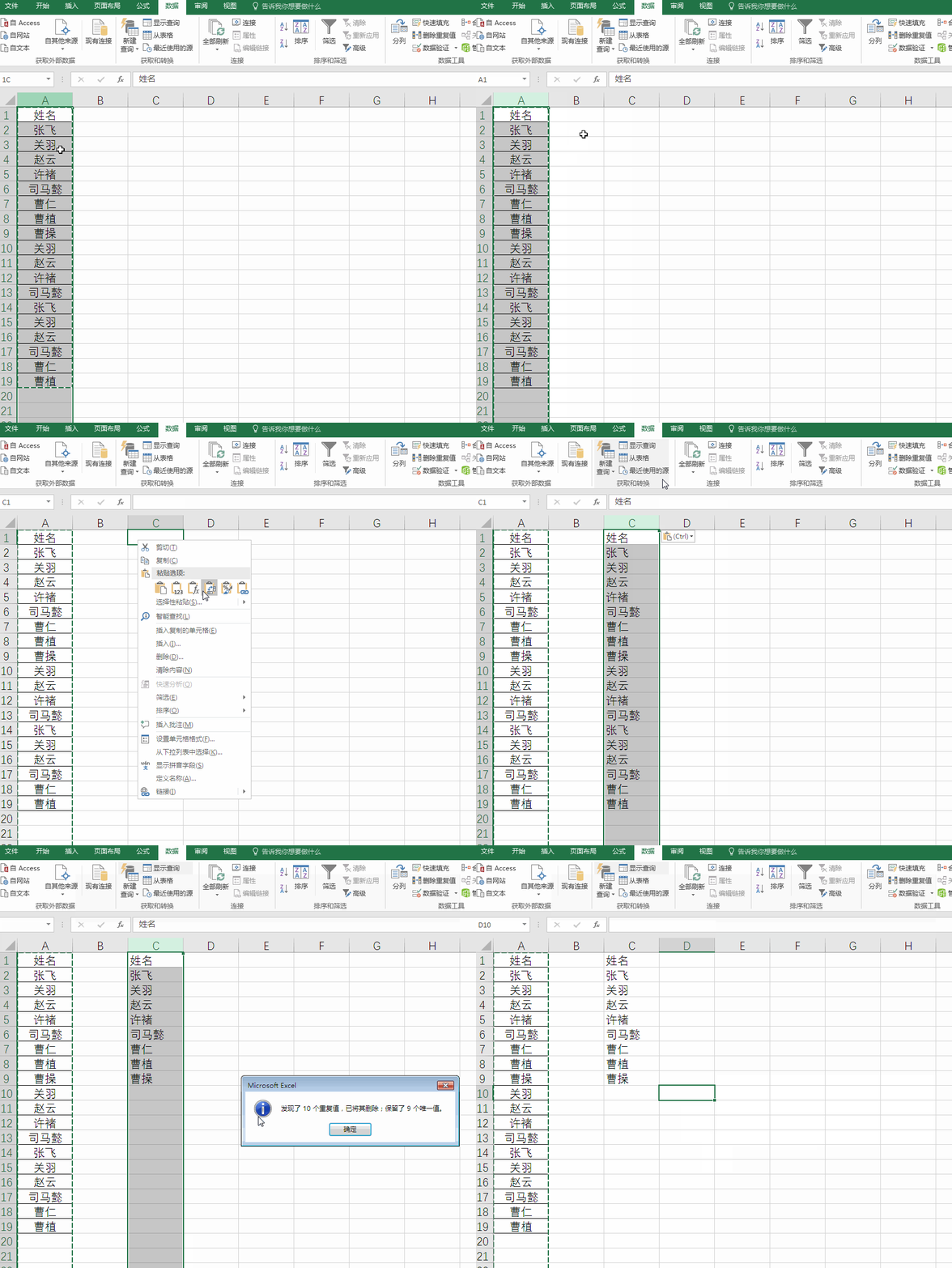
1、 将A列数据复制到C列,然后选中:数据选项卡——删除重复值即可。Gif操作如下:
二、 countif函数判断法
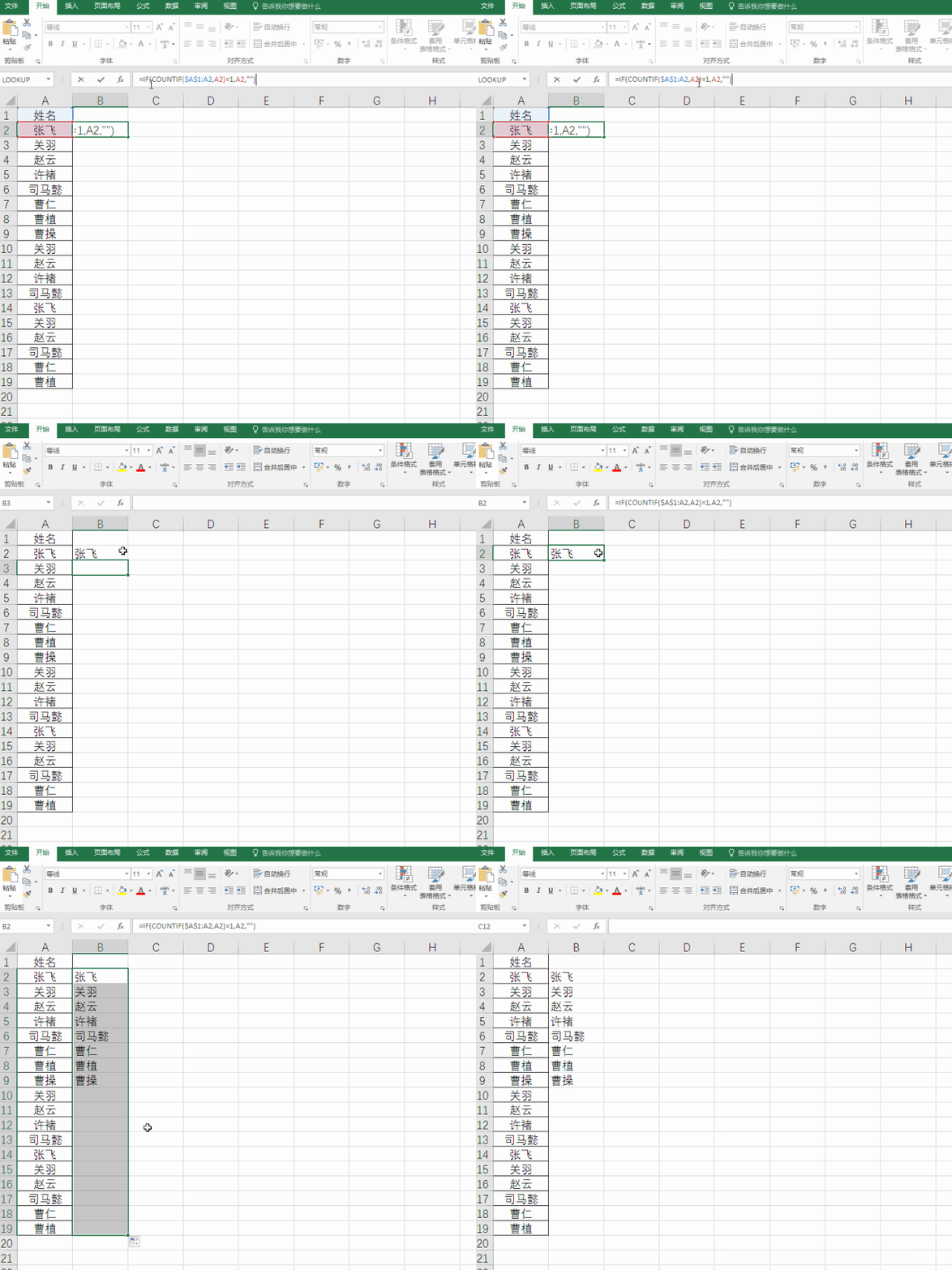
在B2输入:=IF(COUNTIF($A$1:A2,A2)=1,A2,""),双击下拉,即可自动找出所有不重复数值。
公式解读:COUNTIF($A$1:A2,A2)是判断在A列中A2至A19出现的个数,$A$1:A2是混合引用,会随着公式的下拉而不断发生变化。IF(COUNTIF($A$1:A2,A2)=1,A2,"")是利用if函数对COUNTIF($A$1:A2,A2)进行判断,如果等于1 ,那么就返回值,如果大于1 ,那么就代表重复,就返回空值。
如果仍有不明之处,多看几遍,演练几遍,就会知晓其中的原理。
Gif操作如下:
三、 数据透视表字段法
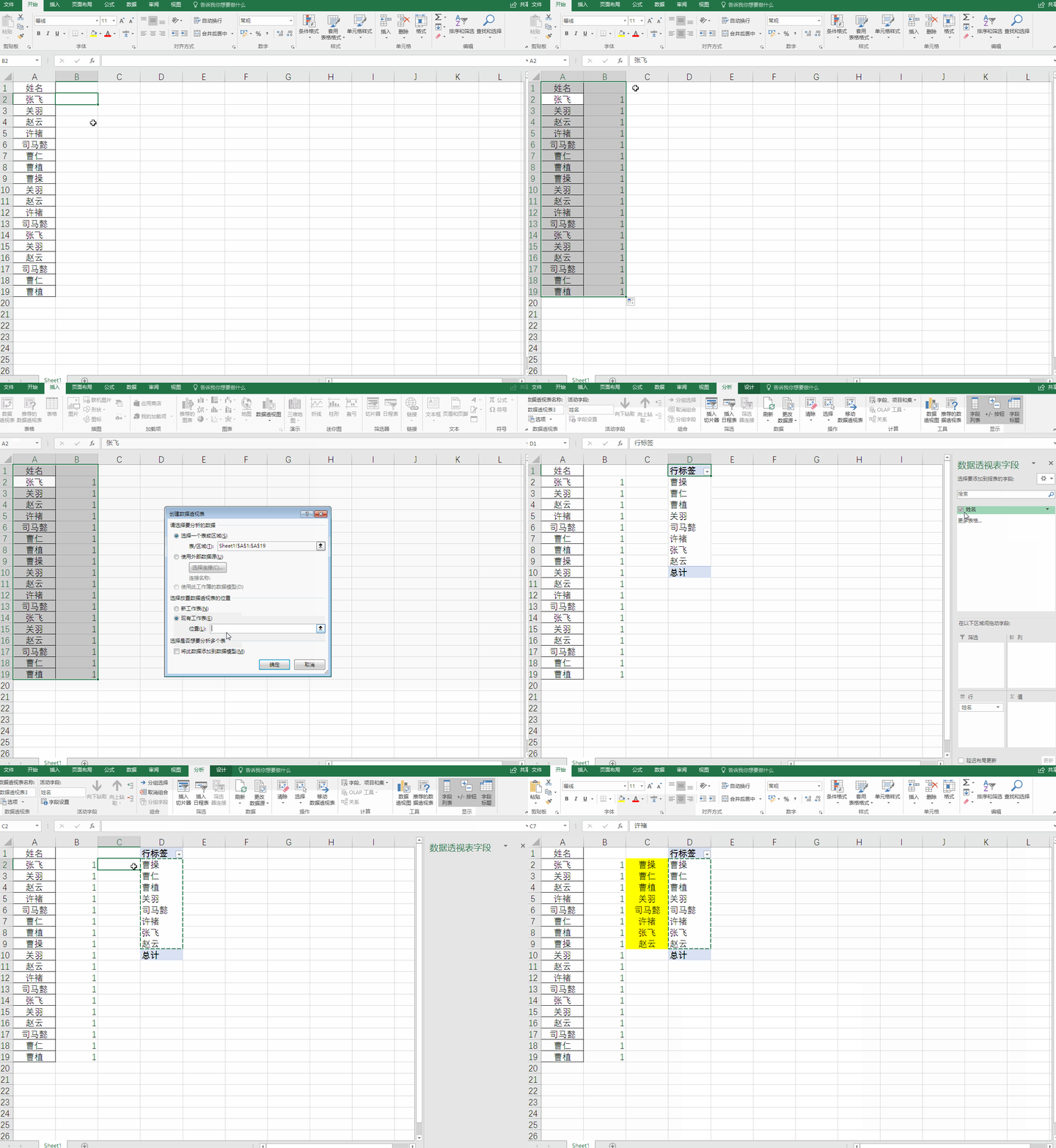
在姓名之旁,也就是B列中随意插入数值。然后选中A列和B列,插入数据透视表,然后将姓名字段拖动到行区域,再复制行区域的所有姓名,也就是不重复的姓名到新的表格,即可。
该方法的原理是数据透视表可以筛选出不重复的数据。
Gif操作如下:
扫描二维码
进群关注更多精彩