ARTICLE · 1144388
小白学Python打卡第29天:Excel进阶:遍历读取、格式设置、插入公式
小白学Python打卡第29天:Excel进阶:遍历读取、格式设置、插入公式#Python自学 #Python入门 #零基础学Python 目标: 批量处理Excel的核心就是遍历,不用一个个写单元格坐标,循环就能读完所有数据。 每个工作表都有两个属性,能直接拿到数据的最大范围: 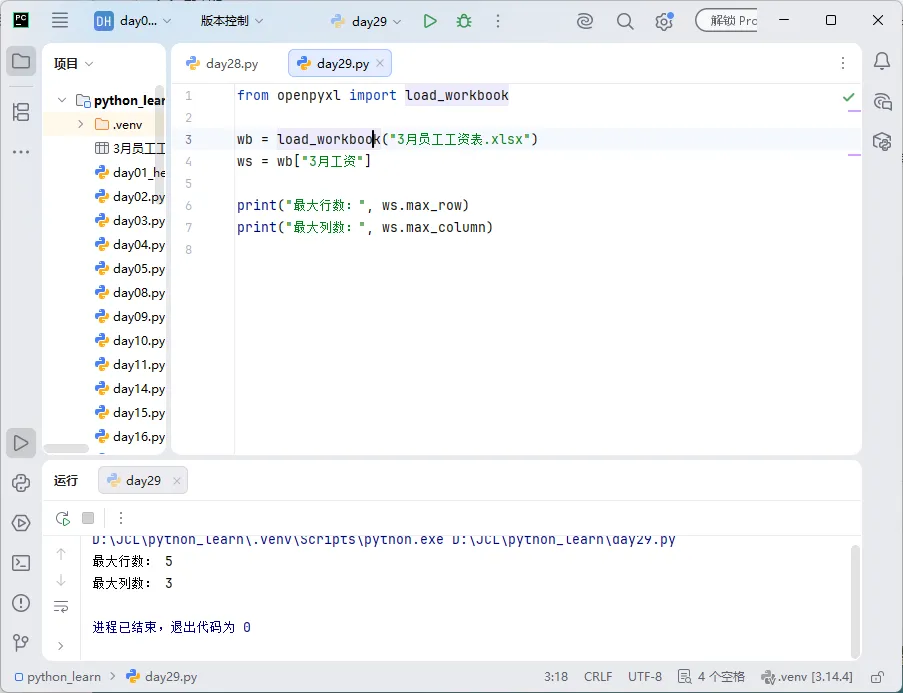
用 iter_rows() 方法,一行一行读取,适合逐行处理数据。 如果只想遍历数据行(跳过表头): 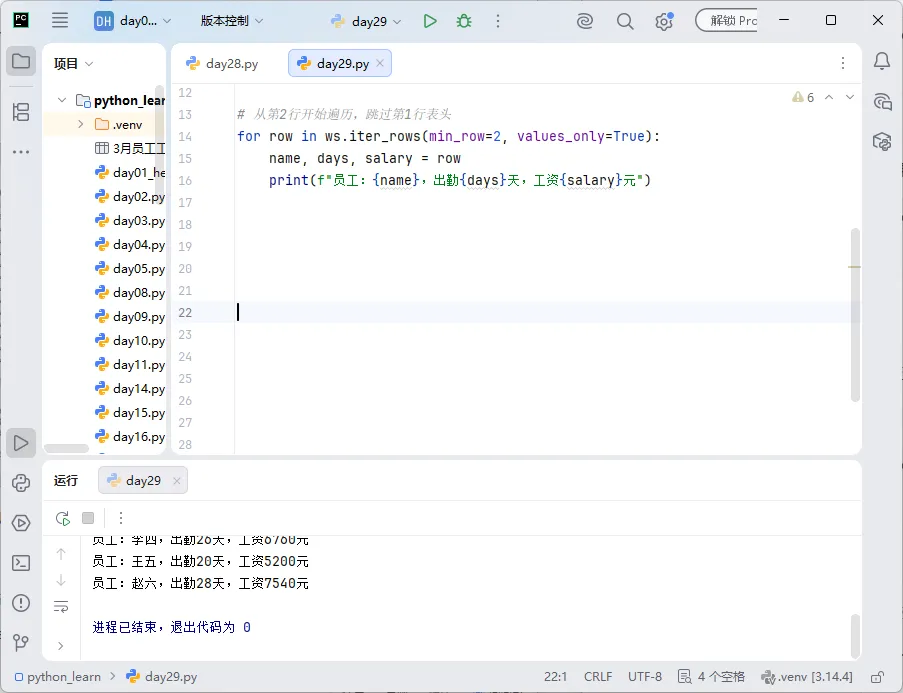
用 iter_cols() 方法,一列一列读取,适合按列统计数据。 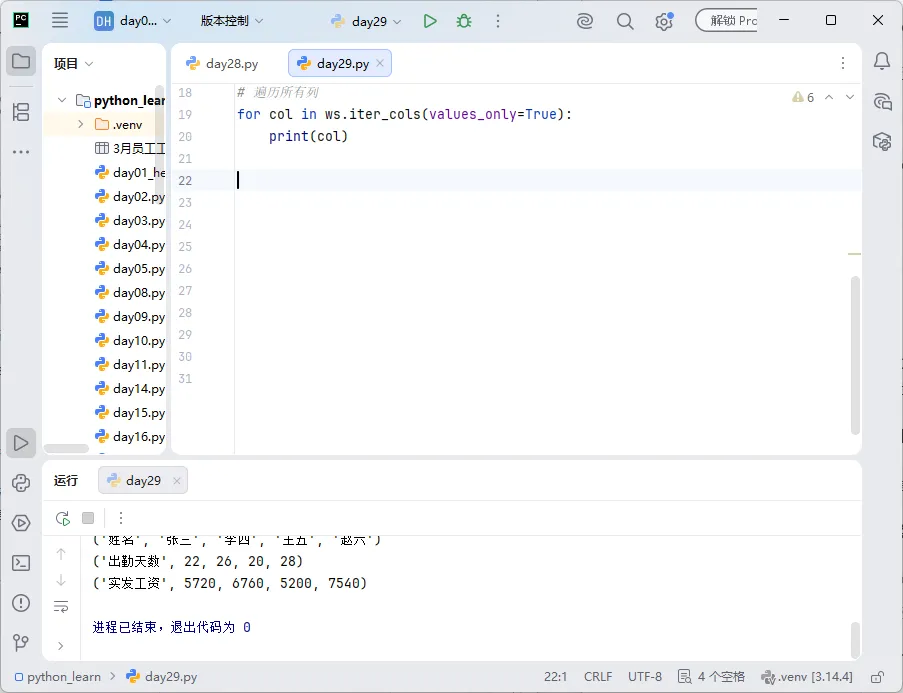
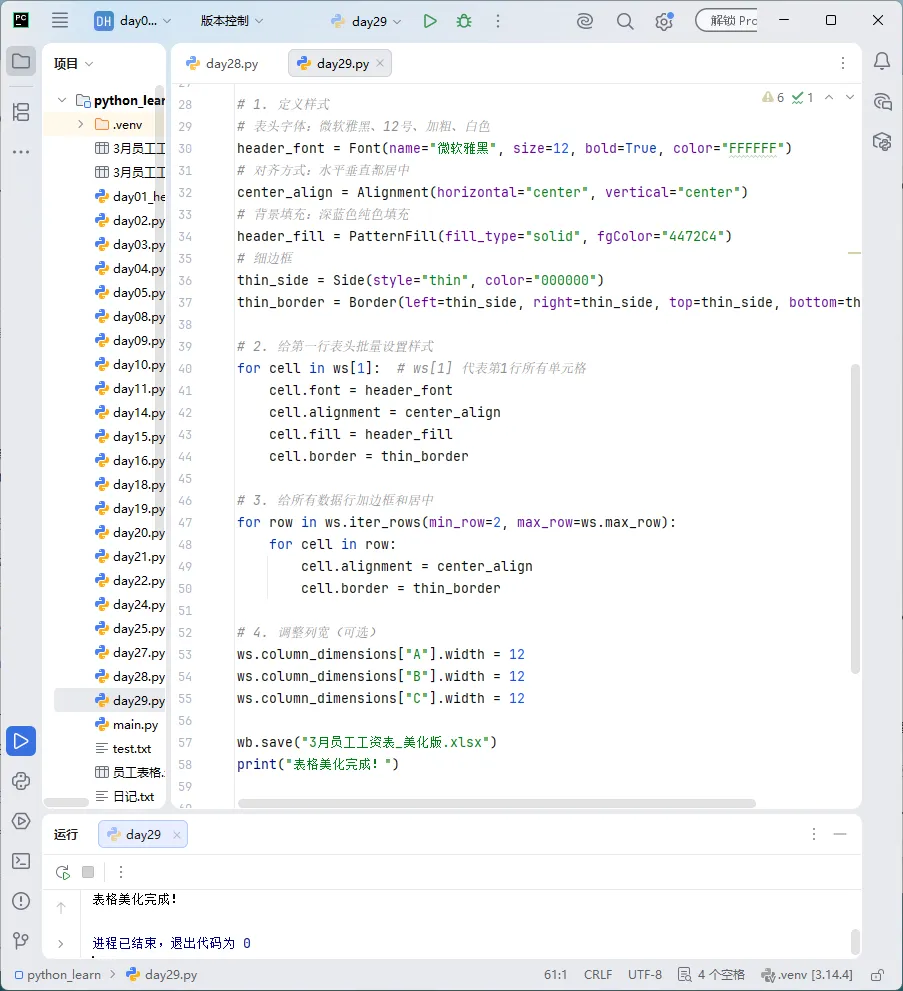
可以给单元格设置字体、对齐、背景色、边框,让表格自动美化,不用手动调整。 格式相关的类都在 openpyxl.styles 里,需要先导入。
直接给单元格赋值公式字符串就行,和你在Excel里手动写的公式完全一样,必须以=开头。 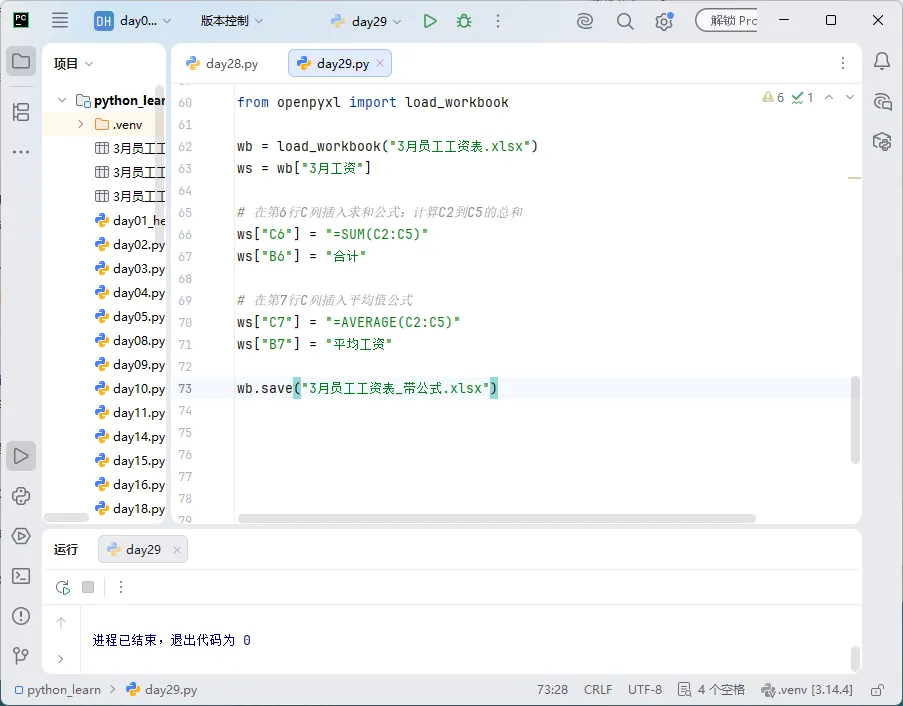
打开生成的Excel,就能看到公式自动计算出了结果,和手动输入的公式效果完全一致。 Excel里支持的所有公式(求和、求最大最小值、计数、VLOOKUP等)都可以用这种方式写入,直接写公式字符串即可。
今天学会了遍历读取、格式美化和公式插入,现在用代码已经能完成绝大多数日常Excel操作了,批量处理的优势会越来越明显。
Python学习|第29天
遍历读取整张表格数据
单元格格式设置
插入Excel公式
一、遍历读取整张表格数据
1. 先获取表格的边界
2. 按行遍历(最常用)
参数 values_only=True:直接拿到单元格的值,不拿单元格对象,新手推荐必加 可以指定 min_row、max_row 控制遍历的范围 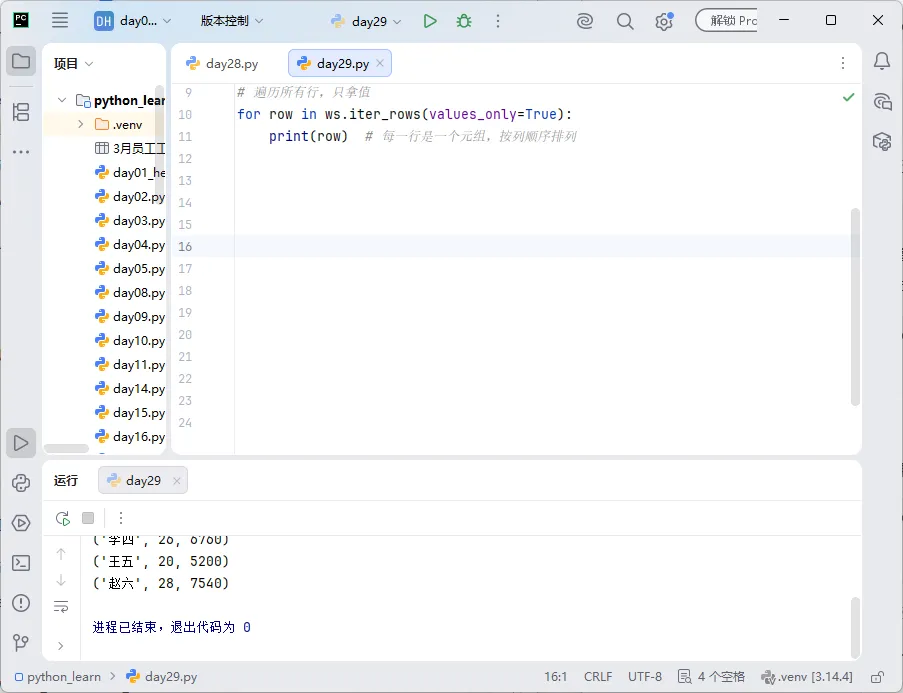
3. 按列遍历
二、单元格格式设置
常用格式类
完整示例:美化表头
小说明:颜色用6位十六进制RGB值,不用加#,比如白色是FFFFFF,黑色是000000。
三、插入Excel公式
常用公式示例
❌ 新手高频报错
遍历没加values_only=True,拿到的是单元格对象,不是数值,打印出来会显示<Cell ...> 颜色值必须是6位十六进制,不能加#,不能少位数 公式没加等号开头,会当成普通文本,不会自动计算 所有修改都在内存,必须调用save()才会生效 openpyxl始终是1开头,第1行就是行号1
欢迎各路大神指点,同路人可以一起交流进步!