ARTICLE · 1144398
如何将JPG、PNG、GIF图像转换成PDF、SVG、EPS矢量图像
如何将JPG、PNG、GIF图像转换成PDF、SVG、EPS矢量图像


文中案例图片来源于网络 版权声明:文内出现的图片及图像版权属于合法持有人,只作传递信息之用,非商务用途。如无意侵犯到您的权益,联系删除
点分享 
点点赞 
点在看
【免费分享各类素材资源,无任何附加条件!】
素材来源网络,仅用于学习参考
众所周知,我们通常使用AI的图像描摹功能可以将图片快速转换成矢量图,但是经常也会很烦恼结果不如人意,很多边缘变形或扭曲,非常粗糙,先来看看我用AI(Adobe Illustrator)实时临摹转换的矢量图前后对比: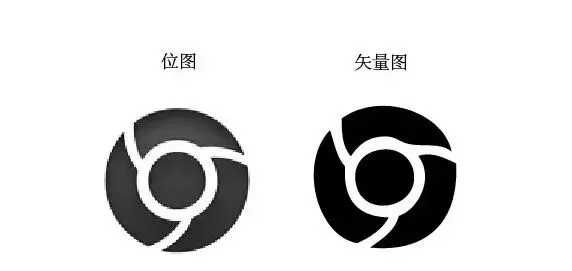
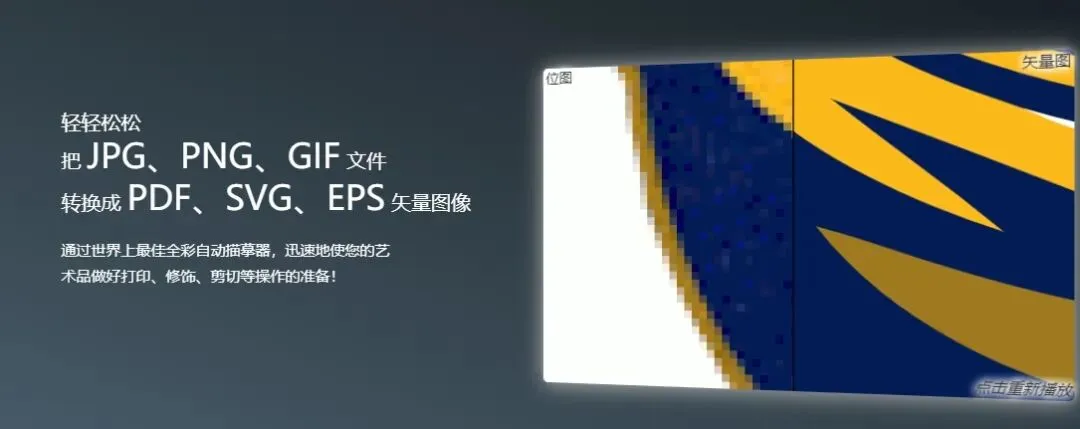
再来看看下图我用VectorMagic转换的矢量图前后对比:
VectorMagic支持单张位图及批量位图的转换功能,基本保证原图的所有特征和颜色,同时可以在VectorMagic软件中直接设置转换后矢量图形的颜色及详细参数设置,傻瓜式的操作非常适合新手操作。
那么Vector Magic软件怎么一步步将位图转换为矢量图形呢?下面来看一下过程:
1、先看看VectorMagic软件界面:
左侧的文件区域支持直接鼠标拖拽: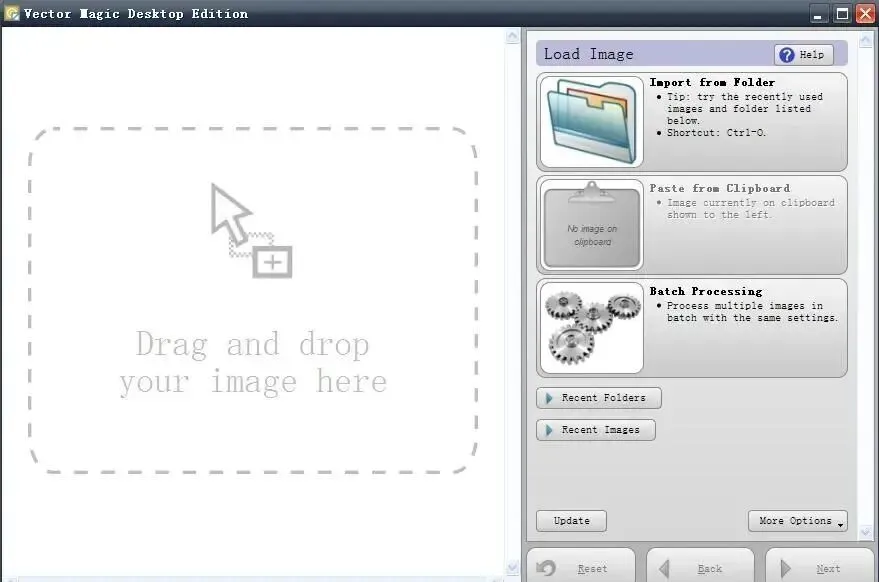
2、详细功能介绍:
上面这个按钮是单张图片转换为矢量的按钮。里面会有很多关于转换时的设置,但是我觉得对于新手可以直接跳过,看下面的按钮:
这个按钮是批量按钮,点击后可以批量处理图片,我们详细介绍下这部分的功能:
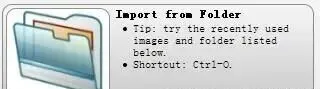
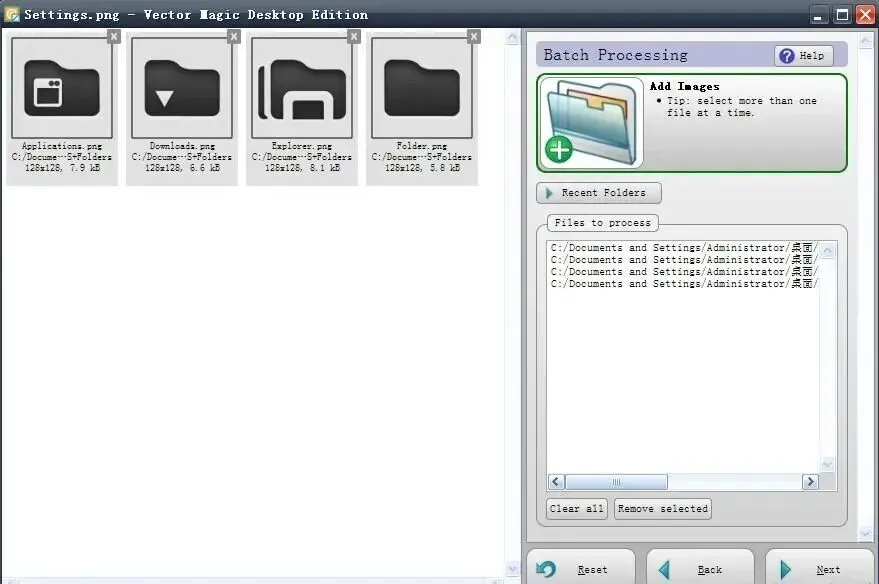
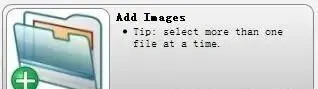
点击这个按钮添加文件,可以全选或部分选取文件:
选好图片进行下一步,点击next按钮:
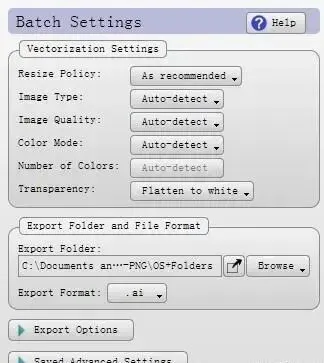
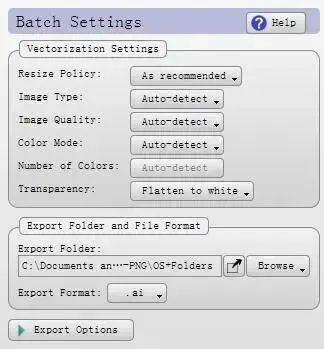
详细设置中其实不需要我们进行多大的修改,只用到两项,第一个是输出的目录,建议默(原文件夹):
输出文件夹设置::
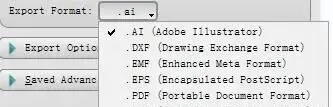
下面选项是选择输出的格式,矢量的话ai或eps都可以:
然后点“next”按钮等待批量处理结束,我们的矢量图形就生成好了!是不是超级简单?!赶快试试看吧~
免费领取资源
↓
蓝奏云下载
https://wwt.lanzn.com/iuQtR1yvigri
提取码:6ovu
设计大佬都关注了
👇