ARTICLE · 1155224
AutoCAD2025绘画软件下载安装教程图文步骤
01
PART
软件下载
[软件名称]:AutoCAD 2025
[资源获取]:微信公众号后台回复关键字1200或CAD

02
PART
软件介绍
SOFTWARE · 它是什么
这篇就是我自己装的记录。不同于官方文档那样的写法。有不同之处的地方我用波浪线画出来。
AutoCAD 值得安装的理由实际上很简单:二维制图、图纸标注、装配图绘制、打印出图、图纸版本管理、DWG文档交换等等这些环节,用它比用一堆零碎的工具要顺得多。到2025年的时候功能很全,教程和素材也简单找到,属于安装一次就能够用很久的类型。
在图纸交出以前总是要再看一遍。AutoCAD 能够帮助到许多方面的麻烦:图层是否规范、字体是否缺少、打印样式是否统一等等,在2025里查比等导出后返工省力得多,自己看。
AutoCAD 中尺寸和公差标注在版本更新的时候变化很小,这就说明该部分的设计已经比较完善了;面积和长度统计、批量打印出图等,每次都会增加一些有用的细节。
到2025年的时候,画面布局会和最近几代保持相符,因此对于熟悉AutoCAD的人来说,学习的成本几乎能够忽略不计;对于新手而言,并不难,常用的做法都在显眼的地方。
AutoCAD 能够用来处理要不断更改的内容。第一次做的东西很少一次经由,能够很快更改而不破坏原来的结构,比一次做得多漂亮更实用。
AutoCAD 插件别装太多。每次添加一个都会加大启动的压力以及冲突的风险,只有真正需要的才装上,不需要的就及时卸载掉,反正能够装。
到2025年,在一些小的地方会比以前的版本好用一些,比如文档开启时的默认行为、常用的设定位置等。这些改动只有运用以后才能体会到,官网更新说明中通常不会提到。
电脑上同时安装了几个同类型的软件,人数许多,不过真正常常运用的却只有一款。AutoCAD 被选上的缘由在于它在稳当性和够用性之间找到了比较合适的平衡点,自己看。
第一次运用AutoCAD来做正式的任务,建议先用一份不要紧的素材练习一下完整的流程,熟悉以后再正式动手,基本上了。
在画图的流程中常常要切换不同的图层,这样会分散留意力。AutoCAD 会在2025年支持快捷切换以及图层过滤器、常用几个图层放在手边。
安装路径一共是13步,涉及到【setup】、【Setup】,没有什么好说的了。管理员身份运行】、【我同意使用条款】、【下一步】、【…和【CAD2025】,前面一步没有完成就直接确认好了再往下。
该软件画面的语言会随着系统的改变而变化。 在中文系统的环境下会呈现为中文画面。
本文主要介绍AutoCAD 2025从解压到启动的13个步骤,属于CAD制图工具。截图按照目前版本的实际拍摄,关键词CAD、1200都可以用来获取安装包。
03
PART
安装步骤
STEP BY STEP · 全流程图文
启动软件|先退出电脑
启动软件→先退出电脑上正在启动的杀毒软件:在这里,启动软件→先退出电脑上正在启动的杀毒软件,再解压下载好的软件安装文件。
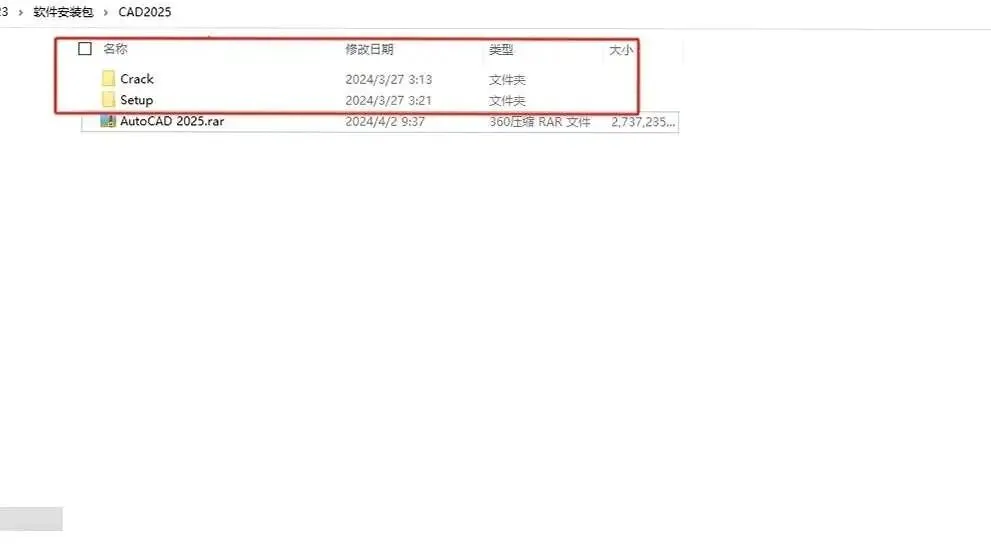
打开 setup|接
开启 setup 以后就会进入到解压缩以后的文件夹中去:接着,开启 setup 以后就会进入到解压缩以后的文件夹中去,接着就能够快速地开启【setup】这个文件夹了。
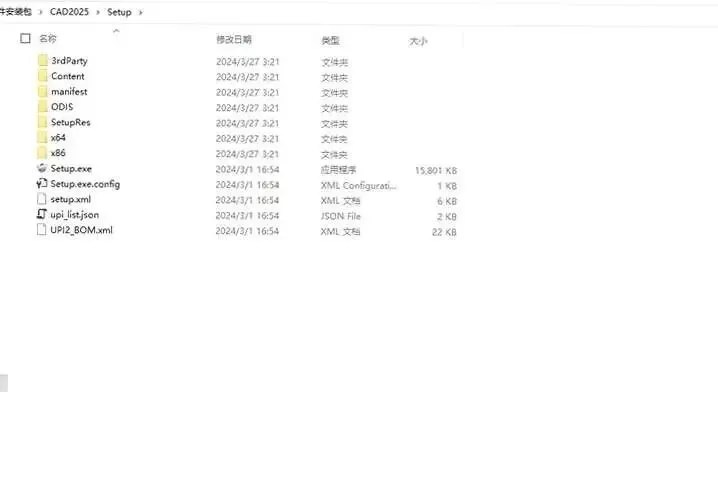
用管理员权限运行 Set
以管理者的身份运行setup以后:接着,以管理者的身份运行setup以后,在它的上边右击【setup】挑选【管理员身份运行】,接着AutoCAD2025软件初始化,耐心等一会儿。
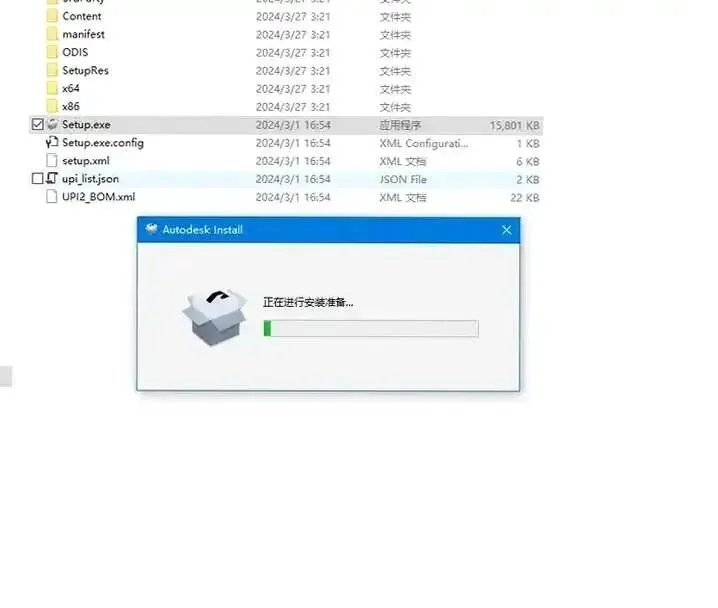
AutoCAD2025软件
AutoCAD2025软件勾上【我同意使用条款】:此时,AutoCAD2025软件勾上【我同意使用条款】,选【下一步】。

按【…】|然后,
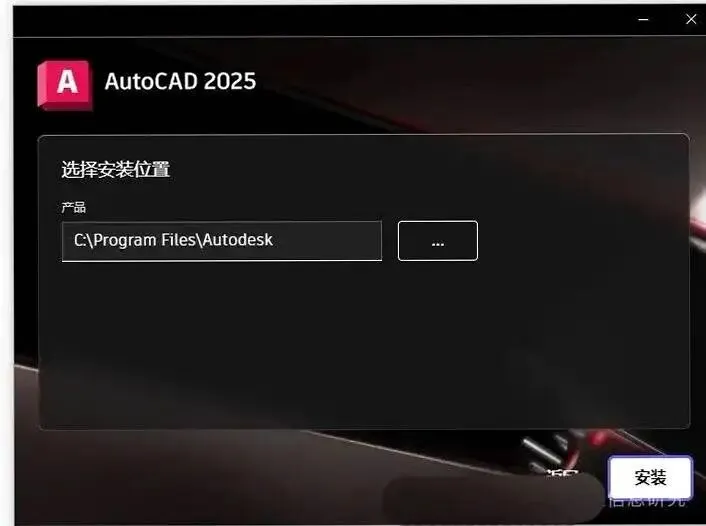
挑选【…】:以后,挑选【…】,照着图上的位置操作就行。
打开 CAD2025
开启CAD2025以后①快速双击需要将软件安装的硬盘(如:紧跟着就,:D盘)②进入展开后的硬盘,在空白处鼠标右击点新建一个【CAD2025】的文件夹③挑选【选择文件夹】。
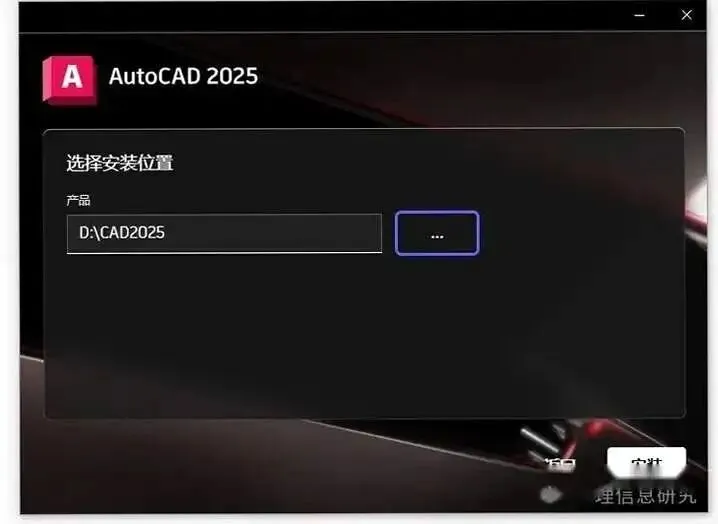
AutoCAD2025单
AutoCAD2025左键按下【安装】:在这里,AutoCAD2025左键按下【安装】。
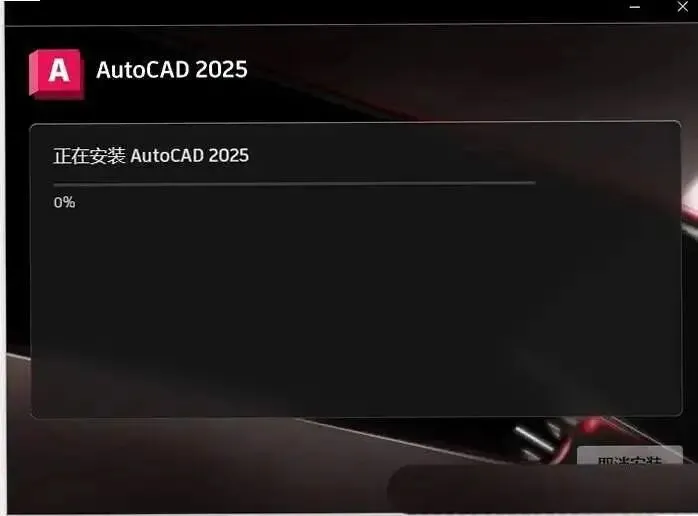
等待安装完成|然后
等AutoCAD2025软件安装中:接着,等AutoCAD2025软件安装中,稍等CAD安装做完。
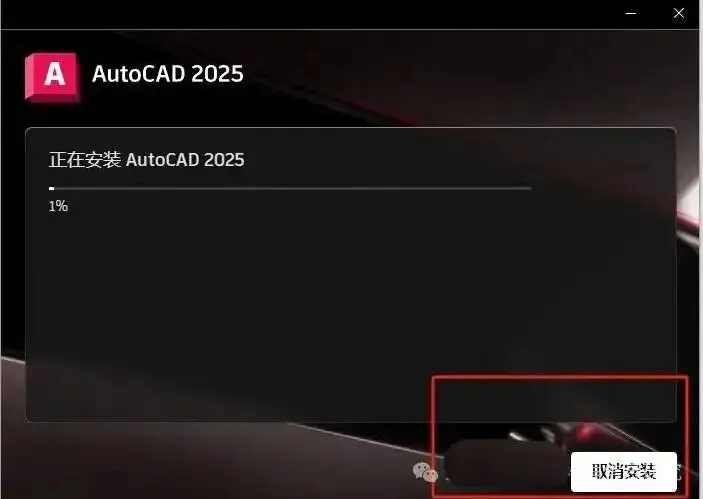
AutoCAD2025软件
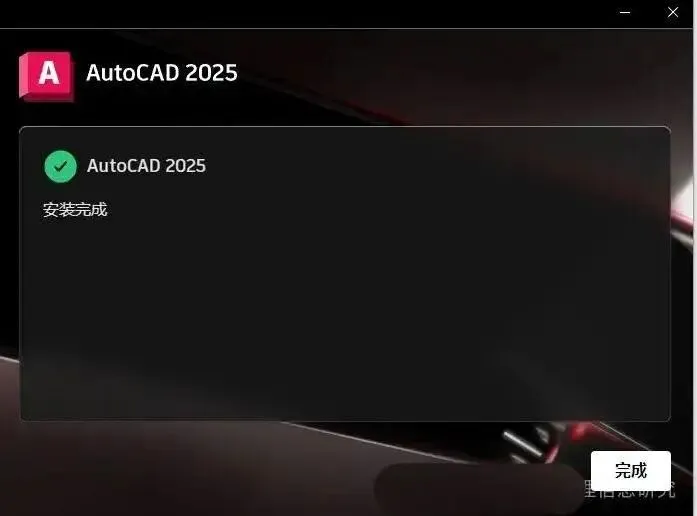
AutoCAD2025软件安装结束以后:接着,AutoCAD2025软件安装结束以后,按下“稍后”按钮。
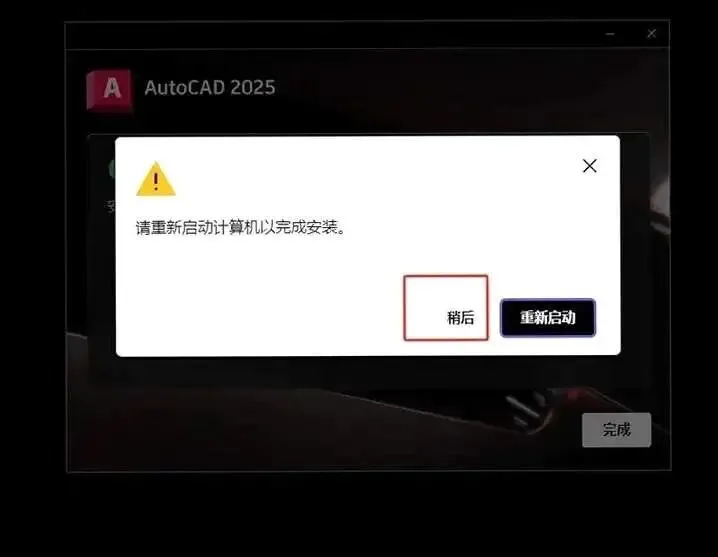
选择CAD2025安装并使用
按下CAD2025安装结束|挑选CAD2025安装结束:此时,按下CAD2025安装结束|挑选CAD2025安装结束。
打开 CAD2025
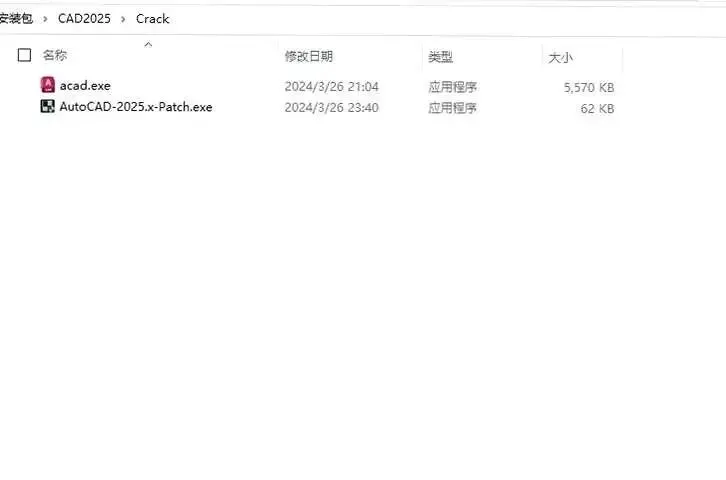
打开CAD2025:之后,打开CAD2025,此时进入到安装文件解压之后的[CAD2025]目录,然后连续双击进入[CAD2025]目录下的[CAD2025]目录下的[CAD2025]目录下的[CAD2025]目录下的[CAD2025]目录下的[CAD2025]目录下的[CAD2025]目录下的[CAD2025]目录下的[CAD2025]目录下的[CAD2025]目录下的[CAD2025]目录下的[CAD2025]目录下的[CAD2025]目录下的[CAD2025]目录下的[CAD2025]目录下的[CAD2025]目录下的[CAD2025]目录下的[CAD2025]目录下的[CAD2025]目录下的[CAD2025]目录下的[CAD2025]目录下的[CAD2025]目录下的[CAD2025]目录下的[CAD2025]目录下的[CAD2025]目录下的[CAD2025]目录下的[CAD2025]目录下的[CAD2025]目录下的[CAD2025]目录下的[CAD2025]目录下的[CAD2025]目录下的[CAD2025]目录下的[CAD2025]目录下的[CAD2025]目录下的[CAD2025]目录下的[CAD2025。
替换目标文件|然后
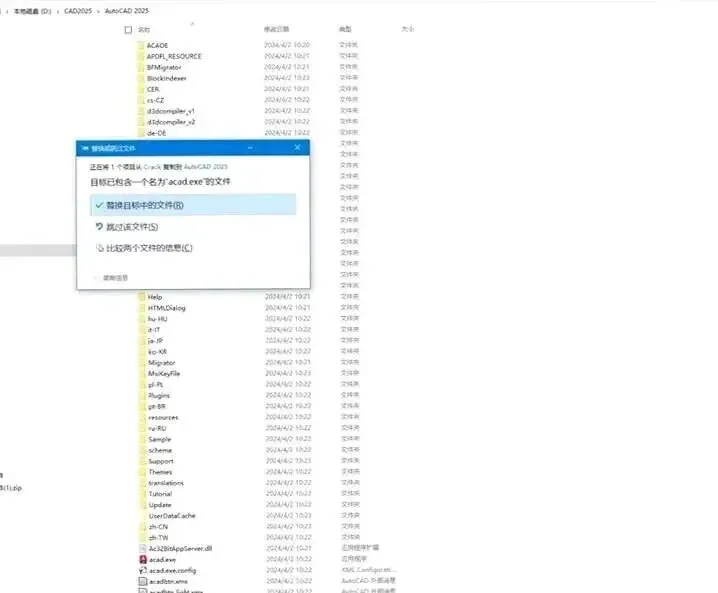
替换目标文件之后:紧跟着就,替换目标文件之后,在它的上面右击【acad】选择【复制,打开文件安装路径,在空白处,右击选择【粘贴】,选【替换目标中的文件】。
AutoCAD2025软件
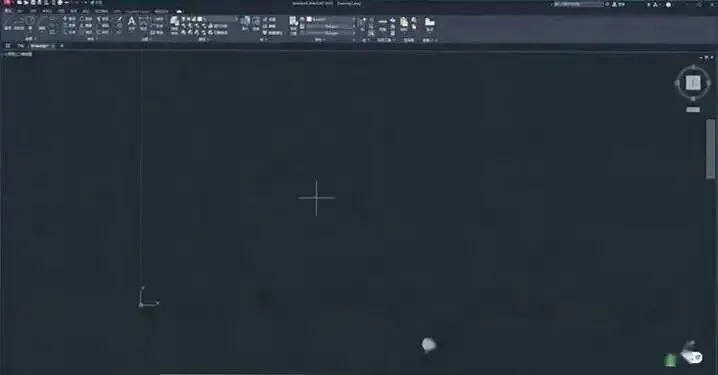
再AutoCAD2025软件安装成功:在这里,再AutoCAD2025软件安装成功,就能够运用CAD软件。
04
PART
常用的插件和使用方法
TIPS · 插件与实操
TIPS·插件和实操
带有连字符的序列号按照官方提供的样子填写。自己加上空格或者去掉横杠都不能鸡火。多个版本别放在同一个文件夹下。默认路径通常会带版本号,按照默认走的话基本上不会撞到什么。
与 2024 年相比,差别不是很大。没有什么不同,应当有的都具备了。从功能上来看并没有什么显著的差别。要是别人那边统一运用2026,直接升级,别来回导文档。
/// 最终
///
LAST
免责声明
LAST · 免责声明
免责声明:本文内容整理自公开网络,软件归原开发者和厂商所有,仅供学习交流、技术研究运用。获取以后要在24小时之内自己删除掉,不能用来做任何商业用途;要是存在侵权行为,请及时联系我们进行处理。