ARTICLE · 1155453
AutoCAD2027软件保姆级安装教程,下照着做就行
01
PART
软件下载
[软件名称]:对应的就是 AutoCAD 2027
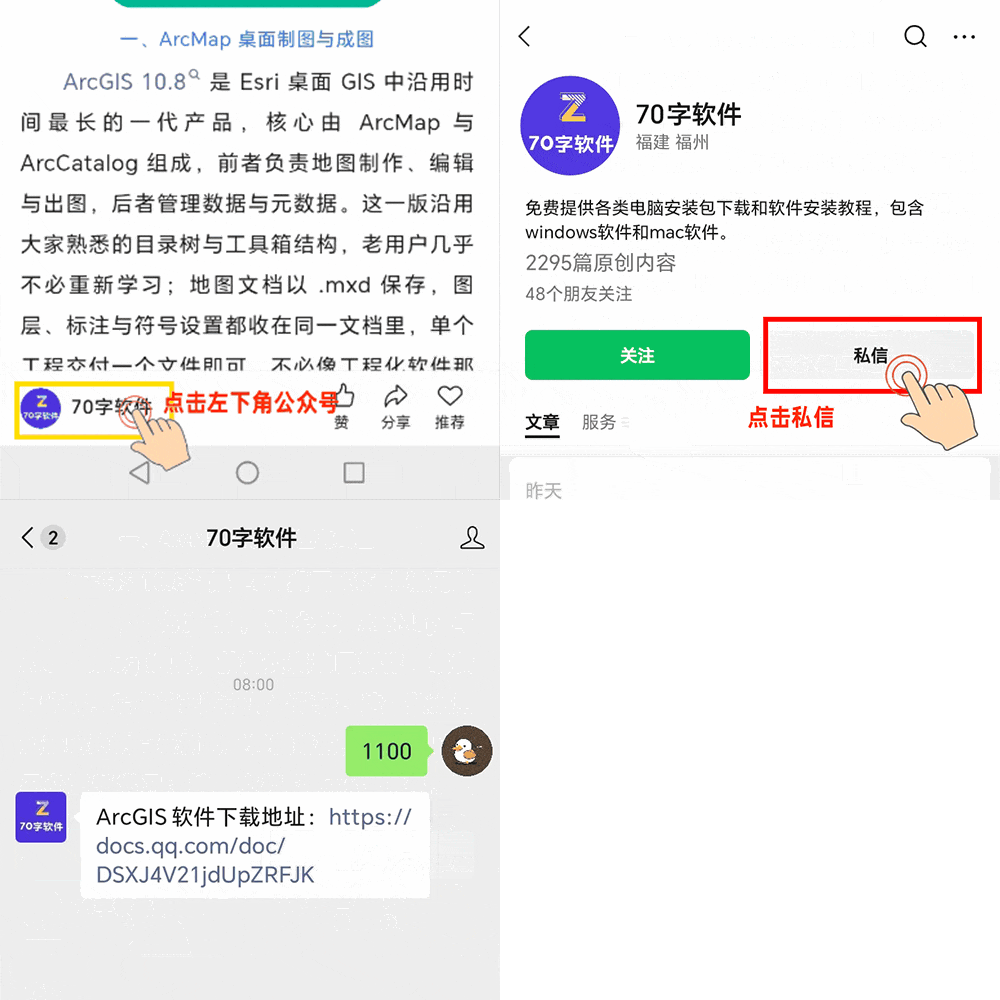
[资源获取]:微信公众号后台回复关键字1200或CAD
02
PART
软件介绍
SOFTWARE · 它是什么
按经验来说的话,装 AutoCAD 最常见的理由就是工作上面要用。另外一方面,2027 在同系列的版本里面口碑是比较稳的,二维制图、图纸标注、装配图绘制、打印出图、图纸版本管理、DWG 文件交换 这些都能应付,体积和资源占用也控制得住,日常的办公本跑起来没有什么压力。
这一点上面,不同专业之间交换图纸,格式是第一道坎。当然,AutoCAD 对 DWG、DXF 的读取和输出兼容度都还不错,2027 在打开别人发来的文件时,极少会出现内容丢失或者标注错位的情况。
说起来的话,图层与线型管理 决定的是基础质量,布局与视口设置 决定的是改动成本,对象捕捉与追踪 决定的是最后的交付效果。其实,AutoCAD 把这三件事情放到了同一个环境里面,做起来比分散在几个软件里面要省心。
另外一方面,2027 的教程里面经常会出现在“和上一版相同”这样的描述,这也说明它的操作逻辑延续性是很好的,学过旧版的资料基本上都是通用的。
对自学者来说,AutoCAD 的反馈是很直接的:做错了能够立刻看到结果,改起来也不会太复杂,这种正反馈对坚持学下去是很有帮助的,这样就可以了。
在实际用的时候,第一次用 AutoCAD 做正式任务的时候,建议先用一份不重要的素材练一遍完整的流程,熟悉了之后再正式动手。
AutoCAD 每个大版本之间最明显的差别其实是在文件兼容性上面。要说明的是,2027 能够打开更高版本的多数文件,但是反过来就未必了,所以如果经常要和别人交换文件的话,版本对齐是很重要的。
做长期项目的时候,AutoCAD 的中间文件管理和版本保存习惯是很关键的。需要提醒的是,养成定期另存为新版本的习惯,万一改坏了随时都能退回去。
顺带说一句,AutoCAD 的设置项是很多的,第一遍不要去全改。同样地,先用默认值跑通一次,遇到不顺手的地方再有针对性地调整,改多了反而会记不住哪个动过。
标注看着是件小事,做起来却很磨人。在这个基础上,AutoCAD 的尺寸与公差标注支持自定义样式,在 2027 里面把常用的样式存成模板之后,新图纸套上去就能用,不必每次都重新设置一遍。
总体来讲的话,整个流程一共是 15 步,关键的界面与程序是 【hinese_win_db_001_002.exe】,中途不要跳步,跳了的话后面很容易报错。
站在使用者的角度,下面就把 AutoCAD 2027 的 15 个安装步骤依次列出来,CAD 制图与出图相关的功能也顺带做了说明。不过话说回来,公众号回复 CAD 或者 1200 就会自动获取下载地址。
从长远来看,本文的软件是 AutoCAD 2027,定位在CAD制图。从这个角度来看,安装一共是 15 步,每一步都有对应的截图;需要安装包的话,公众号回复 CAD 或者 1200 就可以。
03
PART
安装步骤
STEP BY STEP · 全流程图文
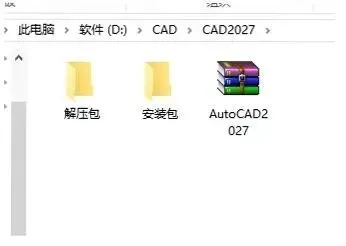
解压安装包|随后,下
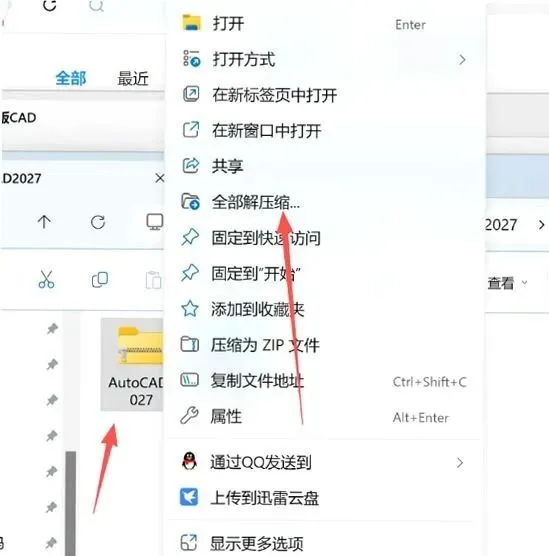
下载安装文件 2. 鼠标右键压缩包文件:在这里的话,就来做下载安装文件 2. 鼠标右键压缩包文件这一步,选中「解压到当前目录」,照着图上的位置来操作就可以了。
03|然后,03
03|然后,03:然后的话,就来做03|然后,03这一步,照着图上的位置操作就行。
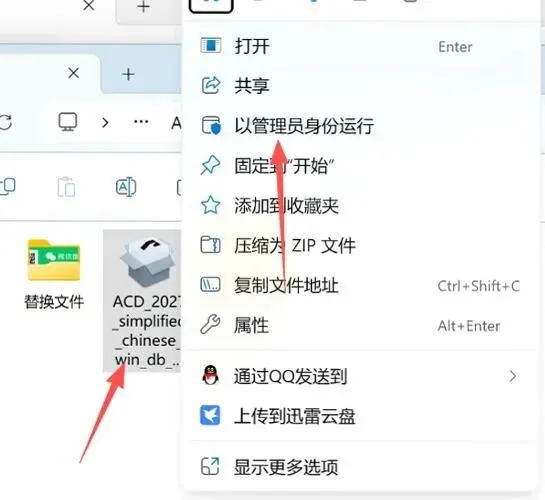
启动软件|进入解压后
进入解压后的目录:接着的话,就来做进入解压后的目录这一步,寻到 ACD_2027_simplified_chinese_win_db_001_002.exe,右击选中「以管理员权限启动」,接着往下走就行,操作起来并不复杂。
启动软件|接着,安装
安装程序启动后会进行环境核对:此时的话,安装程序启动后会进行环境核对,大约需要 3~5 分钟,耐心等一会儿就可以了,操作起来并不复杂。
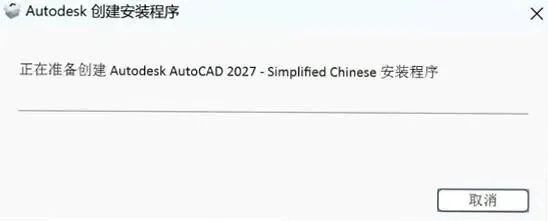
启动软件|接下来,预
预处理结束后:之后的话,预处理结束以后,就单击「启动安装程序」,这样就可以了。
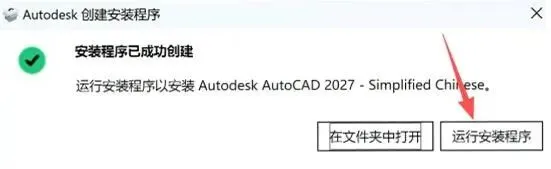
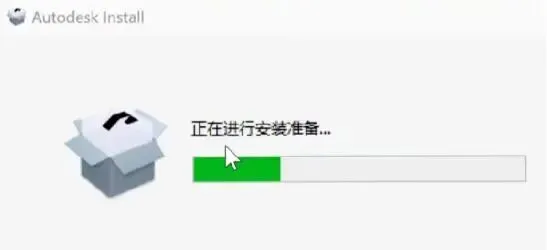
等待安装完成|紧跟着
继续稍等安装准备结束 04:紧跟着就继续稍等安装准备结束 04这一步,这样就可以了。
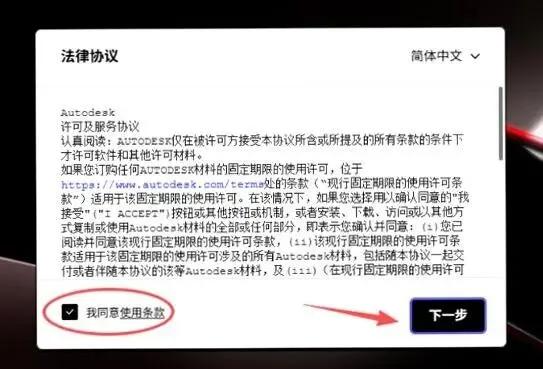
阅读许珂协议|下一步
阅读许珂协议:在这里的话,就来做阅读许珂协议这一步,打勾「我同意使用条款」,再轻点「下一步」。
建议将安装目录改到 D
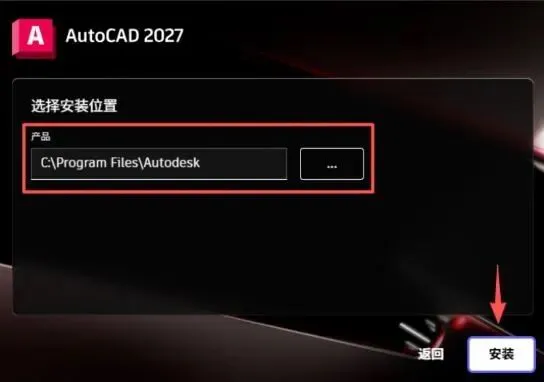
建议将安装目录改到 D 盘:然后的话,建议把安装目录改到 D 盘,路径当中不要有中文或者空格,确认之后再点一下「安装」,接着往下走就行。
安装开始|随后,安装
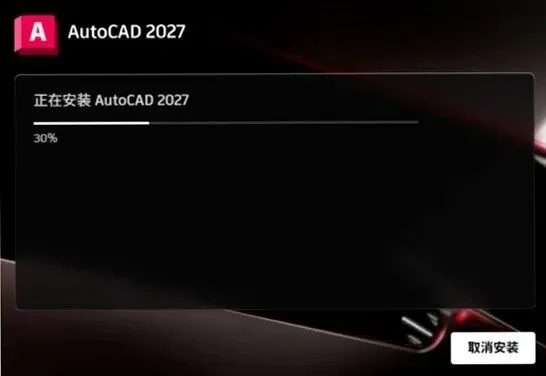
安装开始:接着的话,安装就开始了,大约需要 5~15 分钟,在这期间不要关掉界面,这样就可以了。
设置安装位置|接下来
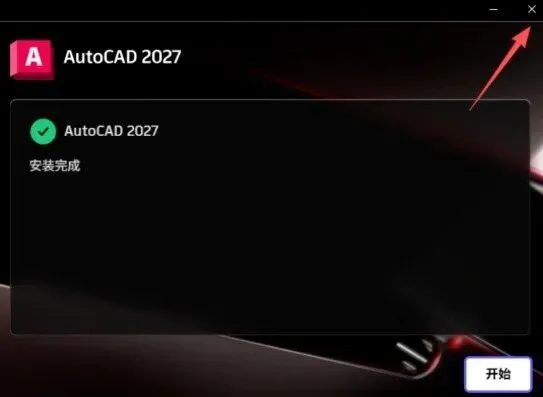
安装做完后单击右上角「X」关掉界面:此时的话,安装做完之后单击右上角的「X」关掉界面,这时软件已经安装完成,但还没有鸡火。安装的位置务必避开中文和空格(如「D:\Program Files\AutoCAD 2027」),否则后续用起来很容易出问题,这一点要特别留意。 05。
复制文件|然后,回到
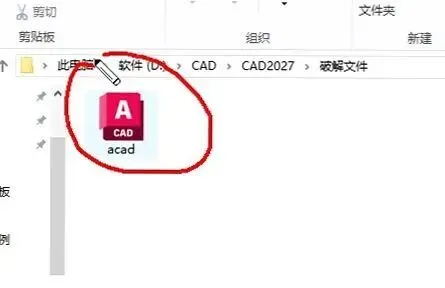
回到安装程序包目录:之后的话,就来做回到安装程序包目录这一步,定位到 acad 鸡火文件,单击复制,这样就可以了。
在系统桌面右击 Auto
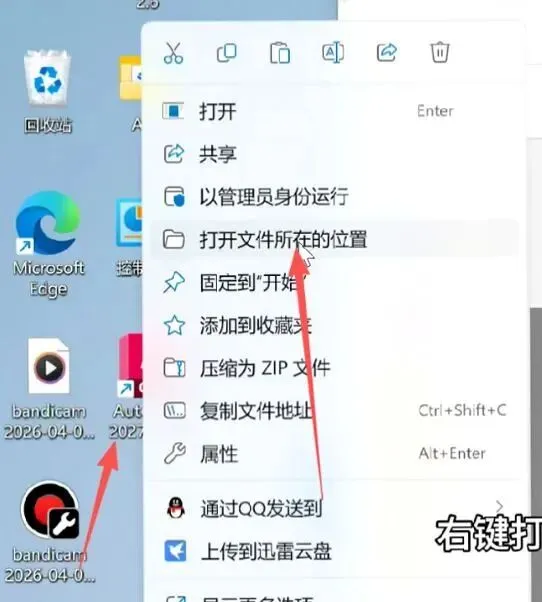
在系统桌面右击 AutoCAD 2027 图标:紧跟着就来做在系统桌面右击 AutoCAD 2027 图标这一步,选取「进入文件所在的位置」,这样就可以了,接着往下走就行。
替换目标文件|此时,
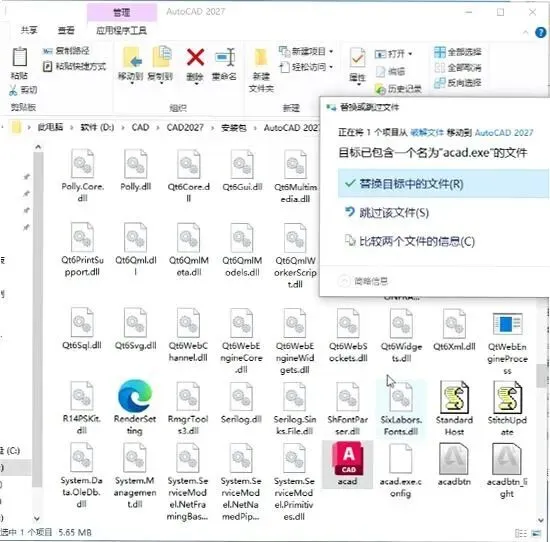
在安装文件夹中粘贴:在这里的话,就来做在安装文件夹中粘贴这一步,跳出提示的时候选「替换目标中的文件」,结束鸡火。 06。
等待安装完成|快速双
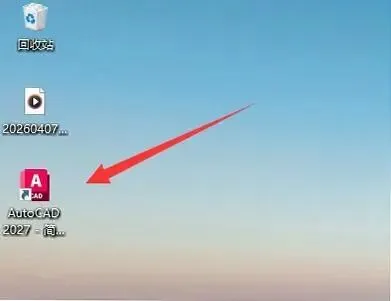
快速双击系统桌面图标启动软件:然后的话,就快速双击系统桌面的图标来启动软件,首次启动加载会比较慢,请耐心稍等一会儿。
软件正常进入即表示安装激
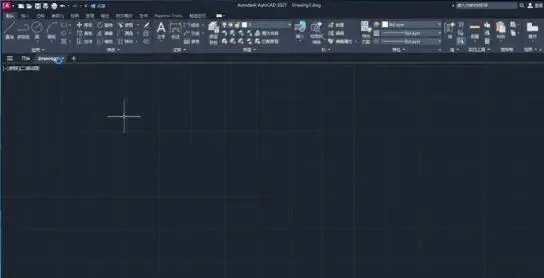
软件正常进入即表示安装鸡火做完:接着的话,软件能够正常进入就表示安装鸡火已经做完了,如果出现了试用版提示,请重新执行上一步的文件替换。按照以上的步骤操作下来,AutoCAD 2027 就安装鸡火结束了,可以开始画图了,到这里这一步就完成了,照着图上的位置来操作就可以了。
04
PART
常用插件与使用技巧
TIPS · 插件与实操
装完以后先别急着去用它,有几件事情顺手做一下,后面是能够省下不少事的。比如说把自动保存的间隔调短一点,默认的那十分钟实在是太长了,画到一半要是崩一次是真的难受;再有就是窗口右上角那个 Ribbon 切换按钮,平时用得少的话就收起来,绘图区就能大出不少来;另外把启动时的欢迎页关掉,这个页面每次打开的时候都要点一下才能进得去,关了之后启动能快一截;这几步做下来,用起来会顺手很多,值得花几分钟弄一下。
【插件】面积快速统计
具体来说的话,框选区域之后自动汇总面积与周长,再按图层分类输出成表格,省去手工记录的时间。
【插件】批量出图助手
需要留意的是,把图框识别、比例换算、打印样式一次配置好,几十张图纸排队输出,不必一张一张去点开。
【技巧】配置文件备份这一点
把软件的配置导出备份,换电脑或者重装的时候直接导入就行了。
【技巧】规范图层命名这一点
图层名字写清楚用途,别人接手的时候就不用逐个点开去看了。
05
PART
装的时候可能碰到的报错
TROUBLESHOOT · 报错与排查
在安装的过程当中要是碰到了下面这个报错,不用慌,这些都是我们自己踩过的坑:【Cad提示安全系统不起作用或者未正确安装,…】很多朋友在用cad/maya/3dmax一段时间之后,一打开CAD软件就会出现提示安全系统(软件锁许珂管理器)不起作用或者未正确安装,打开3dmax会出现提示软件许珂证检出失败错误。导致软件没有办法正常使用下去,影响还是不小的。cad/maya/3dmax失败错误20报错,一般是系统做了更新或者升级所导致的这种情况,也有一些是软件在运行的过程当中电脑出现了异常关机,从而就导致了软件出问题,这种也比较常见。由于是主测信息出了问题,所以一般情况下只需要把CAD相关的主测信息删除掉,最后打开软件会提示重新主测鸡火,完成鸡火之后软件就可以正常使用了,整个过程并不复杂。
【cad 3dmax maya等软件安装过程中提示…】在安装CAD3Dmaxmaya等软件的时候,软件安装到一半的时候有时候会突然弹出一个WindowsInstaller相关的对话框,这个是比较常见的。该对话框的标题一般都会包含有“WindowsInstaller”这样的一串字样,并且可能还会伴随着警示图标,比如感叹号或者叉号。英文的内容大概如下:
thefeatureyouaretryingtouseisonanetworkresourcethatisunavailable.clickoktotryagain,orenteranalternatepathtoafoldercontainingtheinstallationpackage'phoenix_service_software.msi'intheboxbelow。直接点ok,或者是点cancel,这两个方式软件都没有办法继续安装下去。这个是因为软件在安装的时候没有办法找到需要的那个文件,在usesource里面,我们要把软件安装包的位置做一个重新定位,把它重新定位到实际软件安装包所在的那个位置,然后再点一下确定就可以继续安装了。
///
LAST
免责声明
LAST · 免责声明
免责声明:本文所涉及到的软件与图文资料均来源于互联网,版权归原作者以及原软件公司所有,仅供学习交流与技术研究使用,不作任何其他用途。请在下载后的 24 小时之内自行删除,切勿用于任何商业用途;如果本文的内容侵犯了您的合法权益,请联系我们,我们会第一时间核实并尽快处理,谢谢。