ARTICLE · 1155606
Excel地图图表:按地理位置展示数据(需联网)
你有没有遇到过这样的情况?手里有一份各省份的销售数据,用柱状图展示总觉得少了点什么——看不出地域之间的关联,也感受不到地理分布的规律。其实,Excel里藏着一个被很多人忽略的利器:地图图表。它能把冷冰冰的数字直接“贴”到地图上,用颜色的深浅告诉你,哪里是热土,哪里是洼地。
今天这篇文章,就带你从零学会Excel地图图表,并且重点讲清楚一个关键前提——它需要联网。为什么需要联网?不联网会怎样?遇到问题怎么解决?全文说透。
一、先确认你的Excel版本
地图图表并不是所有Excel版本都有。你需要满足以下任一条件:
Office 2019 或更高版本
Microsoft 365 订阅用户
如果你还在用Excel 2016或更早的版本,这个功能默认是不存在的。Mac版的情况稍好一些,Office 2019 for Mac同样支持,但部分功能可能受限。
💡 快速确认方法:打开Excel,点击“插入”选项卡,看看“图表”组里有没有一个地球形状的图标。有,说明你可以用;没有,就需要升级版本。
二、三步搞定地图图表
第一步:准备好你的数据
地图图表对数据的要求非常简单,但有一个核心原则:地理名称必须规范。
你只需要两列数据:
| 地区 | 销售额(万元) |
|---|---|
| 广东省 | 1280 |
| 江苏省 | 1150 |
| 山东省 | 980 |
| 浙江省 | 920 |
| 四川省 | 760 |
注意几个细节:
地区名用全称,不要用简称或俗称。比如写“内蒙古自治区”而不是“内蒙”,写“广西壮族自治区”而不是“广西”。
如果展示的是市级数据,最好同时保留省级列,比如“城市”和“省份”分两列,这样Excel识别起来更准确。
数值列放在地理列的右侧,Excel会自动把相邻的数值列作为地图的填充依据。
第二步:插入地图图表
选中你的数据区域(包括标题行),然后:
点击 “插入” 选项卡
在“图表”组中找到 “地图” 图标(地球形状)
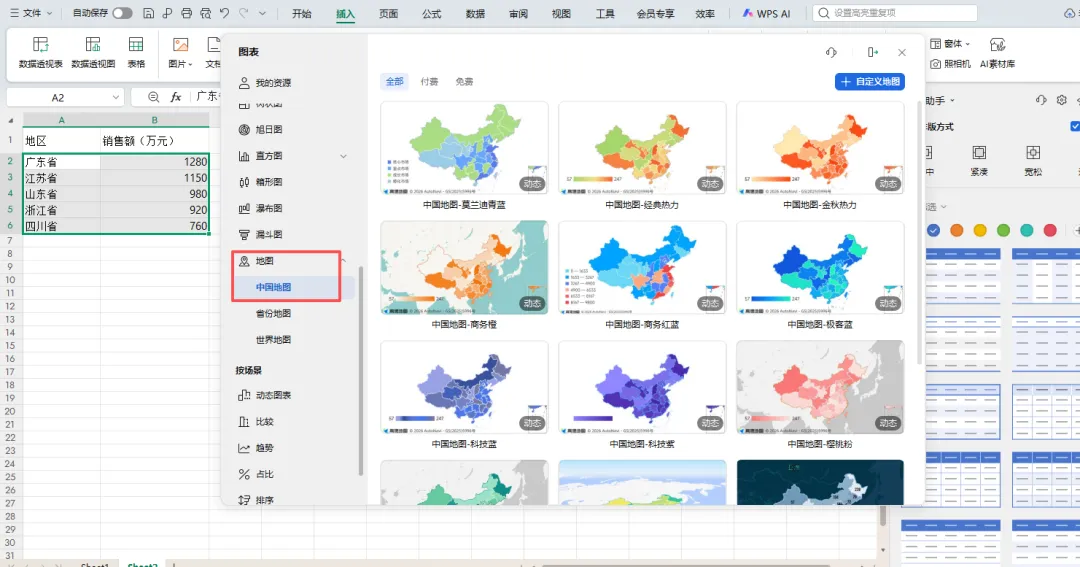
在下拉菜单中选择 “填充地图”
就在你点击“填充地图”的那一刻,联网请求就开
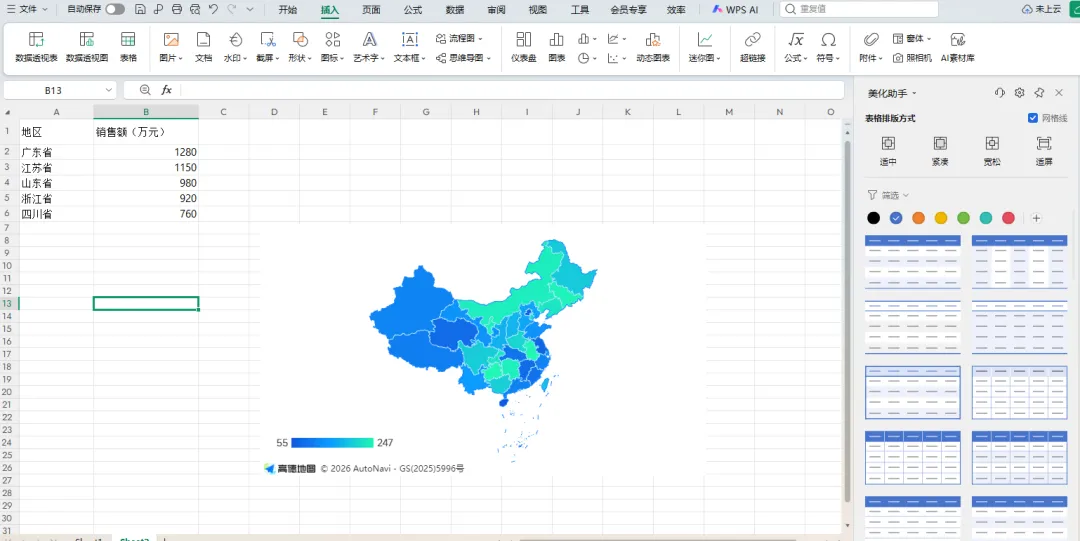
始了。 Excel会把你的地理名称发送到微软的Bing地图服务,由它来解析每个地名对应的经纬度和地图边界。解析完成后,你就能看到一张带有颜色深浅的地图出现在工作表上。
第三步:调整样式,让地图更好看
地图生成后,点击地图,功能区会出现“图表设计”和“格式”两个上下文选项卡。你可以:
更改配色:在“图表设计”中点击“更改颜色”,选择适合你数据场景的配色方案
调整分级方式:右键地图区域,选择“设置数据系列格式”,可以把颜色分级改为“等间距”“等样本数”或自定义范围
添加数据标签:点击图表右上角的“+”号,勾选“数据标签”,每个区域就会显示具体数值
如果你的地图上有些地区没被正确识别,右侧会出现一个“设置地图区域”面板,可以手动调整地理层级或修正匹配。
三、为什么必须联网?离线会怎样?
这是很多人容易忽视的一点。Excel地图图表不是完全本地计算的功能,它的地理编码能力依赖于微软的Bing地图在线服务。
简单来说,Excel本身并不知道“广东省”在地图上的具体位置和边界形状。它需要把你的地理名称发给Bing地图,Bing返回对应的坐标和边界数据,Excel才能画出地图。整个过程需要保持网络连接。
离线使用的限制非常明确:
如果你在断网状态下插入地图图表,会收到提示“请确保你在线,然后重试”。
已经生成的地图在离线状态下仍然可以查看和操作,但无法新增地区、无法更新地理编码。
目前Excel没有提供离线地图功能,微软官方也确认了这一点。
所以,如果你经常需要在没有网络的环境下做数据展示,建议提前在有网的时候把地图做好,把文件保存下来,展示时只需要打开文件即可。
四、最常见的4个问题及解决办法
问题1:某些地区没有显示在地图上
原因:地理名称拼写不规范,或者存在同名的地区导致识别歧义。
解决:检查地名是否使用了标准全称。如果数据涉及多个层级(比如同时有“朝阳区”和“朝阳市”),需要在数据中增加省份列来消除歧义。也可以在“设置地图区域”面板中手动指定该地区的正确地理类型。
问题2:提示“有问题获取你的地图图表信息,请确保你在线”
原因:网络连接不稳定,或者Bing地图服务暂时不可达。
解决:先确认网络正常,然后重启Excel再试。如果反复出现,可以尝试创建一个全新的空白文件,把数据粘贴进去重新生成地图,排除是当前文件的问题。
问题3:地图图表按钮是灰色的,点不了
原因:可能有两种情况——Excel版本不支持,或者选中的数据区域不包含可识别的地理信息。
解决:先确认版本是2019或365。如果版本没问题,检查选中的区域里是否包含了地理名称列和至少一个数值列。两者缺一不可,否则地图图表按钮会处于禁用状态。
问题4:填充颜色不对,所有地区颜色差不多
原因:数值的分布范围太集中,导致颜色分级看不出差异。
解决:在“设置数据系列格式”中,把分级方式从“等间距”改为“等样本数”,或者手动设置分段区间。这样即使数值差异不大,也能通过颜色区分出来。
五、进阶技巧:让地图更有说服力
技巧一:用“地理数据类型”预处理
在数据准备阶段,可以先把地理名称列选中,然后点击“数据”选项卡 → “数据类型” → “地理”。Excel会自动识别每个地名的地理属性,并显示一个小地图图标。识别成功后再生成地图图表,成功率会高很多。
技巧二:组合使用地图和普通图表
地图图表适合展示“哪里多、哪里少”的空间分布。如果想进一步展示“趋势变化”,可以把地图放在上方,下方配一个柱状图或折线图,形成“空间+时间”的双重视角。
技巧三:定期更新数据,地图自动刷新
地图图表是动态关联数据源的。你修改原始表格中的数值,地图颜色会自动变化。新增地区时,只要确保地名规范,重新选中数据区域刷新即可。
地图图表最大的价值,不是“炫酷”,而是让地理维度的数据变得一目了然。销售总监看一眼就知道哪些区域需要发力,市场人员扫一眼就能判断推广重点应该放在哪里。而这一切的前提,就是你在生成地图时保持网络畅通,让Bing地图服务顺利完成地理编码。