ARTICLE · 1155797
WorkBuddy 重磅更新!右键本地文件直接调用 AI,再也不用来回上传
陈叙 · AI TOOLS
EDITORIAL · 工具教程
WorkBuddy又更新了!电脑里的文件,右键就能直接交给AI处理
EDITOR’S NOTE · 项目兵法
WorkBuddy 独立文件浏览器正式上线,本地文件右键一键打开,左看文件、右聊 AI,告别反复上传下载,文件处理效率直接升级。
卧槽!WorkBuddy 独立文件浏览器正式上线
平时用 WorkBuddy 处理电脑里的文件,有个操作一直挺麻烦。
比如收到一份几十页的 PDF 报告,想让 AI 帮忙总结一下。
以前常见的做法是先打开 WorkBuddy,再把文件上传到对话框。想继续编辑,还得找到对应的文件预览或编辑入口。
处理一两份文件倒没什么,但如果一天要改好几份 Word、Excel、PPT,光是来回切换窗口、上传下载,就挺折腾。
最近 WorkBuddy 更新了这个功能,正好解决这个问题。
独立文件浏览器正式上线。
简单理解,就是把 AI 直接放到了电脑文件旁边。
现在可以直接从本地文件打开独立窗口,不必先进入 WorkBuddy 主窗口,再把文件拖进对话框。
找到文件,右键,用 WorkBuddy 打开,就能直接和 AI 对话。
这次更新看起来只是少了几个操作步骤,但对于经常处理本地文件的人来说,太实用了。
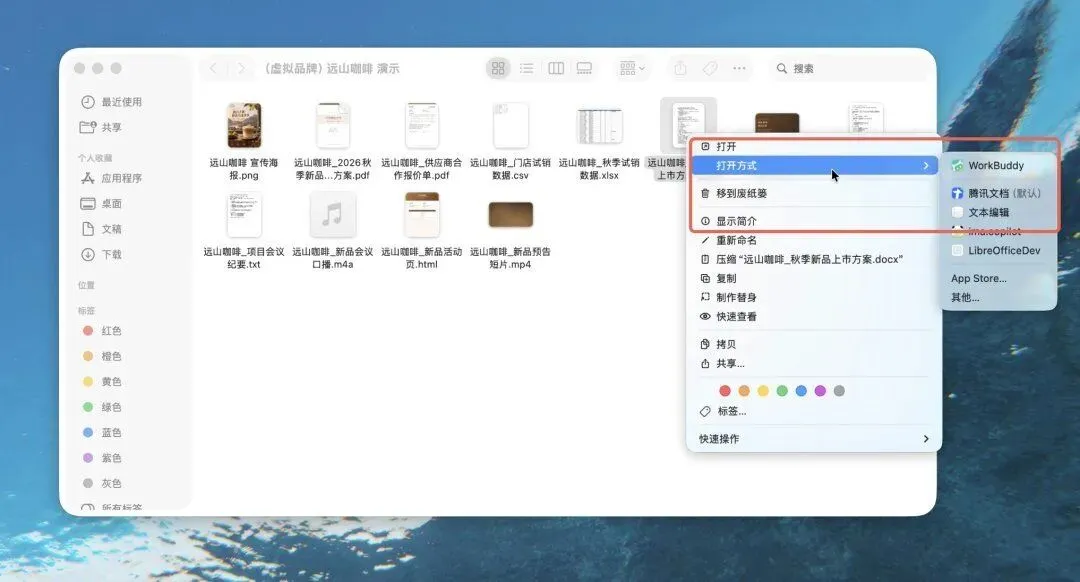
— 打开方式演示图:从本地文件进入独立窗口
01
PART
右键打开文件,AI 就在旁边
WORKBUDDY GUIDE
它给本地文件增加了一个 AI 处理入口。官方说明,独立文件浏览器只读取你主动打开的文件,不会遍历或扫描磁盘;这也不代表 AI 处理完全在本机离线完成。
按照这次更新的功能介绍,在电脑文件夹里找到需要处理的文档,右键选择「打开方式」,再选择 WorkBuddy。
就会弹出一个独立窗口。
左边显示原始文件。AI 对话栏默认收起,点右上角的对话按钮才会展开。
你可以一边看文件,一边告诉 AI 需要做什么。
比如打开一份 PDF 报告,直接输入:
📋 一键复制
「帮我总结这份报告的核心内容,提炼出最重要的5个结论,并标出需要重点关注的数据。」
不需要把几十页内容复制出来,再粘进对话框。
换成 Word 文档,同样可以让 AI 帮忙修改错别字、润色语句,也能调整文章结构。
以前是先把文件送到 AI 面前,现在是打开文件,AI 就在旁边。
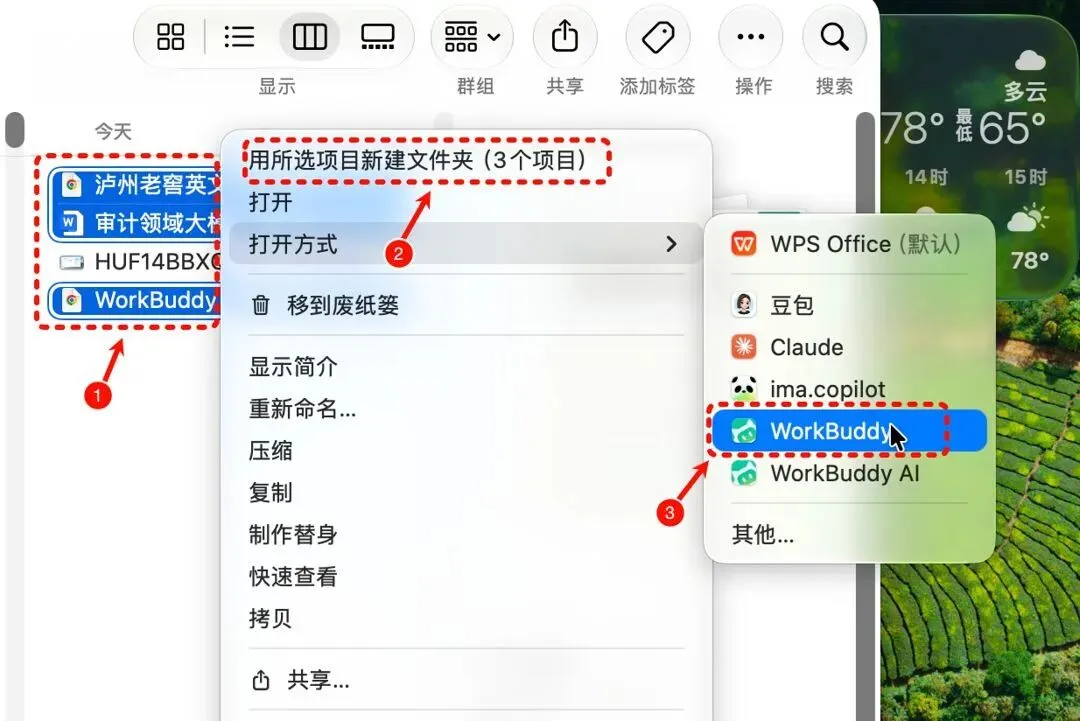
— 访达右键入口:打开方式里选择 WorkBuddy
02
PART
不只是看文件,还能直接修改
WORKBUDDY GUIDE
如果只是让 AI 读取文件、回答几个问题,其实以前的 WorkBuddy 也能做到。
这次更方便的地方,是把文件查看、AI 对话和内容修改放到了同一个窗口里。
根据更新介绍,目前支持的文件类型包括:
• Word、Excel、PPT 等 Office 文件
• PDF 文档
• Markdown、HTML 文件
• 常见图片文件
其中,Word、Excel、PPT,以及 Markdown 和 HTML 文件支持「人机双写」。
这个功能可以理解为,你和 AI 一起修改同一份文档。
比如正在写一份工作方案,第二部分内容不太满意。
可以直接告诉 AI:
📋 一键复制
「第二部分写得有点啰嗦,帮我精简一下,保留原来的核心意思,不要修改其他章节。」
根据人机双写说明,Word、Excel 中 AI 修改后的内容会用淡黄色高亮标记;不要把这个标记方式套到所有格式上。
哪里改过,直接就能看到,不需要自己拿着两个版本逐字对比。
确认修改没问题,再按格式保存:Office 文件需要手动保存,Markdown 自动保存;HTML 退出编辑状态后自动保存。
支持打开,不等于所有格式都支持直接编辑。
比如 PDF、图片,更适合用来阅读、提问和提取信息。具体能否直接修改原文件,要看对应格式的功能支持情况。
对于重要文件,我还是建议先留一份备份。尤其是合同、财务表格,还有正式方案,AI 改完最好自己检查一遍。
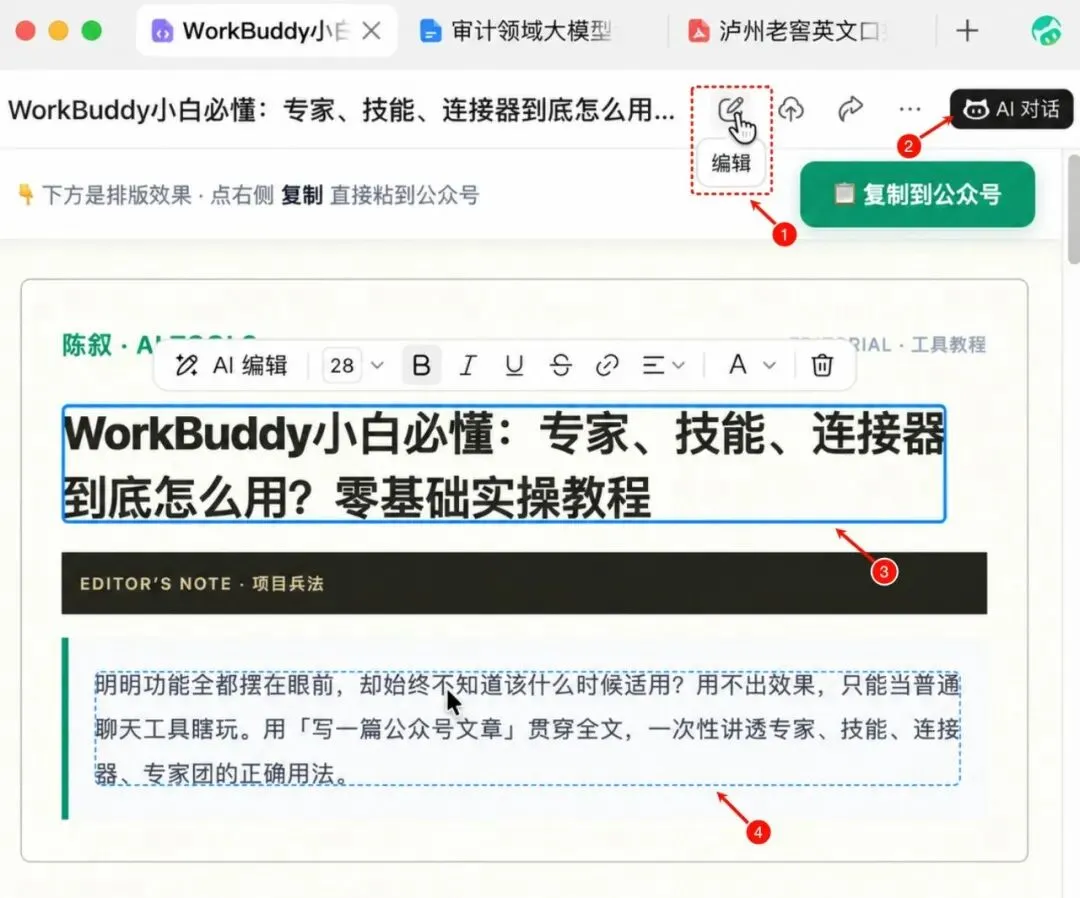
— HTML 编辑状态:选中文字后出现 AI 编辑入口
03
PART
多个文件一起处理,不用反复开窗口
WORKBUDDY GUIDE
独立文件浏览器还支持多标签页。
以前同时处理几份资料,最麻烦的就是容易把内容弄混。
比如写一份项目总结,手里有三份材料:
一份上个月的工作报告,一份本月 Excel 数据,还有一份项目 PPT。
如果全部塞进同一个对话框,问着问着,就可能分不清 AI 的回答来自哪份文件。
现在可以在独立文件浏览器里打开多个文件标签。
每个标签对应自己的文件和 AI 对话上下文。
切换到哪份文件,就围绕哪份文件继续提问。
这样处理多份材料,思路会清楚不少。
不过也要注意,多标签页主要解决的是不同文件的独立处理问题。
如果想让 AI 综合分析三份材料,仍然需要明确告诉它要参考哪些文件,不能默认它会自动关联所有标签里的内容。
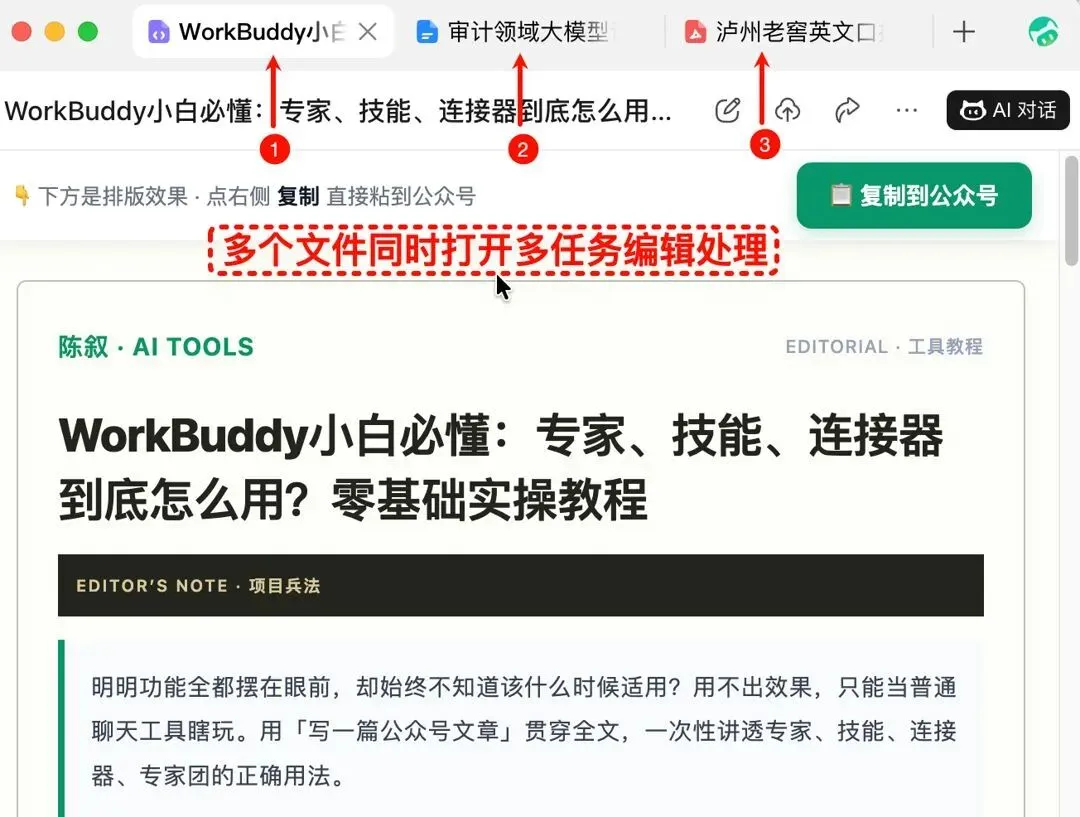
— 同一窗口已打开 HTML、Word 和 PDF 三个文件标签
04
PART
哪些场景最值得用?
WORKBUDDY GUIDE
我觉得这个功能最适合下面几类日常工作。
1. 阅读长篇 PDF 报告
拿到一份几十页的行业报告,不想从头看到尾。
右键用 WorkBuddy 打开,输入:
📋 一键复制
「先告诉我这份报告主要讲了什么,再整理5个关键结论。涉及重要数据的地方,请注明原文位置。」
这样可以先快速了解报告,再决定哪些章节值得仔细阅读。
2. 修改 Word 方案
写完一份方案,觉得内容太长、逻辑不够清楚。
可以让 AI 检查:
📋 一键复制
「帮我找出这份方案中重复表达、逻辑不通顺的地方,给出修改建议。不要改变原来的事实和数据。」
有了修改标记,就能直接对照原文判断哪些建议值得采用。
3. 分析 Excel 表格
比如拿到一份月度销售数据。
直接问:
📋 一键复制
「分析这份表格,找出销售额变化最大的产品,整理主要问题,并给出需要进一步核查的数据。」
可以先让 AI 找出值得查看的数据,再回到表格核对。
但涉及计算结果,尤其是金额、百分比和汇总数据,最好核对一下公式与原始数据。
4. 整理 PPT 演讲稿
做完 PPT,内容有了,却不知道怎么讲。
可以让 AI:
📋 一键复制
「根据这份 PPT 的内容,按页面顺序整理一份10分钟的演讲稿,语言自然一点,不要直接照念幻灯片。」
先得到初稿,再根据自己的表达习惯调整。
这些场景以前 AI 也能做。
区别在于,现在不需要每次都先折腾文件。
05
PART
怎么开启?照着这几步操作
WORKBUDDY GUIDE
想体验这个功能,可以按照下面的顺序试试。
第一步:更新 WorkBuddy。
先检查电脑上的 WorkBuddy 客户端是不是最新版本。
独立文件浏览器属于新功能,如果右键菜单里找不到对应入口,先确认当前客户端是否已经支持。
第二步:找到电脑里的文件。
可以先拿一份普通的 Word 或 PDF 做测试,不建议一上来就用重要工作文件。
第三步:右键选择 WorkBuddy。
在文件上点击鼠标右键,找到「打开方式」,选择 WorkBuddy。
如果没有直接显示,可以看看系统的其他应用选项里是否有 WorkBuddy。更新后仍没有入口,也要确认文件类型是否受支持。
第四步:直接输入需求。
文件打开后,先查看原文,再点右上角的对话按钮,在展开的侧栏输入指令。
建议第一次先试一句简单的:
📋 一键复制
「阅读这份文件,用200字概括主要内容,并列出3个重点。」
确认 AI 能正常理解文件,再尝试修改、分析等操作。
查看和手动编辑本地文件本身不消耗积分;让 AI 总结、改写或生成内容会消耗积分,使用前留意自己的套餐和余量。
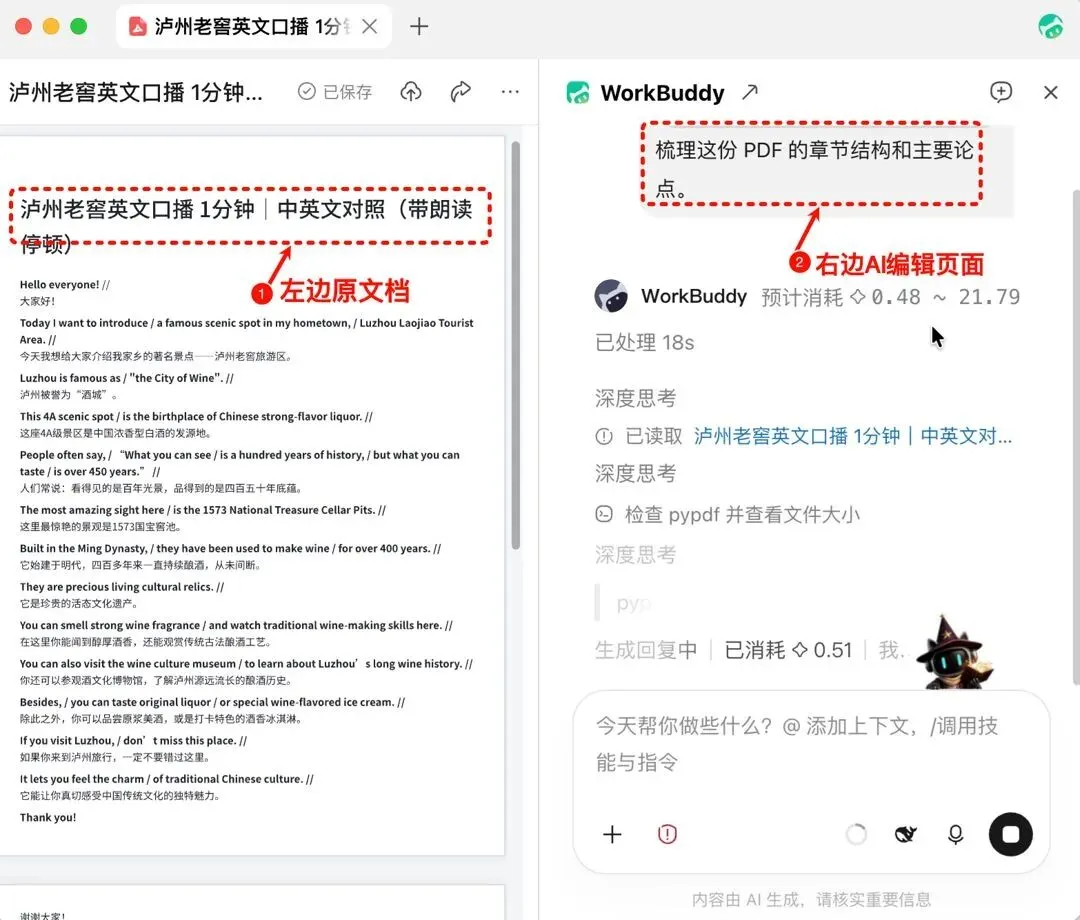
— PDF 左侧预览、右侧提问;画面仍在处理中
另外,更新介绍还提到,可以把 WorkBuddy 设置成文件的默认打开方式。
这样以后双击文档,就能直接进入带 AI 的文件界面。
不过我不建议大家一开始就把所有文件的默认打开方式改掉。
先用右键方式体验几次,确认自己确实需要,再考虑设置默认打开。
毕竟有些文件,我们只是想用原来的软件快速查看或编辑,没必要每次都启动 AI。
~~~~~~~~~~~~
///
END
写在最后
CLOSING NOTES
WorkBuddy 最近的更新,开始把 AI 接到我们平时就会用到的操作里。
这次的独立文件浏览器就是个例子。
文件还是电脑里的文件,那些工作也照样要做。
处理文件这件事,现在可以从一次右键操作开始。
当然,它并不是让所有文件都能自动处理,也不意味着所有格式都能直接修改。
真正有用的地方,是减少那些每天重复、却没什么技术含量的操作。
如果你平时经常用 WorkBuddy 处理 Word、PDF、Excel,不妨先找一份文件试试这个新入口。
不用急着改变原来的工作习惯。先看看它能不能帮你少做几步操作,再决定要不要把它变成自己的日常工具。
ABOUT THE AUTHOR
我是陈叙,实测AI工具和互联网项目,拆解普通人能看懂、能上手、少踩坑的玩法。