ARTICLE · 1157088
开源的图片编辑软件 ,保留图层再导出透明图片
开源的图片编辑软件 ,保留图层再导出透明图片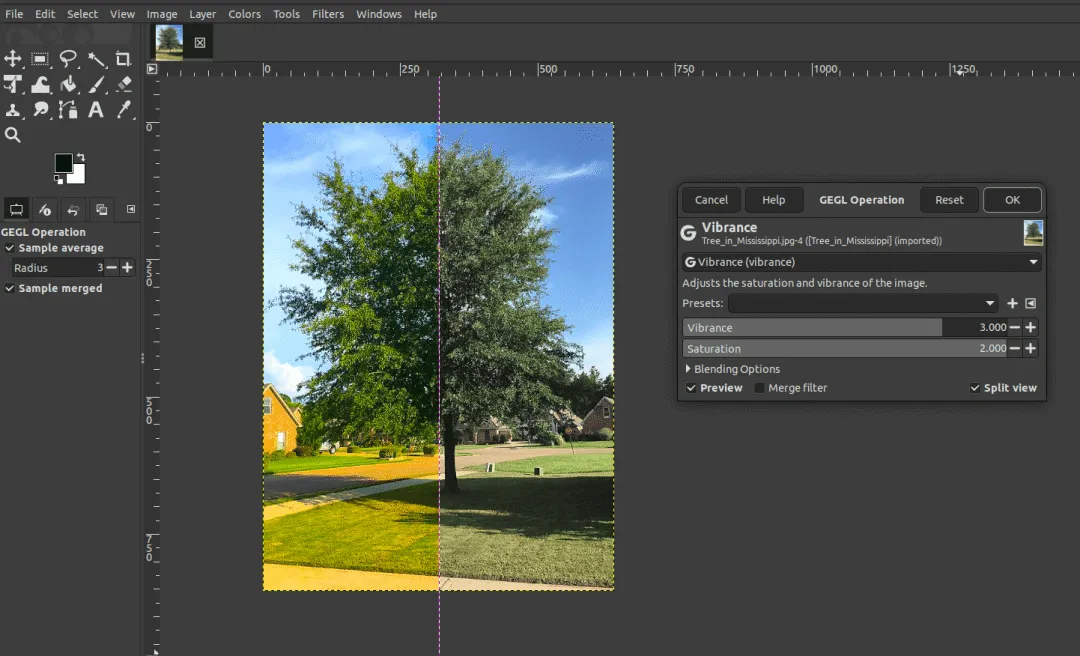
GIMP 是开源图片编辑软件,可以把主体、背景和文字放在不同图层里。改稿时保留源文件,交付时再导出透明图片或成品图,适合需要反复调整的图片工作。
产品照片换个背景,自动抠图工具已经能做不少。遇到细小边缘要修、阴影要留,或者客户后来换了版式,只有一张导出的图片,下一轮又要重新处理。
🟢 上手难度:双击就能用。官网提供
gimp-3.2.6-setup.exe,安装后可直接打开图片。
🌐 界面语言:简体中文。稳定版本翻译资源已核对;官网示例图使用英文界面。
能拿它干什么
• 手动修整产品主体的边缘。自动选区有遗漏时,可以继续调整。 • 导出保留透明背景的图片。把产品单独留在图层中,导出带透明通道的 PNG。之后用于详情页或宣传版式时,不必重新去掉同一块背景。 • 把主体背景和文字分层。主体、文字、背景和装饰各占图层。改动某一部分时,其余内容可以保留,适合尺寸和文案经常变化的交付。 • 调整照片的颜色和明暗。使用现有色彩工具与滤镜,让照片更便于观看。涉及产品颜色展示时仍要对照原物,不能用处理后的效果替代真实描述。 • 保存以后还能改的源文件。用 XCF 保留编辑结构,再按需要导出 JPEG 或 PNG。
它的做法不一样
• 美图秀秀一类工具已经有快速抠图和换背景功能。只想处理一张简单照片,现成工具足够时,继续用原来的方案就好。 • GIMP 更适合需要检查细节、安排多层内容、保存编辑结构的工作。蒙版可以控制一层的哪些部分显示,处理后还可以回来改;代价是要理解图层和蒙版。 • 它也能打开一些常见格式。但复杂源文件在不同编辑软件之间流转时,需要逐项检查效果。
要什么配置
• 一句话。符合官网系统要求的电脑,先用常用照片检查完整编辑流程。 • 系统与成品。当前稳定版为 3.2.6,Windows 安装文件 gimp-3.2.6-setup.exe约 190.4 MB。官网要求 Windows 10 1903 或更新版本,支持的处理器架构以下载页为准。Linux 和 macOS 另有对应发行方式。• 图层规模。这个数字只表示下载量。打开大像素图片、叠许多图层或做复杂滤镜时,会占更多内存和临时空间。先用自己的常用照片试一个完整流程,再判断电脑是否够用,比按安装包大小猜运行需求更可靠。 • 不用什么。基础本地图片编辑不用注册云端生成账户;外部插件另行核对。
怎么跑起来
1. 从官网下载稳定安装程序,装好后打开一张产品照片。 2. 先保留原图,再新建副本开始处理。 3. 把主体与背景放开,修一下边缘。 4. 保存一份 XCF,最后导出 PNG 查看透明区域。 5. 接着试一次真实改稿:换背景、改文字位置、重新导出,确认先前的图层仍能编辑。 6. 透明图放到白底和深底上各看一遍,留意边缘残色。
要交给别人继续编辑时,先和对方确认格式及软件,避免只看缩略图就以为兼容没有问题。
用之前先知道这几点
• 源文件和成品分开留。导出 JPEG/PNG 后,原来的图层结构未必保留。XCF 用来继续修改,成品格式用来展示和交付。 • 修图不改变素材权利。照片、字体和外部素材的授权仍要分别确认,软件开源不会让别人提供的素材自动可以商用。 • 插件要另看权限。基础图片处理可在本机完成,外部插件和在线素材的处理路径需要单独检查,敏感照片先确认再使用。
仓库地址:https://github.com/GNOME/gimp