ARTICLE · 1157080
YOLO学习01-环境准备(YOLO源码下载、Conda环境配置、labelimg安装)
YOLO学习01-环境准备(YOLO源码下载、Conda环境配置、labelimg安装)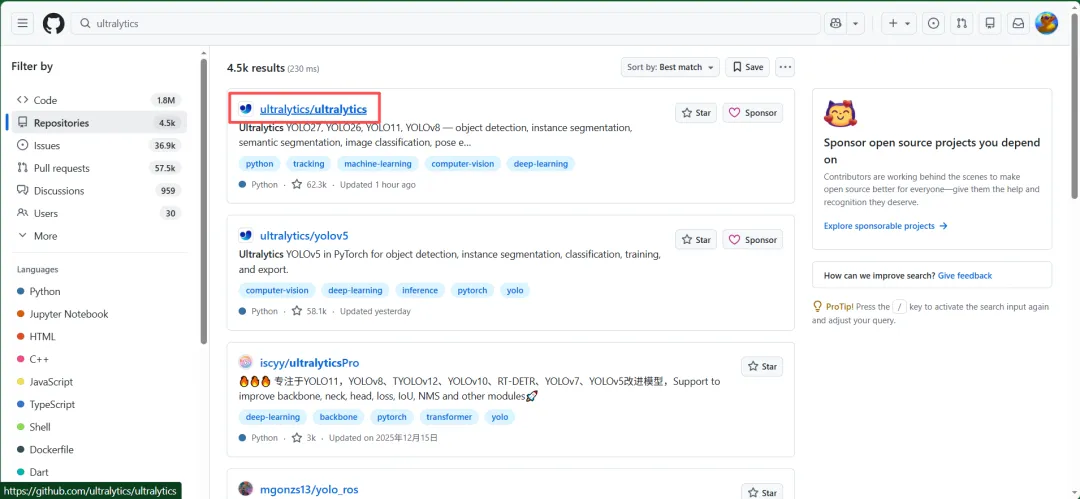
点击下拉框,点击Tags,输入8.3.163这个版本: 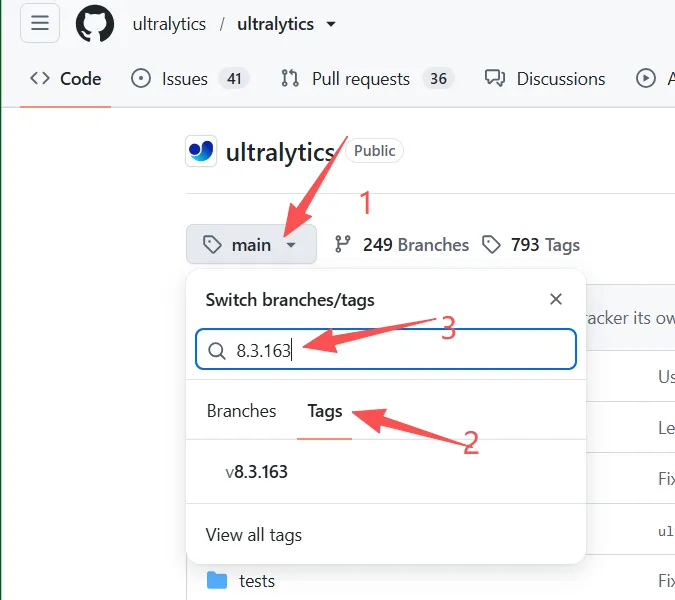


2、下载完后,双击进行安装: 
等待安装过程(好电脑安装过程会快一些): 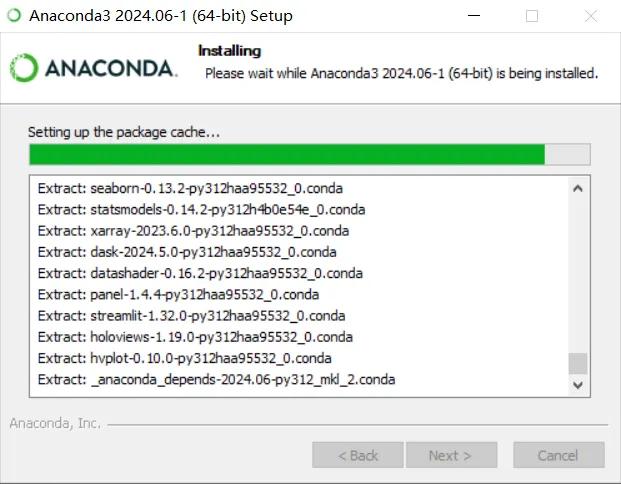
完成后直接点NEXT: 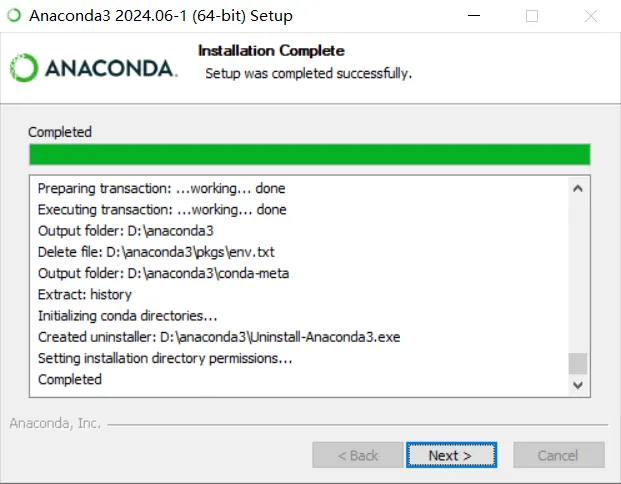
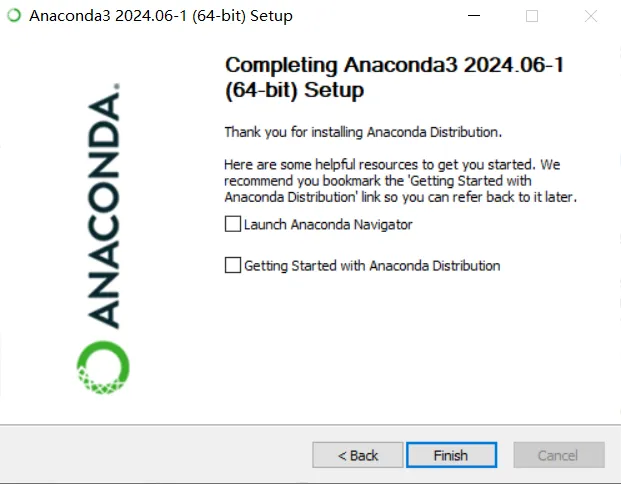
3、软件列表里面可以看到Anaconda Prompt,点击打开: 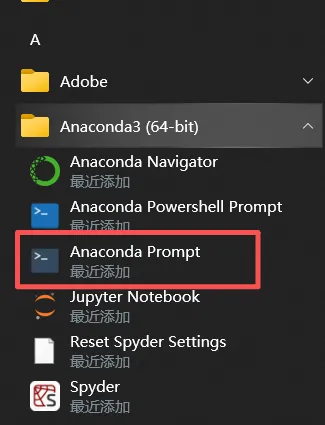
输入notepad .condarc: 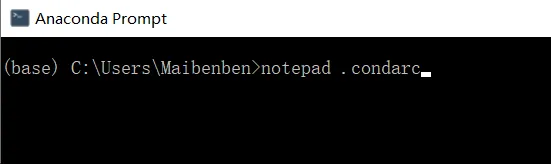
将这一堆配置信息粘贴到.condarc文件中: 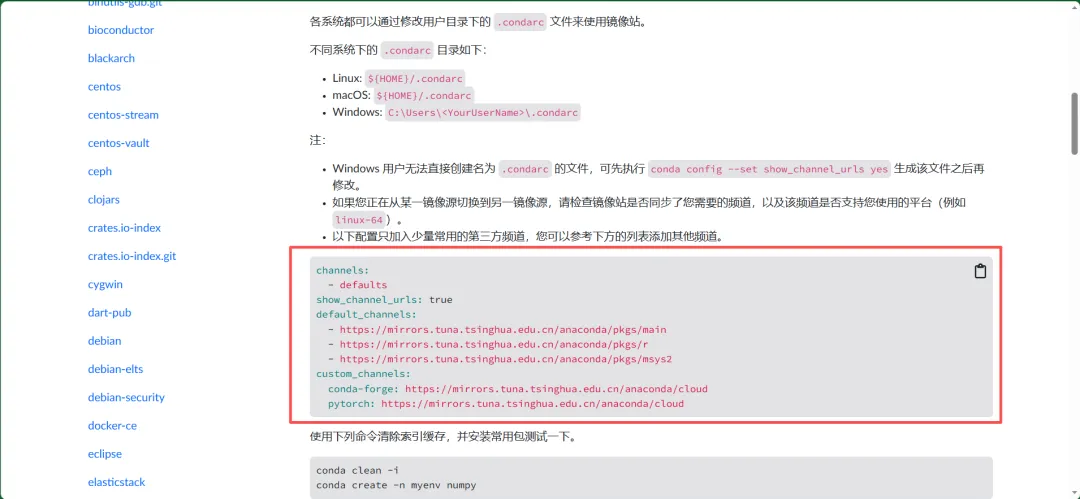
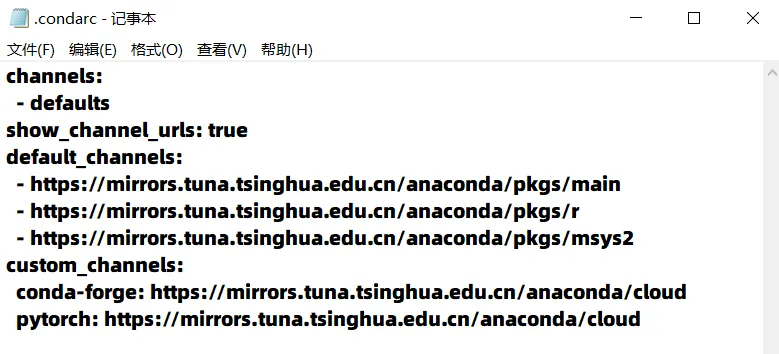
然后保存即可。 输入type .condarc看一下是否保存好了: 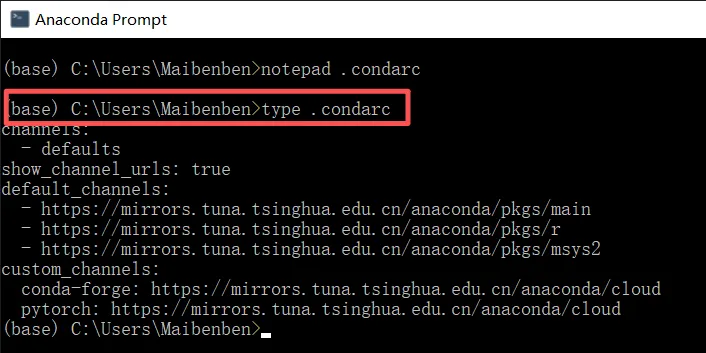
4、配置pip镜像网站 下拉到pypi这块: 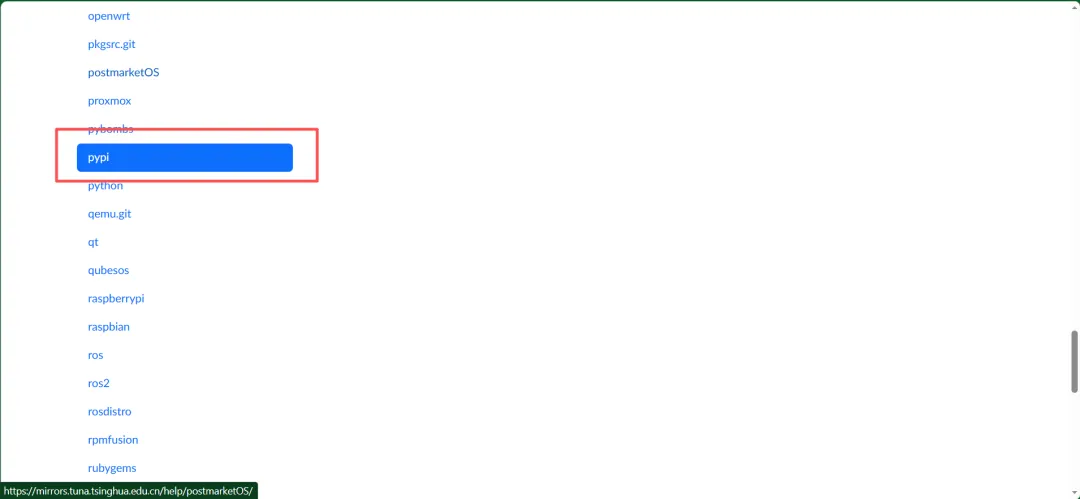
复制这一条命令: 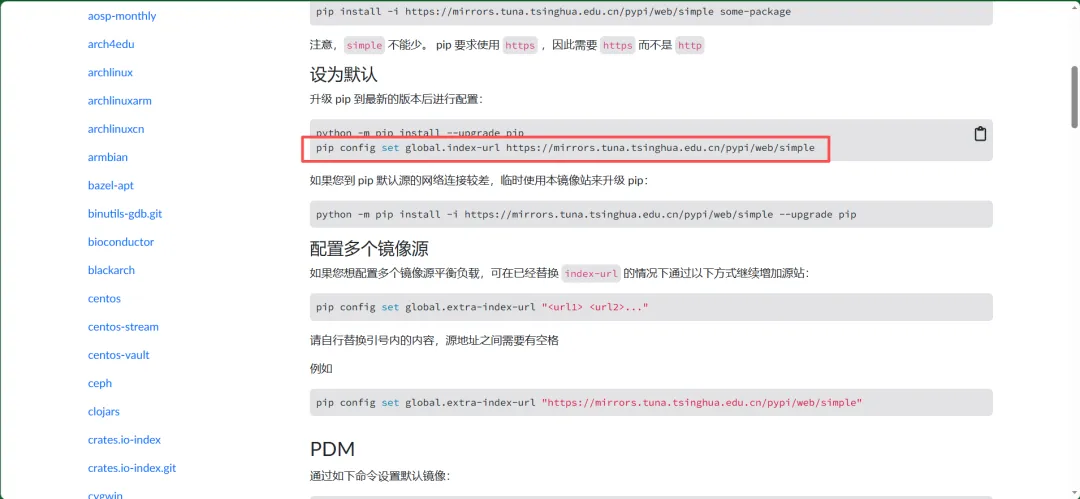
写入完成: 
anaconda场景命令: 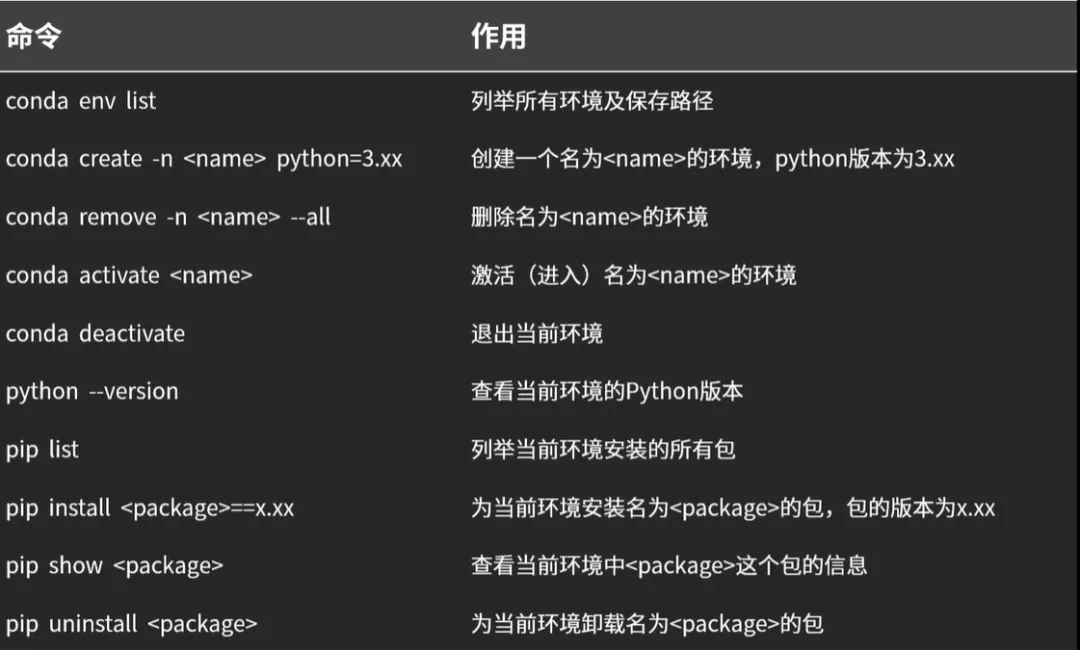
5、输入命令开始创建conda环境: 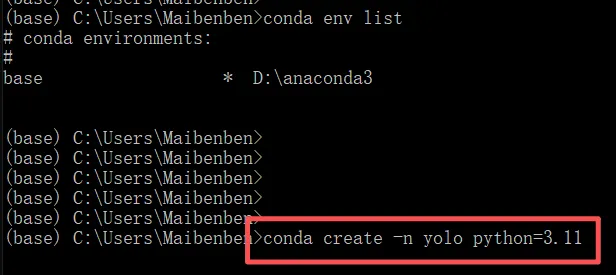
如果报下面这个错的话,换官方源试一下: 切换到官方源命令: conda环境变量别忘了配,不然在cmd中运行不了conda命令(在安装的时候自动配好的话就不用再配,到这里面看一眼有没有就行): 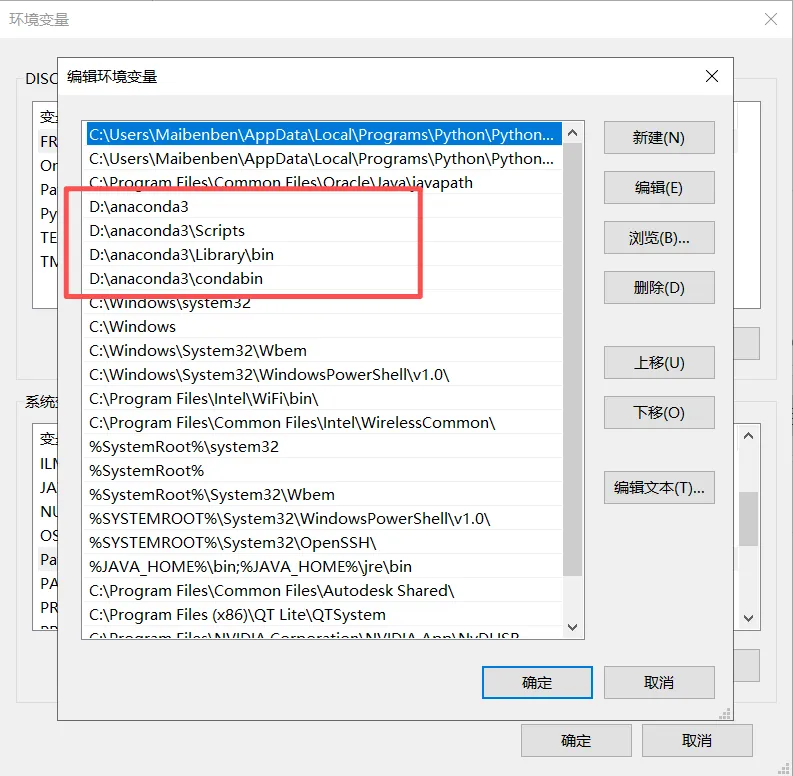
都弄好后到pycharm的Terminal中查看创建的环境: 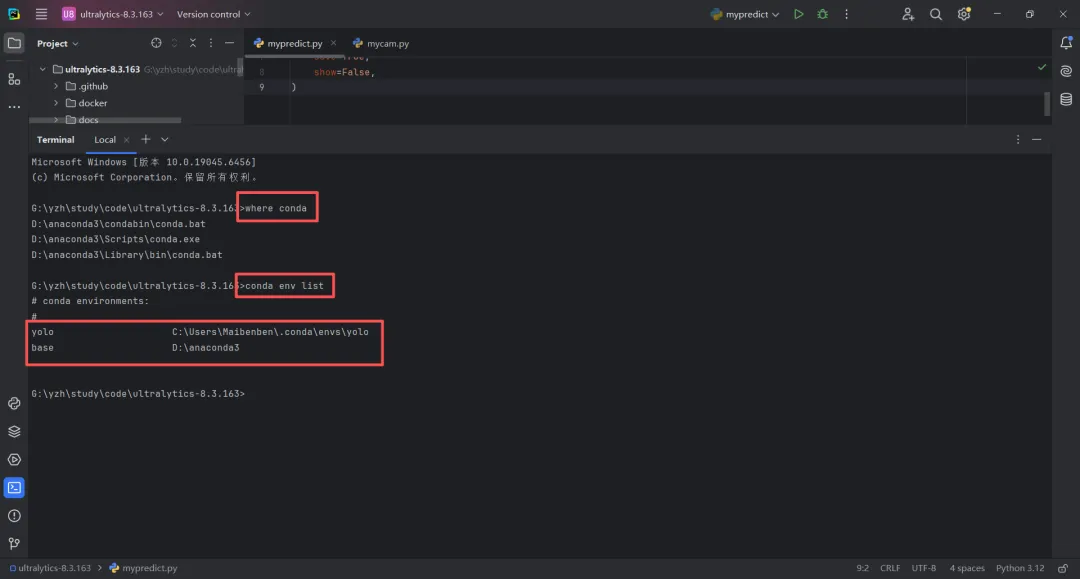
运行命令切换到刚创建的yolo环境: 6、pytorch的安装可以参考该文章: 深度学习基础5-Pytorch与CUDA安装 7、剩余的包安装: pycharm打开下载的ultralytics-8.3.163项目,在Terminal中进入你的项目所在目录,然后运行该命令安装需要的全部包: 安装成功后显示: 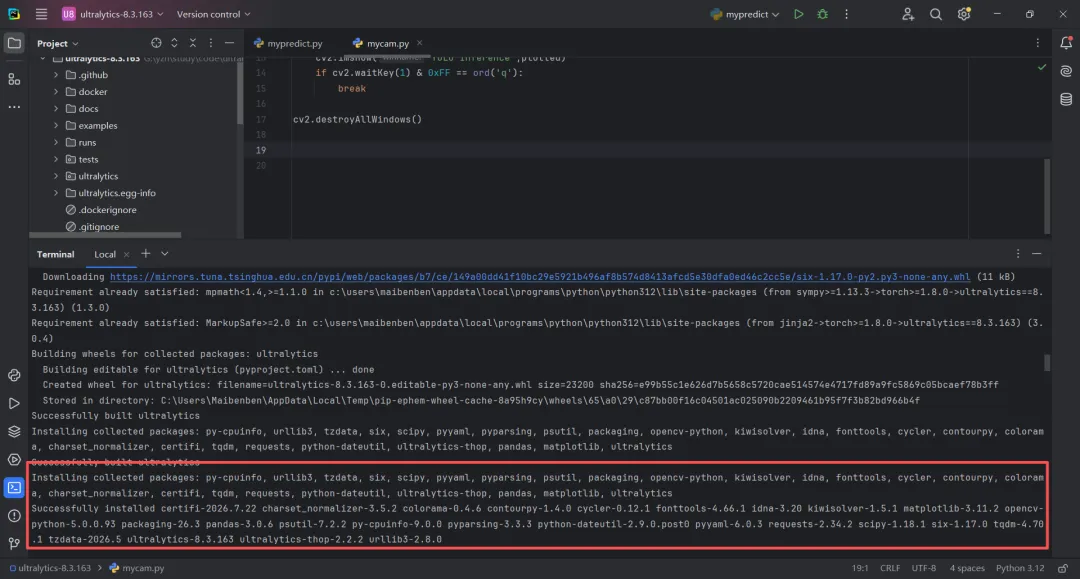
8、pycharm的项目中加载已经创建的conda环境,按下面顺序点击: 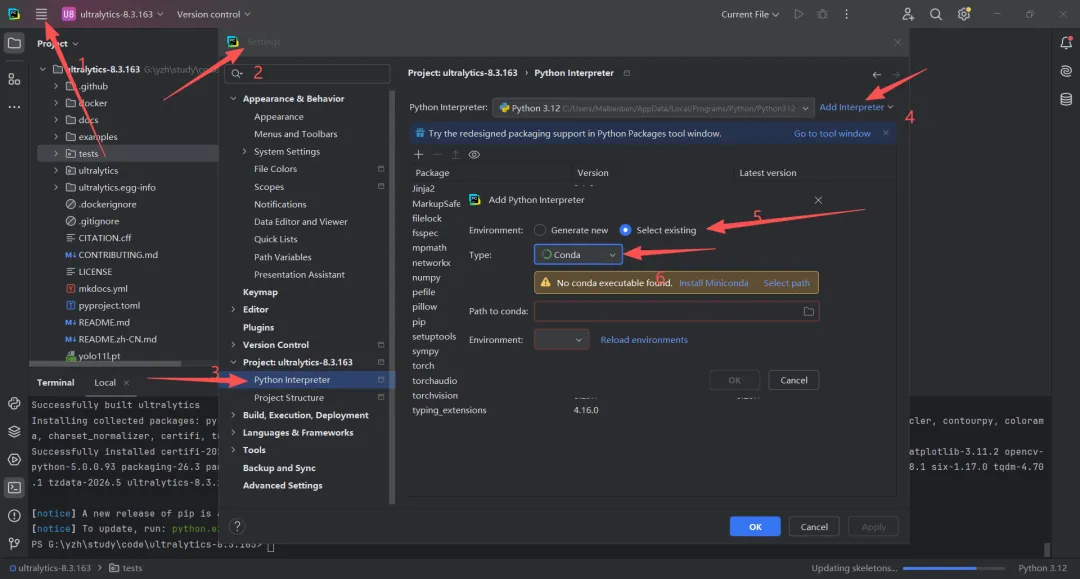
找到已经存在的conda环境: 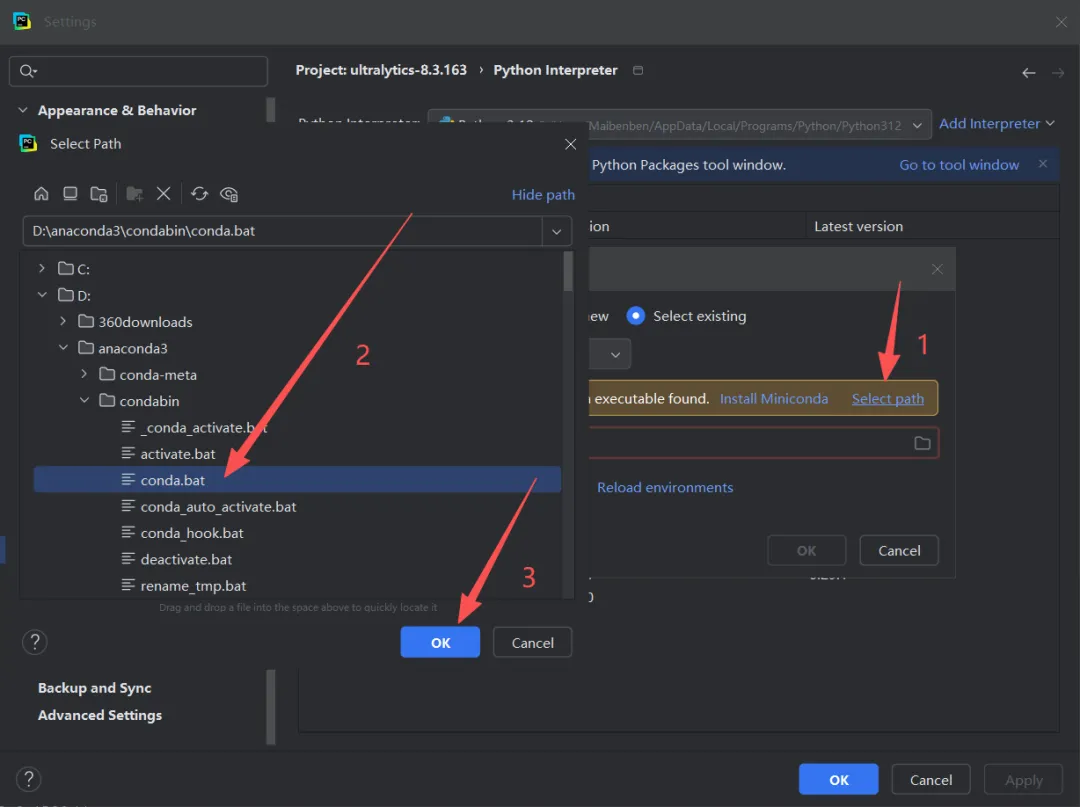
进行加载,即可看到自己创建的conda环境: 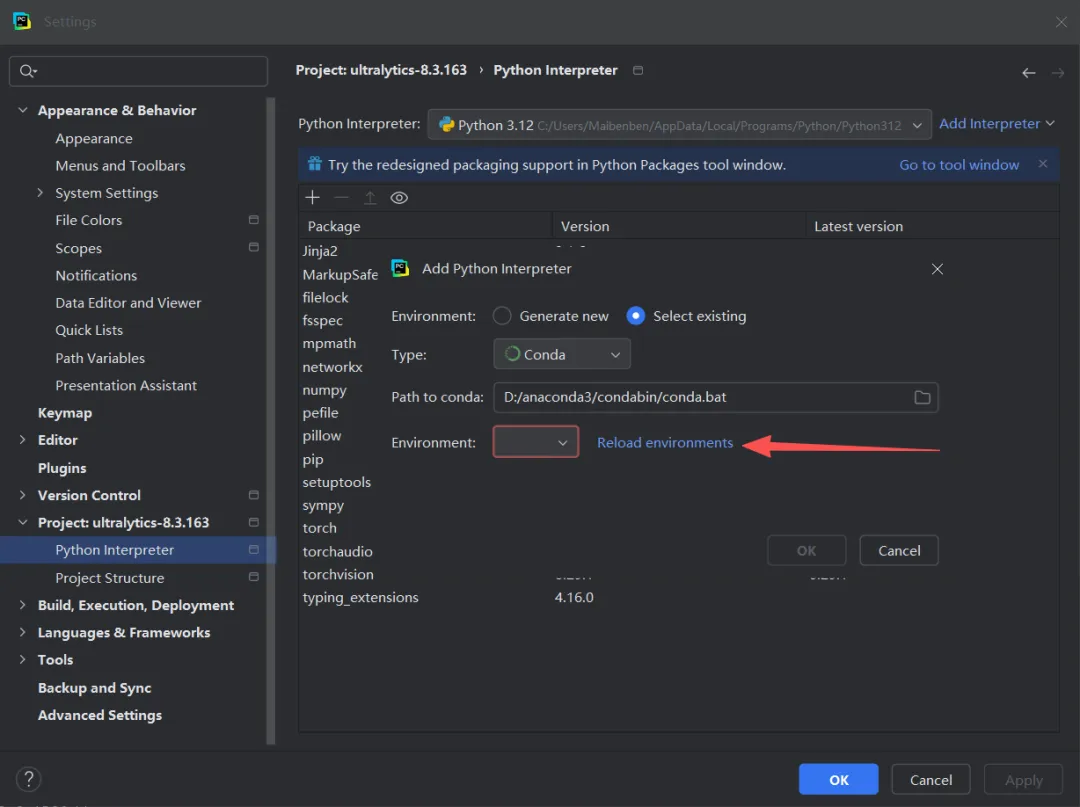
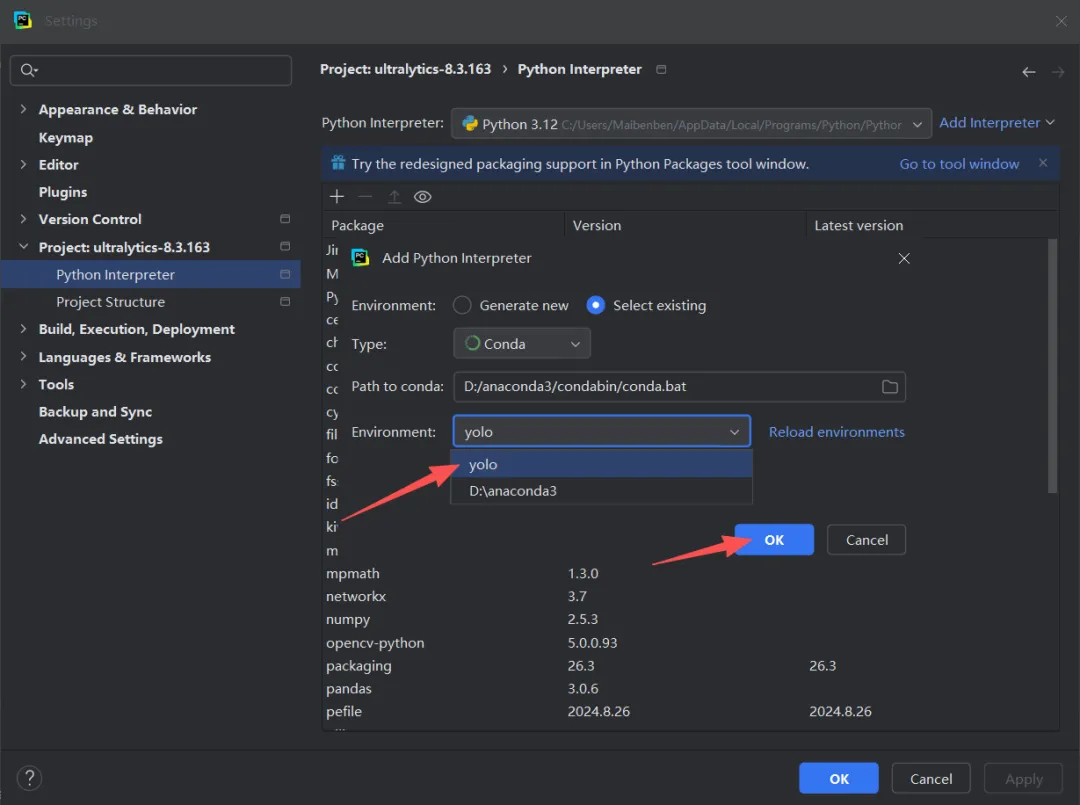
在Python Interpreter中查看安装好的包: 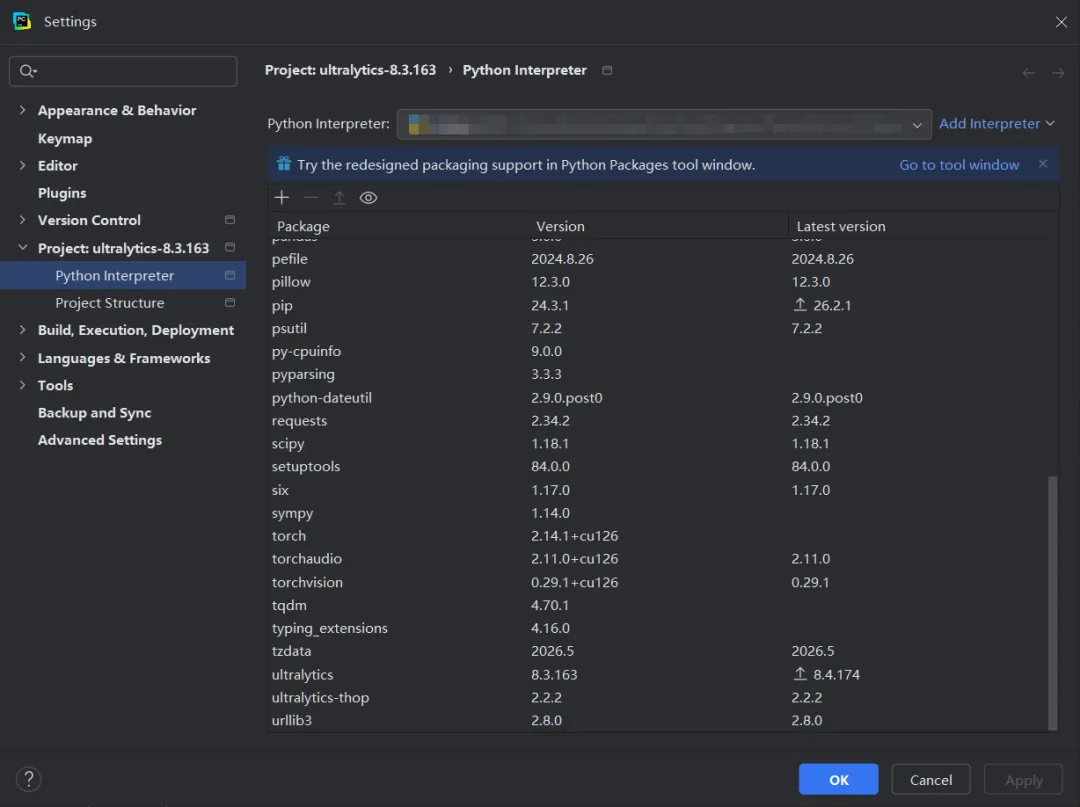
9、在ultralytics-8.3.163项目中创建demo文件进行验证: 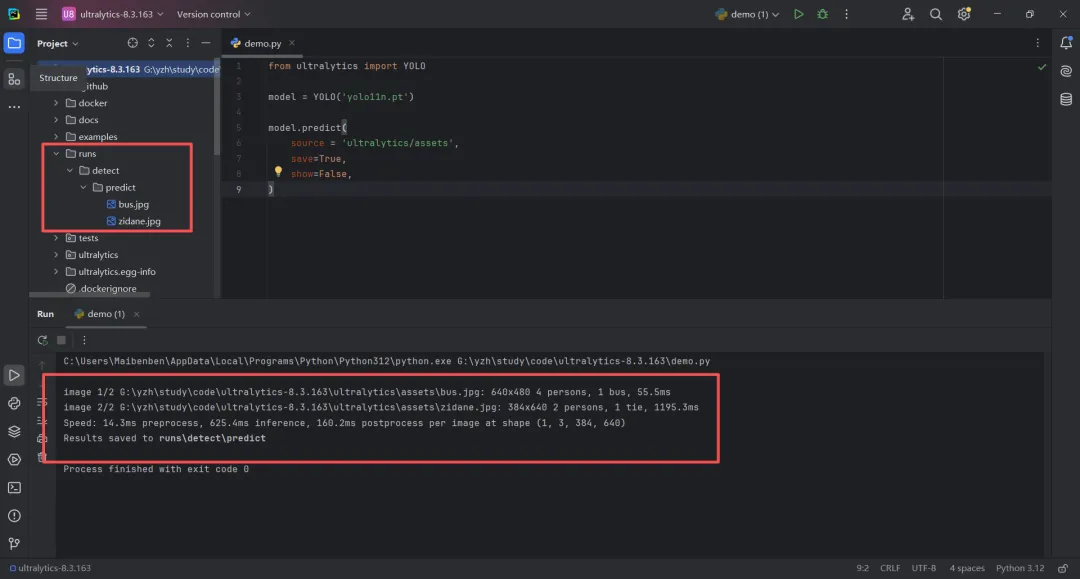
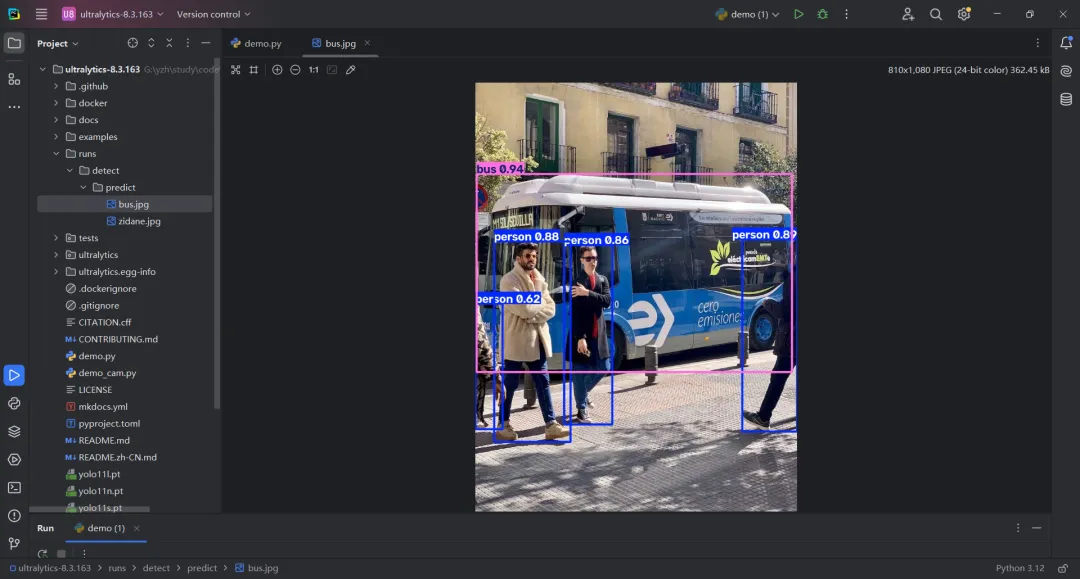
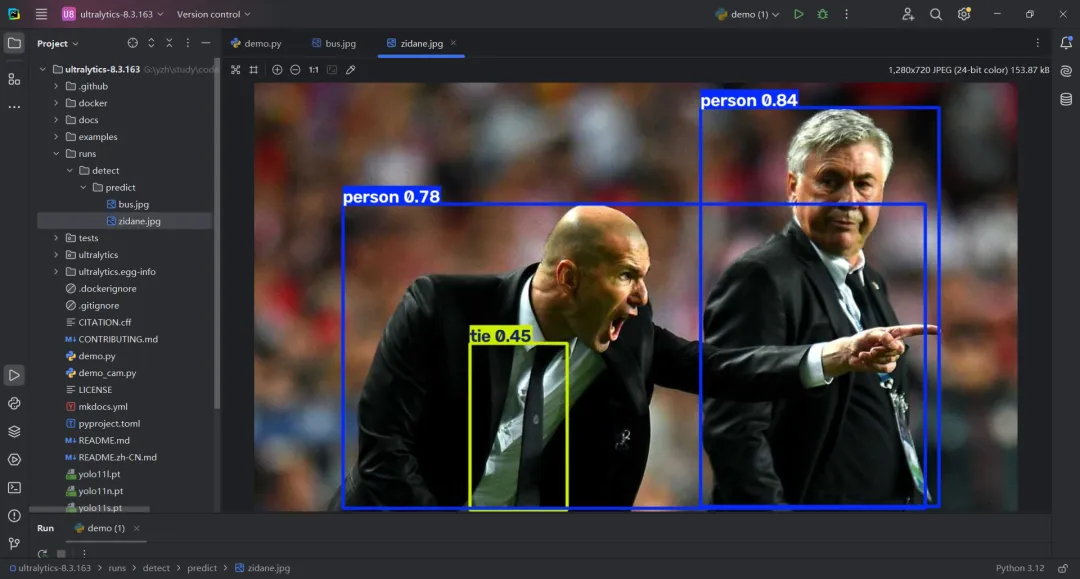
三、图像标注软件labelimg安装 labelimg稳定支持到python3.11,所以需要先装一个python3.8的环境: 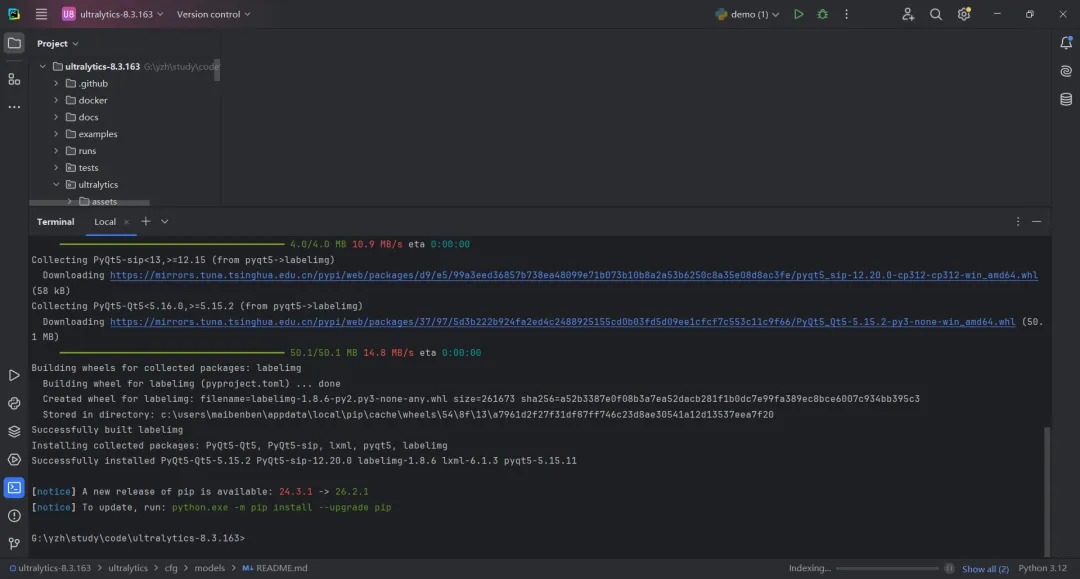
弹出如下窗口: 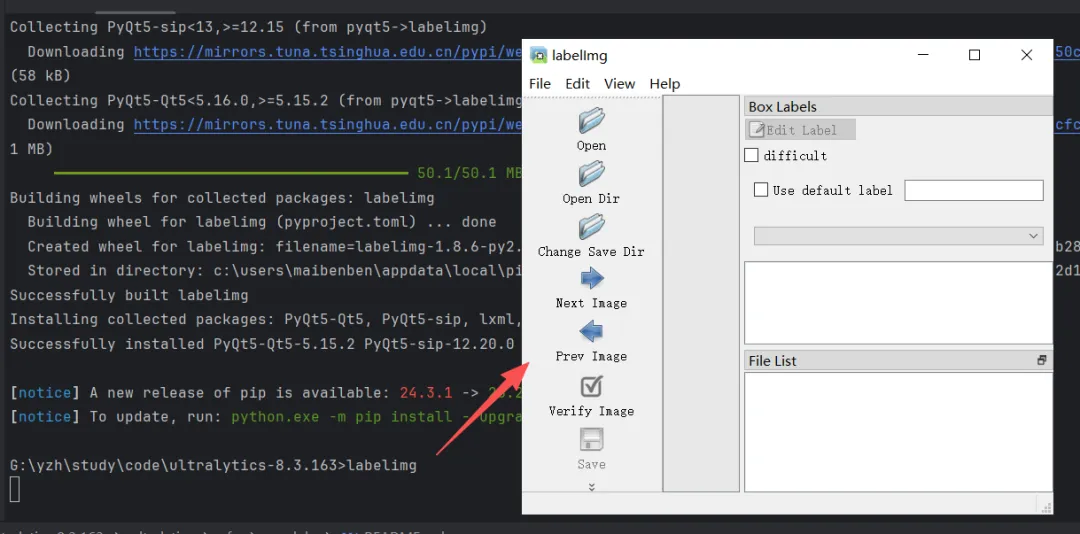
如有任何问题或建议,欢迎在评论区留言或后台私信~
一、YOLO源码下载
1、进入:https://github.com/,
搜索ultralytics,
点击第一个:
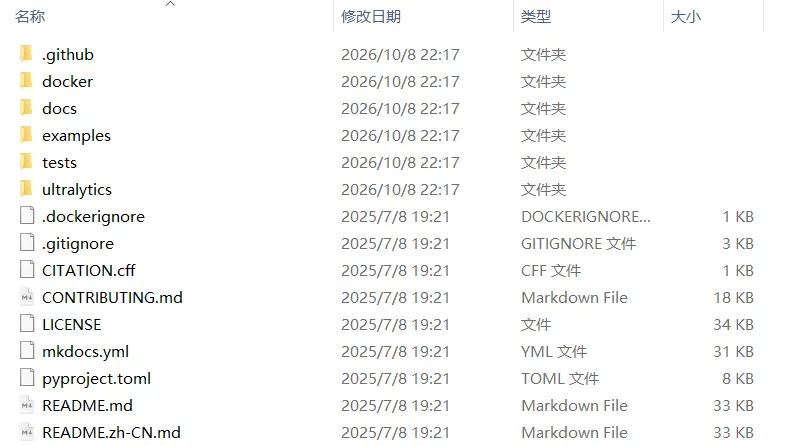
直接点击下载zip:
后面将zip解压到当前文件夹即可:
同时也能看到yolo对于pythonv版本以及pytorch的版本要求:
2、训练好的模型下载地址:
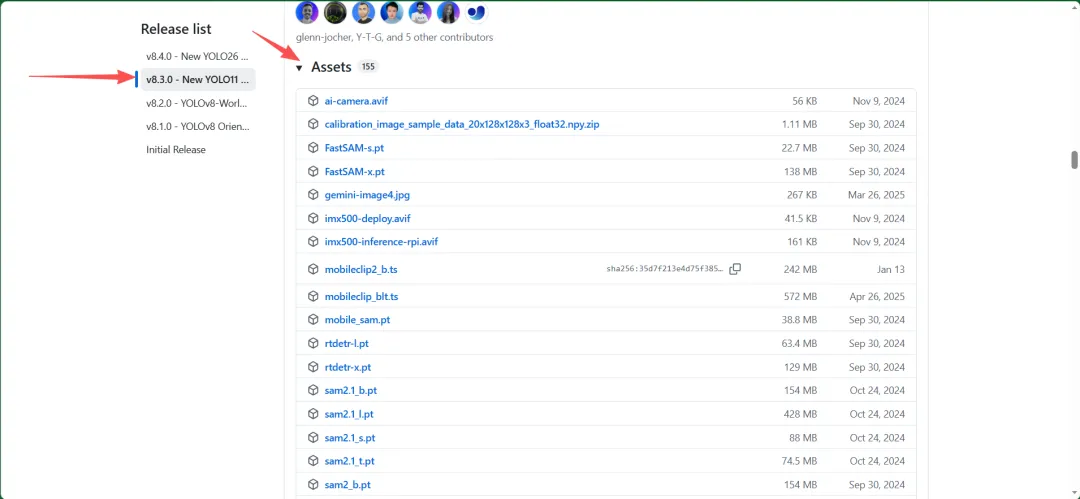
https://github.com/ultralytics/assets/releases
进入页面后下拉找到8.3.0的Assets:
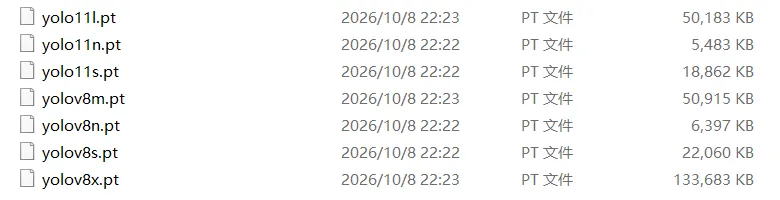
点击下载所需要的模型即可,下载好的模型文件如下:
直接将这些模型文件放到项目ultralytics-8.3.163的根目录下即可。
二、anaconda环境配置
1、下载anaconda:
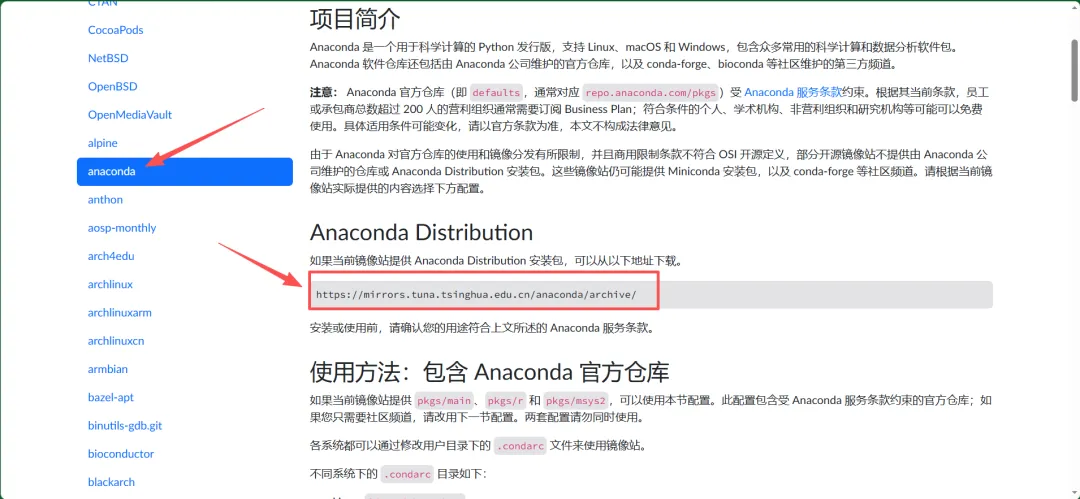
地址:https://mirrors.tuna.tsinghua.edu.cn/help/anaconda/
进入页面,找到该地址:
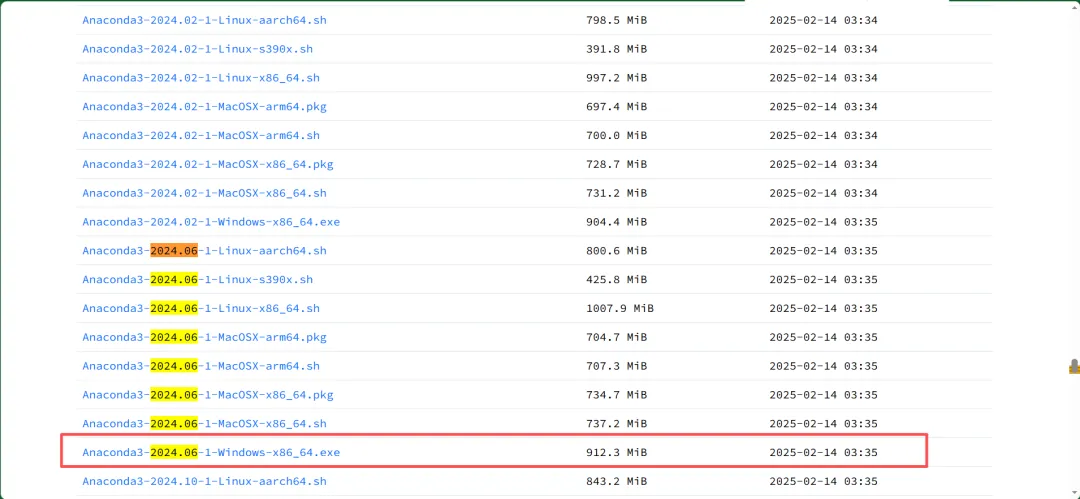
跳转到该地址页面,点击之后自动进行下载:
(base) C:\Users\Maibenben>conda create -n yolo python=3.11Channels:- defaultsPlatform: win-64Collecting package metadata (repodata.json): | Retrying (Retry(total=2, connect=None, read=None, redirect=None, status=None)) after connection broken by 'ConnectTimeoutError(<urllib3.connection.HTTPSConnection object at 0x0000026D0359A300>, 'Connection to mirrors.tuna.tsinghua.edu.cn timed out. (connect timeout=9.15)')': /anaconda/pkgs/msys2/noarch/repodata.json.zstRetrying (Retry(total=2, connect=None, read=None, redirect=None, status=None)) after connection broken by 'ConnectTimeoutError(<urllib3.connection.HTTPSConnection object at 0x0000026D0359B740>, 'Connection to mirrors.tuna.tsinghua.edu.cn timed out. (connect timeout=9.15)')': /anaconda/pkgs/main/win-64/repodata.json.zst
conda create -n yolo python=3.11 -c defaults --override-channelsconda activate yolopip install -e .from ultralytics import YOLOmodel = YOLO('yolo11n.pt')model.predict(source = 'ultralytics/assets',save=True,show=False,)
运行demo.py文件之后,打印内容如下:会在主目录中生成runs文件夹,其中是两张目标检测后的图片:# 创建环境conda create -n labelimg python=3.8# 激活环境conda activate labelimg# 安装labelimgpip install labelimg
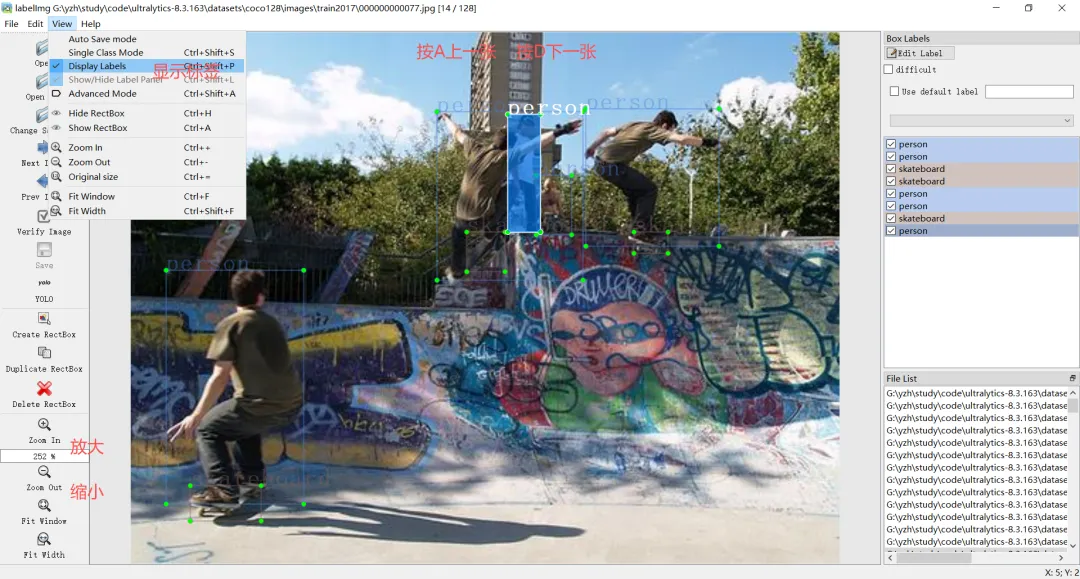
运行labelimg:labelimglabelimg直接查看标注数据命令:coco128.yaml数据集labelimg G:\yzh\study\code\ultralytics-8.3.163\datasets\coco128\images\train2017 G:\yzh\study\code\ultralytics-8.3.163\datasets\coco128\labels\train2017\classes.txt G:\yzh\study\code\ultralytics-8.3.163\datasets\coco128\labels\train2017感谢您的关注~🌹