ARTICLE · 1157072
收到一张表格截图,怎样用AI整理成Excel?
别人发来一张采购清单,格式整整齐齐,可惜是一张图片。
你想改数量、算总价,却点不进任何一个格子。照着重新输入,又怕抄错一行、漏掉一个小数点。
这时候,可以试着让支持图片识别的AI帮忙,把图片里的内容整理成能放进Excel的数据。
不过,得到一张看起来整齐的表格,只完成了一半。另一半,是核对。
今天就用一份小清单,把这个过程讲清楚。
01|先从一张简单的表格开始
下面是专门为这篇教程制作的演示清单,数据均为虚构,不含真实订单或个人信息。
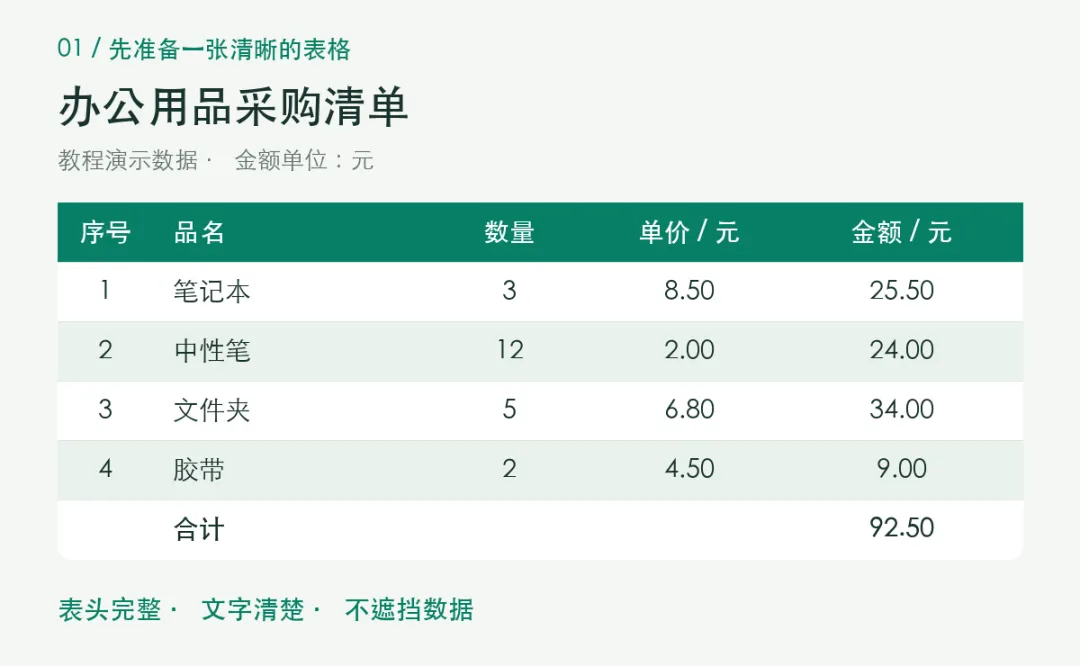
第一次操作,建议选这种表头明确、文字清楚、没有复杂合并单元格的表格。先把一张简单表做对,再处理更复杂的材料。
拍纸质表格时,尽量正对纸面,避开反光,把表头和全部行都拍进去。如果原文件本来就是Excel,直接向发送人要原文件会更省事。
02|上传图片,别只说“帮我转成表格”
在支持图片识别的AI工具中,新建对话,上传图片,再复制下面这段话:
请识别这张图片中的表格,先按原来的列顺序和行顺序整理,不要改写品名,不要补充数据,也不要自行纠正原图中的金额。
请保留表头、单位、小数和合计行。空白单元格保持空白;看不清的内容写“需核对”,不要猜测。
先输出一张便于我逐行核对的表格。如果发现原图中的计算可能有误,请在表格下单独指出,不要直接替换原值。
为什么要强调“不要直接纠正”?
因为这一步是在把原图录入电脑。原图写了什么,应该先保留下来;发现问题,再单独检查和修改。否则,你很难区分到底是原图算错了,还是AI认错了。
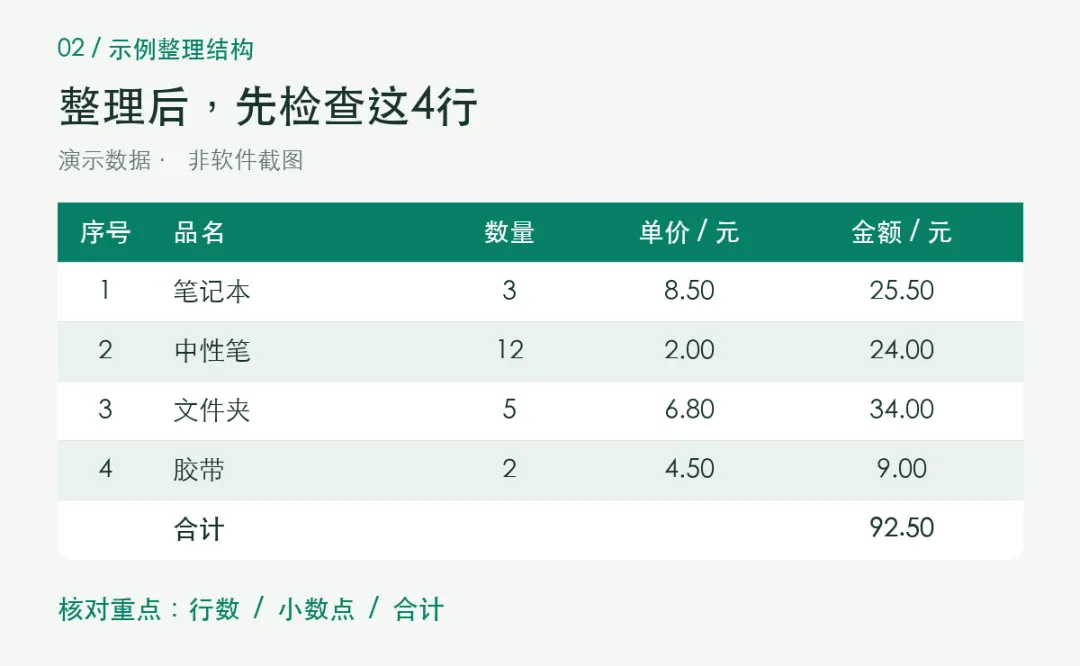
这份示例共有4行商品,整理后的结构应当如下:
03|核对无误,再放进Excel
如果所用工具支持生成文件,可以继续说:
请把刚才核对后的表格生成可下载的.xlsx文件,保留表头和原始数据,不要额外增加或修改内容。
不是所有AI工具都支持生成文件。没有下载按钮时,可以用下面这个办法:
请把核对后的表格放在代码块中输出:列与列之间使用真正的制表符(Tab),每一行数据单独换行。不要使用竖线拼成的Markdown表格,不要在代码块里加入解释。
然后在电脑上操作:
1. 复制代码块中的数据,在Excel新建空白工作表。
2. 单击A1单元格,再粘贴;不要先双击进入单元格编辑状态。
3. 检查数据是否按原来的列分开,最后另存为.xlsx文件。
如果粘贴后,数据按行出现,却全部挤在A列:先选中这一列,点击Excel上方的“数据”→“分列”或“文本分列”;选择按分隔符拆分,勾选“制表符”,查看预览。确认品名、数量、单价和金额分别落在不同列后,再点击“完成”。不同版本的入口名称可能略有差异。
04|最容易漏掉的,是这三个检查
先数行:有没有漏项?
原图有几行商品,整理后也应该有几行。不要把合计行当成商品,也不要只看第一行正确就结束。
再看数字:小数点、数量、单位对不对?
例如,单价8.50不能变成85.00。“12支”和“12盒”也不是一回事。金额最好逐项对照原图。
这份示例的金额是25.50、24.00、34.00、9.00,合计应为92.50元。核对总数能发现部分问题,但总数对了,也不代表每一行都对。
最后看编号:前面的0还在不在?
如果你的表格包含“001”这样的编号,导入时应把编号列按文本处理,避免变成“1”。长编号、电话号码等也要特别检查。已经丢掉的数字,不能靠事后改显示格式可靠地找回来,应回到原图重新核对。
## 第一次,就拿一张不重要的小表练习
选一张不含个人信息、只有几行数据的表格,试着完成:
上传图片 → 整理数据 → 对照原图 → 导入Excel。
涉及他人隐私、公司保密资料的表格,先脱敏,并确认可以上传。
这篇采用演示数据说明方法。具体识别效果会受图片清晰度、表格复杂程度和所用工具影响;如果是模糊手写、多页或大量合并单元格的表格,就需要更多人工核对。
这是这个号的第一篇。以后会继续围绕“普通人用AI解决实际问题”分享具体做法,把有用的步骤讲清楚,也把容易出错的地方说出来。
你最想整理的是哪一种表格:采购清单、排班表,还是收支记录?