ARTICLE · 1167430
WorkBuddy独立文件浏览器上线,我电脑里 200 多个 .md,今天终于能看了
杰克船长
读完需要
速读仅需 2 分钟
💬 说
这是我的第 379 篇原创,一直致力于从实战维度去分享工具、Agent、技巧、资讯
大家好!我是唐舰长
我电脑里现在躺着 200 多个 .md 文件。
都是这两年用 AI 写东西攒下来的——公众号草稿、视频口播稿、随手记的选题。每次 AI 哗啦甩给我一篇长文,默认就是 .md,我也从没认真收拾过,全堆电脑的各种文件里
说实话,这些文件我大部分时候根本没正经看过第二眼。 不是不想看,是看不了——双击打开,满屏 # 号、* 号、大于号,跟看源码似的;
用浏览器是可以打开预览但不能改动,用代码工具打开又全是各种符号,非常的头疼
直到昨天看到 WorkBuddy 这次的“独立文件浏览器”的更新,让我在文档处理上效率变得更高
”全文导航
1独立文件浏览器是啥?
2独立文件浏览器能做什么?
3微信端文件预览功能
4写在最后
1
独立文件浏览器是啥?
独立文件浏览器是啥?
是腾讯 WorkBuddy 正式上线的独立文件浏览器。用户只需在电脑本地文件上点击右键,选择用 WorkBuddy 打开,即可在独立窗口中查看 Word、Excel、PPT、PDF、Markdown、HTML、图片等多种文件,并能直接调用 WorkBuddy AI,按文件类型进行总结、分析、修改和润色。对于支持编辑的 Office、Markdown、HTML 文件,还可以直接进行 AI 人机双写;其中 Office 文件修改后可保存回本地。
在用张图来展现:
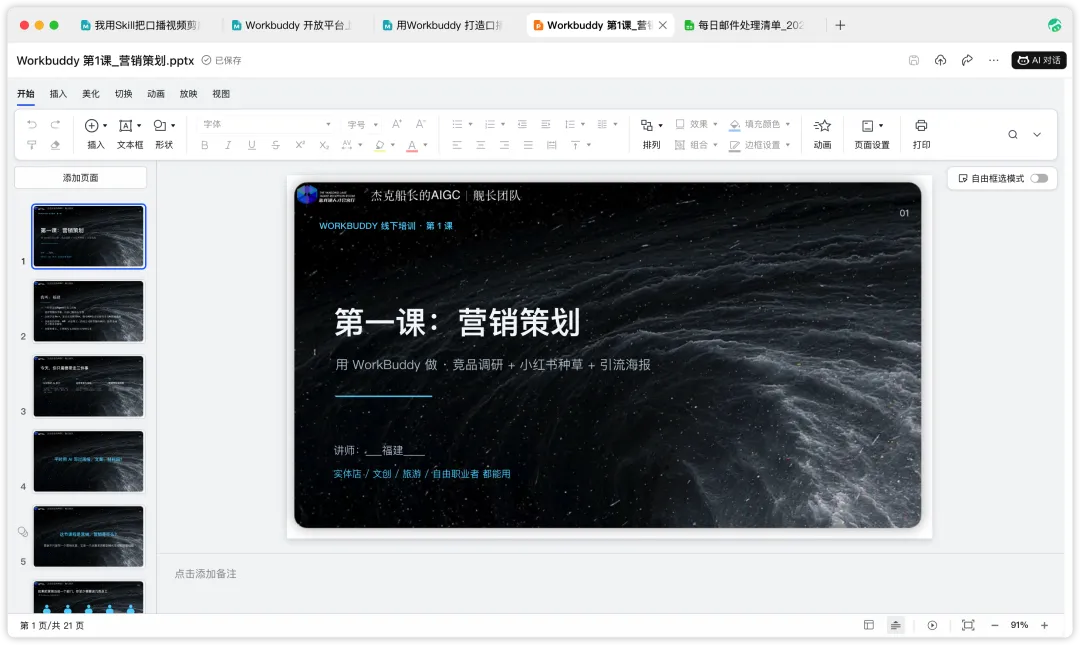
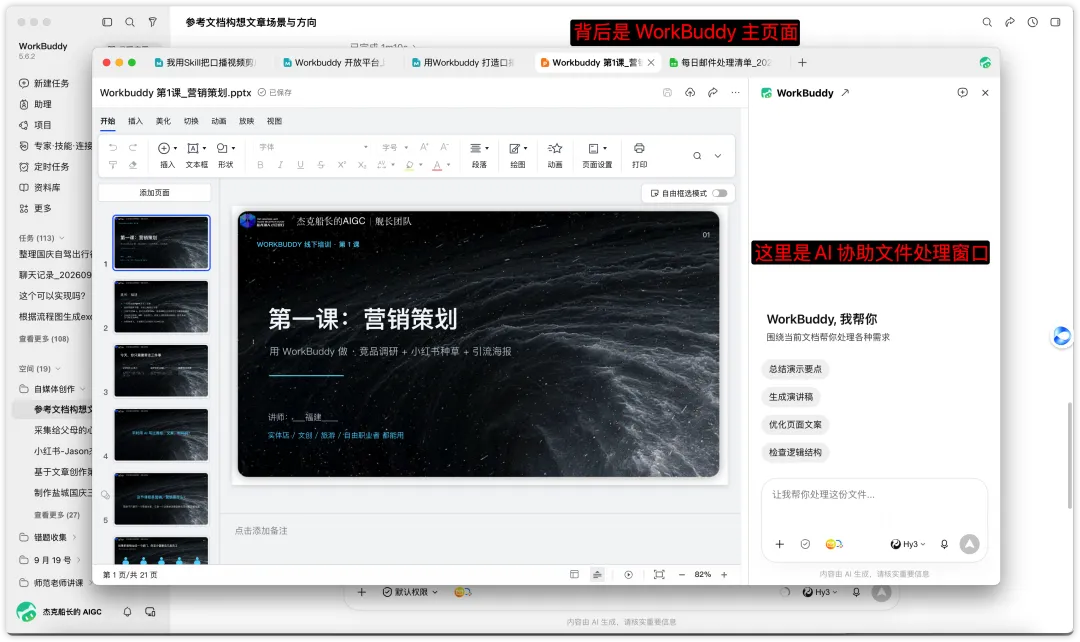
这不是 wps 的显示窗口,这是 WorkBuddy 的独立浏览器窗口界面,也就是一个独立的窗口。
可以在这个窗口打开 Word、Excel、PPT、PDF、Markdown、HTML、图片等多种文件。
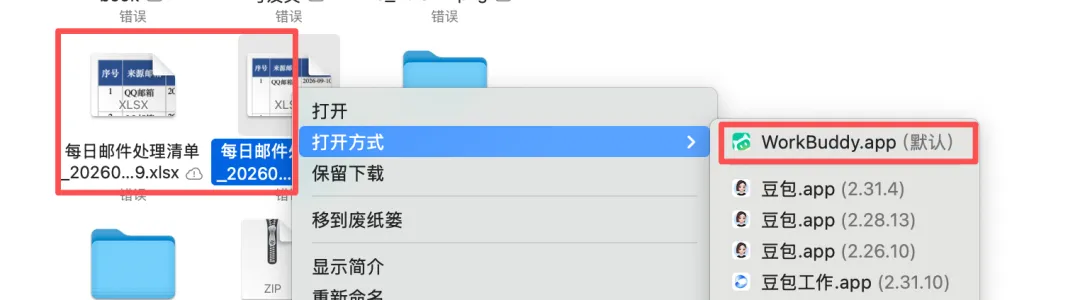
比如像 Excel 表格,就可以直接用 WorkBuddy 打开的方式打开。
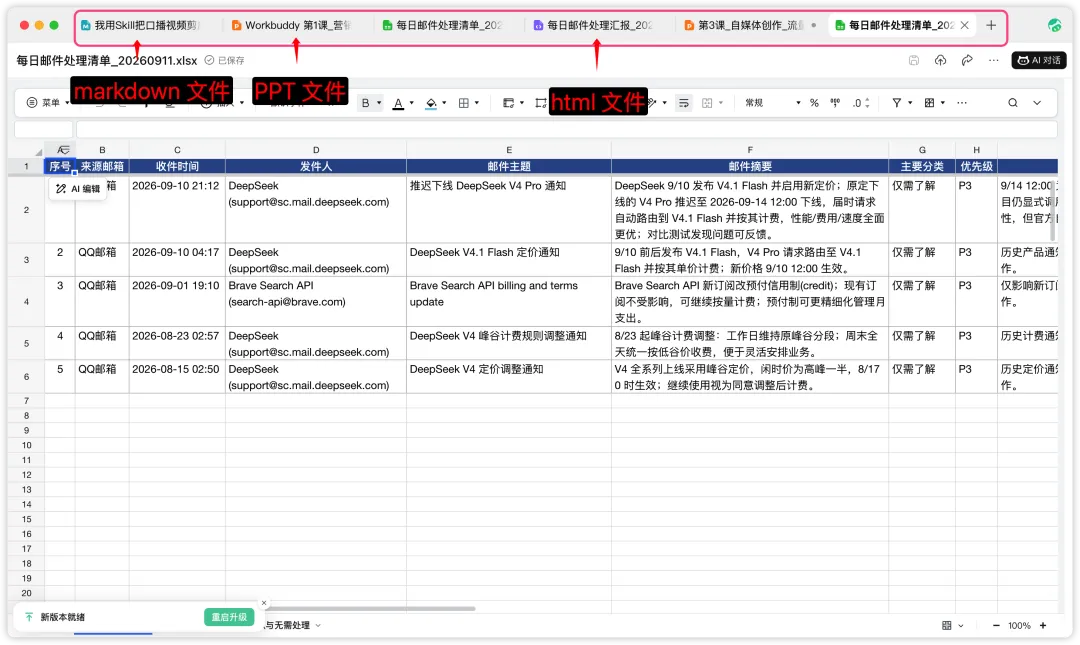
目前我就用 WorkBuddy 的独立浏览器窗口直接打开了 markdown 文件、PPT 文件、html 文件
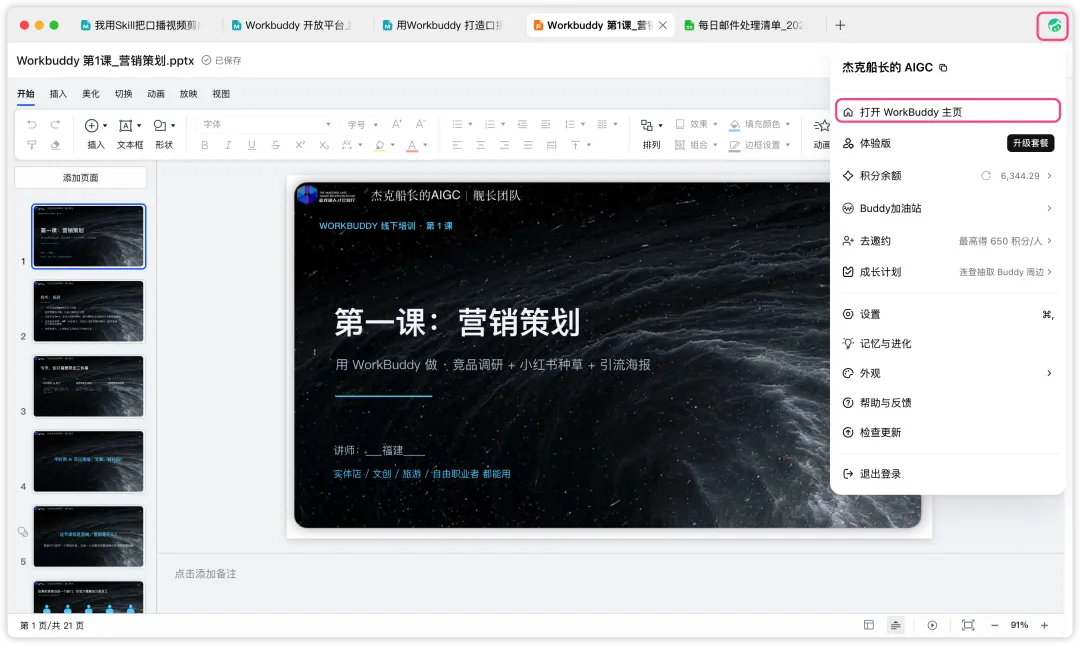
那我们熟悉的主页面去哪了呢?
为了防止大家误会,现在 WorkBuddy 有多种使用方法,一种就是这个独立文件浏览器,另一种是以前我们熟悉的主页对话界面。
使用 WorkBuddy 的发开方式,如果想回到主界面,只需要点击右上角的头像,就会回到我们熟悉的主页窗口界面
说到这可能很多小伙伴想要尝试了,但我要提前说明;正常情况你点击 WorkBuddy 图标打开后还是呈现正常的主页状态,想要打开像我这样的窗口效果的。
就需要你在打开文件的时候,选择使用“WorkBuddy 打开”示例如下:
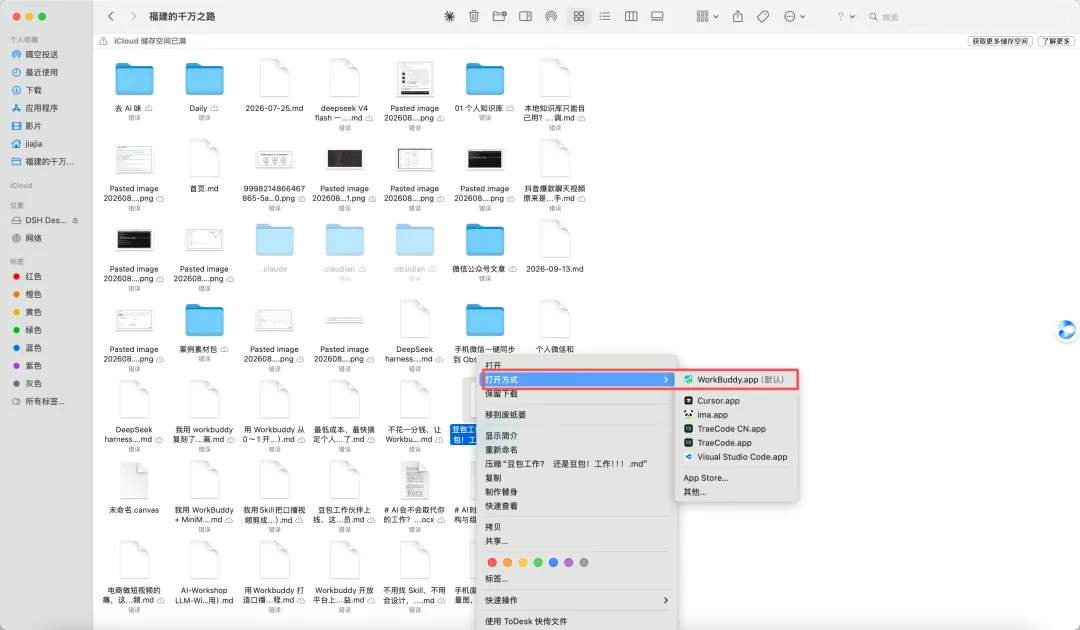
最有价值的就是,现在你下载一个 WorkBuddy,等于你有“两个入口可以让 AI agent ”帮忙干活。第一个是之前的主窗口界面,第二个是是现在新的文件浏览器窗口界面
都是可以和 WorkBuddy 进行对话,原来的 WorkBuddy 可以正常运行干活,新的处理窗口还能协助你进行文档更改;
这次 WorkBuddy 独立文件浏览器的更新,帮助用户省去了传统的 AI 办公的繁琐步骤,让文件处理更便捷。
2
独立文件浏览器能做什么?
这次更新相当于直接独立出一个新型的办公撰写新范式,以前 很多人打开文件的第一反应就是用 wps 打开。然后查看、然后修改、阅读等等
而现在 WorkBuddy 做了一件事情就是让你选择用 WorkBuddy 打开,也可以查看、修改、阅读;
从以前 AI 生成文档、人工修改调整;到现在有 AI 直接操控生成,人工只下达指令。
可以说是:“你文件在哪,AI 就在哪里干活”
现在办公 Agent 工具都是打开后,要么“新建空间”要么“新建任务”,生成文档和资源都放在软件的目录中,相信这一点大家都深有感受
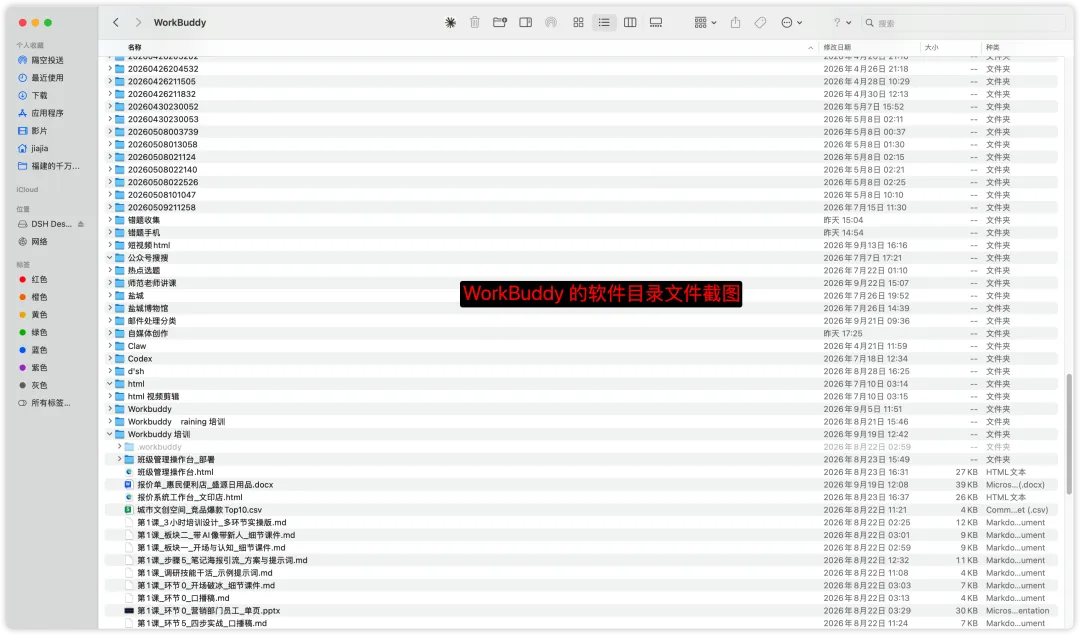
而后面,AI 是直接基于某个文档去干活,比如用 WorkBuddy 打开 的方式打开一份 PPT,让这个时候WorkBuddy 要做的事情只有一个“根据你的要求改 PPT” 改完之后还是原文件,还是在之前打开的那个文件里面。
就比如,我想要在一个 PPT 页面上加上一些主流平台的 logo,这个时候只需要让 WorkBuddy 根据我选中的这个页面,然后说出自己的需求。
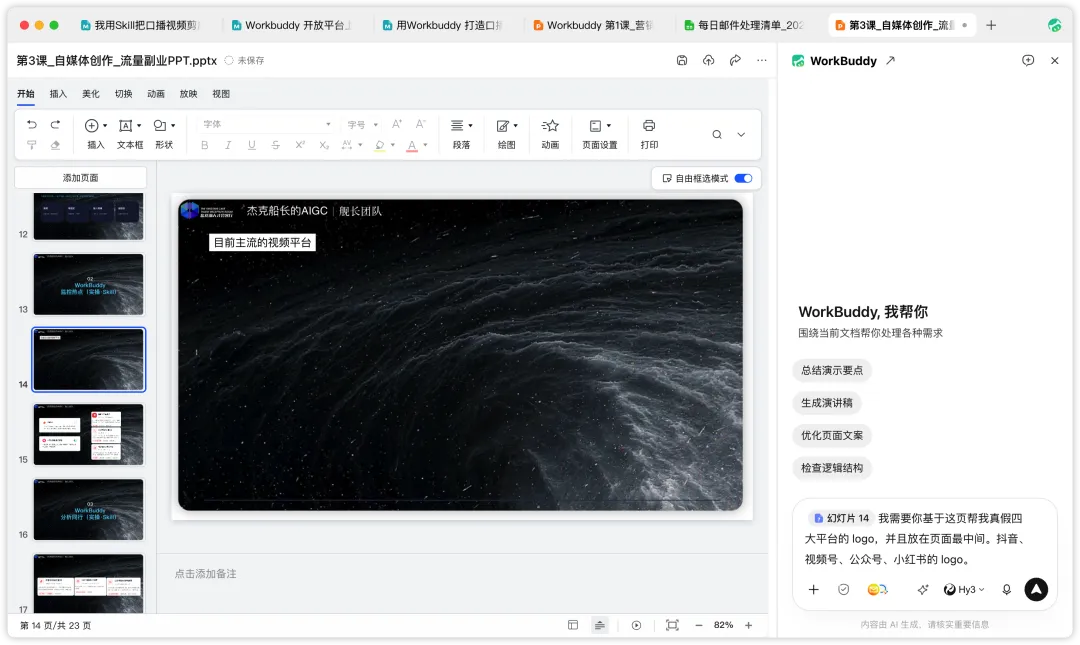
WorkBuddy 就会自己去网上查询 logo,保存图片,并且放到 PPT 中,全程不用我们去操心。
这个就实现了打开文档,命令 AI 给我“打工”不好的随时可以改;如果只是改字这些比较小的动作,就可以手动快速修改。
这个过程是不需要在重新打开 PPT 文件,或者在 wps 中进行修改,直接在当前的窗口页面直接进行修改。
而且修改完的内容也是直接保存到原本地文件中,不会出现一堆副本的情况。
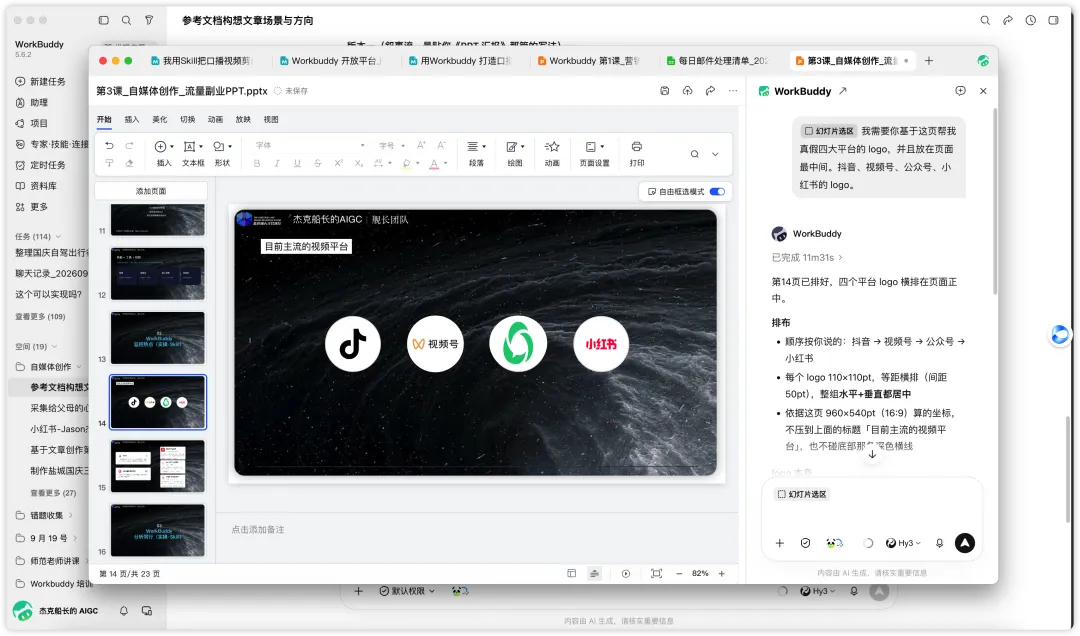
这个板块的更新,更像是一个依附在你电脑系统的插件,协助你处理好每一份文档;而且也不会影响到人工操作的效率。
还有我平时最头疼的 markdown 格式的文本,用 WorkBuddy 打开的方式打开后可以进行人工修改调整 还可以框选出来让 AI 修改,框选哪个版块 AI 就知道我要改那个版块的内容,也就是人机协作修改。
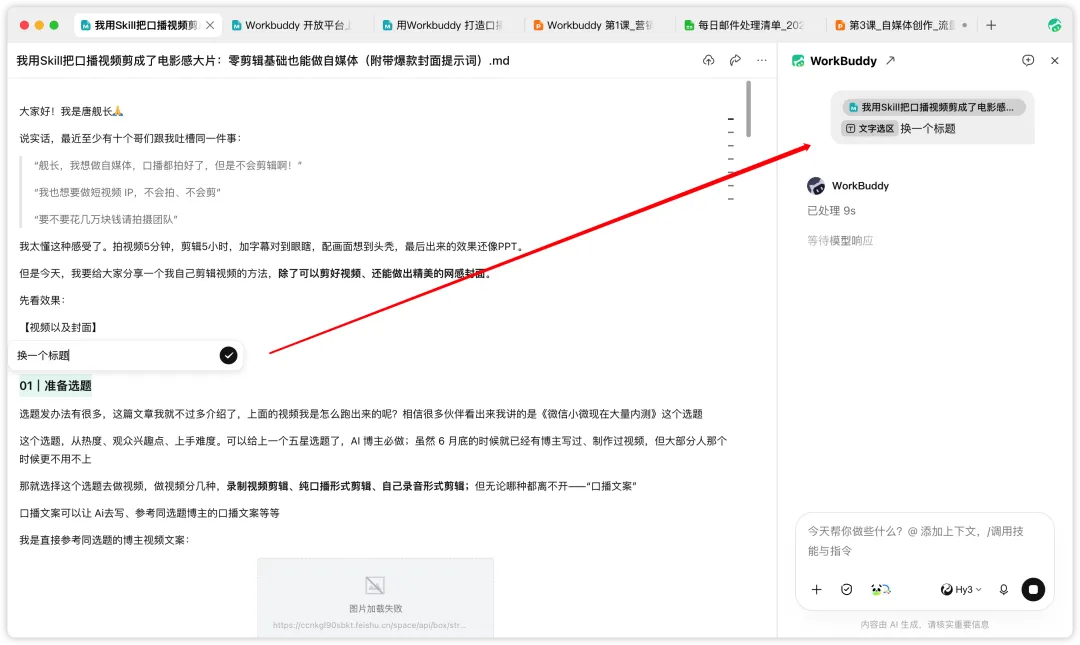
“我想换一个标题”
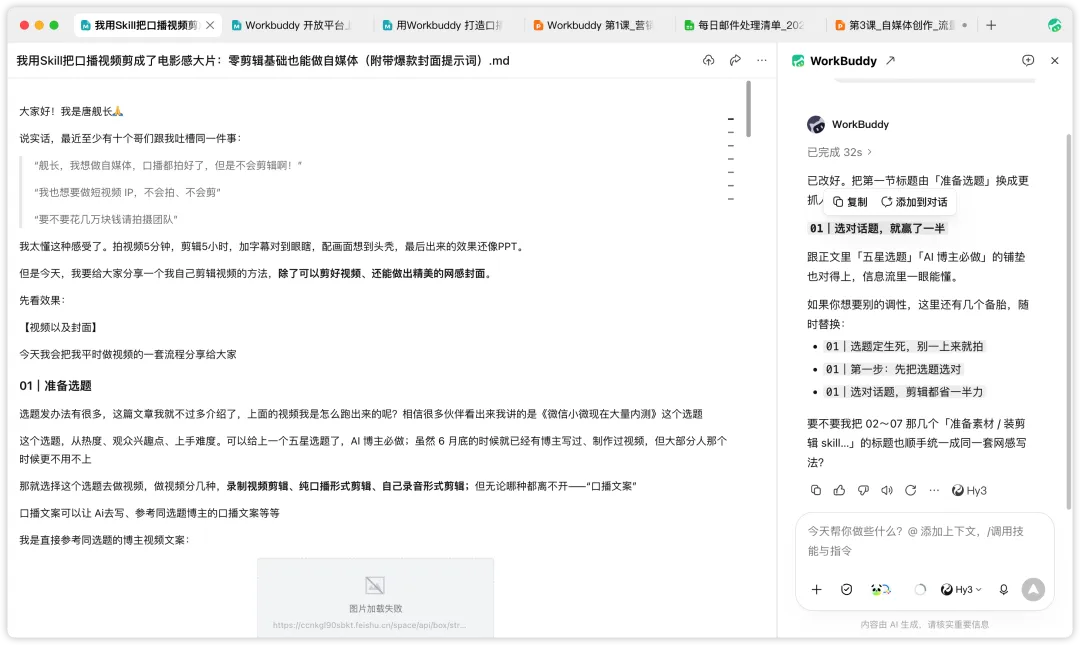
如果是人工操作,一定是先看整个内容,然后在思考,然后在想清楚怎么修改。这才是严谨的,起码要知道上下文在讲什么
而 WorkBuddy 的工作路径也是这样,阅读整个内容,然后再思考,出方案,让人工参考选择;甚至还问你需不需要修改其他的标题内容
除了上面的基于原文件让 WorkBuddy 进行修改,还能在基于原文件做新的内容
就比如让 WorkBuddy 基于这一份 Excel 数据表格,做一份“网页版汇报(HTML 文件)”
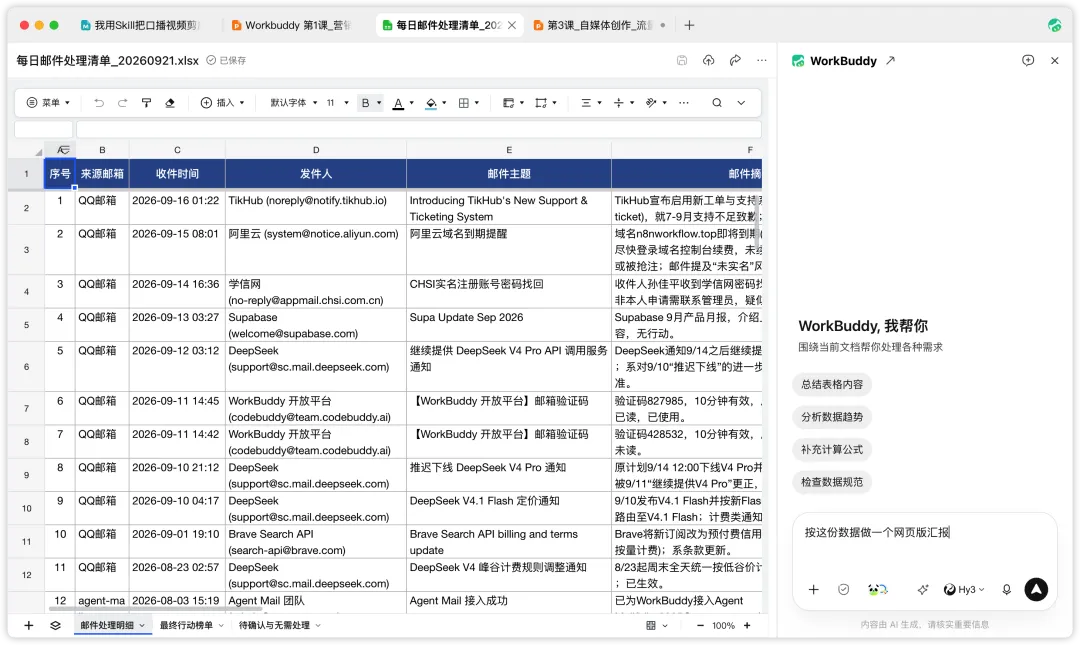
这是基于现有文件生成新的内容,生成了一份 HTML 文件,现在 AI 生成出的 HTML 是非常多的,做汇报、周报、分析图、海报,都是这种文件格式。
但很多人就会遇到一个问题,无法修改或只能告诉 AI 应该修改什么,然后 AI 花 10 分钟才做好;虽然时间不多,但是我可能就只修改几个字,如果人工直接修改那几十秒就能搞定。
但问题就出在这里,html 文件就跟源码一样,打开之后可能连文字字段都找不到更别谈修改了,刚好 WorkBuddy 这次的更新也解决了这个问题:
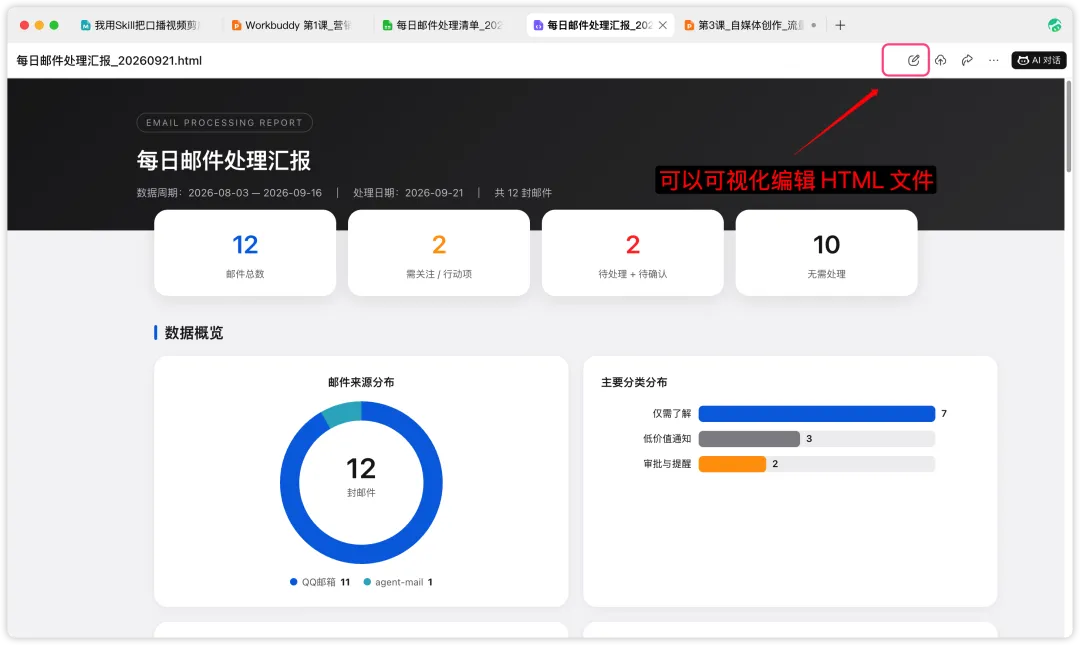
在生成好的 html 文件(或者自己原本的 html 文件)打开后可以点击“修改按钮”点完后就可以开始修改
文字可以直接改字、改颜色、改大小、加粗等等,图标等内容可以进行“AI 编辑”
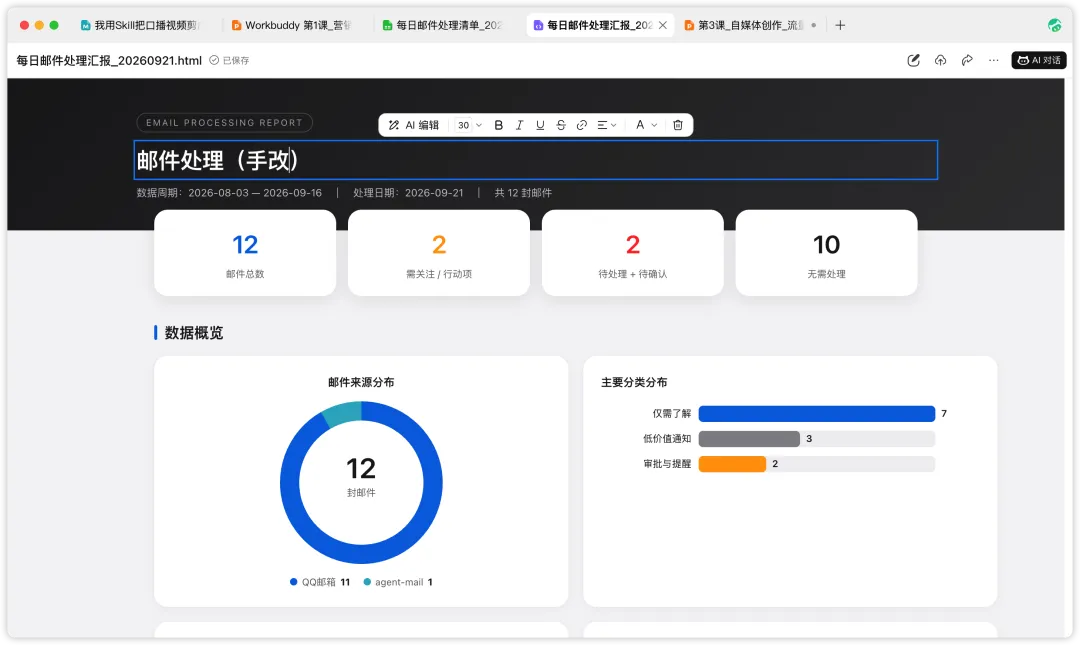
这是在可视化的界面上直接修改,修改后文件在你原来的文件中,不会到 WorkBuddy 的项目文件夹里面。我们还可以继续打开、观看、修改。
内容同步修改,也不会出现,改一次内容,电脑里出现一堆副本文件出来。
所以 WorkBuddy 的“独立文件浏览器”不仅是一个可阅读窗口,还是一个可以人机协同办公,修改,的工具
3
微信端文件预览功能
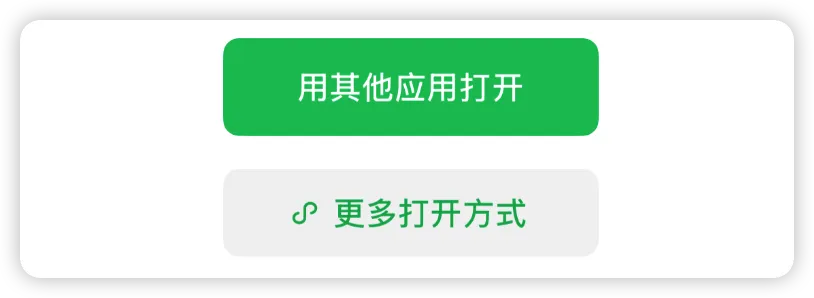
还有一个功能,算是这次更新的一个亮点,很多时候,客户或者朋友给我们发来 HTML 文件,当我们没有在电脑上查看,只有手机的时候,是没有办法看到完整文件内容的。
一般情况下,微信只会提醒我们无法在微信中打开,而现在我们可以通过 WorkBuddy 的小程序应用去打开这个 HTML 文件。
示例流程:
朋友发来一份 html 文件
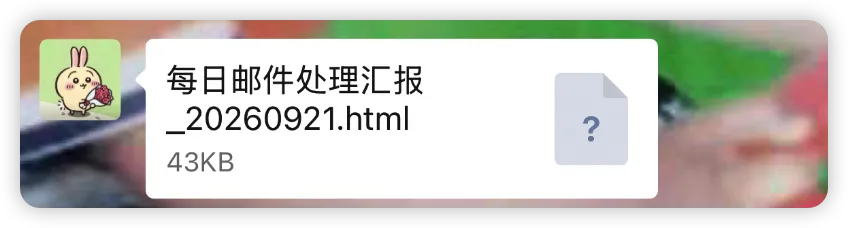
恰好身上只携带了手机无法查看 html 文件
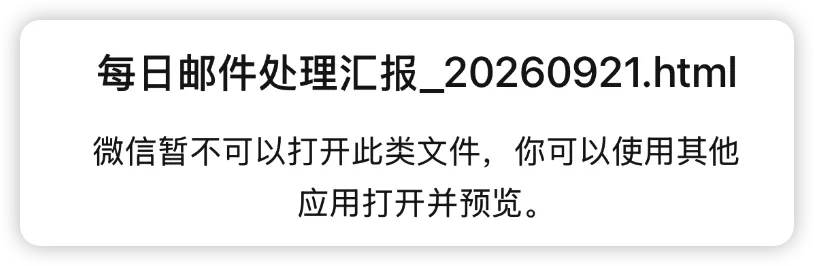
可以选择用更多打开方式
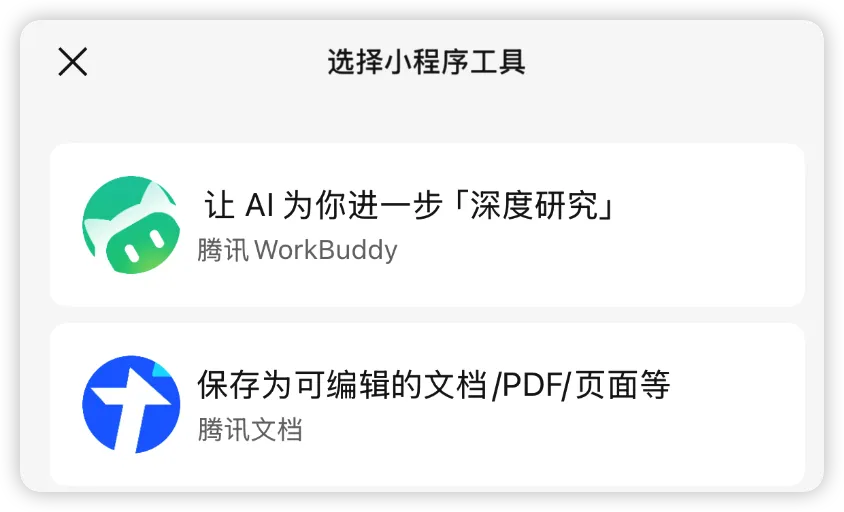
用 WorkBuddy 打开(找不到这个小程序是你没有微信上体验过一次 WorkBuddy 小程序,正常情况直接搜一下小程序然后登入一下账号体验就可以了)
直接预览 html 效果
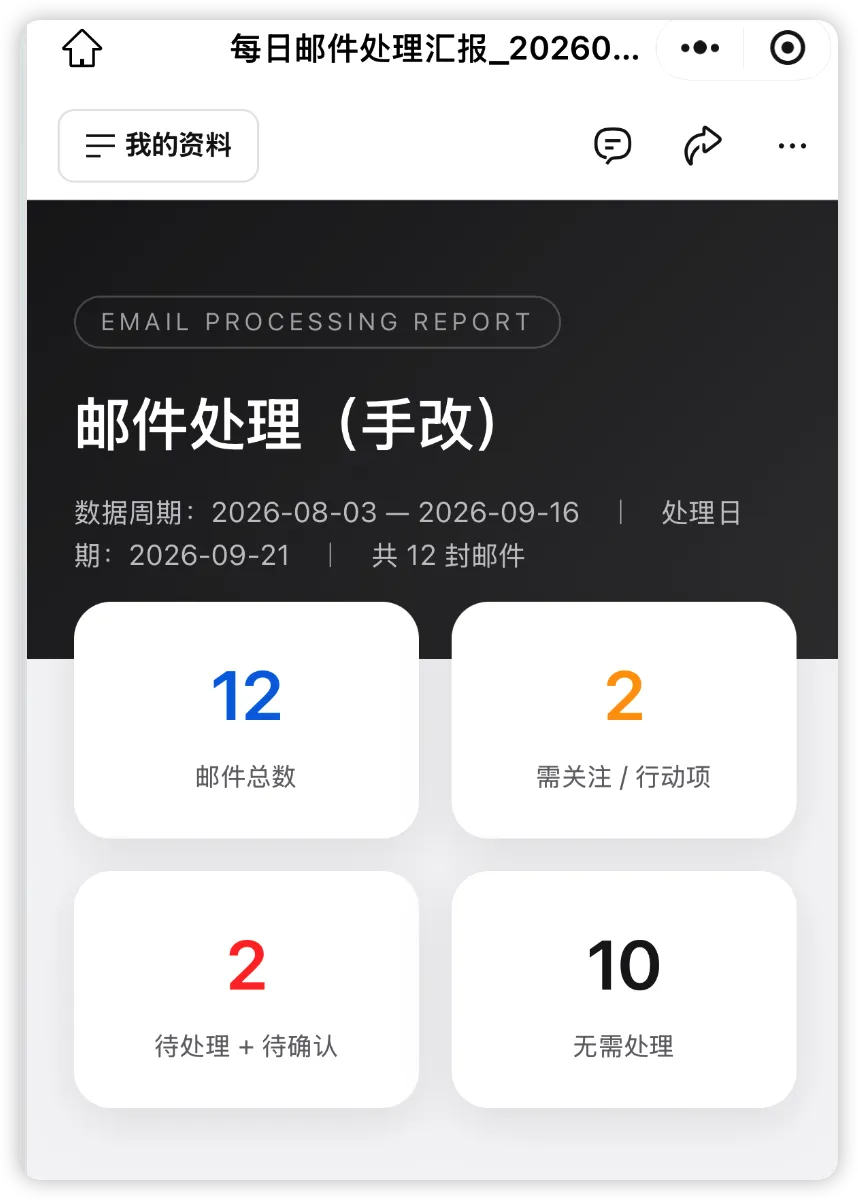
也就是在微信中收到 Markdown、HTML 文件时,可选择用其他应用打开,通过 WorkBuddy 小程序直接预览,无需回到电脑或额外安装软件。但小程序段当前提供查看能力,编辑与人机双写在 PC / Web 端进行。
4
写在最后
WorkBuddy 这次的"独立文件浏览器"更新,改变了 AI 办公的逻辑:
以前: 打开文件→ 上传 AI → 输入指令→ AI 修改 → 人工修改→继续重复现在: 直接 WorkBuddy 打开文件 → AI 直接在原文件里干活 → 改完就是原文件
这个更新点确实很亮,所以还不抓紧去试一试,腾讯文档提供底层能力,支持本地文件打开和编辑,断网也能用
我是唐舰长,一个在 WorkBuddy 里折腾实战的普通创作者,感谢您的观看~