ARTICLE · 1168153
ExcelAI[更新日志1]
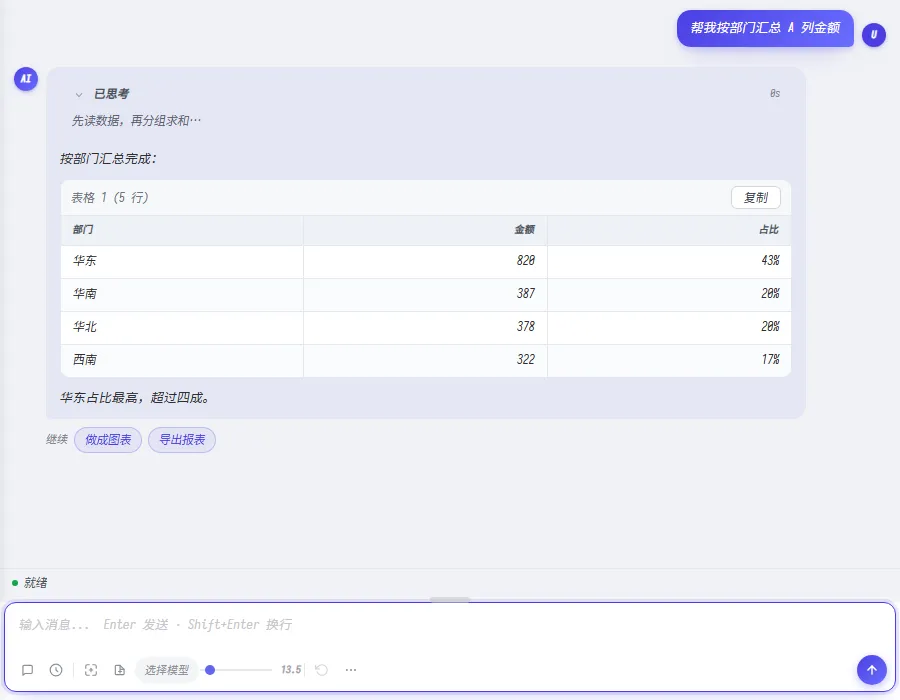
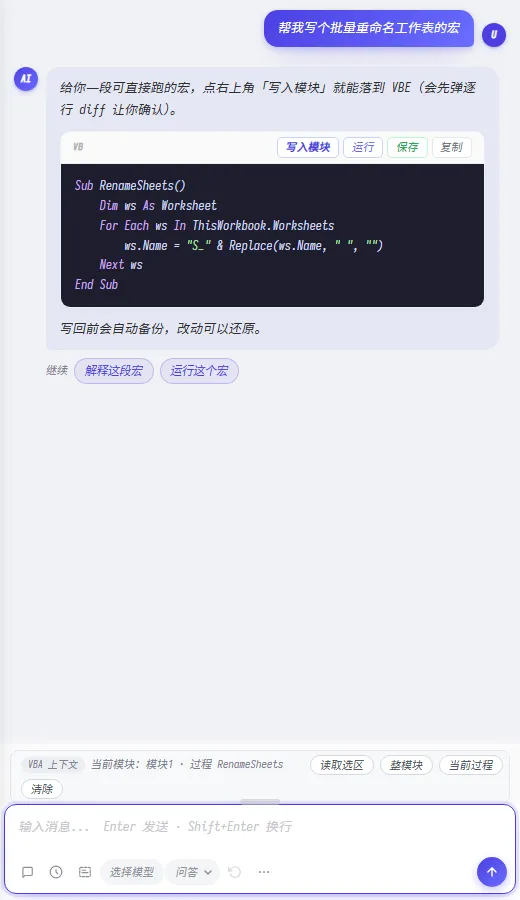
回答完了,下面会跟着几个「继续」。出了表格,它就建议「做成图表 / 导出报表」;写了 VBA,它就建议「运行这个宏」。点一下,那句话自己进了输入框发出去——你不用再琢磨下一句怎么问。想不出来的时候,这排小按钮比空着的输入框有用。
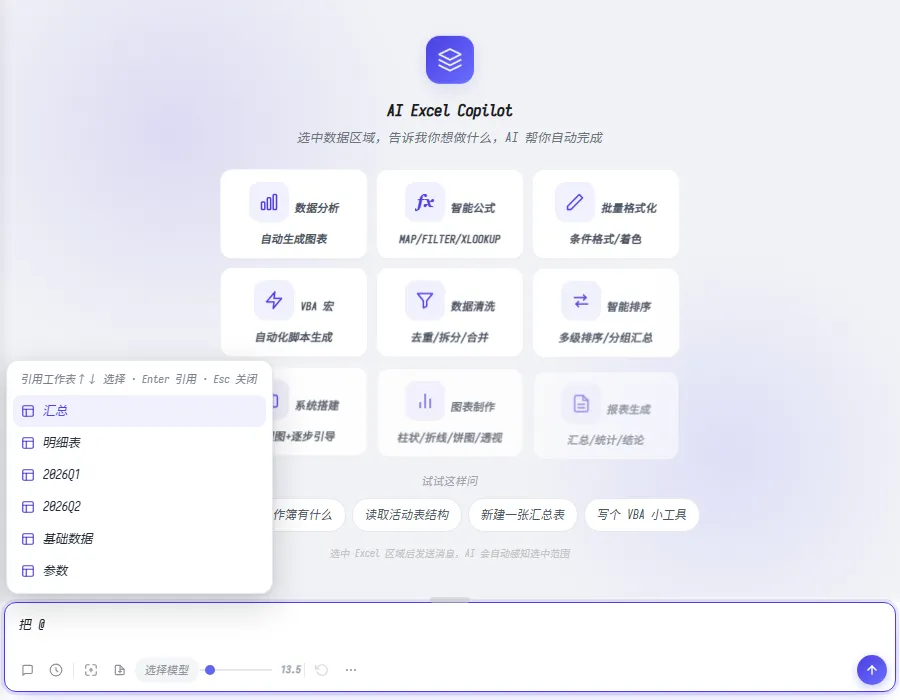
输入框里打个 @,工作表名字直接选。不用再回头翻标签栏抄表名。顺带说一句:在邮箱地址里打 @ 不会误弹出来。
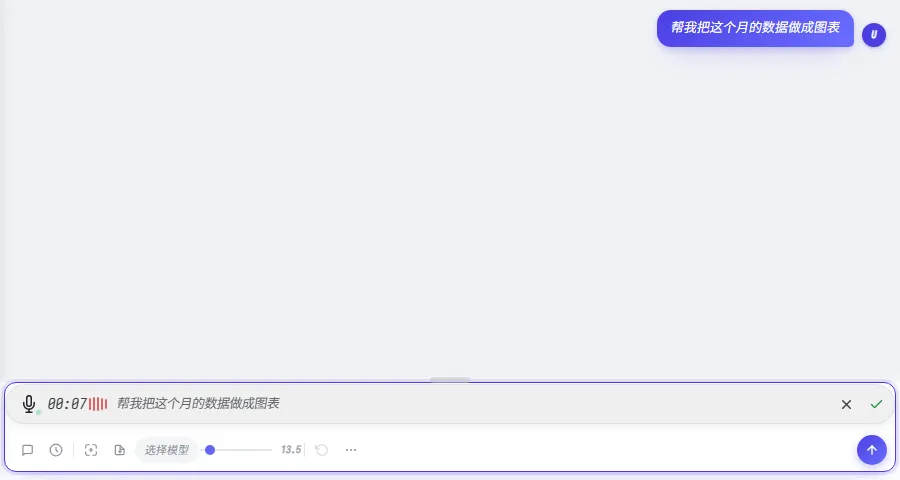
语音输入有了波形。说话的时候能看到它在动,至少知道麦克风是在听的。
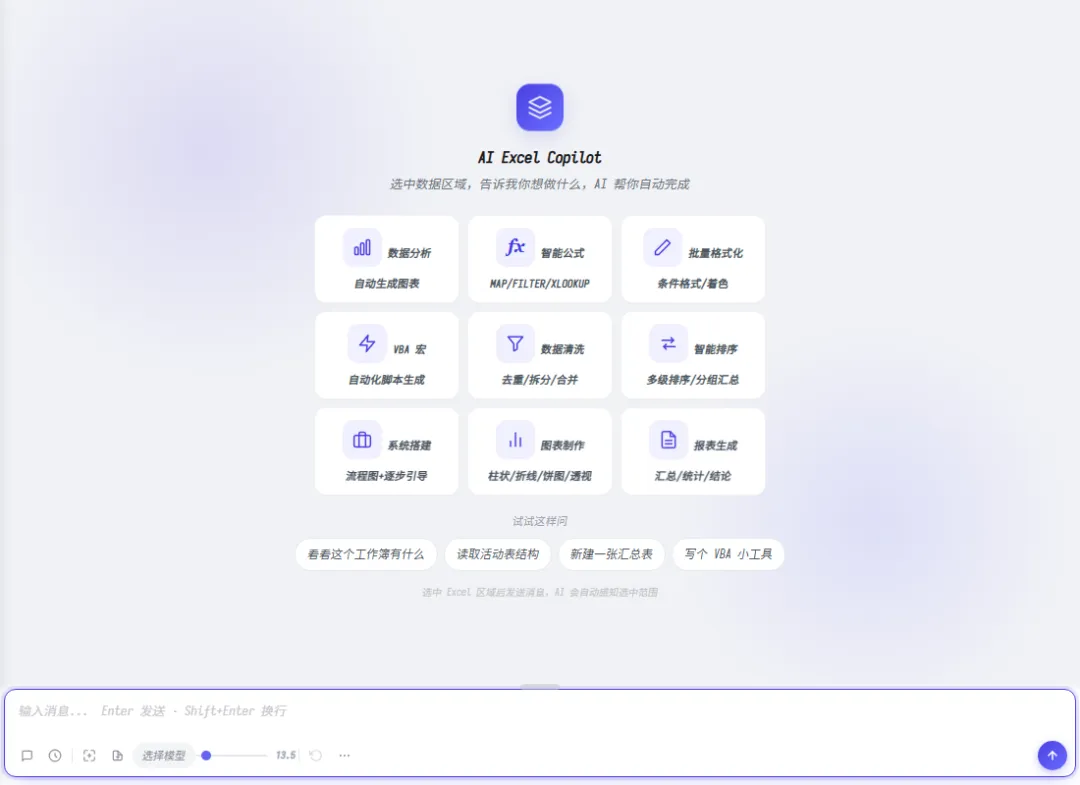
界面整体换了一层「质感」。多了一层很淡的底光,功能卡错峰进场,输入框聚焦有一圈光晕,发送键带按压反馈。
空着输入框按 ↑,能召回上一条提问。连按继续往前翻,一旦开始打字它就不拦你。
二、写宏这边:从「敢用」到「敢改坏」
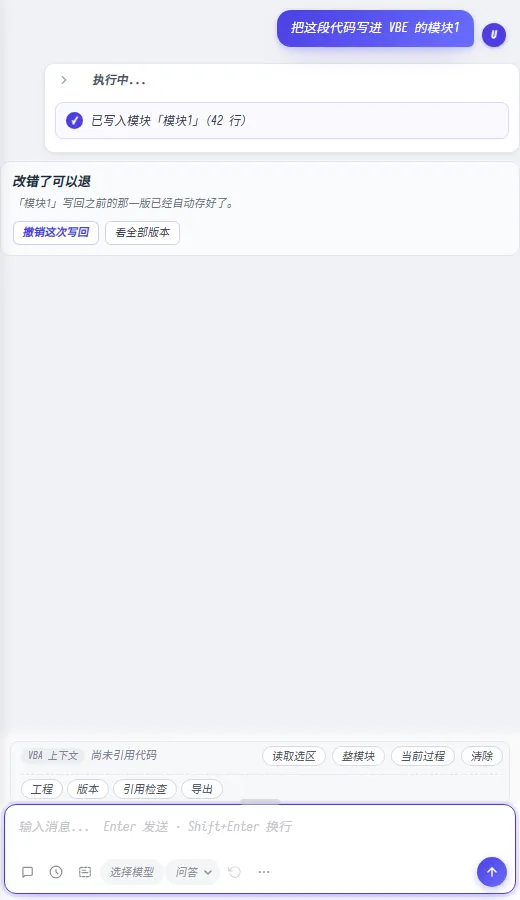
代码块上多了「写入模块」。AI 给的宏,以前要自己复制、自己到 VBE 里粘。现在点一下就落进模块——落之前先弹逐行差异让你确认,落的同时自动备份。
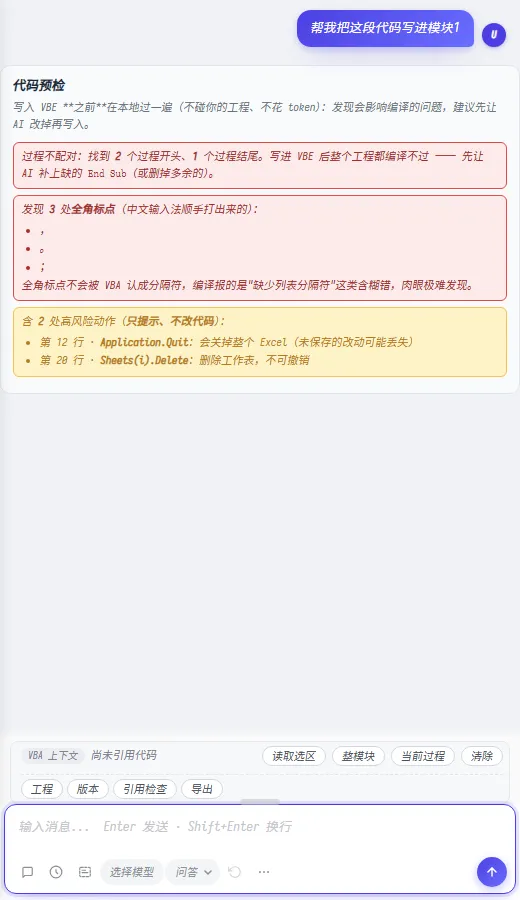
写进去之前,先本地过一遍预检。三样东西它在本地就能抓出来(不花 token、不碰你的工程):
过程开头结尾不配对——写进去整个工程都编译不过; 全角标点——中文输入法顺手打出来的「,」VBA 不认,报的错还特别含糊; 高风险动作——关掉整个 Excel、删工作表这种。
它只是提醒,不会替你拦。真要写,还是你说了算。
写错了,退得回来。写完如果内容真的变了,对话里会立刻出现一张「改错了可以退」的卡。点「撤销这次写回」就回到上一版——而且还原这一步本身也会再备份一次,所以退错了还能再退回来。
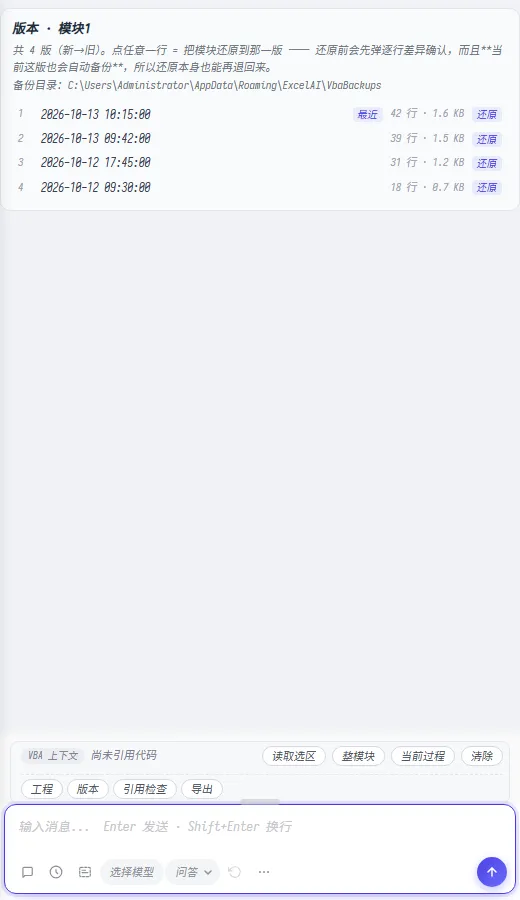
「版本」里能看到一个模块的全部历史。每一版几点、多少行、多大,都在。点任意一行就能还原到那一版(照样先弹差异确认)。
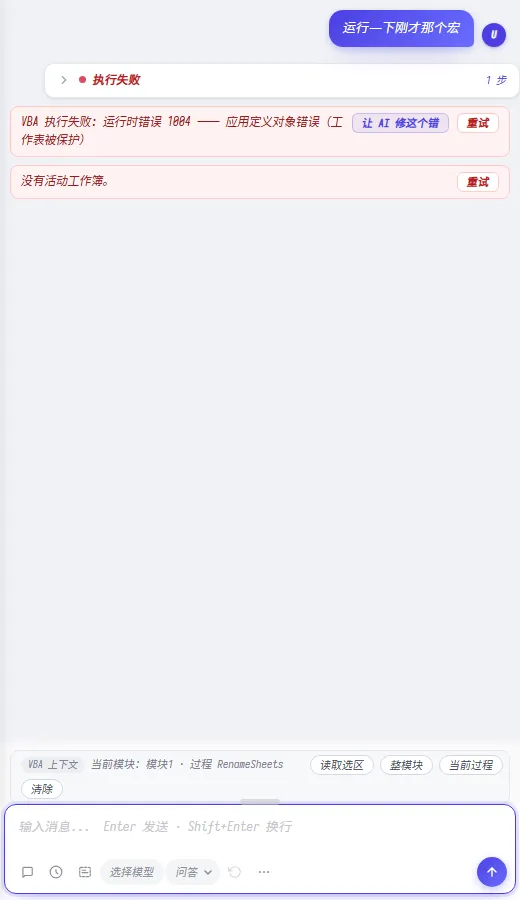
运行宏,优先跑你工程里的真模块。以前 AI 给的代码是拷到一份临时副本里跑的——结果对了,可你工程里那份其实还没更新,断点和报错也对不上号。现在只要当前模块里的代码和屏幕上的一致,就直接跑真模块;不一致才退回隔离副本,而且会明说「这次跑的是隔离副本,先点写入模块再运行」。
运行失败了,气泡上有个「让 AI 修这个错」。不是所有失败都给——「没有活动工作簿」这种环境问题也给修复按钮,那是耍流氓。
三、窗体:看得见它长什么样,还能直接改
AI 写的窗体,先给你画一张示意图。不是渲染出来的真实外观,是按每个控件的 Left/Top/Width/Height 等比画的——排布、相对大小、用色都能看出来。画完它还会自己「体检」一遍:越界、重叠、尺寸为 0、标签错位,有问题的地方在图上加粗描边,下面列清单;干净的布局也会明说「体检通过」,不让你猜。
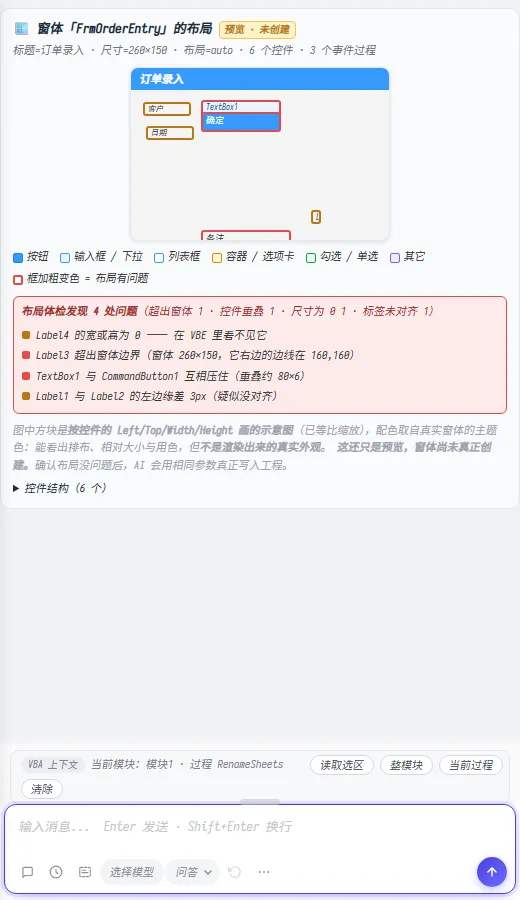
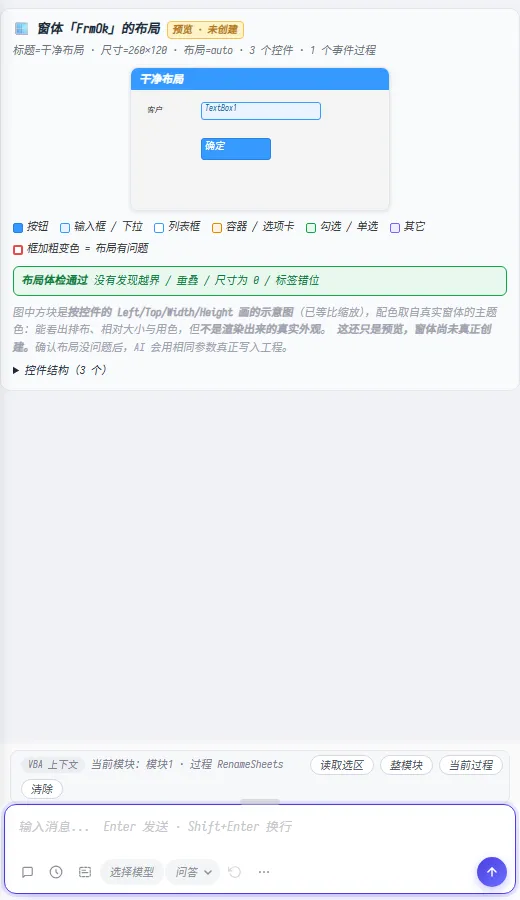
清单能点,图也能点。点清单里某一条,那个控件名就进了输入框;点图上的方块,下面出现一排微调按钮:左右上下、宽窄高低,每次 ±10,松手吸附到 6(MSForms 设计器的默认网格)。顶层控件还能直接用鼠标拖。只有你动过的那几项会变——只点「+宽」,它的 Left、Top 一毫米都不会挪。
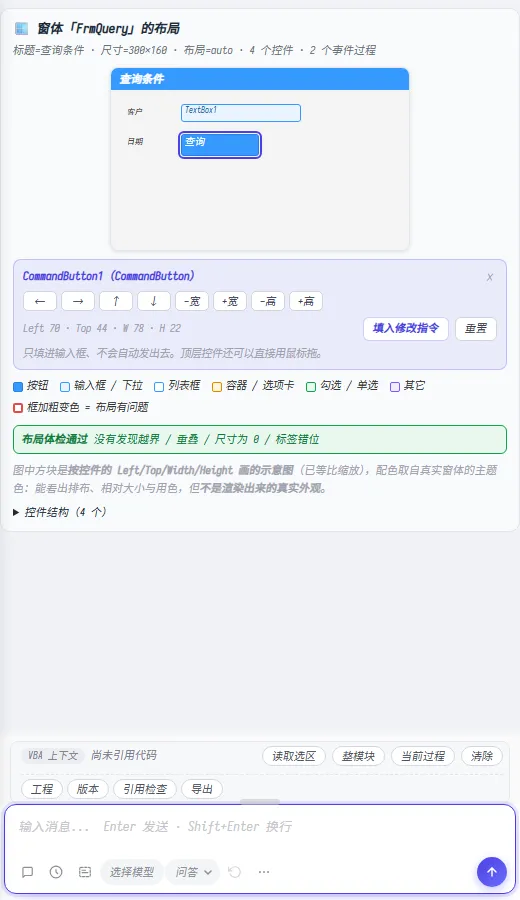
不想一条条改?「让 AI 修这些布局问题」**把整张清单整理成一条完整指令填进输入框,你看了再发。
四、工程:一眼看清有什么
「工程」按钮打开模块树。所有工程、所有模块、各是什么类型、多少行,一眼看全;当前模块高亮,窗体和文档模块标着「只读」。点任意一个模块名,就把它整份引用进下一轮提问——不用先去 VBE 把光标点进那个模块。