ARTICLE · 1177780
卸载软件卸不干净?Geek Uninstaller 连残留一起清
卸载软件卸不干净?Geek Uninstaller 连残留一起清那些装了就回不去的工具「拾序山人」· 以简驭繁,以序治杂
你从电脑上卸载了一个软件。 过程很简单:打开设置 → 应用 → 找到软件名字 → 点击卸载 → 确定 → 完成。 你觉得这个软件已经不在了。 过了一段时间,你的 C 盘空间越来越小。打开 C 盘一看——有一个文件夹,名字是那个软件的名字,里面还有几十 MB 的文件。 你再翻一下:开始菜单里还有它的快捷方式;右键菜单里还有它的选项;注册表里还有一堆它的残余键值。 你卸载了它,但它的"尸体"还留在你的电脑里。 这还不是最糟糕的。最糟糕的是:这些残留不会自己消失,也不会影响你使用电脑——它们就静静地躺在那里,占着硬盘空间,偶尔拖慢一下系统。而且你每次看到它们,都会想起:"咦,我不是卸载了吗?"
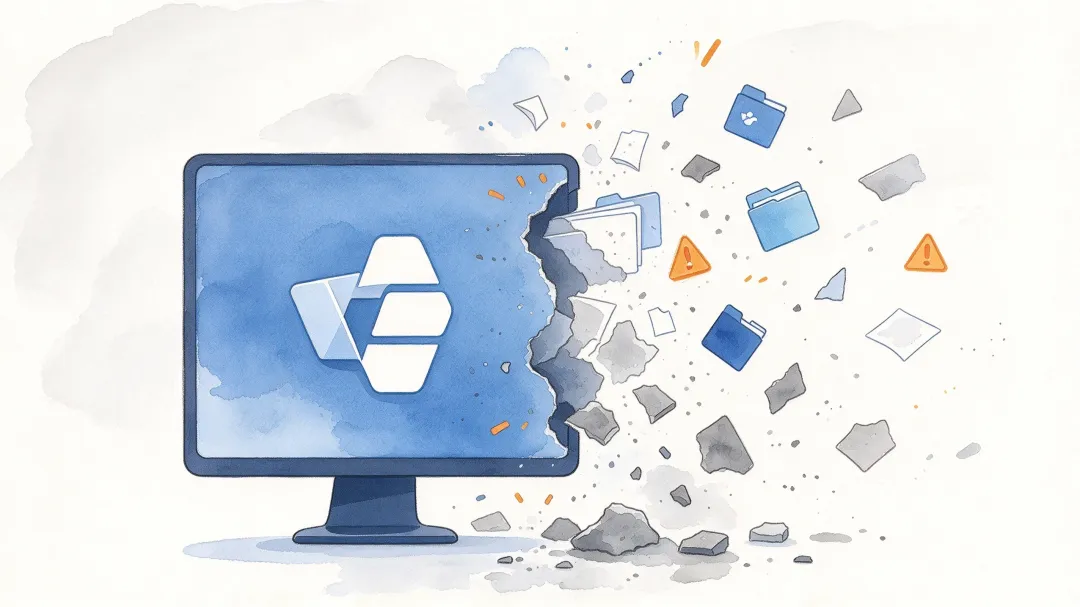
Windows 自带卸载的三宗罪: 罪一:只卸"主体",不碰"附属"Windows 自带的卸载只负责调用软件自带的卸载程序。如果这个卸载程序写得不够好(很多软件都这样),它只会删除核心程序文件,而不会清理: 软件在 AppData 里的配置文件和缓存 软件在注册表里的设置项 软件添加的右键菜单项 软件在开始菜单里的快捷方式 软件在 ProgramData 里的公共数据 罪二:卸载完不检查残留Windows 卸载完成后,不会自动扫描还有没有残留。它默认"卸载程序已经清理干净了"——但现实往往不是这样。 罪三:卸载不了"顽固"软件有些软件故意做得很难卸载——卸载按钮是灰色的、卸载到一半报错、或者提示"正在运行,无法卸载"。你甚至找不到它的卸载入口。 结果就是:你的电脑里装过 100 个软件,但你"真正卸载干净"的可能不到一半。剩下的一半,以尸体的形式潜伏在各种角落里,占据着空间。
Geek Uninstaller是一款 Windows 上的深度卸载工具。它比 Windows 自带的卸载做得更深、更彻底。 核心能力: 强制卸载:遇到卸载不了的软件,直接强行清理 残留扫描:卸载完成后自动扫描残留的文件夹和注册表项 便携免装:只有 1MB 左右的单文件,不需要安装,放 U 盘里随身带 高速搜索:快速列出所有已安装的软件 右键菜单清理:发现并清理右键菜单中的残余项目 安装监控(付费版):监控安装过程,确保 100% 清理(免费版的核心功能已足够日常使用) 最关键的是:它告诉你的"卸载完成",是真的卸载完成了。
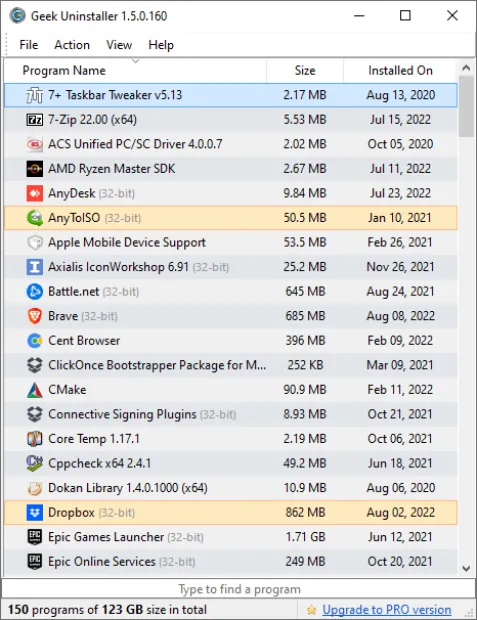
Geek Uninstaller 官网(geekuninstaller.com),直接下载免费版。它不需要安装——下载的是一个不到 2MB 的 .exe 文件,双击就能运行。 这就是它最大的优势之一:你可以把它放在 U 盘里,在任何电脑上直接运行。不需要安装、不写注册表、不留痕迹。 Geek Uninstaller 会先调用软件自带的卸载程序。卸载程序跑完后,它不会像 Windows 那样直接结束——而是自动开始扫描残留。 卸载完成后,Geek Uninstaller 会自动扫描: 残留的文件夹(在 AppData、ProgramData、Program Files 等处) 残留的注册表项(包括 CLSID、Run 键、Shell 扩展等) 残留的快捷方式 扫描完成后,它会列出所有找到的残留项,询问是否删除。 全部选中 → 删除。到此,这个软件才真正从你的电脑里消失了。
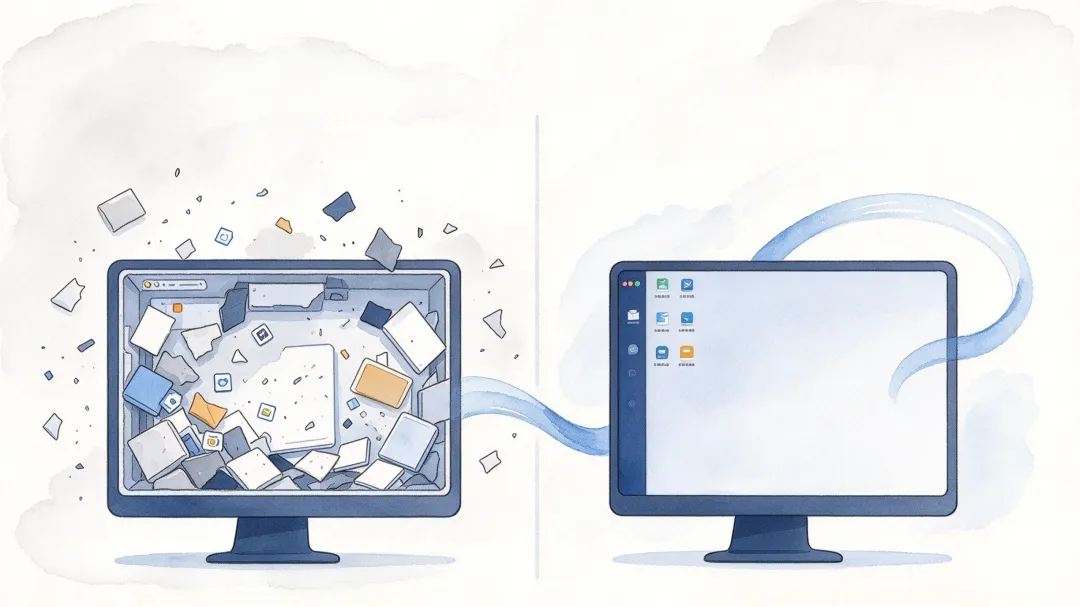
任何你想卸载的软件,用它走一遍。尤其是那些大厂软件的试用版——很多试用版卸载特别不干净。你用 Geek Uninstaller 卸完,再手动检查一下,干干净净。 有些国产软件做得特别"顽强"——你点卸载,它弹出对话框"您确定要卸载吗?"→"确定"→"请填写卸载原因"→写完了→"再次确认"→点完→卸载程序报错"无法卸载,请稍后重试"。 用 Geek Uninstaller → 选中这个软件 → 右键 → "强制删除" → Geek 会强制终止相关进程,然后直接清理所有相关文件和注册表。不听它废话。 刚买的新电脑或刚重装系统后,里面总预装了一堆你用不上的软件。用 Geek Uninstaller 一口气全部卸载——自带残留扫描,确保卸得干净。 每隔几个月扫描一次电脑——会看到一堆你早就忘记装过、但还安装在那里的软件。统一卸载+清理残留,能释放出几个 G 的硬盘空间。
打开软件列表后,点击"安装日期"列标题排序。这样可以看到最近安装了哪些软件。很多时候,电脑突然变慢,是因为前一天装了个"开机自启"的软件——按日期排序,一眼就能揪出来。 对于特别顽固的软件(卸载到一半卡住、或者提示"正在运行"无法卸载),使用 Geek Uninstaller 的"强制删除"模式。它会先结束相关进程,再进行卸载和清理。 在 Geek Uninstaller 的扫描结果中,你可以看到具体的残留注册表路径。如果对注册表有一定了解,可以手动检查这些路径,决定是否保留。 把 Geek Uninstaller 的 .exe 文件放到 U 盘里。去同事电脑上帮忙处理问题时,插上 U 盘→双击运行→卸载软件→拔了 U 盘走人。不写注册表、不留痕迹。
Q:Geek Uninstaller 会不会误删系统文件?A:不会。它只处理你选择卸载的软件及其相关文件和注册表项。 Q:免费版够用吗?A:完全够用。免费版提供卸载 + 残留扫描的核心功能。 Q:残留扫描会不会误删有用的文件?A:残留扫描显示的是软件名下的文件夹和注册表项。如果不确定,可以先不删,或查看路径确认后再删。 Q:Geek Uninstaller 本身需要卸载吗?A:不需要。它是单文件便携工具,不要了直接删除 .exe 文件即可。
工具是器,干净是道。电脑和人一样——装过太多东西又不清理,迟早会被过去拖累。那些卸载不干净的软件残留,就像你衣柜里"以为扔了但其实还在"的旧衣服,一件两件无所谓,几十件加在一起,就是塞满衣柜的杂物。 Geek Uninstaller 做的不是"卸载",是"断舍离"——让每一个离开的软件,都真正离开。 下篇预告(大结局):文档改了 N 版,不知道改了啥?WinMerge 逐字对比,差异一目了然。
📌 #卸载工具#C盘清理#系统优化#便携工具#免费 🔑 #Geek Uninstaller;#软件卸载;#残留清理;#深度卸载;#系统优化
「职场人·不卡住」—— 那些装了就回不去的工具拾序山人 · 以简驭繁,以序治杂
痛点场景
认识 Geek Uninstaller
安装与使用
双击打开 Geek Uninstaller 它会花几秒钟扫描系统,列出所有已安装的软件 找到你要卸载的软件 → 选中 → 右键 → "卸载"
实用场景