ARTICLE · 1183694
EPLAN卸载教程
EPLAN 电气设计软件 完整卸载教程
公众号:伊风遇柠
适用环境: | Windows 10 / 11(64 位) |
示例版本: | EPLAN 2.7.3 |
卸载方式: | 官方 Setup Manager 整体卸载 |
不少朋友想给 EPLAN 换个版本,桌面图标删了、Program Files 里的 EPLAN 文件夹也删了,结果重装时要么提示「已安装」,要么装到一半报错。问题就出在:EPLAN 不能这样「删文件夹式」卸载。本教程把官方卸载入口、9 步实操和残留清理一次说清,Windows 10/11、EPLAN 2.0~2.9 系列的思路都通用。
一、先搞清楚:EPLAN 为什么不能直接删文件夹
EPLAN Electric P8 是德国 EPLAN 公司(隶属 Friedhelm Loh 集团)推出的专业电气设计软件(电气 CAE),主要用于电气原理图与接线图设计、端子与电缆规划、控制柜三维布局布线、PLC 数据交互,以及 BOM、线号表等各类报表的自动生成,在机械制造、汽车、能源电力、轨道交通、化工等行业使用广泛。
它采用数据库驱动的设计思路,内置庞大的符号库和部件库,支持多人协同与多语言界面,能明显提升电气设计的标准化程度和效率。常见版本号有 2.0~2.9 以及 2023、2024 等,本文以 Windows 11 下的 EPLAN 2.7.3(64 位)为例。
关键点在于:EPLAN 不是一个单独的 exe,它由 Platform(平台程序)、Electric P8(主程序)、Electric P8 Data/Platform Data(原始主数据)、Download Manager、Setup Manager(安装管理器)等多个组件共同组成。手动删文件夹只会留下一堆组件和注册表残留,后面重装失败基本都源于此。
正确做法只有一个:使用官方的 Setup Manager,按「程序版本」整体卸载。
二、动手前,这 4 件事一定要做
1. 彻底退出程序 确认 EPLAN 主程序、EPLAN Download Manager 都已完全关闭,任务栏与右下角托盘区都检查一下。
2. 备份项目数据 项目、部件库、宏与模板默认存放在「公用」目录下的 EPLAN 文件夹(常见如 C:\Users\Public\EPLAN 或 C:\Users\Public\Documents\EPLAN,具体位置可在 EPLAN「选项 → 设置 → 目录」中查看)。最稳妥的做法是把整个项目文件夹原样复制一份,不要只拷单个文件。
3. 准备好授权信息 如果后面还要重装,先把加密狗或授权文件、序列号放在手边。卸载本身不影响授权,但重装时需要重新指向。
4. 用管理员账户操作 避免卸载进行到一半因权限不足而失败。
提示:顺手记下版本号(桌面快捷方式右键 → 属性,或软件「关于」界面),步骤六要在列表里选它。本文示例为 2.7.3。
三、9 张图,完整卸载流程
以下 9 张均为实操截图,按顺序照着操作即可完整卸载。
步骤 1|右键桌面快捷方式,打开文件所在位置
在桌面找到 EPLAN 快捷方式,单击右键,选择「打开文件所在的位置」,直接跳到主程序所在目录,比一层层翻盘符快得多。
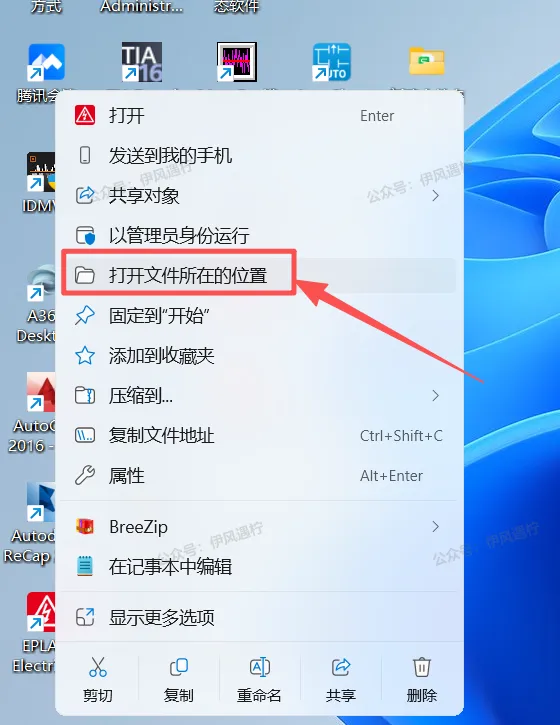
图1 右键 EPLAN 快捷方式,选择「打开文件所在的位置」
步骤 2|确认 EPLAN 的安装目录
打开的窗口就是 EPLAN.exe 所在目录,本文是 C:\Program Files\EPLAN\Platform\2.7.3\Bin,说明软件安装在 C 盘的 Program Files\EPLAN 下。
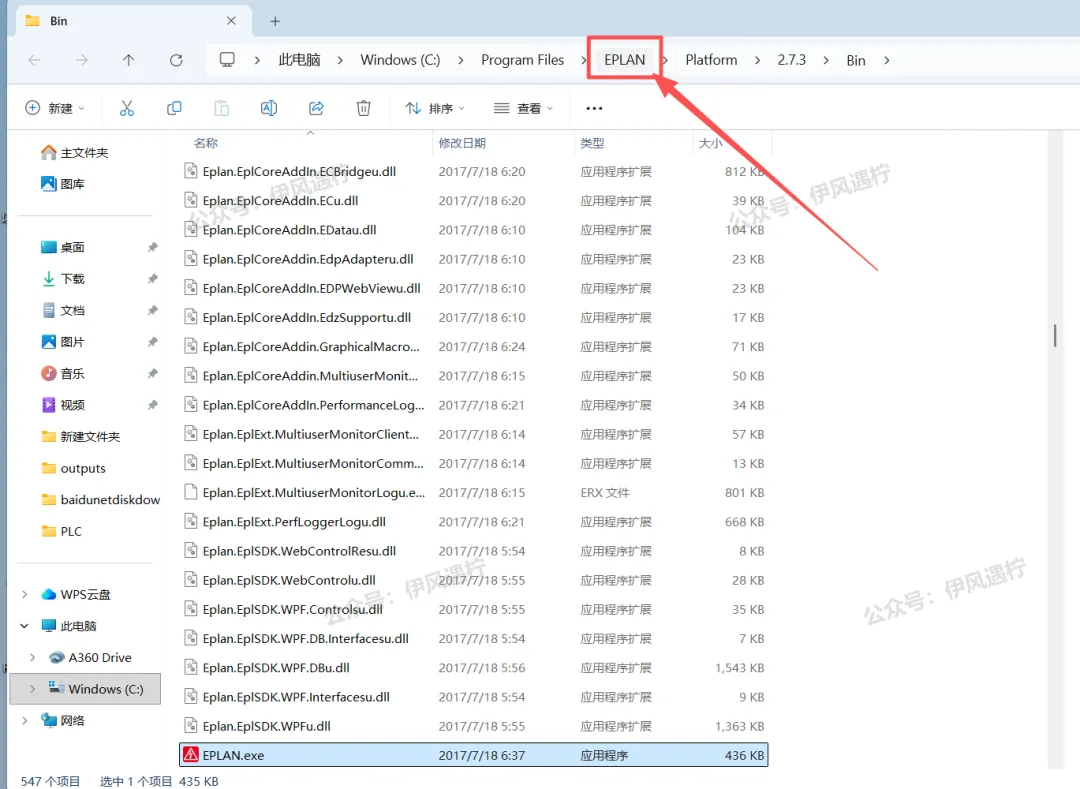
图2 EPLAN.exe 所在的安装目录
步骤 3|返回根目录,打开 Setup Manager
在地址栏点一下路径里的「EPLAN」,回到安装根目录 C:\Program Files\EPLAN,找到 Setup Manager 文件夹双击进去——官方的安装/卸载管理程序就在这里。
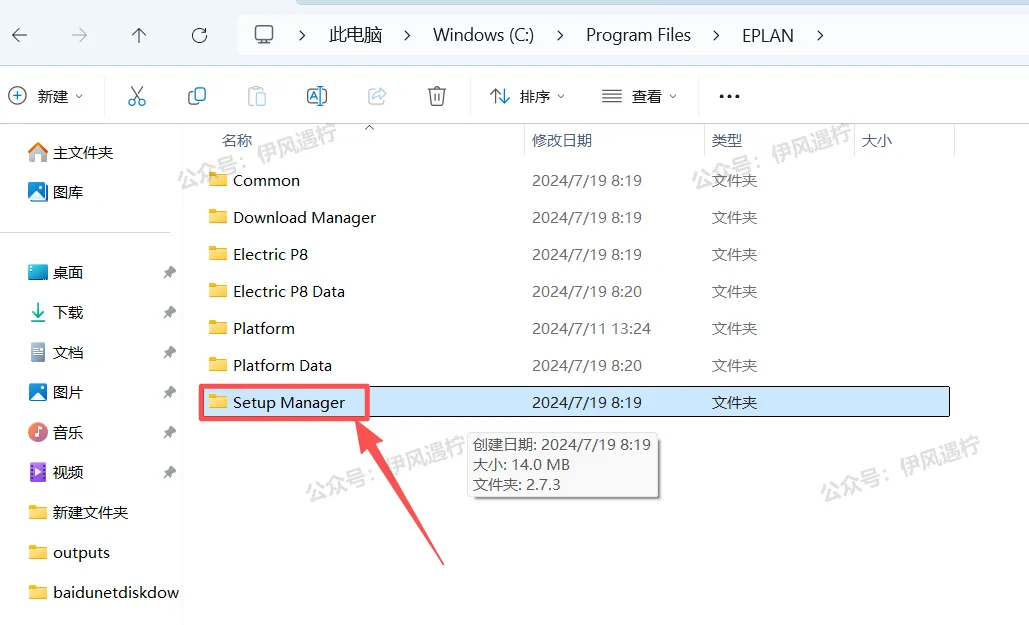
图3 安装根目录下的 Setup Manager 文件夹
步骤 4|进入版本文件夹里的 Bin
Setup Manager 下面有一个和版本号同名的文件夹(本文是 2.7.3),进去之后再打开里面的 Bin 文件夹。
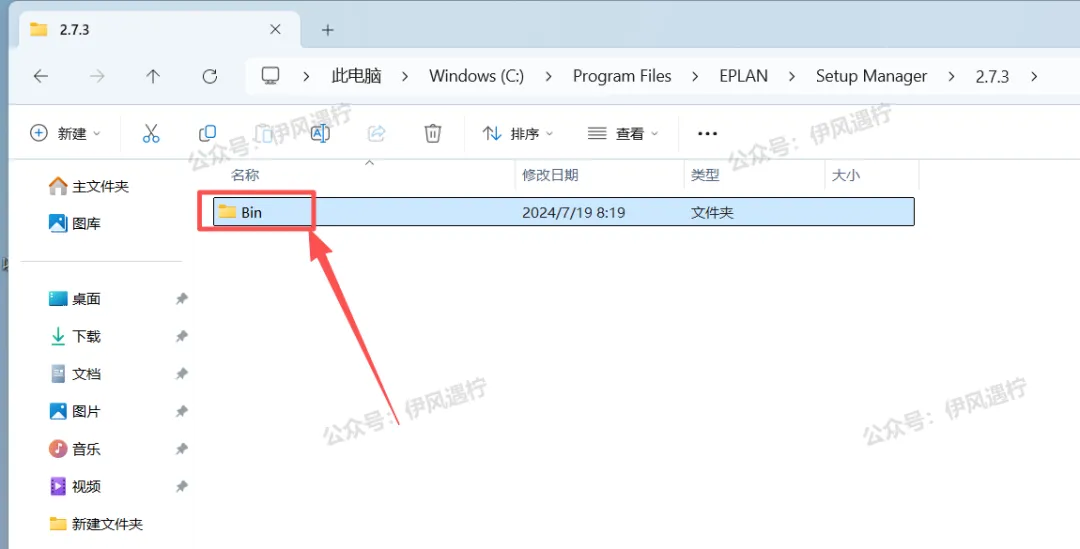
图4 进入 Setup Manager\2.7.3\Bin
步骤 5|双击运行 Setup.exe
在 Bin 里找到 Setup.exe 双击运行,稍等片刻就会打开 EPLAN Setup Manager(官方安装管理器)。如果双击没反应,右键它选「以管理员身份运行」。
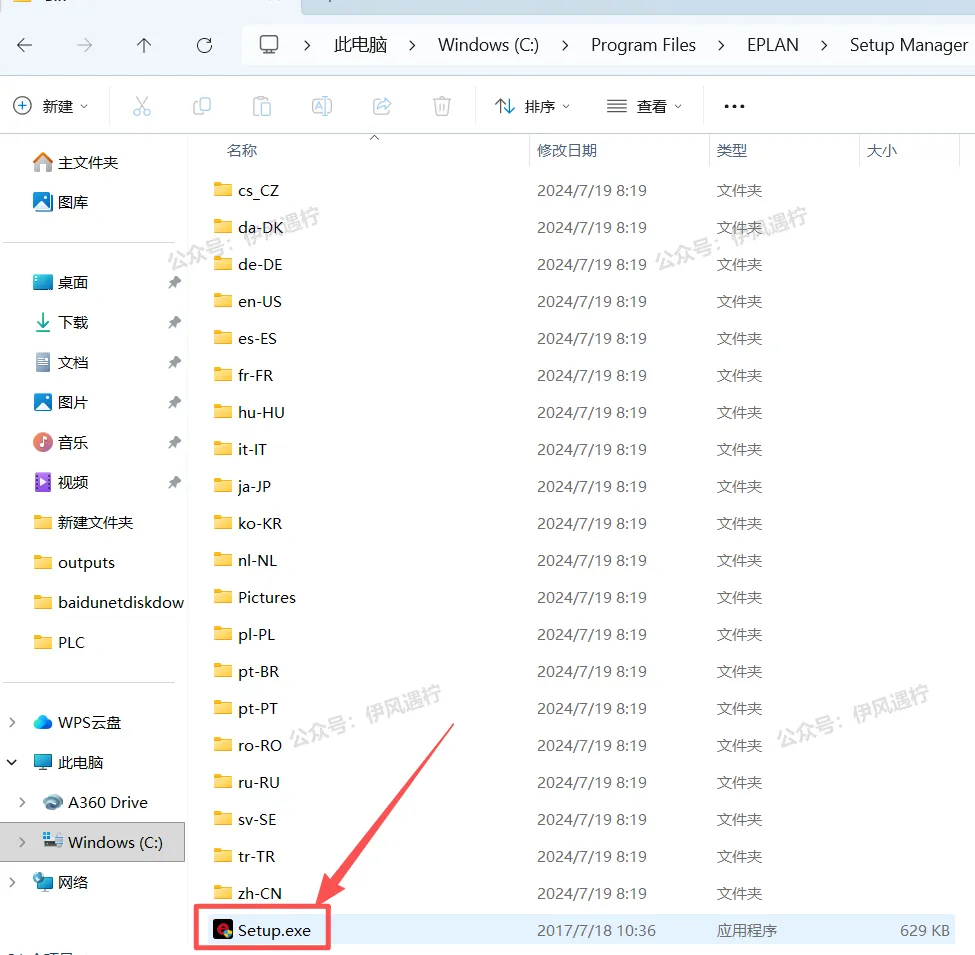
图5 双击运行 Setup.exe 启动安装管理器
步骤 6|选择版本,点「继续」
页面顶部写的是「删除整个程序版本」。在「安装的版本」下拉框里确认要卸载的版本(本文 2.7.3),然后点右下角的「继续」。
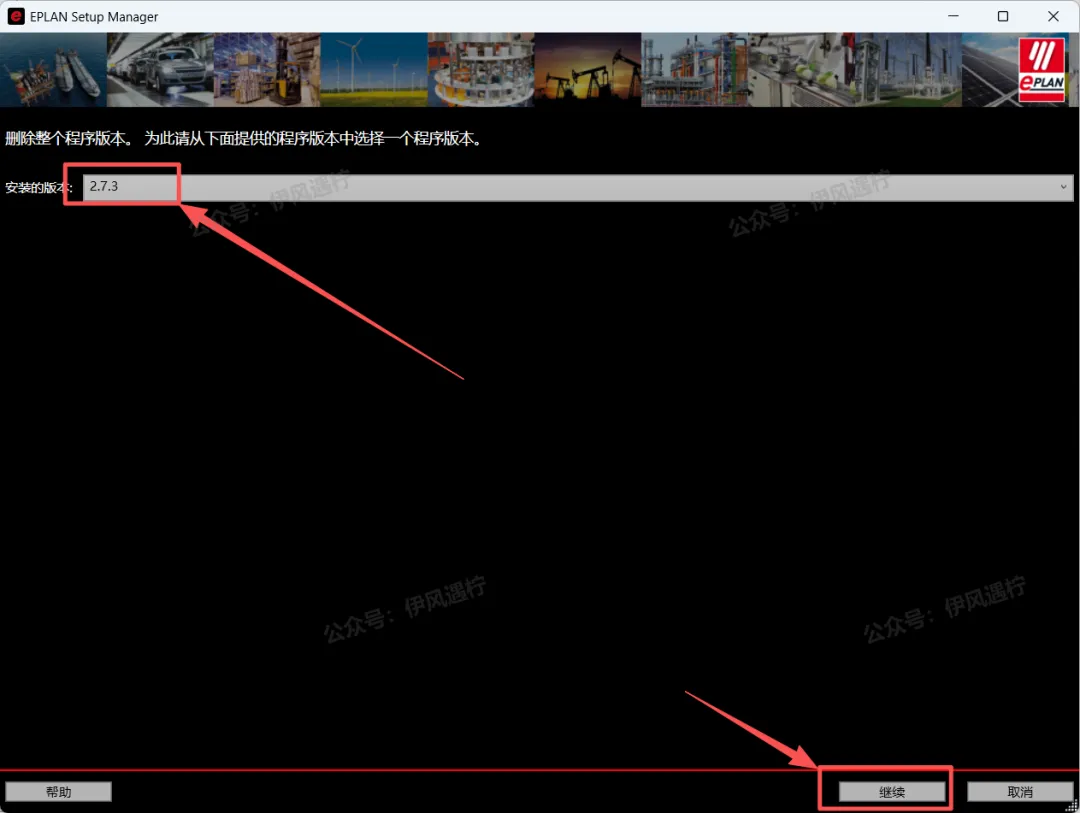
图6 确认版本 2.7.3 后点击「继续」
步骤 7|全部组件勾上,点「删除」
在「选择要删除的程序功能」列表里,把 6 个组件全部勾选:EPLAN Download Manager、Electric P8、Electric P8 Data、Setup Manager、Platform、Platform Data,然后点右下角的「删除」开始卸载。
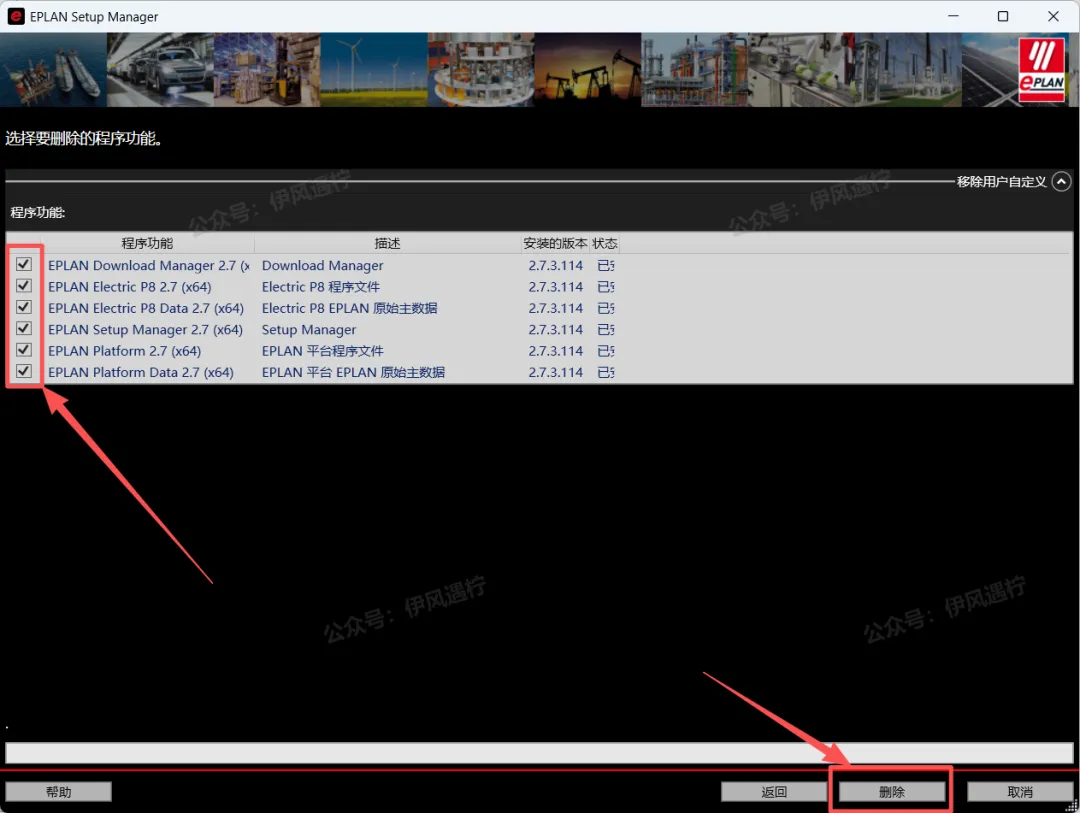
图7 勾选全部组件后点击「删除」
步骤 8|等进度条走完
此时进入卸载进度界面,逐个移除各组件的文件,绿色进度条走完即可。这期间不要关闭窗口,也不要关机。
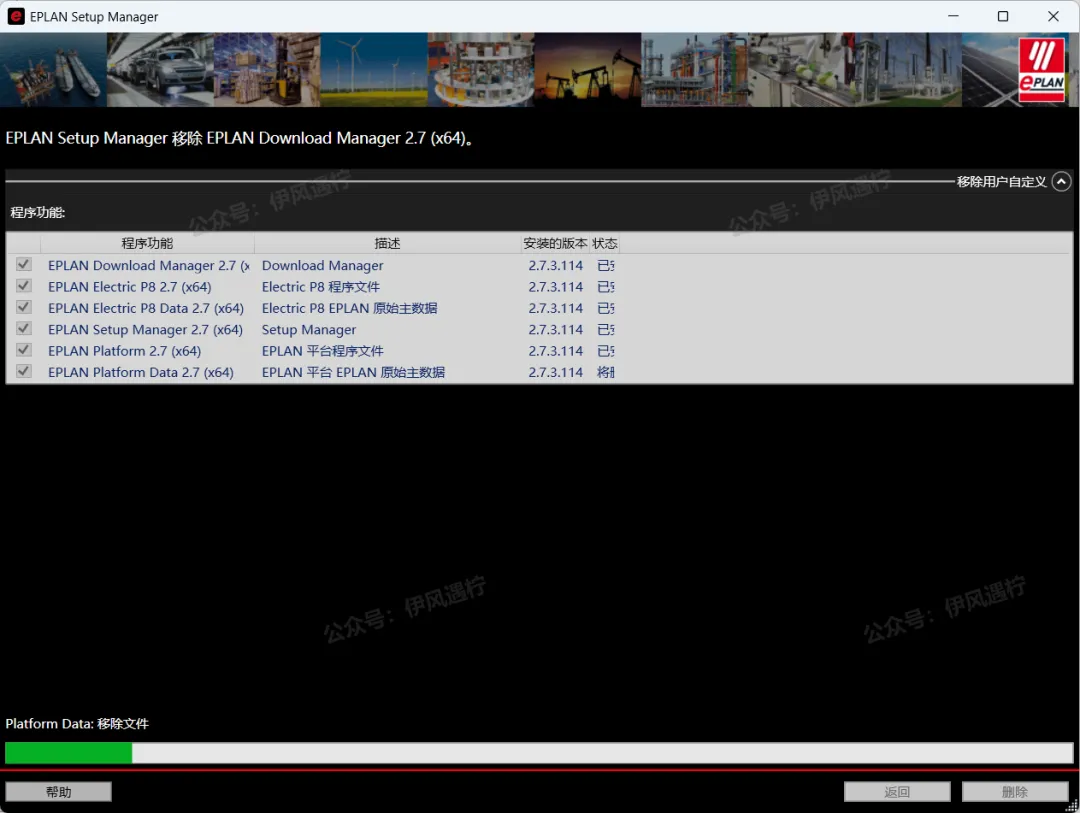
图8 卸载进行中
步骤 9|点「完成」退出
当列表里所有组件状态都显示「已删除」、底部提示「删除已结束」时,点右下角「完成」退出 EPLAN Setup Manager,卸载就完成了。
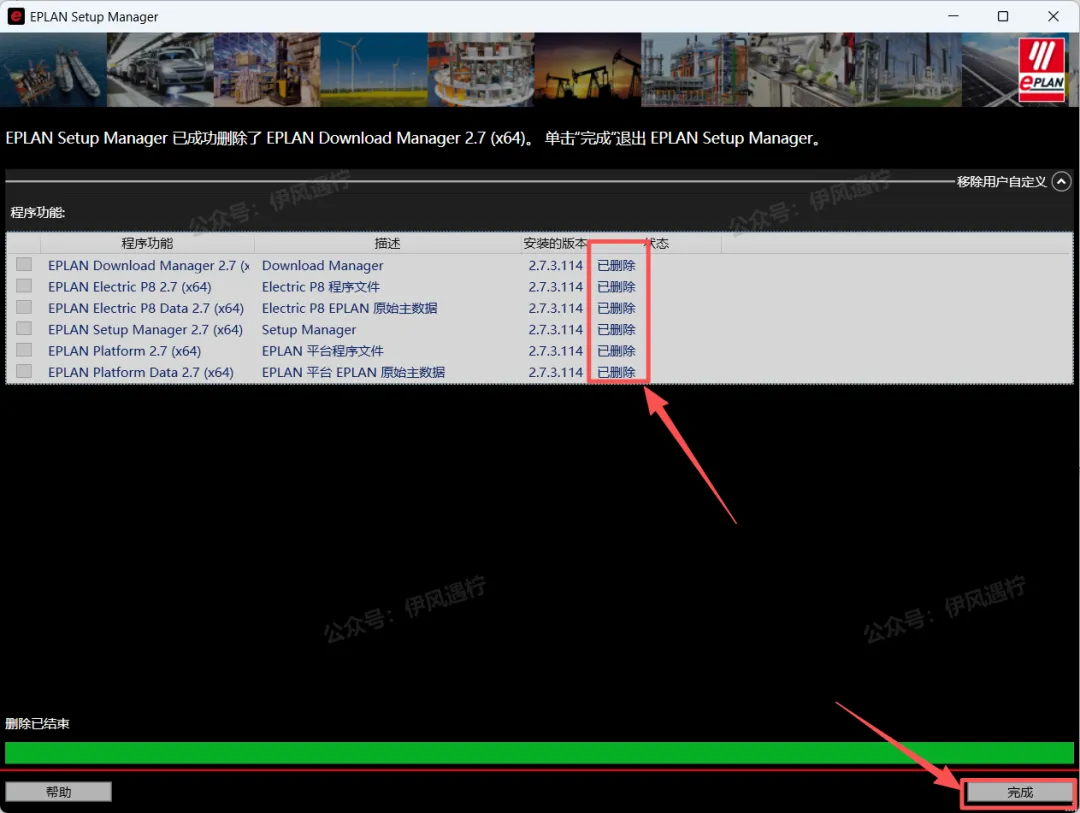
图9 全部组件「已删除」,点击「完成」
四、收尾:残留目录与注册表清理
正常卸载后大部分文件会被自动移除,但下面几个地方经常还有残留,建议逐个确认(前提:项目数据已按第二节备份好)。
安装目录:检查 C:\Program Files\EPLAN 是否还存在,有残留就整个删掉。
公共数据目录:检查 C:\Users\Public\EPLAN、C:\Users\Public\Documents\EPLAN 与 C:\ProgramData\EPLAN。
注册表:按 Win+R 输入 regedit 回车,定位并删除 HKEY_CURRENT_USER\Software\EPLAN 与 HKEY_LOCAL_MACHINE\SOFTWARE\EPLAN;64 位系统如果装过 32 位组件,还要看一眼 HKEY_LOCAL_MACHINE\SOFTWARE\WOW6432Node\EPLAN。
许可组件:装过 EPLAN License Manager(许可证管理器)或加密狗驱动的,在「控制面板 → 程序和功能」里一并卸载。
【注意】注册表操作有风险,只删除上述 EPLAN 相关键值,删之前建议右键「导出」备份一份;全部清理完建议重启电脑,再装新版本成功率更高。
五、你可能还会遇到这些问题
Q1 控制面板「程序和功能」里找不到 EPLAN?
A:EPLAN 部分版本不会在这里显示独立条目,或只露出几个组件。别在这儿找,按第三节走安装目录里的 Setup Manager 才是正解。
Q2 重装时提示「已安装」,或装到一半失败?
A:多数是旧版本残留没清干净。按第四节把目录和注册表清一遍,重启后再装。
Q3 电脑里装了多个版本,会互相影响吗?
A:Setup Manager 是按「程序版本」整体卸载的,只删你选中的那个版本(比如 2.7.3),其他版本不受影响。
Q4 Setup Manager 打不开、双击没反应?
A:先右键 Setup.exe 选「以管理员身份运行」;仍不行就到「控制面板 → 程序和功能」里,把 EPLAN Platform、EPLAN Electric P8 等条目逐个卸载,最后再清理注册表。
Q5 卸载后桌面图标、右键菜单还有残留?
A:残留的快捷方式右键删除即可;右键菜单残留可在注册表中搜索 EPLAN 相关键值一并清理。
六、最后
EPLAN 各版本之间差异不算大,2.0~2.9 的卸载思路都一样:认准 Setup Manager,不要手删文件夹。
如果在某一步卡住,或用的是 2023、2024 这类新版本、界面不太一样,可以在公众号后台留言并附上版本号。需要高清无水印原图对照操作的,关注公众号「伊风遇柠」,后台回复「EPLAN卸载」获取。
本教程由伊风遇柠整理制作,配图均为实操截图;分发请保留图片水印与文档署名。