ARTICLE · 1191577
ESP32买回来怎么用?先做一个会说话的AI小助手
已装好小智:核对板型、完成02备份后,可直接看04配网。需要装程序的板子,按01—04顺序走。
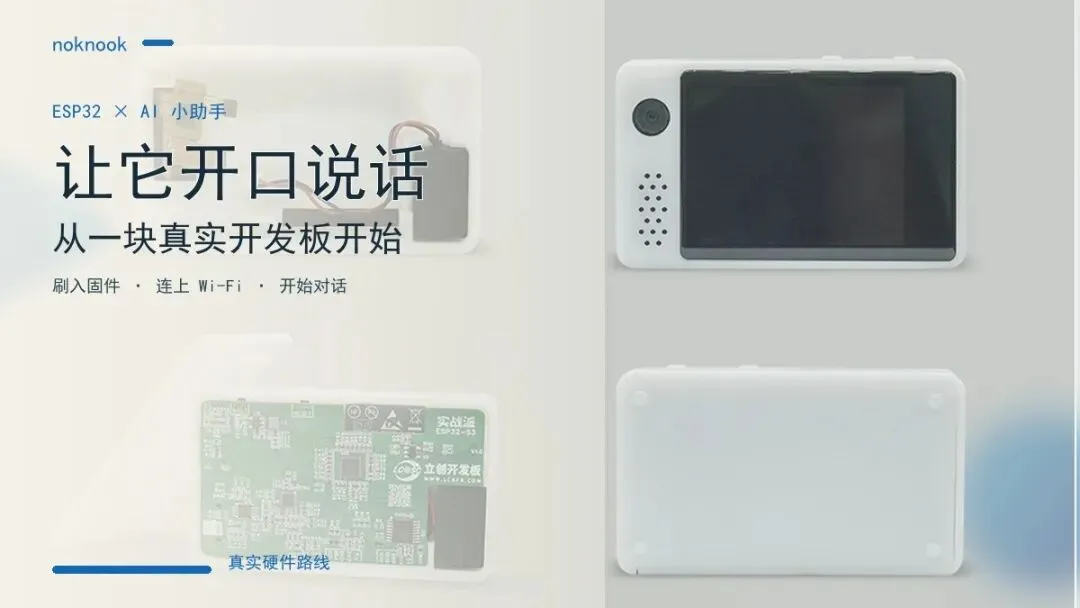
封面中的设备为立创官方实物照片;标题与版式为本篇设计
https://oshwhub.com/li-chuang-kai-fa-ban/li-chuang-shi-zhan-pai-esp32-s3-kai-fa-ban
上一篇聊了 ESP32 的18种玩法。这一篇,我们先做一个最有画面的小东西:摆在桌上,能听你说话、开口回应,屏幕还有表情的 AI 小助手。
你可以跟它聊个点子、练两句英语,也可以让它把一个难懂的问题讲明白。第一关很明确:说一句,它能完整回应。 跑通这一轮,再把名字、声音和样子慢慢加上去。
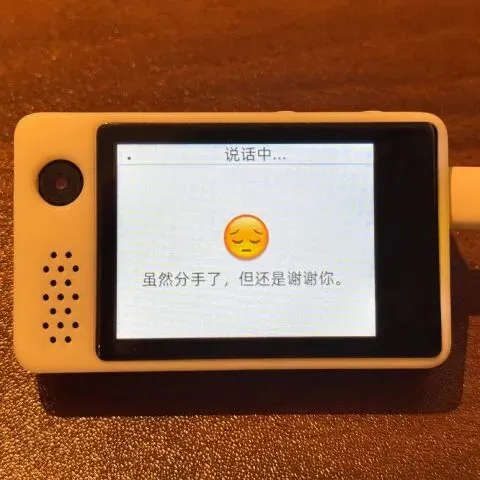
实物参考|小智 AI 项目 README 中的立创实战派 ESP32-S3 示例图
https://github.com/78/xiaozhi-esp32/blob/e076ac496e2d93dc3a2308a0491d745afe9489ab/README.md
这篇按 Windows 电脑、立创实战派 ESP32-S3 与小智 v2.5.2 的 lichuang-dev 板型整理。换板时,固件也要跟着型号重新选。
6步上手,先做到第一次对话
01选对整套东西
02认板与备份
03装好程序
04联网开口
05改成自己的
06卡住就查这里
下方实拍节选以动图展示,无需扫码;资料原址附在图下。


第一块板,先选对整套东西
这次选立创实战派 ESP32-S3。 先看拆开的实物:屏幕装在前壳里,喇叭接着线,后面就是负责处理与联网的主板。它把这次会用到的显示、收音与声音输出配在一套硬件里,第一次动手,先把程序和网络跑通。
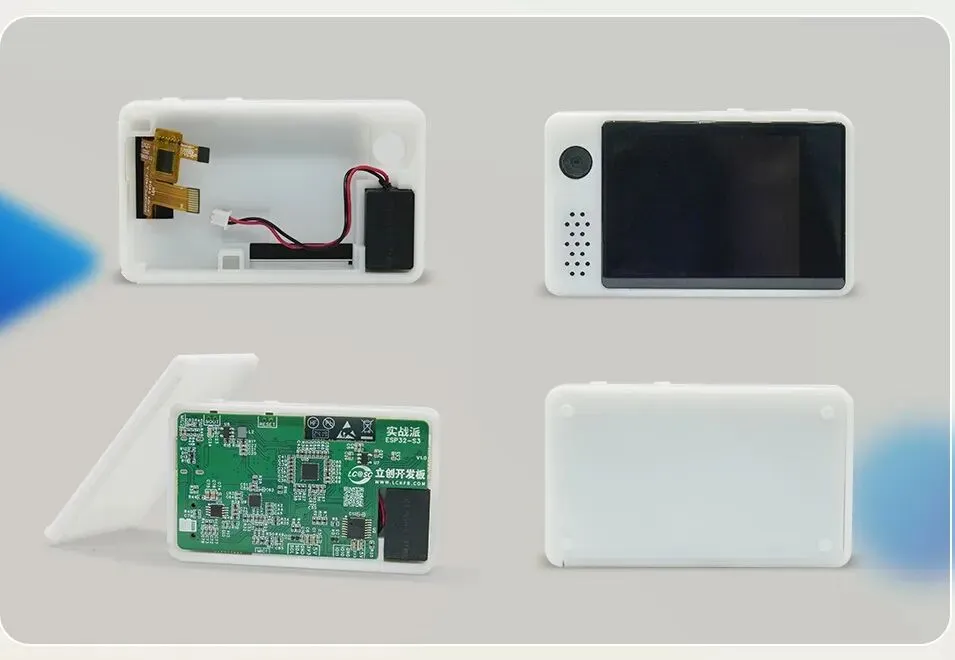
拆开看就明白了|立创官方装配照片:屏幕、喇叭、主板与外壳
https://oshwhub.com/li-chuang-kai-fa-ban/li-chuang-shi-zhan-pai-esp32-s3-kai-fa-ban
下单时,把这几样一起对齐:板名是立创实战派 ESP32-S3,规格是 N16R8,对应小智板型 lichuang-dev。 本篇按整套带屏语音板来做,再确认套餐里屏幕、麦克风、喇叭和外壳的实际配置,另备一根能传数据的 USB 线。
预算看整套配置。带屏、带音频的板卡和外壳,跟单买一块裸开发板是两笔账;问清楚到手能做什么,比只看商品标题里的“ESP32”更有用。
如果商家已经预装小智,确认能正常启动后,完成第02节的备份,可以跳过安装,直接看第04节配网。 首次联网可能触发更新,先把原程序留好,后面折腾更从容。
继续前:板型、配件、对应固件三件事对得上。
同板介绍与接口资料https://wiki.lckfb.com/zh-hans/szpi-esp32s3/beginner/introduction.html
立创官方实物与装配照片来源https://oshwhub.com/li-chuang-kai-fa-ban/li-chuang-shi-zhan-pai-esp32-s3-kai-fa-ban


插上电脑,先给原程序留个备份
用能传数据的 Type-C 线连接电脑。这块板的 USB 会分出串口等通道,使用了 CH340K;如果电脑认不出串口,先按这块板的官方说明检查驱动。 指示灯亮,只能说明有电。
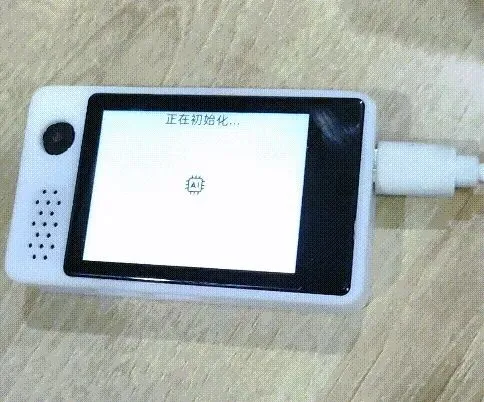
Type-C 接线实拍|立创官方教程动图中的真实设备画面;不是电脑识别成功的证明
https://wiki.lckfb.com/zh-hans/szpi-esp32s3/xiaozhi-ai.html
备份可以用浏览器里的 ESPConnect。在电脑端 Chrome 或 Edge 打开下方入口,点 Connect,选择插板后新增的串口;握手完成后,在 Device Info 里核对芯片与 Flash 容量。
这里应当认到 ESP32-S3 和 16MB Flash。 接着保存分区信息,并用 Flash 页的备份功能留一份原程序。把文件按“板型+原程序+日期”命名,确认已经下载到电脑,再往下走。
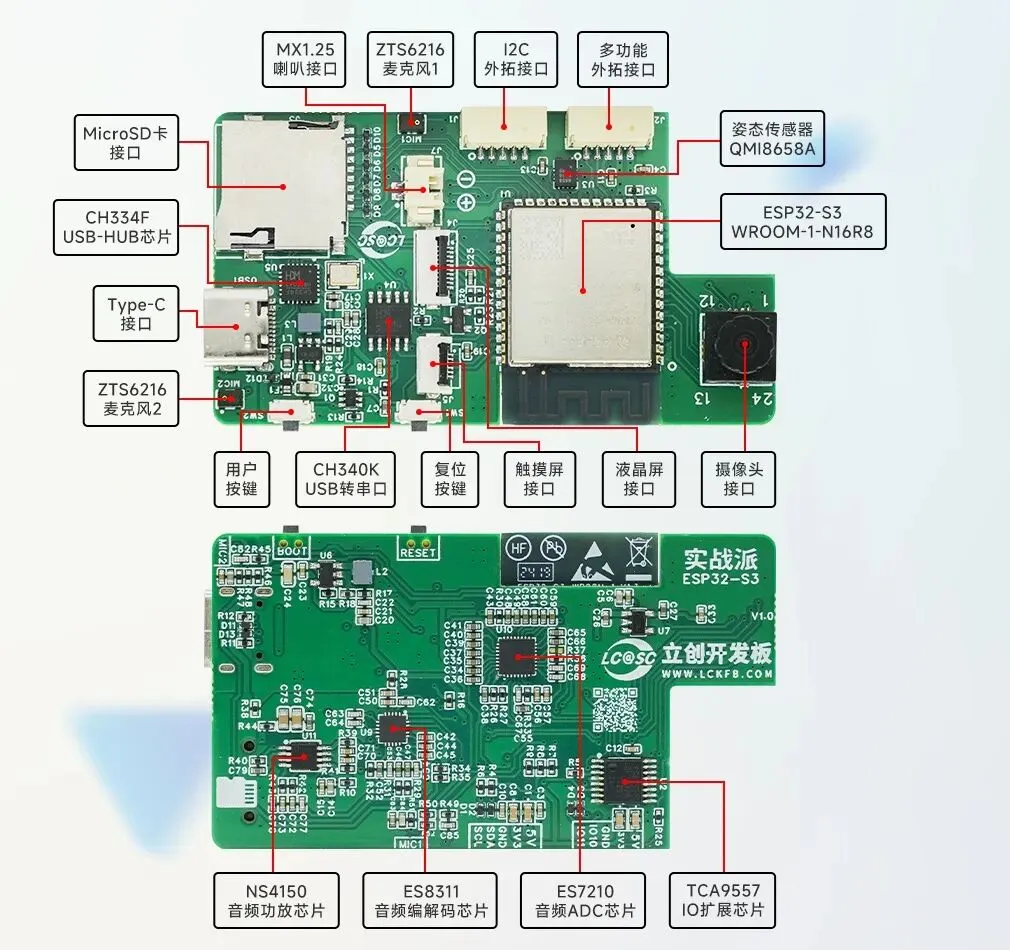
认清你手里的板|立创官方 PCB 照片与接口标注,Type-C、麦克风、按键都在这里
https://oshwhub.com/li-chuang-kai-fa-ban/li-chuang-shi-zhan-pai-esp32-s3-kai-fa-ban
备份完成,点 Disconnect 释放串口,再打开下一节的下载工具。一个串口一次给一个程序用,关掉占用它的串口监视器,可以少绕不少弯。
继续前:电脑认到正确芯片,原程序备份和分区信息都已保存。
ESPConnect 浏览器工具https://thelastoutpostworkshop.github.io/ESPConnect/
CH340K 驱动官方入口(需要时再用)https://www.wch.cn/downloads/CH341SER_EXE.html


把小智装进去,文件名要对得上
先把“固件”理解成让板子工作的程序。本篇固定用官方 v2.5.2 发布页里的 v2.5.2_lckfb-lichuang-dev.zip。去页面的 Assets 附件区,按完整文件名找,选到的是这块板的版本。
下载后先做一次 SHA-256 校验:它像文件的指纹,用来与发布页同名 ZIP 的校验值核对。确认一致再解压,检查整机文件 merged-binary.bin。后面换表情的资源包,等聊天跑通后再处理。
下面按立创官方教程的 Flash Download Tool 操作:选 ESP32-S3,选择本板 COM 口,加载上面的整机 BIN,起始地址填 0。官方示例使用 921600 波特率;通信不稳时,先按工具与板卡说明降低速度。
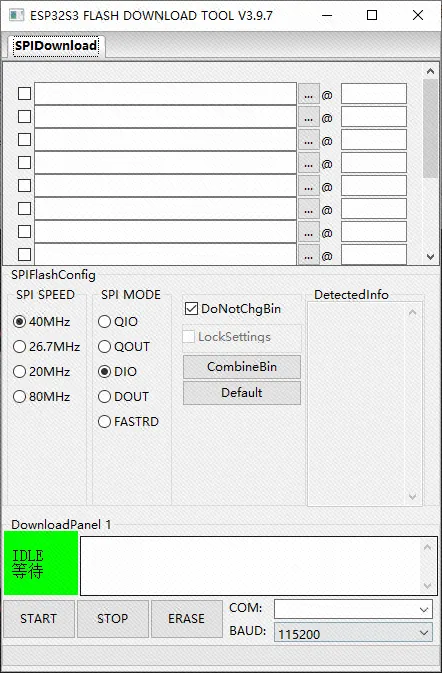
字段位置参考|立创《实战派 S3:小智 AI 烧录与使用》截图,工具为 3.9.7
https://wiki.lckfb.com/zh-hans/szpi-esp32s3/xiaozhi-ai.html
确认备份已保存,再执行 ERASE。 擦除会清掉板上原有内容与设置。擦除完成后,核对文件和地址,勾选文件那一行,再点 START;看到完成状态后再重启,写入中保持线和电源稳定。
把文件名、起始地址和 COM 口再核对一遍,固件仍用本篇指定的 v2.5.2 文件。 正常自动下载失败时,再按官方板卡说明检查 BOOT、RESET 与下载模式。
继续前:写入提示成功,按 RST 或重新接电后,屏幕正常启动。
本篇固定的小智 v2.5.2 发布页https://github.com/78/xiaozhi-esp32/releases/tag/v2.5.2
立创官方烧录与配网步骤https://wiki.lckfb.com/zh-hans/szpi-esp32s3/xiaozhi-ai.html


连上家里Wi-Fi,让它第一次开口
重启后,按板子屏幕上的提示进入配网。这个版本的立创板在启动、尚未联网时,可以短按 BOOT 进入 Wi-Fi 配置;手机连接板子发出的 Xiaozhi 热点,名称后缀看自己的屏幕。
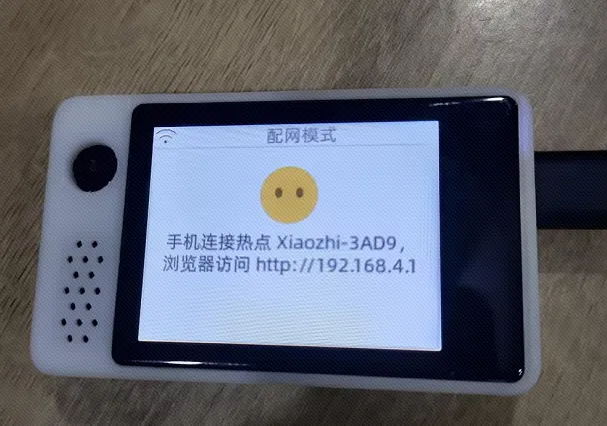
配网状态参考|立创《实战派 S3:小智 AI 烧录与使用》截图,热点后缀以自己设备为准
https://wiki.lckfb.com/zh-hans/szpi-esp32s3/xiaozhi-ai.html
连上热点后,通常会弹出配网页面。没有弹出时,在手机浏览器打开 192.168.4.1。填入准备给板子用的 2.4GHz Wi-Fi 名称和密码,保存,等待设备重新联网。
随后打开 xiaozhi.me,进入控制台完成账号登录;在“添加设备”里,填入你这块板屏幕上显示的6位设备码。绑定后等待提示,必要时按 RST 重启。
第一次就问个短问题,比如:“你好小智,给我讲一个适合睡前听的小故事。”看它能否收到你的话、显示状态,再把回答从喇叭里完整放出来。 这三件都正常,第一轮才算跑通。
先看屏幕状态,再听回答。 下方是同一款立创板在官方教程里的实拍动图:它从初始化走到联网,再出现设备激活提示。画面来自旧版教程,设备码已遮盖;操作仍按本篇固定版本与自己屏幕上的提示进行。实际对话时,语音通过网络交给后端处理,回答再回到板子播放。
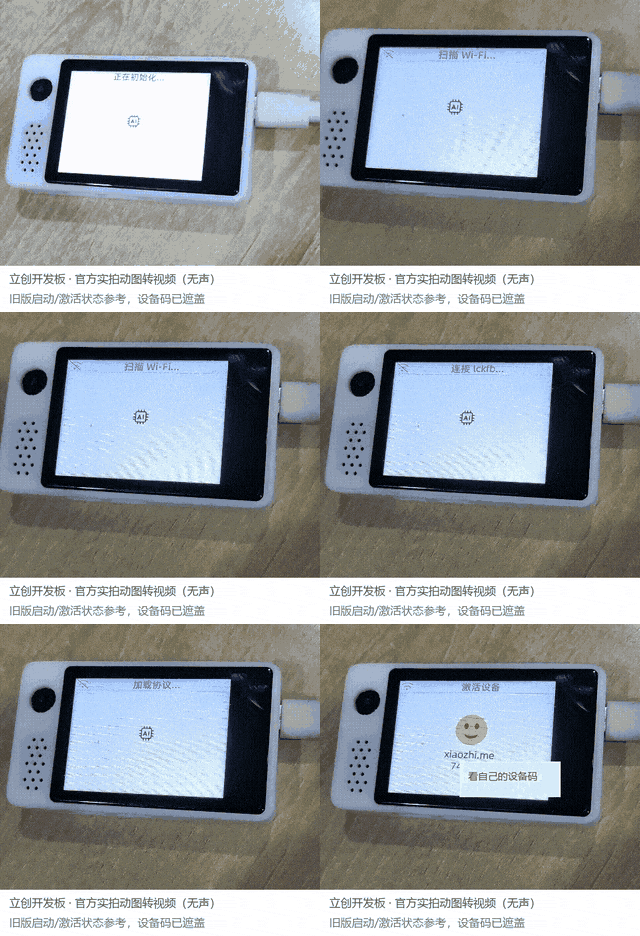
同板实机启动与激活|立创官方实拍动图转视频,无声;旧版状态参考,设备码已遮盖
https://wiki.lckfb.com/zh-hans/szpi-esp32s3/xiaozhi-ai.html
继续前:设备已绑定,收音、屏幕状态和回答播放都正常。
小智官方服务与控制台https://xiaozhi.me
小智官方项目https://github.com/78/xiaozhi-esp32


起名字、换表情,做成你的那一只
聊天稳定以后,接下来就有意思了:给它起一个名字,再定它说话的风格。 想练英语,就让它短句回答、顺手纠正表达;想当桌边的小搭子,就让它轻松一点。
名字与说话方式,先从后端角色设定改起。 例如:“叫小橙,回答尽量短,聊英语时先给一个例句。”声音能选哪些,取决于接入的服务,和当前模型选项、额度及计费一起看;硬件的钱与后续服务分开算。
再往下,是表情和屏幕主题。像素资源项目提供了另一种屏幕表达:同一类板子,可以有很不一样的性格。 表情负责“长什么样”,后端角色设定负责“怎么回答”。
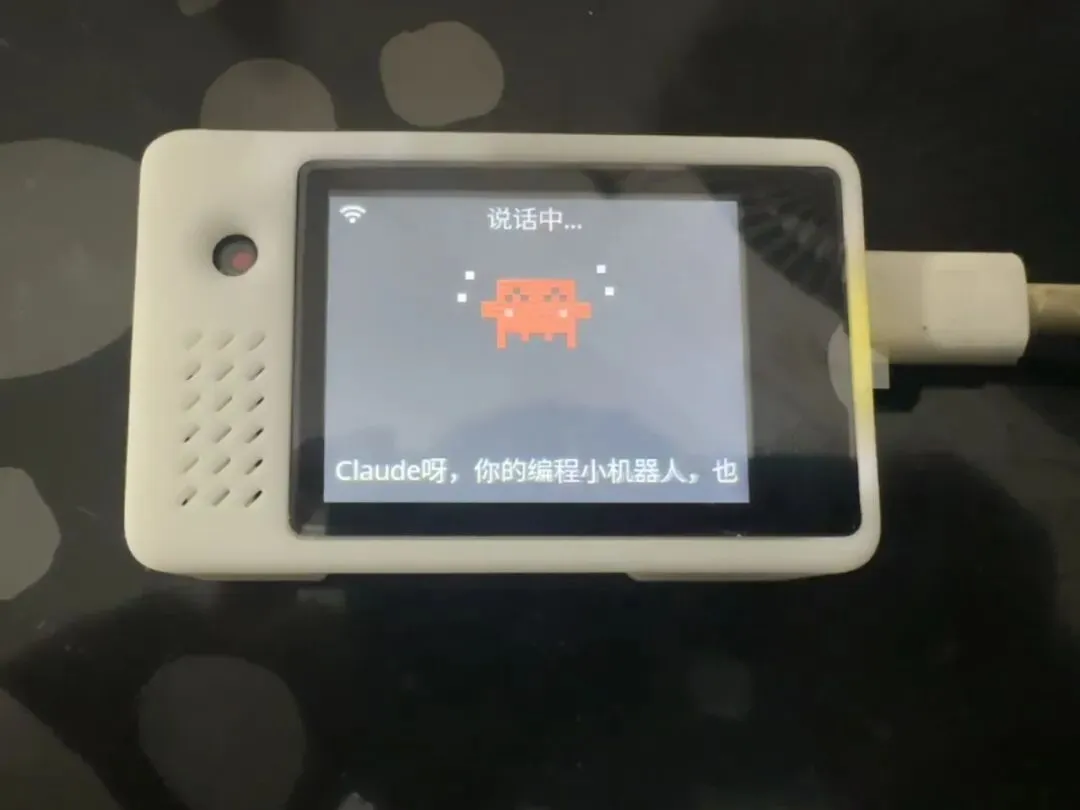
改成像素形象后的同板实拍|xiaomoBoy《xiaozhi-claude-pixel》;屏幕名字不代表后端模型
https://github.com/xiaomoBoy/xiaozhi-claude-pixel/blob/239d343a9e4c422018a268a5f0e9f535f186d3c9/README.md
这个像素包对应立创实战派 ESP32-S3 与小智 v2.5.2。先确认设备当前版本,再选择匹配资源。 如果首次联网已经自动更新,资源也要按更新后的实际版本重新核对,别直接套旧包。
名字、唤醒词和后端模型是分开的设置。比如把唤醒词改成“你好 Claude”,改变的是设备听哪个开场词,不会因此自动接入 Claude 模型。 每次改一项,再试一次对话,效果和问题都更容易看清。
继续前:个性化之后,开机、联网和对话仍然正常。
像素形象资源与适配说明https://github.com/xiaomoBoy/xiaozhi-claude-pixel


卡住时,从这四处找原因
电脑认不出: 先换一根确定能传数据的线,检查驱动,再关闭占用串口的程序。对照插拔前后的端口变化,比盯着一个固定 COM 编号更有效。
能写入,却反复重启或黑屏: 先核对板型和固件文件名,再看供电与启动日志。写入成功和整台设备正常工作,是两个需要分别确认的结果。
有画面,却听不见或不出声: 看它有没有进入监听、能否收到声音,再检查麦克风与扬声器连接、音量和板型适配。屏幕会动,并不能替音频链路过关。
配网或回答卡住: 先确认手机连接的是板子的配网热点;给板子连接的是能上网的2.4GHz网络。再检查设备绑定、服务状态,以及当前模型的额度或配置。
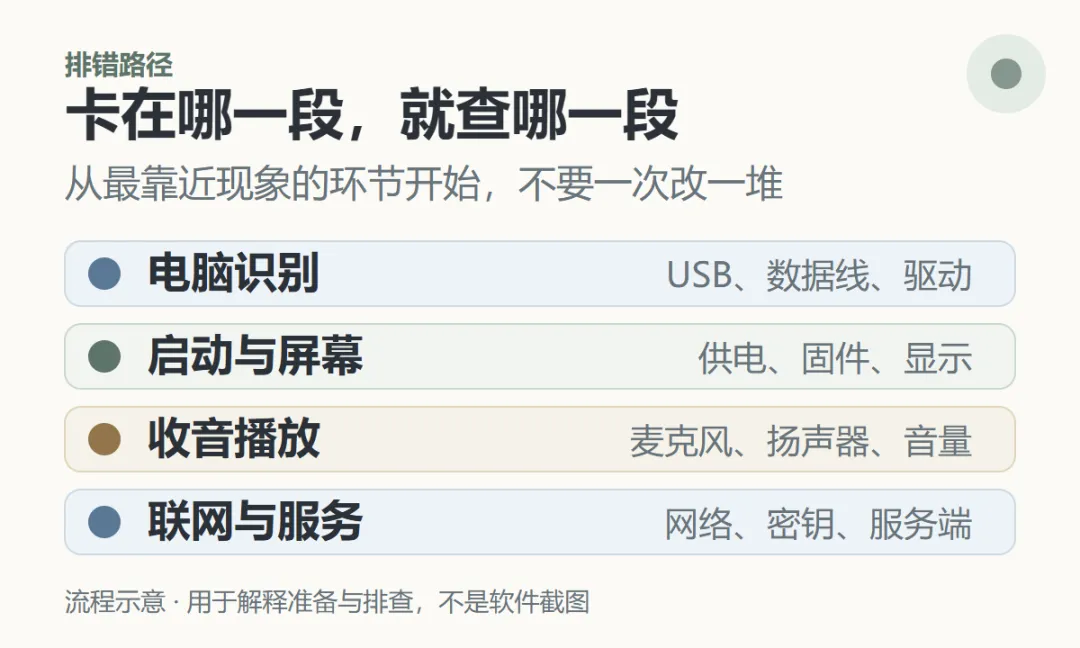
排错路径示意|编辑绘制,非实机画面
需要 AI 帮忙排错时,带上板型、固件文件名、卡住的步骤和完整报错。让它先解释原因、列出准备改什么,再决定下一步操作,比一句“帮我修好”更容易把问题讲清楚。
先定位卡住的环节,一次调整一件事,改后再验证。
这块板的官方资料中心https://wiki.lckfb.com/zh-hans/szpi-esp32s3/download-center.html
最后看4个真实交互:小设备还能怎样回应你
前面的立创板,是这次动手的对象。下面换一款设备看交互思路:Seeed Studio 的 SenseCAP Watcher。 它同样采用 ESP32-S3,还搭配了 Himax AI 视觉芯片与自己的软件方案。按键、唤醒和相机功能只作对照,不能把它的固件或操作直接套到立创板上。
开口之后,屏幕也要跟得上
语音小助手的反馈,不只是喇叭出声。看这段官方示例:用户发起语音交互后,设备进入响应状态,屏幕给出反馈。自己调试时,也把“有没有听到”和“有没有回答”分开观察。
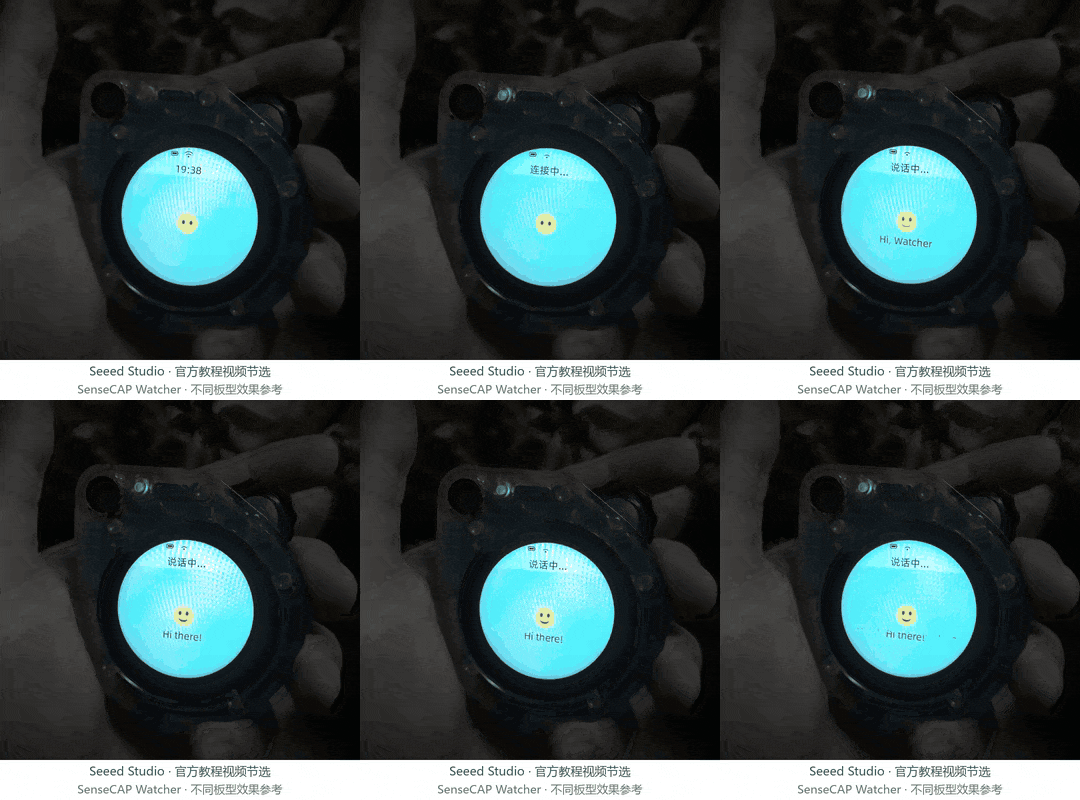
语音触发后的设备反馈|Seeed Studio《主动与世界互动的 AI 助手》必要节选;SenseCAP Watcher,非本文立创板(同源动图,无原声)
https://wiki.seeedstudio.com/cn/solutions/hello_watcher_llms/
按一下,就告诉它“现在听我说”
按键触发把开始交互的时机交给用户。画面里能看到按下按键,随后设备切到交互状态。它适合用来理解触发顺序;本篇立创板的 BOOT 操作,仍以第04节为准。
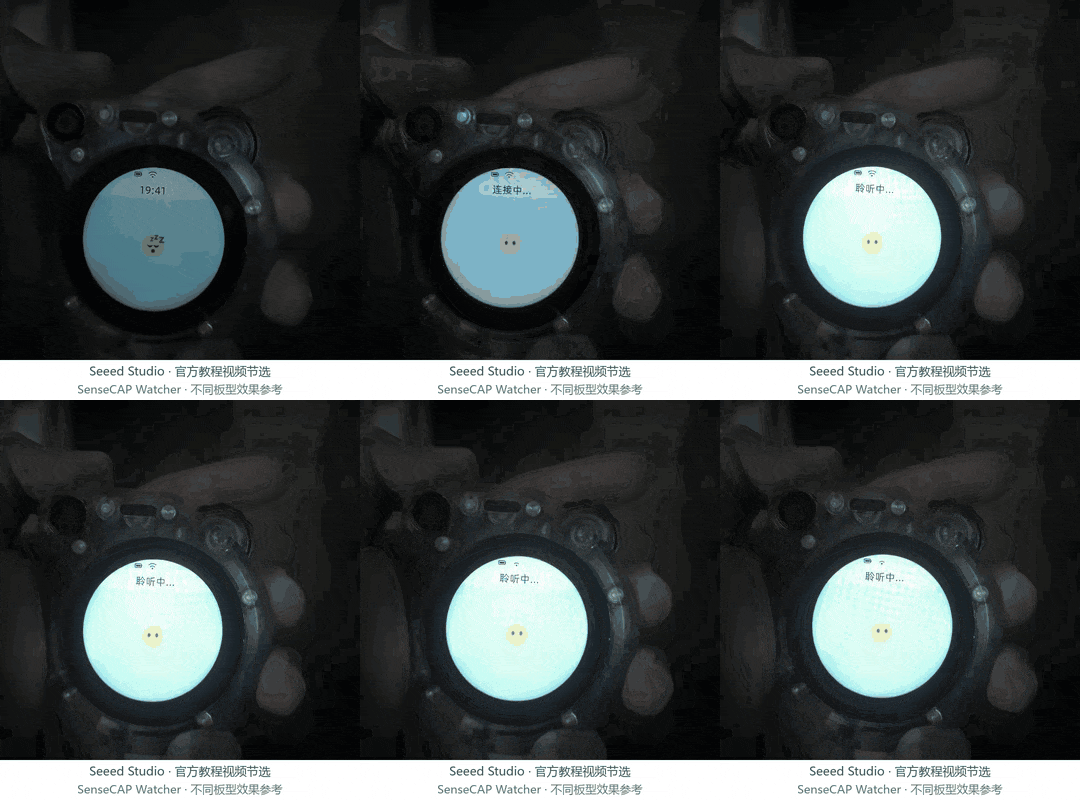
按键触发交互的动作参考|Seeed Studio《主动与世界互动的 AI 助手》必要节选;SenseCAP Watcher,非本文立创板(同源动图,无原声)
https://wiki.seeedstudio.com/cn/solutions/hello_watcher_llms/
从等你叫它,到让画面参与触发
这是官方标为“视觉触发”的示例。手机画面里出现人物,设备随后显示 “Hello! How’s your day going?”。它提供了另一种交互入口;仅凭这段画面,无法验证内部识别条件与准确率。
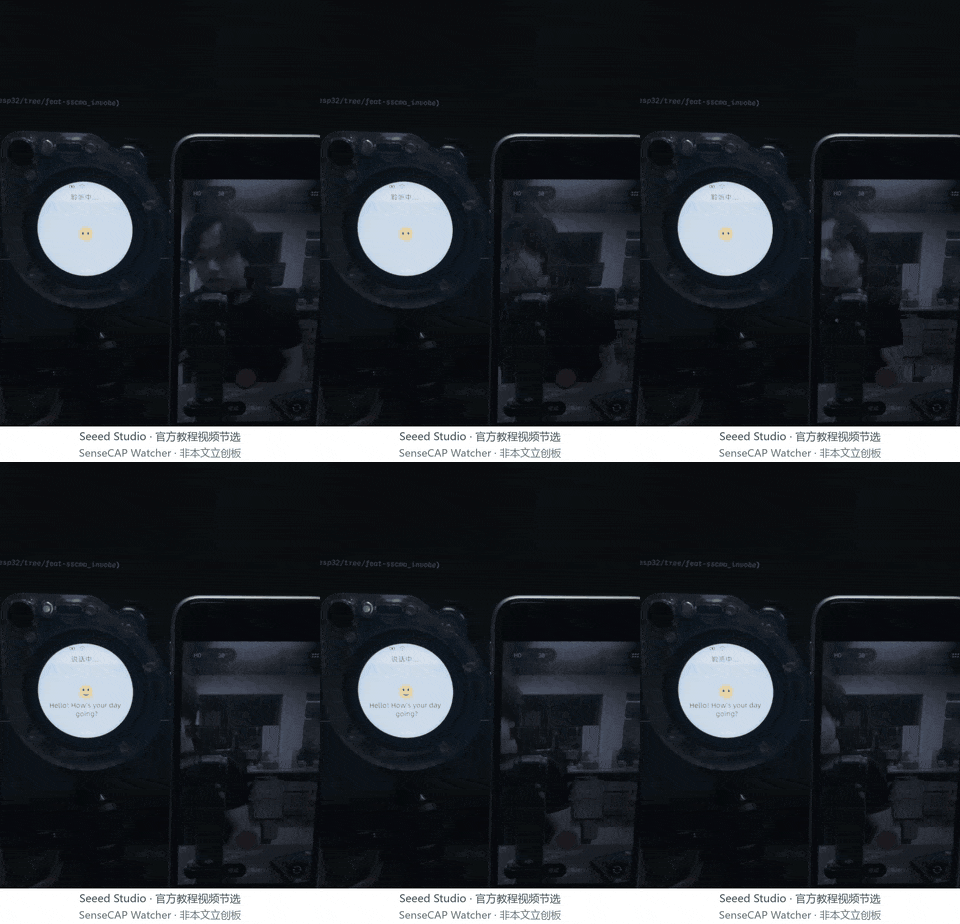
视觉触发示例|Seeed Studio《主动与世界互动的 AI 助手》节选;SenseCAP Watcher,非本文立创板(同源动图,无原声)
https://wiki.seeedstudio.com/cn/solutions/hello_watcher_llms/
下一步,让语音指令接到相机任务
这段示例里,设备先询问是否拍一张照片、描述眼前的内容,随后出现回复与指示灯变化。它展示了把对话和相机任务串起来的思路。这是另一套硬件与软件的演示,本篇刷完小智,不等于自动获得这些视觉能力。
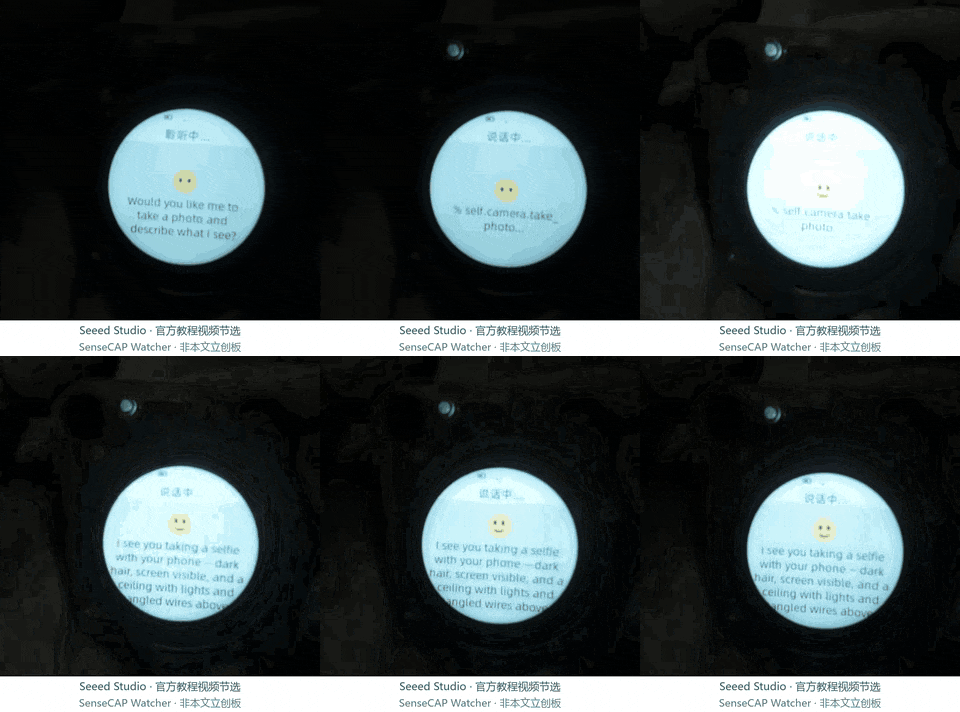
相机任务示例|Seeed Studio《主动与世界互动的 AI 助手》节选;SenseCAP Watcher,非本文立创板(同源动图,无原声)
https://wiki.seeedstudio.com/cn/solutions/hello_watcher_llms/
以上4段为 Seeed Studio《主动与世界互动的 AI 助手》的实拍节选动图(无原声),作者、出处与板型差异已标注。原视频见各段图下的官方教程链接。
第一个作品,就从这一句回应开始
当桌上的小东西第一次接住你的话,再把回答说出来,上一期那些“我也想试试”的画面,就开始有了实物。先让这一只稳定陪你聊几句,再按自己的习惯,一点点往里加东西。
开发板给了动手的起点,开源项目把路铺出来,AI 又能帮着看资料、理代码和排错。 你要做的,是把自己的需求放进去,让它慢慢变成一件真正会用的小产品。
资料依据:小智官方项目 v2.5.2、立创开发板文档、ESPConnect 与像素资源项目。实物、接口和界面图片均来自对应官方或项目资料,具体出处附在图下;启动动图为立创同板旧版实拍,结尾短片为另一款 SenseCAP Watcher 的官方演示。本文使用 AI 辅助撰写;本版未使用 AI 生成的产品照片。

你好,这里是 noknook。
记录值得上手的 AI、开源工具和生活小发明。
把 AI 用起来,让生活更有意思。

长按识别二维码,关注 noknook