ARTICLE · 1197761
DaVinci Resolve 19最新安装教程,附DaVinci Resolve安装包下载
DaVinci Resolve 19最新安装教程,附DaVinci Resolve安装包下载软件介绍 软件信息 [软件大小]:4.8G [系统要求]:Windows10以上系统 [下载链接]: 安装详情 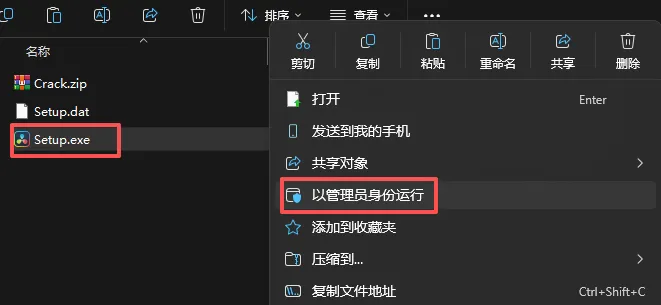
2、点击【Install】。 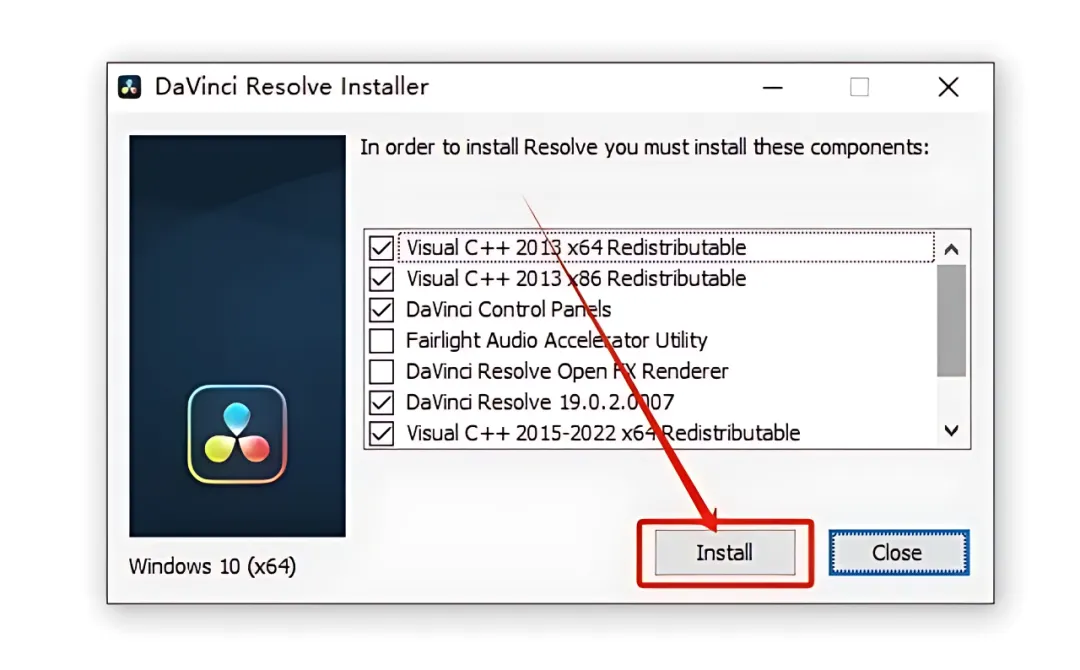
3、点击【Next】。 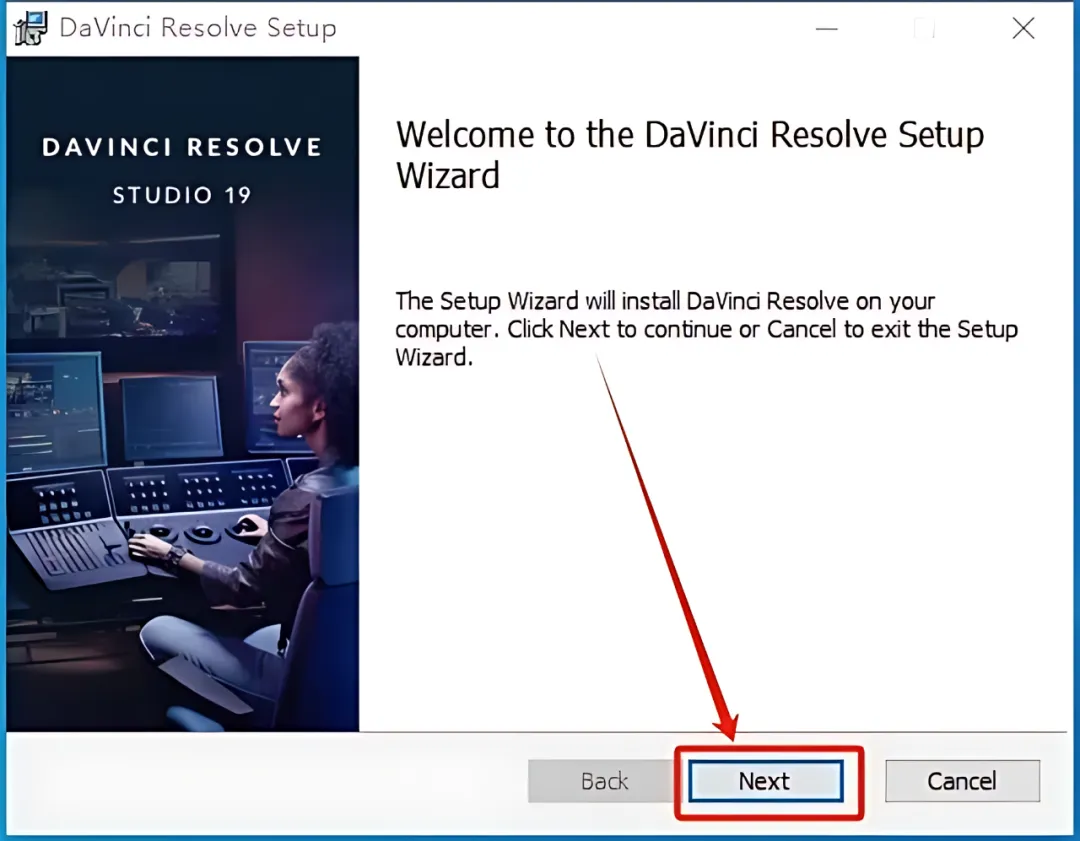
4、勾选【I accept the terms······】,然后点击【Next】。 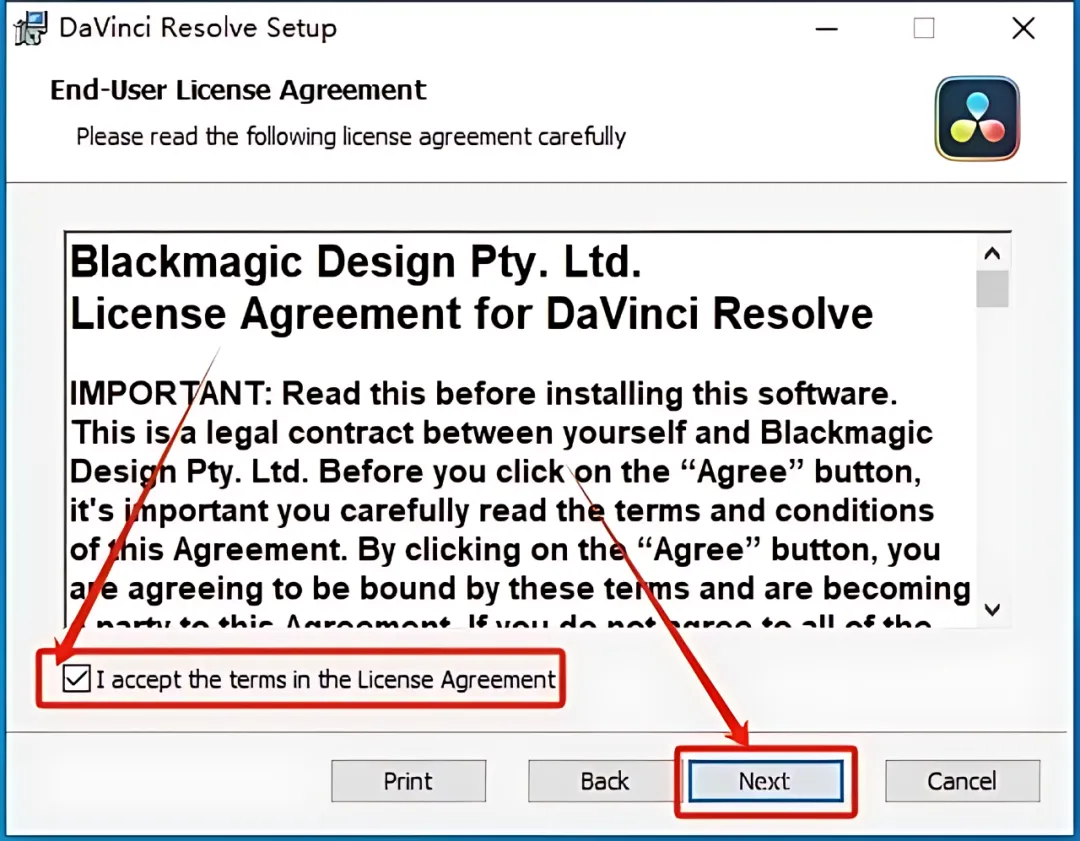
5、默认安装路径为系统C盘,建议更改到D盘或者E盘,记得新建一个不含中文名的文件夹。比如:DaVinci 19。设置好安装路径后点击【Next】。 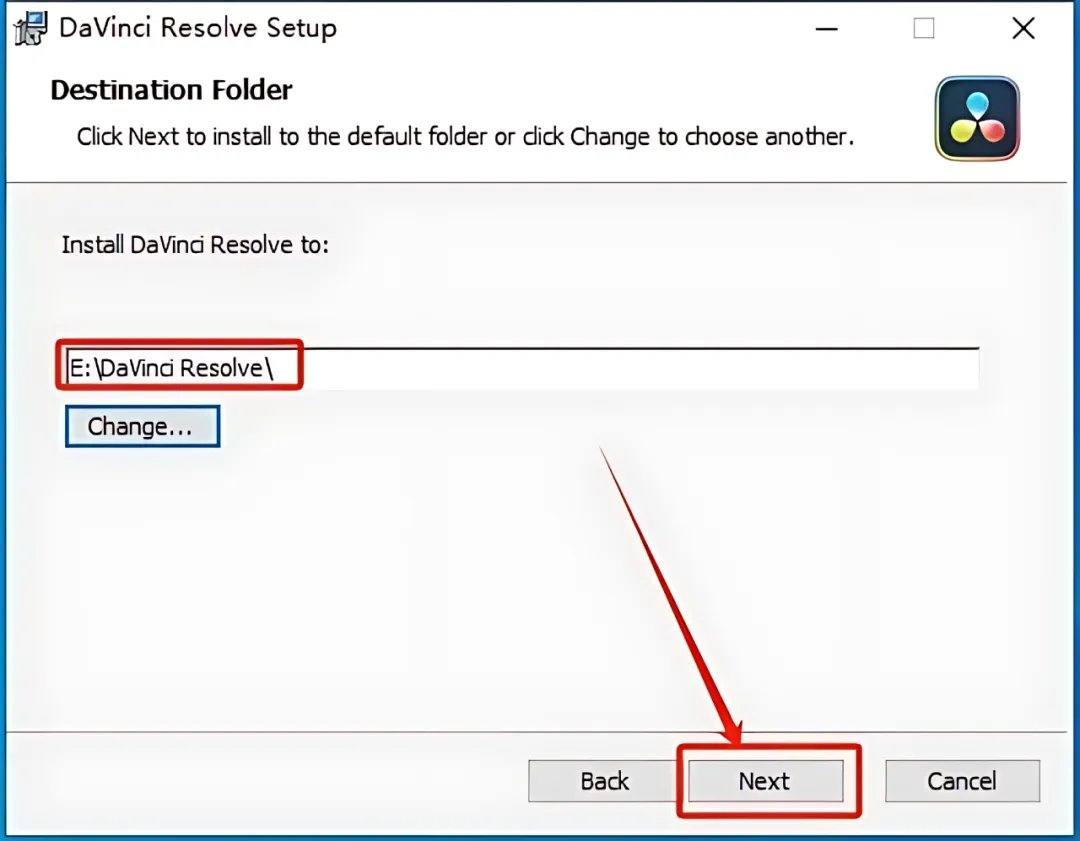
6、点击【Install】。 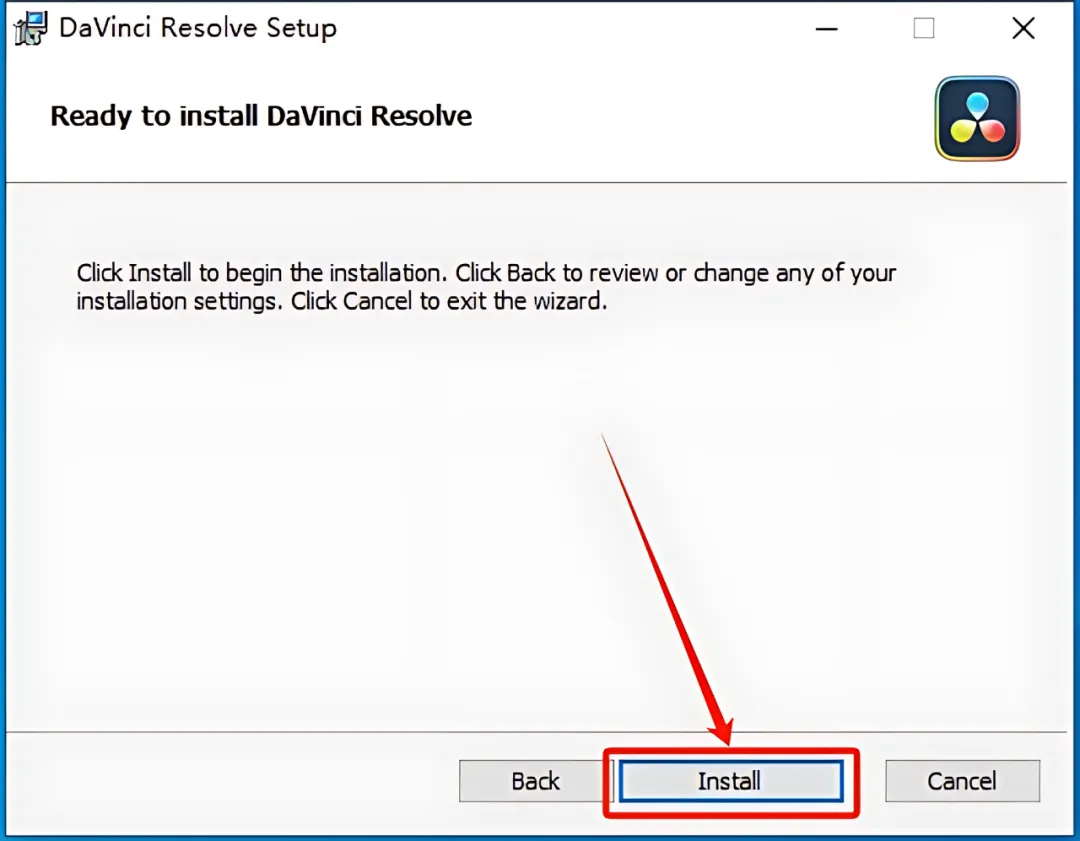
7、安装好后点击【Finish】。 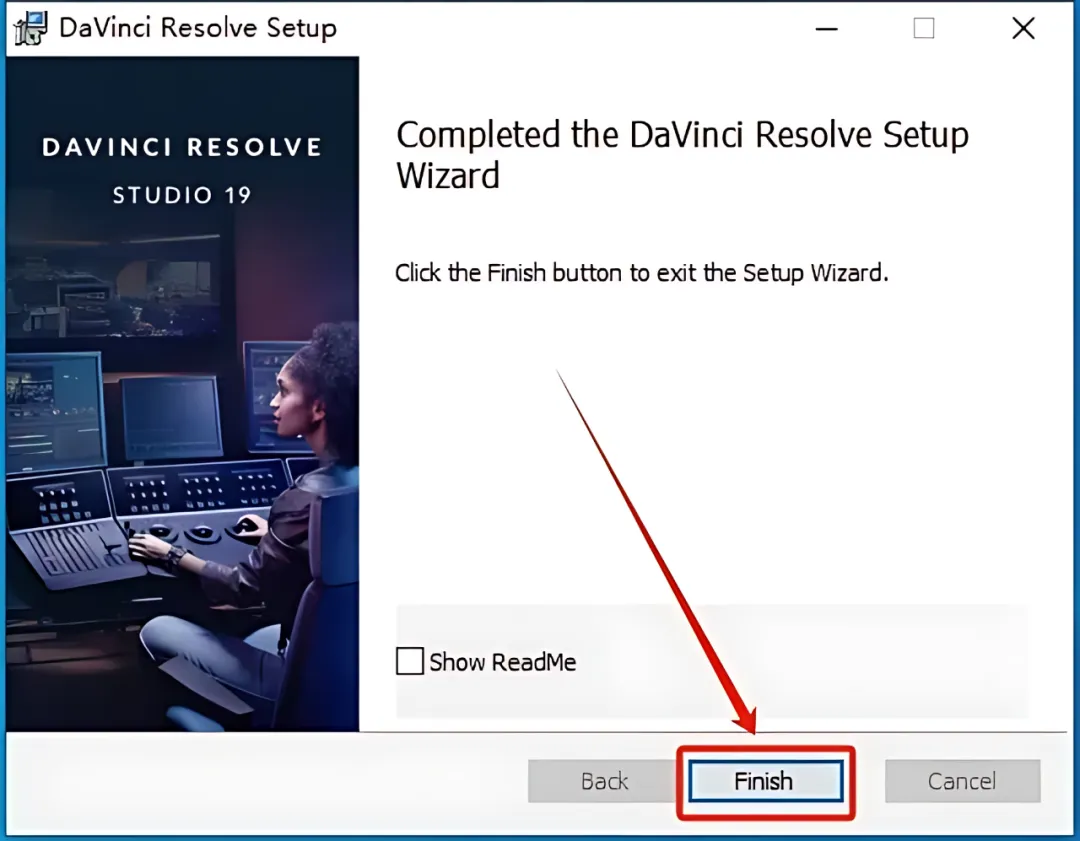
8、若出现下图所示的页面,直接点击【确定】。 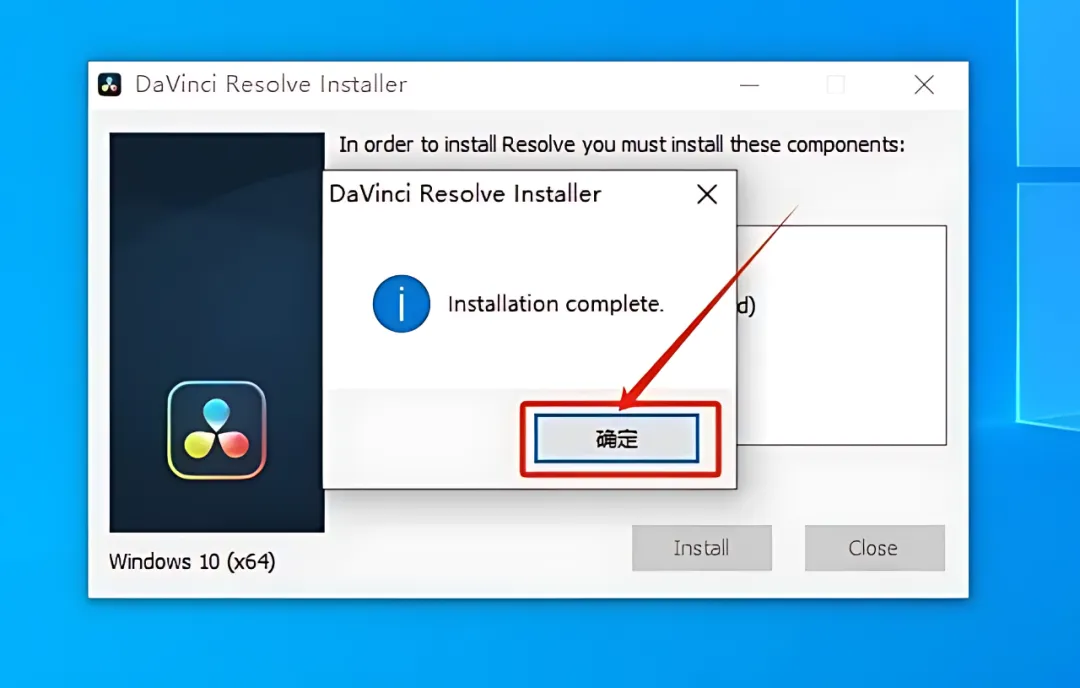
9、返回到解压的【达芬奇19】文件夹中,然后打开【Crack】文件夹。 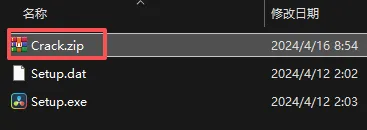
10、鼠标右击【keygen】文件选择【复制】。 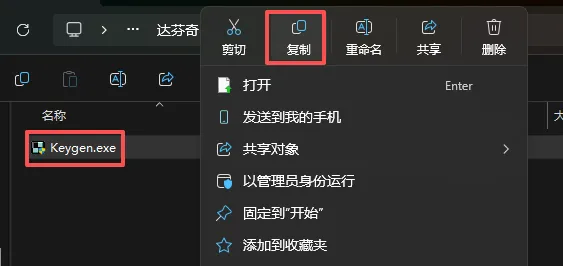
11、在桌面上找到软件图标,鼠标右击选择【打开文件所在的位置】。 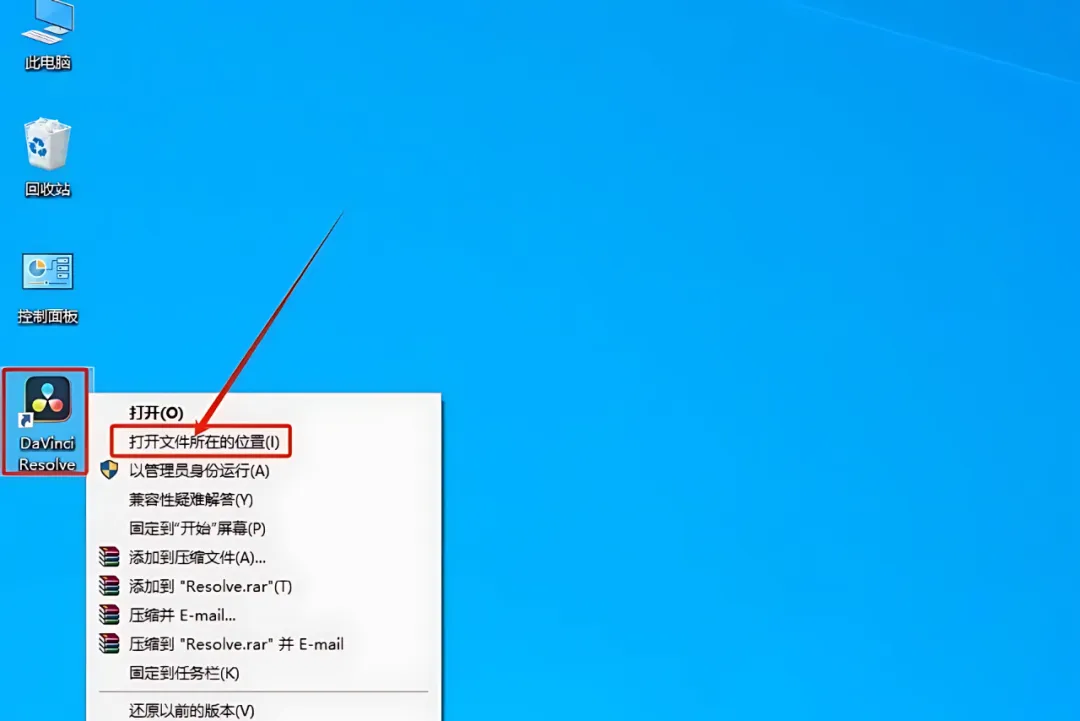
12、在打开的文件夹空白处,鼠标右击选择【粘贴】。 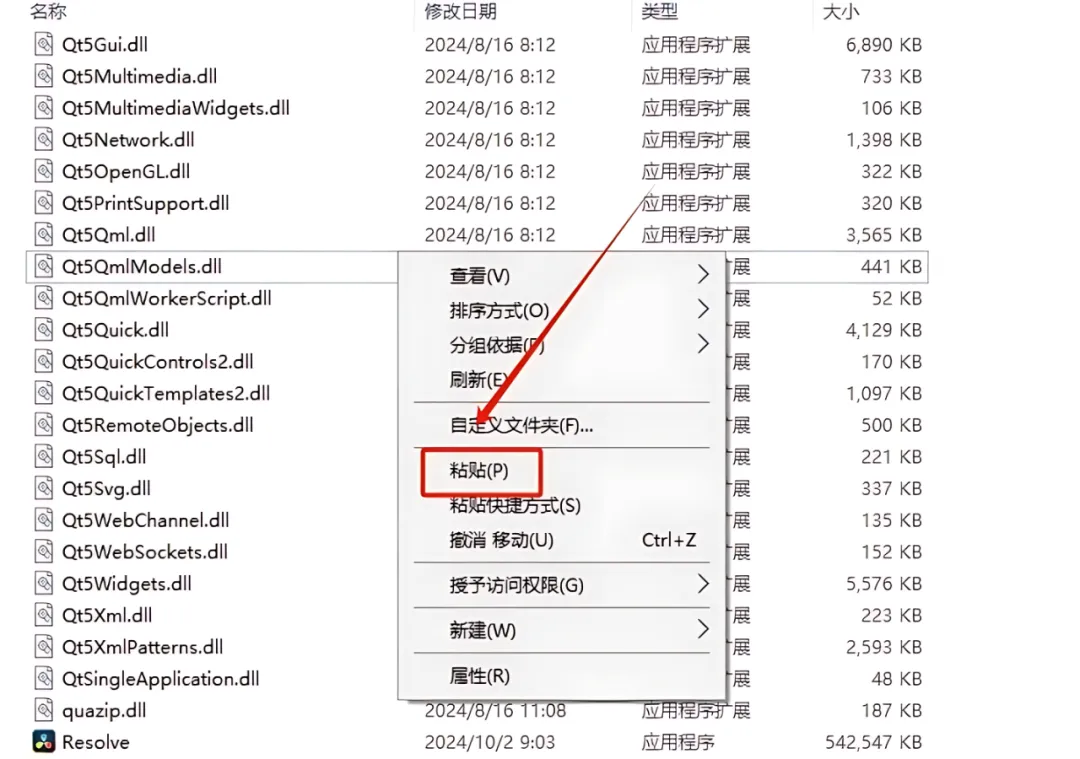
13、在当前文件夹中找到粘贴的【keygen】,选择【以管理员身份运行】。 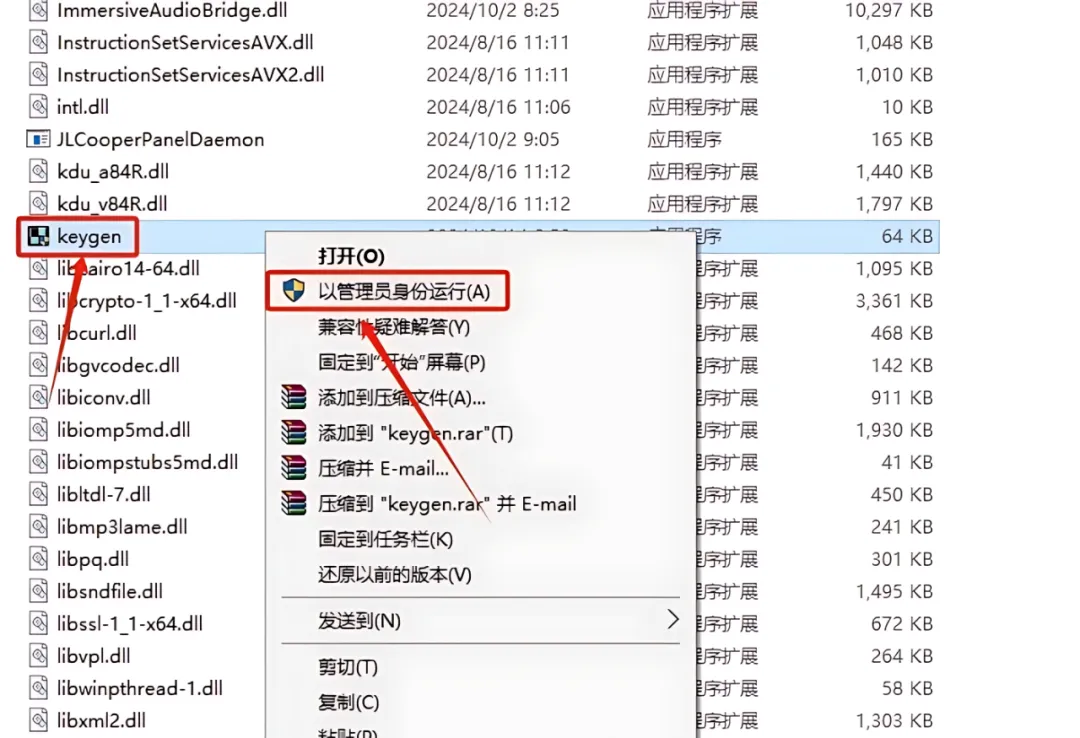
14、点击下方的【Patch】 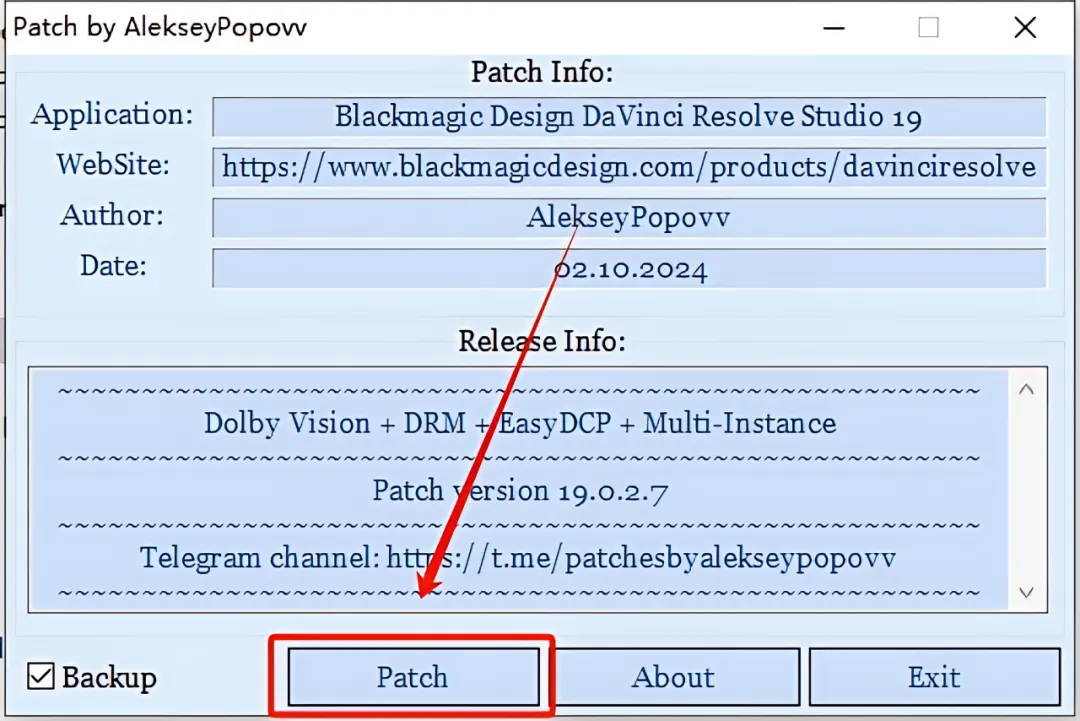
15、这里会出现第一次弹窗,点击【是】。 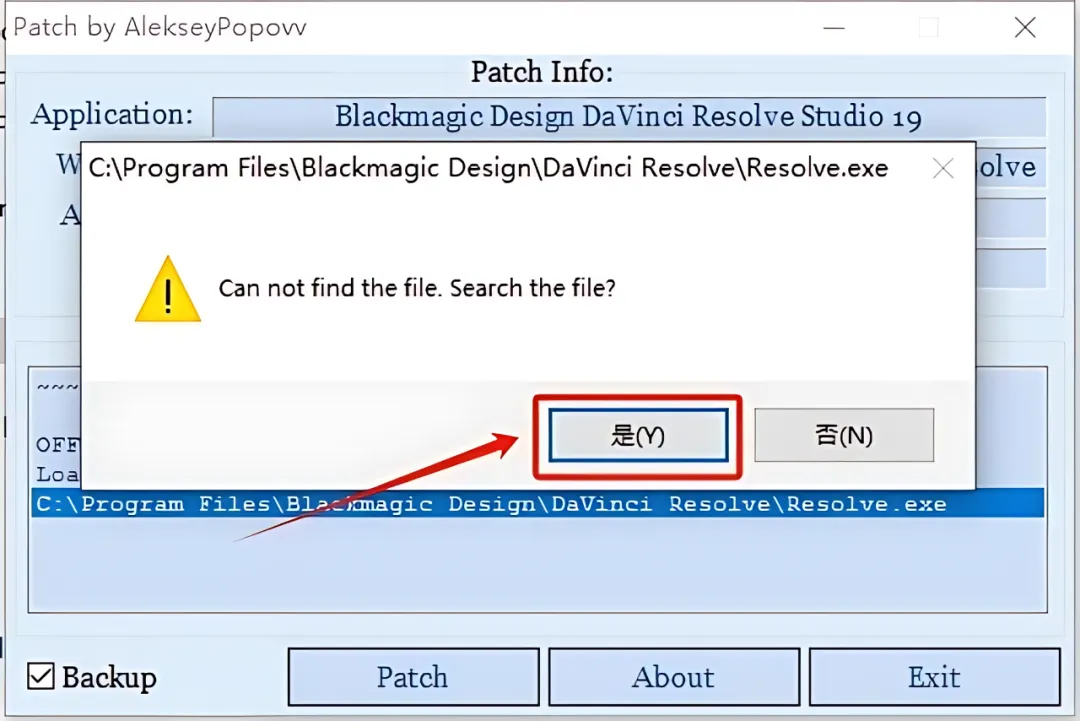
16、往下翻,找到【Resolve】,然后点击【打开】。 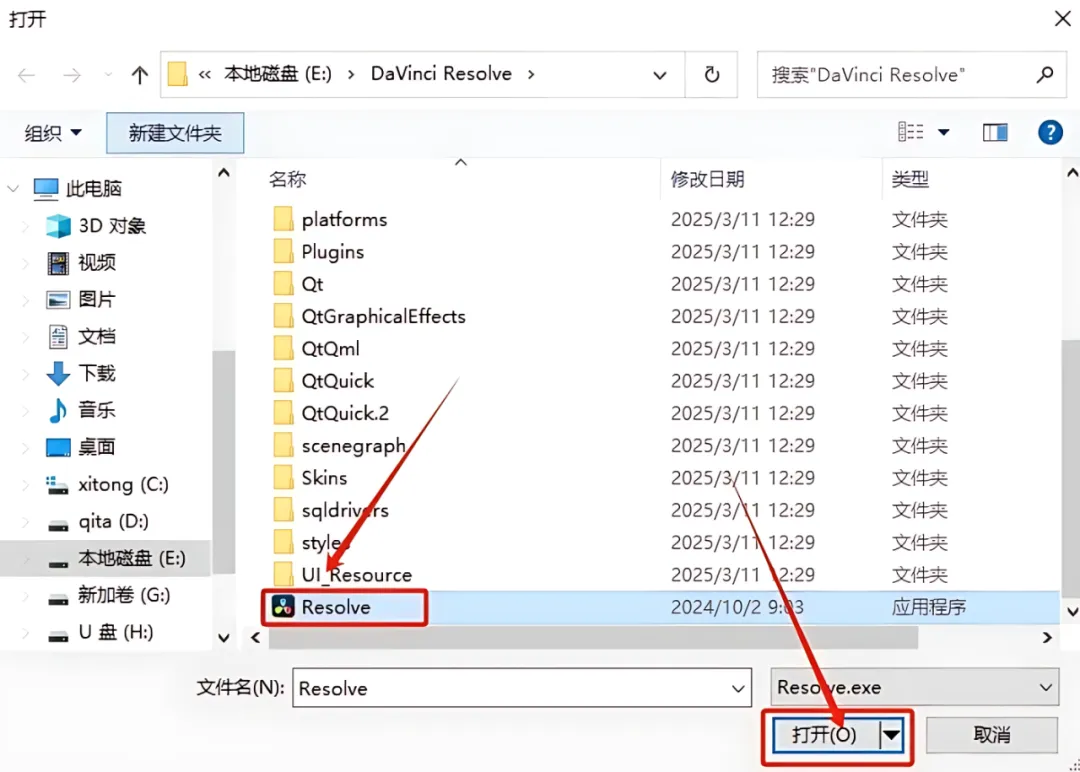
17、第二次弹窗,点击【是】。 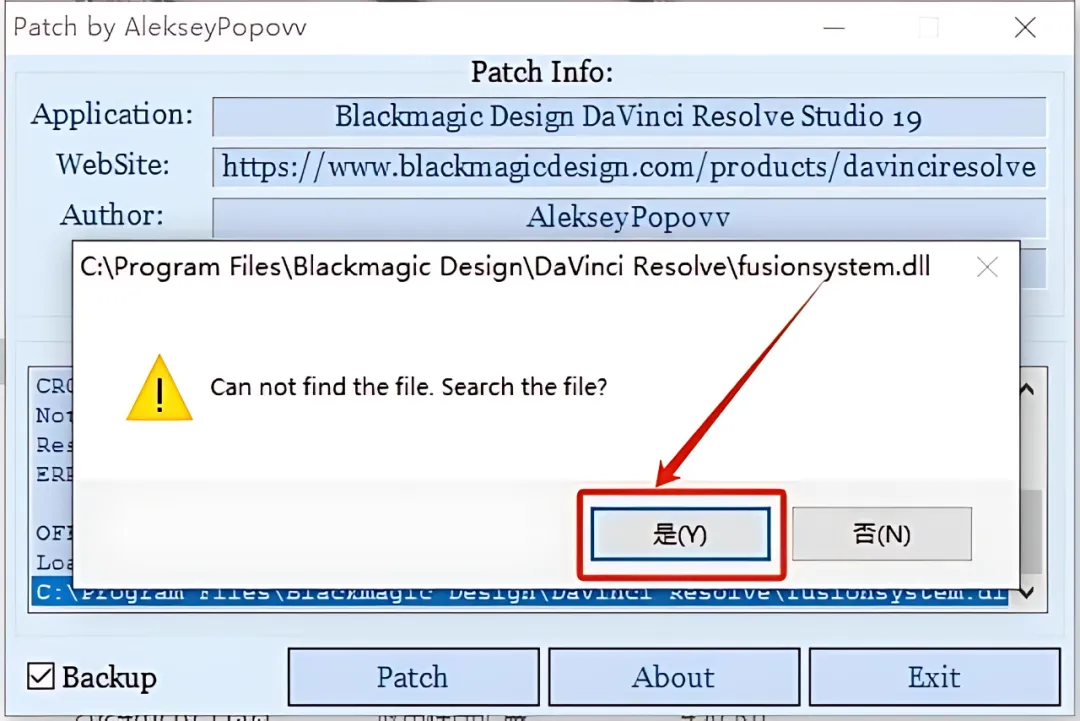
18、继续往下翻,找到【fusionsystem.dll】,然后点击【打开】。 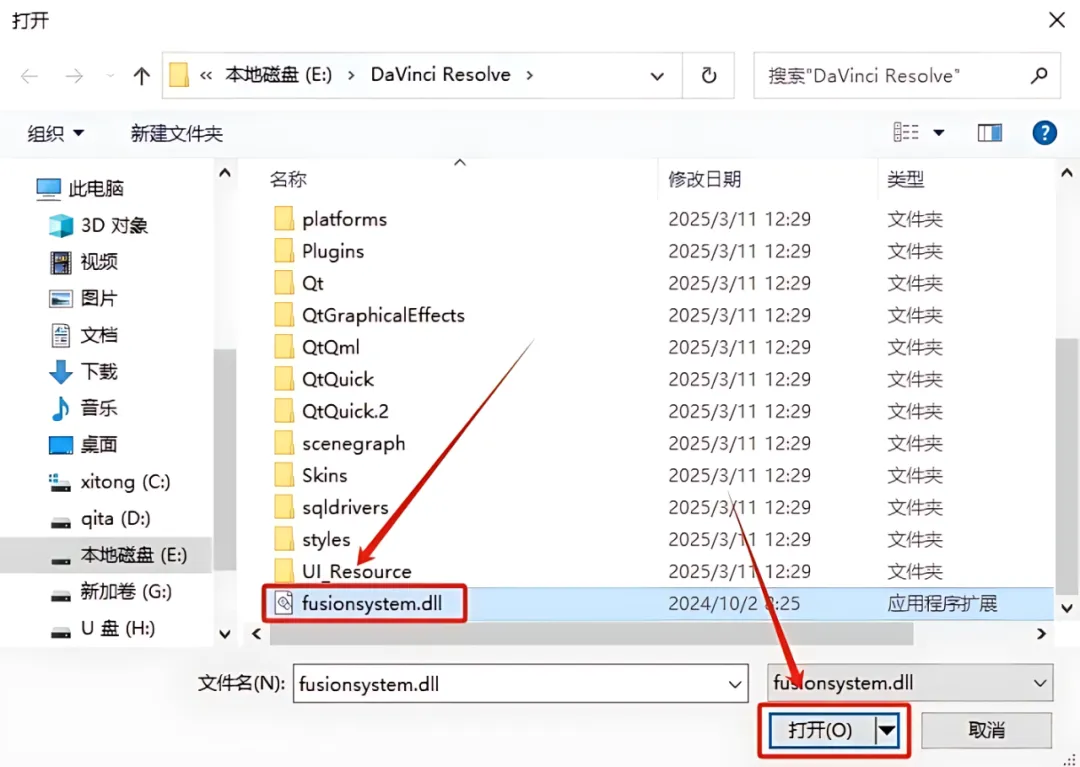
19、第三次弹窗,点击【是】。 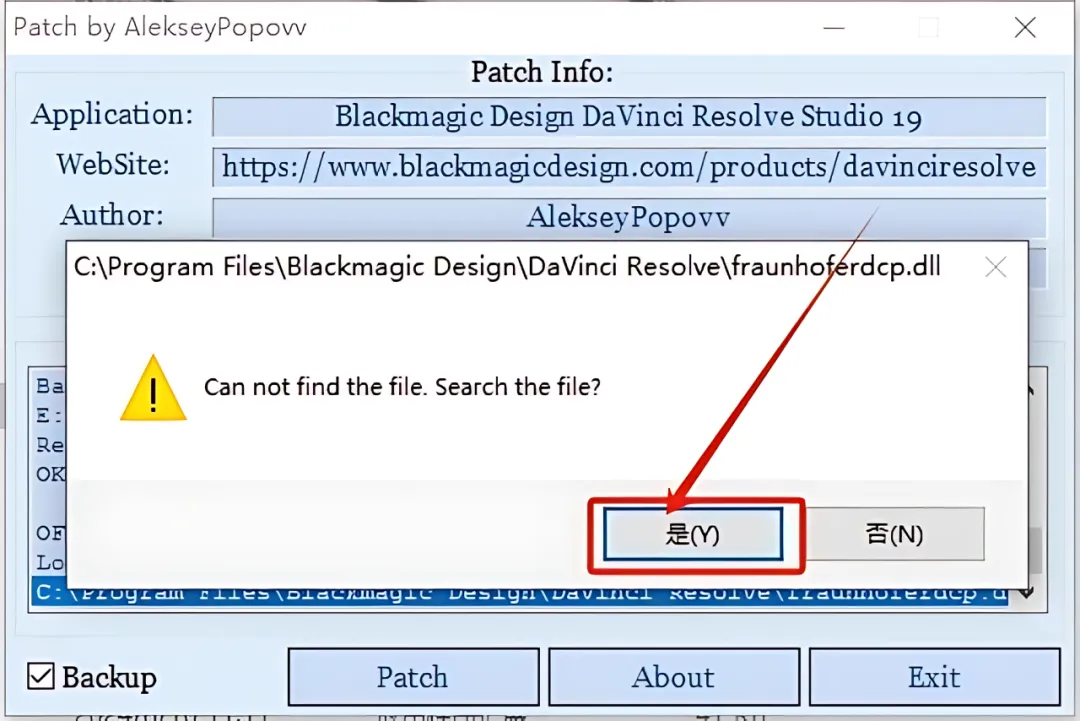
20、往下翻,找到并选择【fraunhoferdcp.dll】,然后点击【打开】。 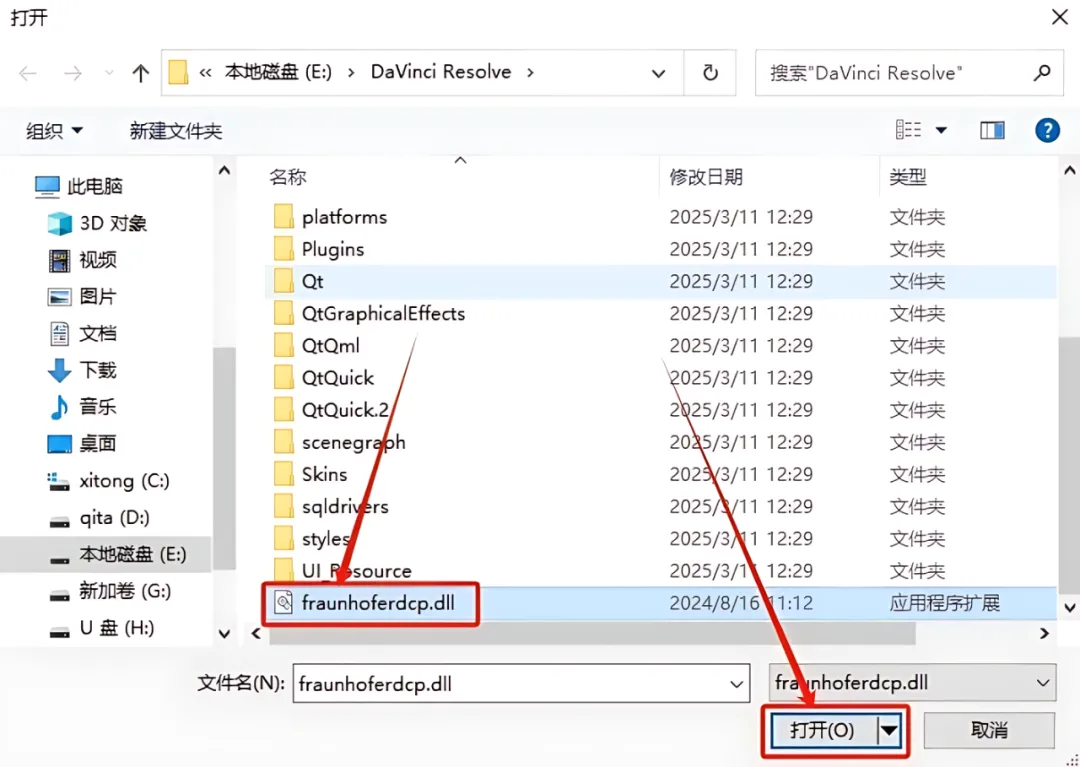
21、第四次弹窗,点击【是】。 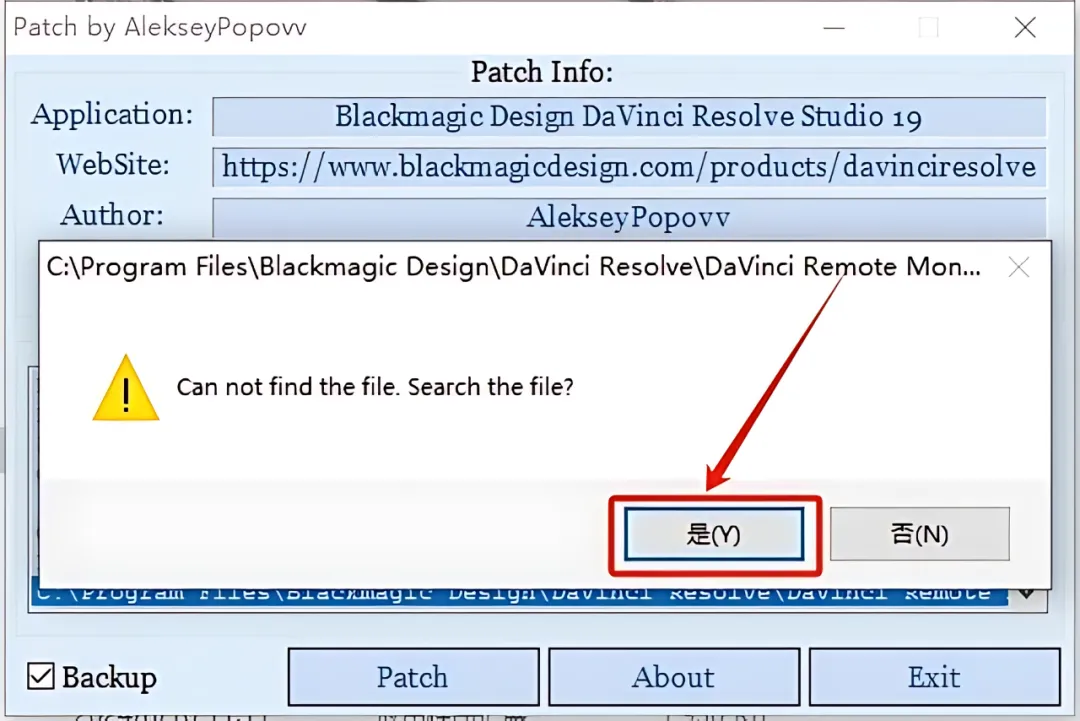
22、往下翻,找到【DaVinci Remote Monitor】,然后点击【打开】。 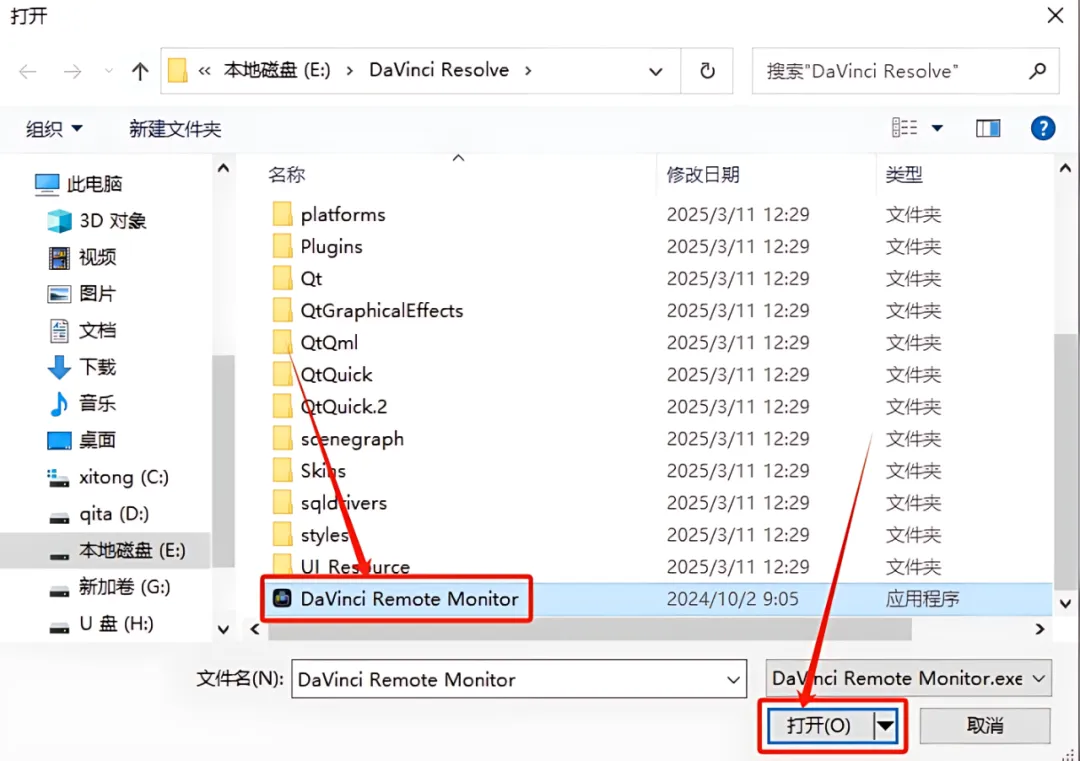
23、当显示【---PATCHING DONE---】,说明软件激活成功,然后关闭。 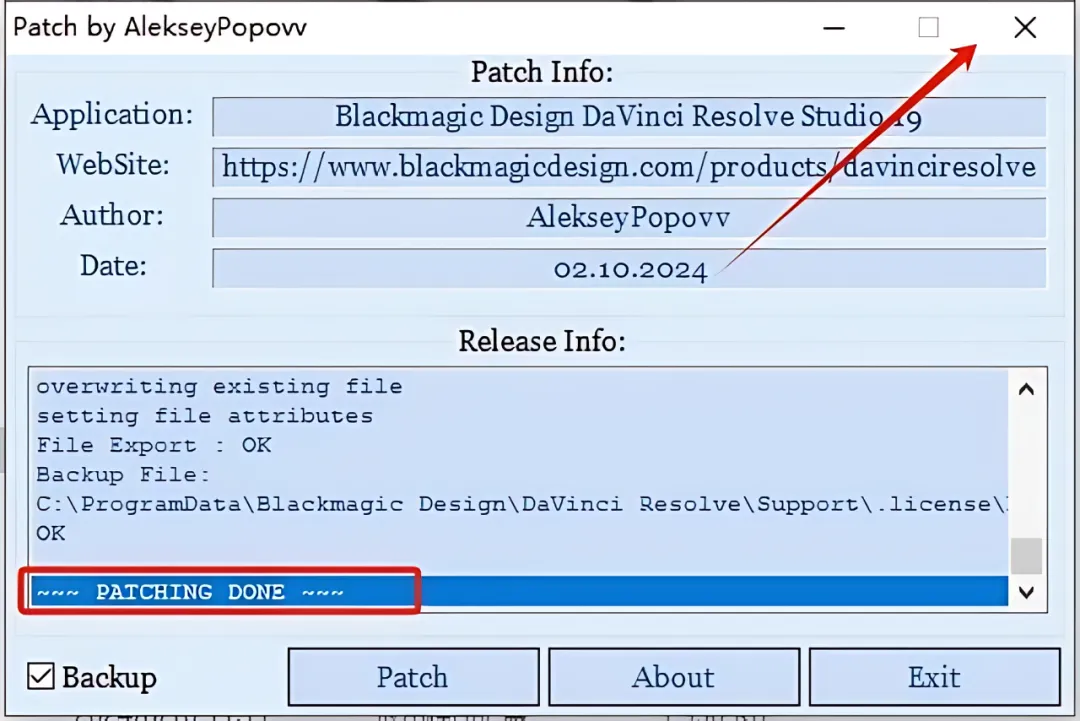
24、在桌面上打开软件。 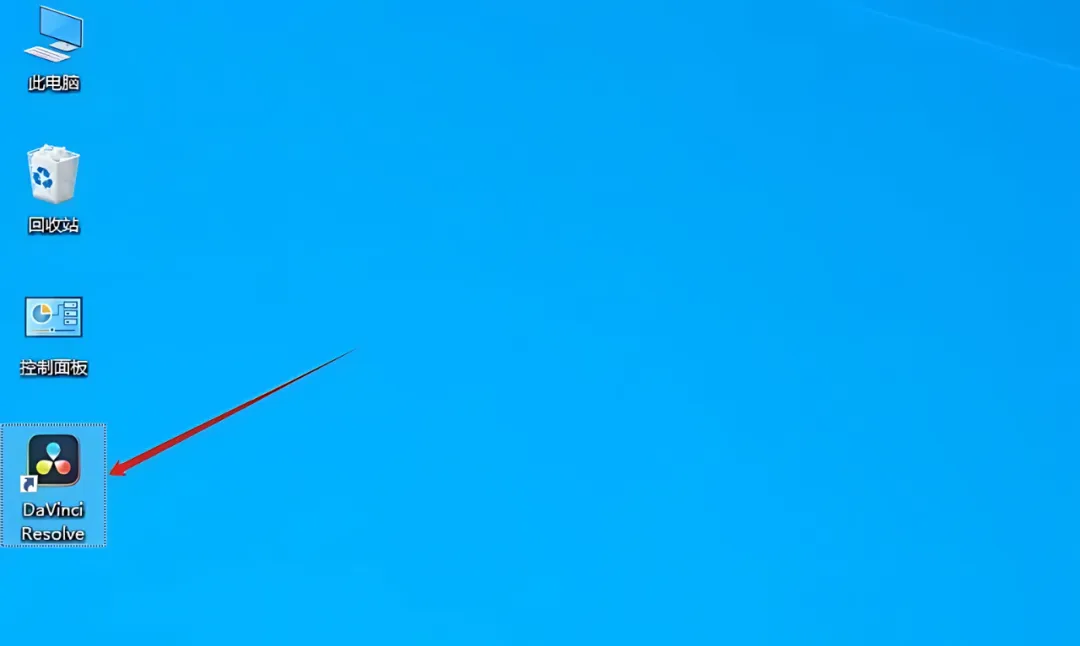
25、右上角选择【简体中文】,然后点击【继续】。 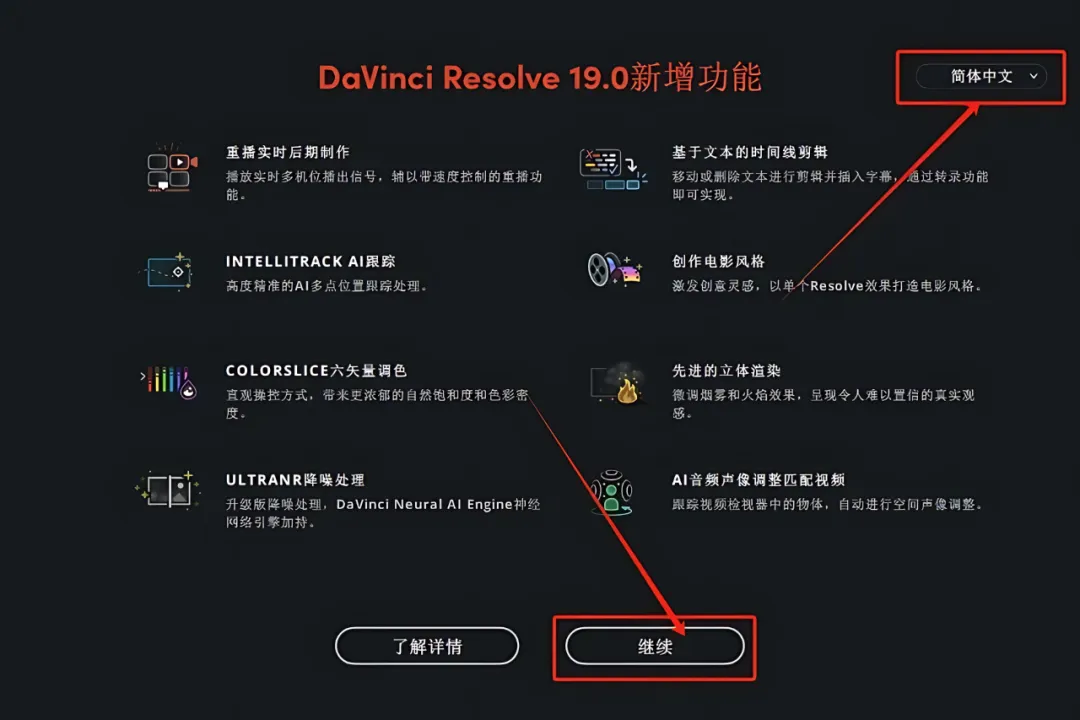
26、点击【跳过介绍立即使用】。 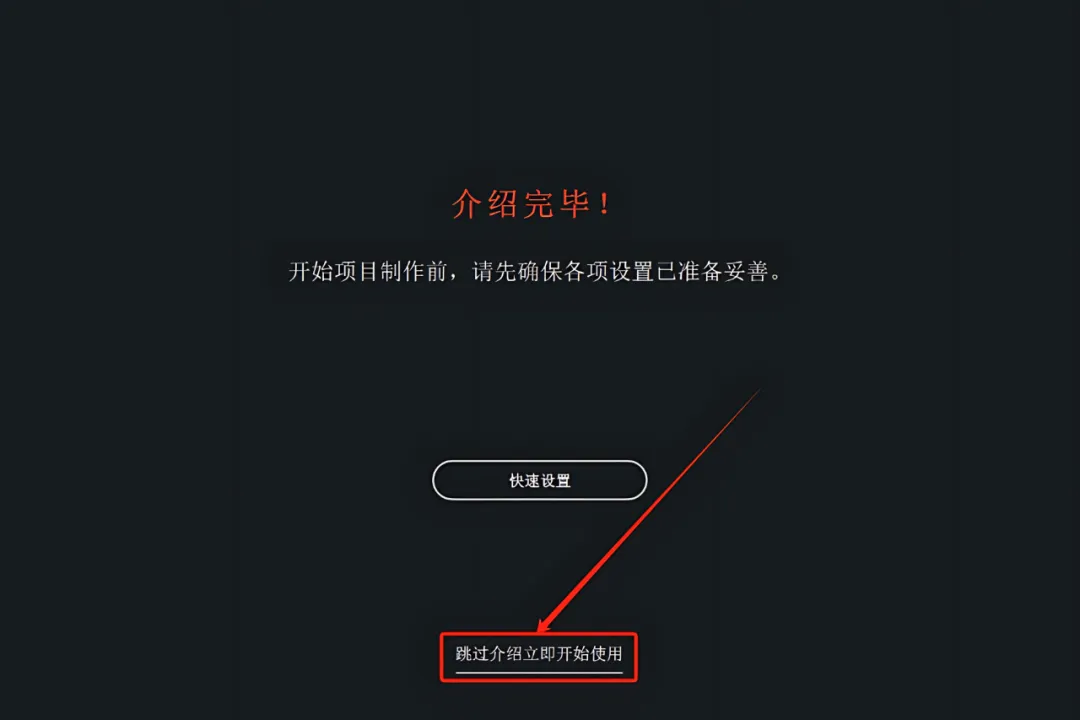
27、安装完成,软件打开界面如下图所示(已激活,可无期限使用)。 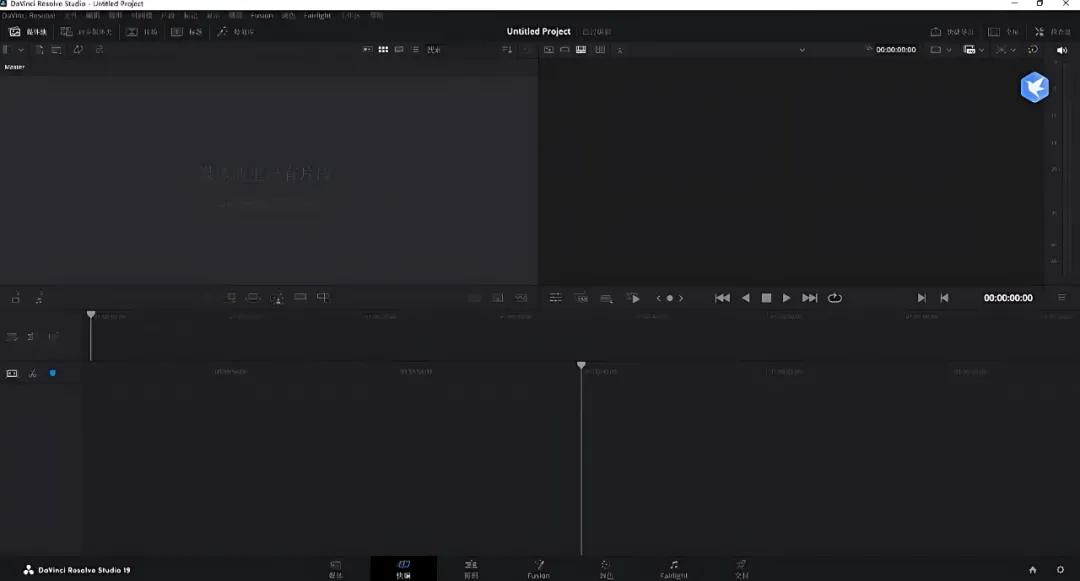
免责声明 有关资源均收集来自网络与网友提供,任何涉及商业盈利目的的均不能使用,否则后果将由您自己承担。公众号分享的软件资源仅供学习交流使用。所有内容请在下载后24小时内删除,禁止非法恶意传播,不对任何下载或转载造成的危害负任何法律责任。如果本文章存在侵权请联系我,将在最短的时间内对其作出删除处理。
DaVinci Resolve 19 是一款专业的视频剪辑、调色、视觉特效和音频后期软件。这个版本把 AI 工具放到了很重要的位置。IntelliTrack AI 能自动跟踪画面里的人或物体。在 Fairlight 音频页面里,它可以跟着画面里人物的移动来自动调整声音的位置。UltraNR 是一个新的降噪模式。它用 AI 来去掉画面里的数字噪点,同时尽量保住画面的清晰度。Magic Mask 也还在。用户用画笔在人物或者物体上划一下,软件就能自动把它抠出来,后面调色或者加特效的时候能直接用。
性能上,这个版本对高通的 Snapdragon X Elite 处理器做了优化。在 ARM 架构的 Windows 电脑上,AI 工具的加速效果最高能到 4.7 倍。软件对 Apple Silicon 也有优化。它支持 Dolby Vision 的 HDMI 隧道传输。色彩管理方面开始支持富士的 Log 和 Log2。Fusion 页面也加了 MultiPoly 这个新的遮罩工具,画复杂形状的遮罩比以前顺手一些。系统要求方面,DaVinci Resolve 19 需要 Windows 10 或 11、macOS 或者 Linux。内存建议 16GB 以上,处理 4K 或者更高分辨率素材的话推荐 32GB。
[软件名称]:达芬奇DaVinci Resolve 19
https://docs.qq.com/doc/DQWNacUV0RHRUR2VN
1:首先解压安装包,解压后找到【Setup】安装程序,鼠标右键【以管理员身份运行】。