ARTICLE · 1198530
CorelCAD 2018 软件安装教程(win)
一、软件介绍
CorelCAD 是一款专业、实用且简化的 CAD 软件。该计划通过一系列经济实惠的功能强大的 2D 绘图和 3D 设计工具取得了出色的成果,专为要求精确的建筑、工程、施工 (AEC) 和制造专业人士而设计。在 Windows 和 macOS 上将可视化转化为实现,这要归功于原生。DWG 文件支持高效协作,.STL 支持高效 3D 发布。二、下载地址
CorelCAD 2018
下载通道夸克网盘
链接:https://pan.quark.cn/s/b0f972694ab1?pwd=KHWm
下载通道迅雷网盘
链接:https://pan.xunlei.com/s/VP3_MctG4T6c-CoBoEh_bA-FA1?pwd=r5dy#
安装环境:Windows10及以上(64位)操作系统
有任何问题请咨询客服👉点击咨询
[备用链接]:若下载链接失效,获取最新下载链接请到公众号后台回复:软件链接或留言
夸克经常会检测违规,如果链接里面没有说明屏蔽了,只能用迅雷网盘
因为微信公共号,暂时不能点击外链,所以请复制到浏览器上面打开!
如果链接打不开,先检查链接是否复制完整;若链接无误建议换个浏览器打开
三、安装步骤
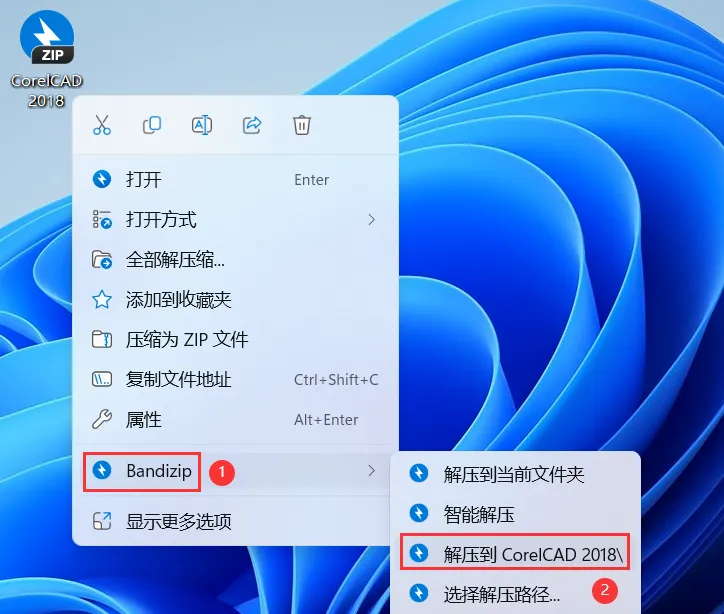
1、下载CorelCAD 2018软件安装包到电脑上,右键选择【解压到CorelCAD 2018\】
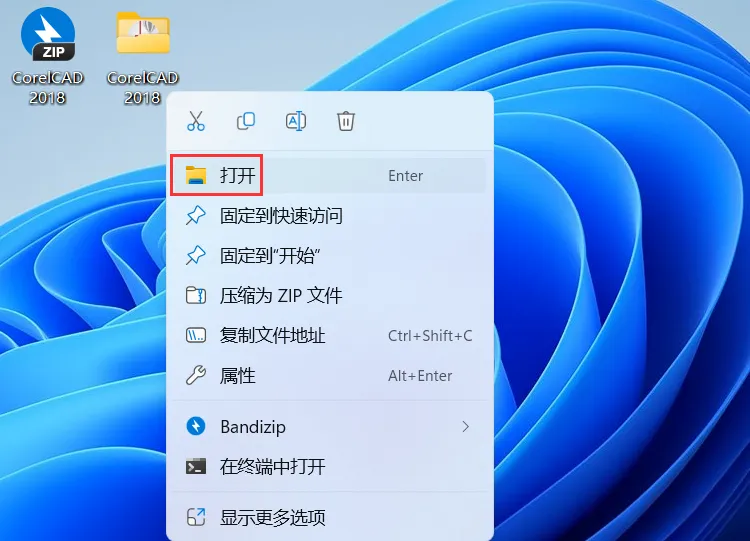
2、右键【打开】解压后的文件夹
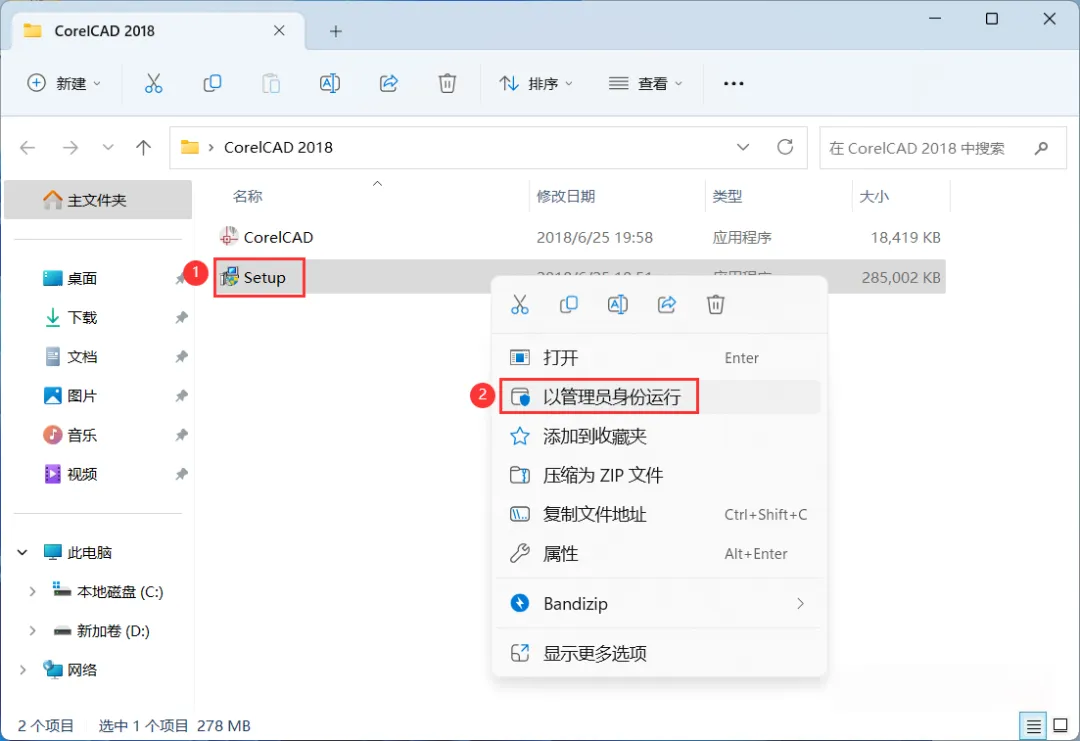
3、找到【Setup】应用程序,右键选择【以管理员身份运行】它
4、勾选【我同意】,再点击【INSTALL】

5、软件安装中,稍等片刻
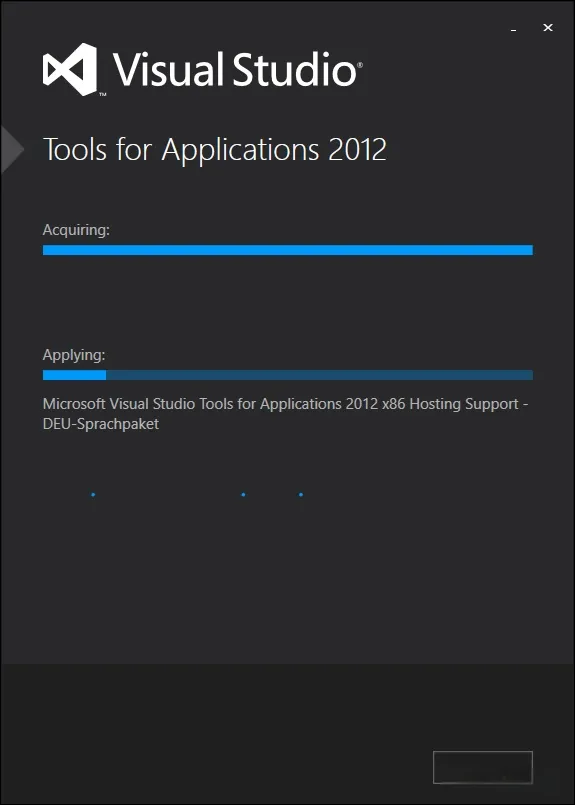
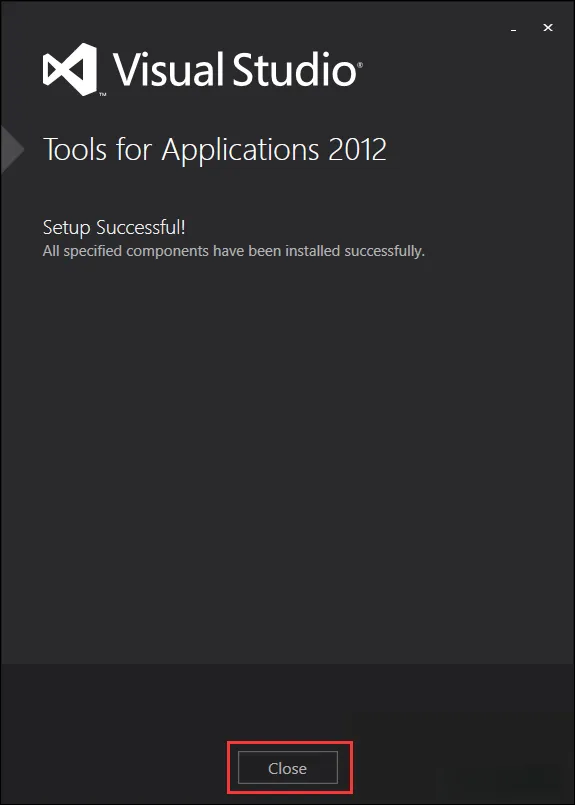
6、点击【Close】
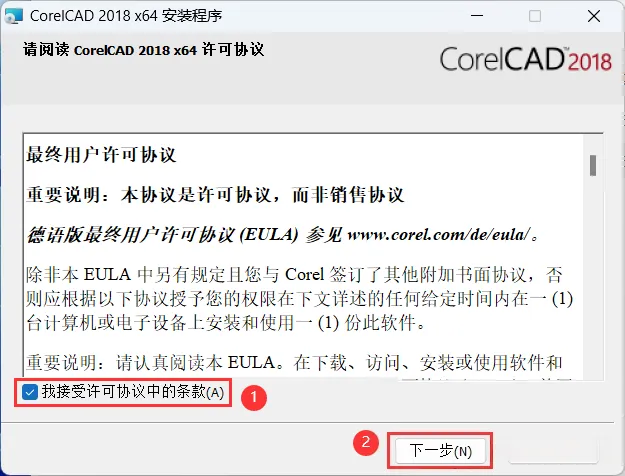
7、勾选【我接受】,再点击【下一步】
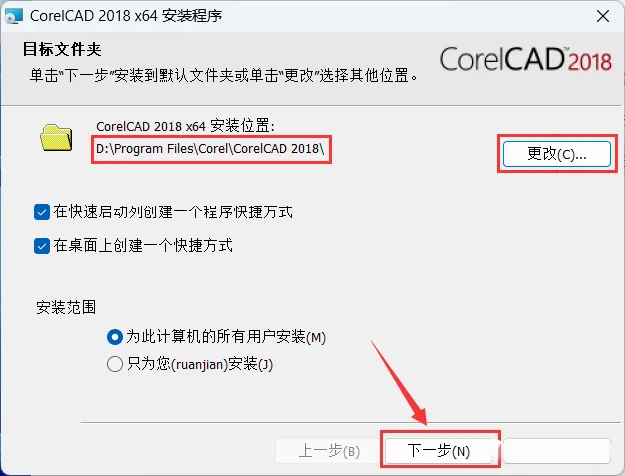
8、软件默认安装在C盘,可自定义更改软件安装位置,这里小编选择安装在D盘;点击【下一步】
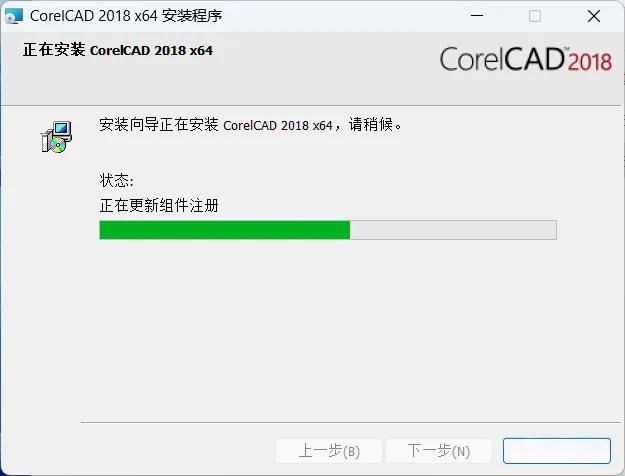
9、软件安装中,稍等片刻
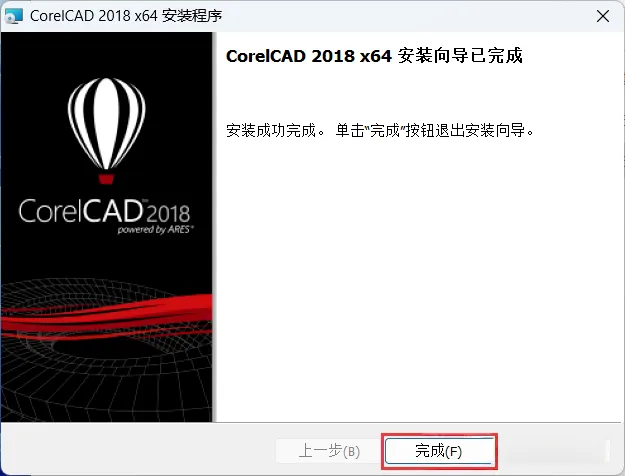
10、点击【完成】
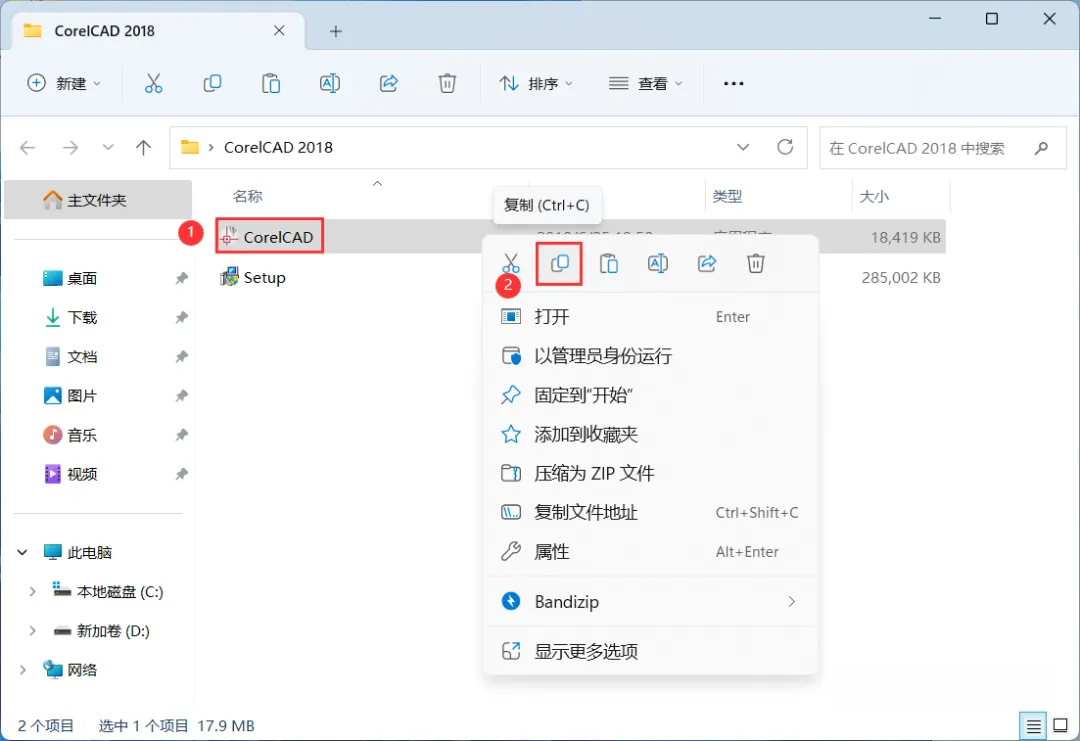
11、回到CorelCAD 2018文件夹,找到【CorelCAD】文件,右键点击【复制按钮】
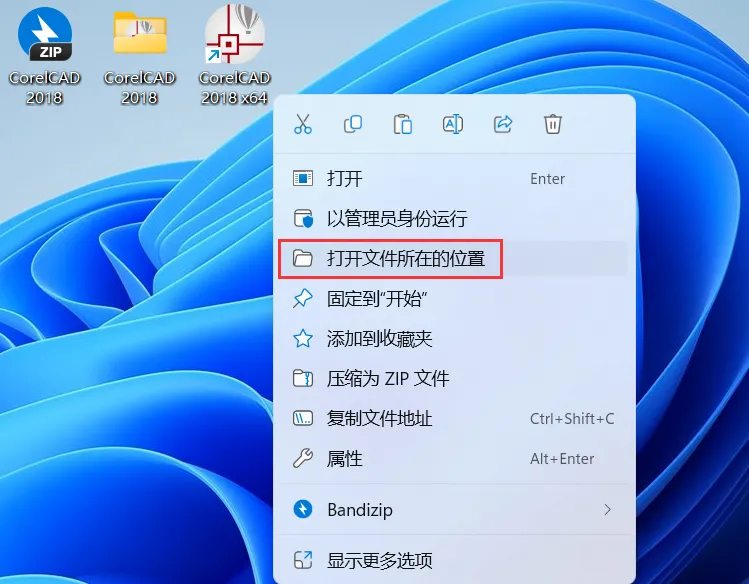
12、回到桌面,右键桌面上的【CorelCAD 2018 x64软件图标】,点击【打开文件所在的位置】
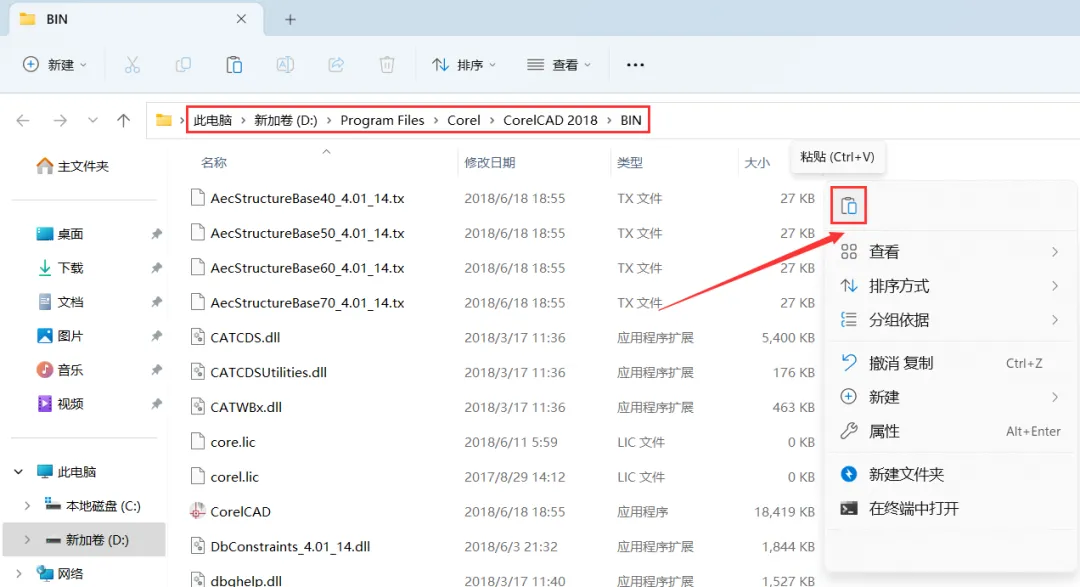
13、右键文件夹的空白处,点击【粘贴按钮】
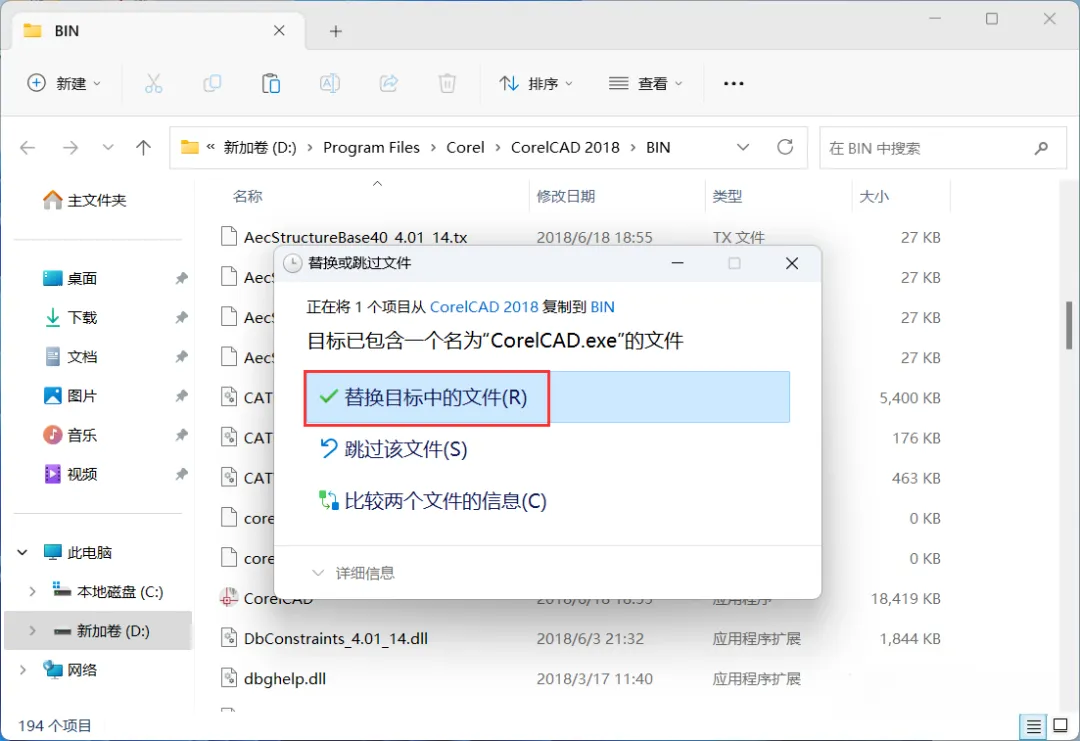
14、点击【替换目标中的文件】
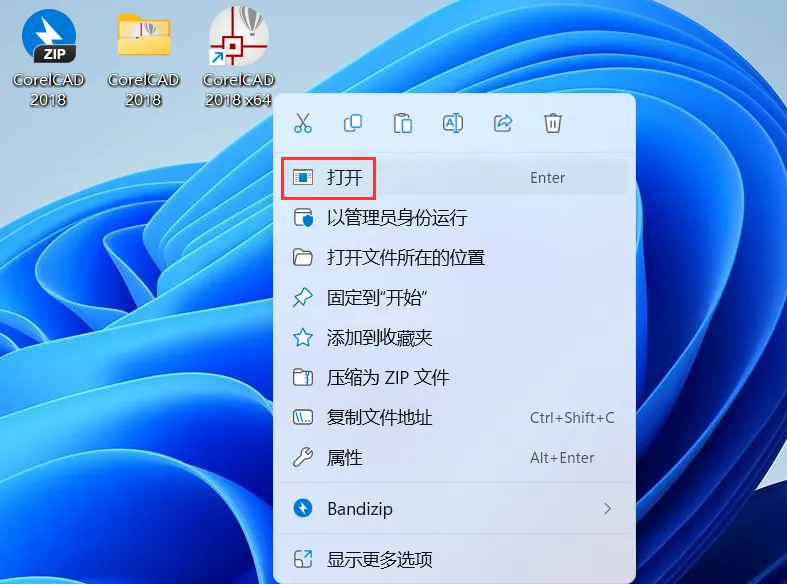
15、回到桌面,右键桌面上的【CorelCAD 2018软件图标】,点击【打开】
16、软件正在打开,启动界面如下:

17、勾选【我不想参加】,再点击【确定】

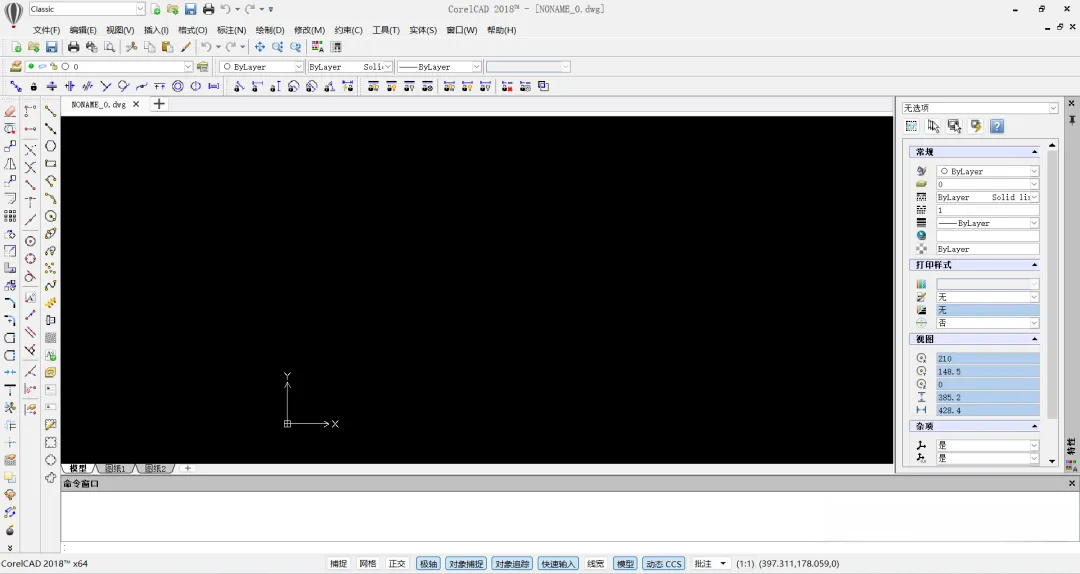
18、软件打开成功,运行界面如下:
关注公众号,发送关键字 CorelCAD收到软件安装教程
如果你觉得有帮助,请帮忙点个在看,分享给有需要的好友吧!
免责声明:
1.压缩包内的资源/内容源于互联网公开分享的内容,本公众号仅做整理和分享,不收取任何费用。
2.本公众号对所提供下载的软件和程序代码不拥有任何权利,其版权归该软件和程序代码的合法拥有者所有。
3.软件仅供个人学习使用,请用户下载后于24小时内删除,并禁止用于商业和倒卖。如真正需要,请支持正版,侵权请联系删除。