ARTICLE · 1198950
WorkBuddy 从安装到实战 · 保姆级教程
说实话,工具是拿来干活的,不是拿来受罪的。这两年国产 AI 早就不是当年的“小作坊”了——模型能力追平国际一线,中文理解天然占优,最重要的是:打开就能用、注册就有号,不用折腾网络、不用海外卡。
今天要带大家上手的 WorkBuddy,就是国产 AI 里的“六边形战士”。数据分析、表格处理、文档撰写,一个工具全包圆,对小白尤其友好。
下面这份保姆级教程,从下载安装到第一个实战项目,一步步带你跑通。跟着做,今晚就能用上。
路线总览
全流程就四步:找官网下载 → 安装 → 登录 → 跑第一个任务。
第一步:找官网下载
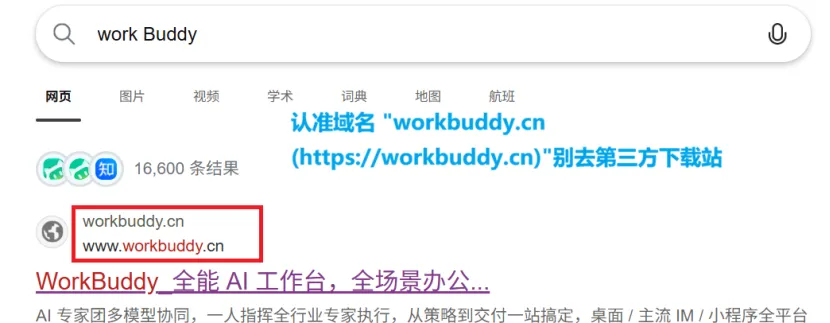
打开浏览器,认准官方域名 workbuddy.cn,从官网进入下载页。
搜索 WorkBuddy,认准域名 workbuddy.cn,不要点第三方下载站。
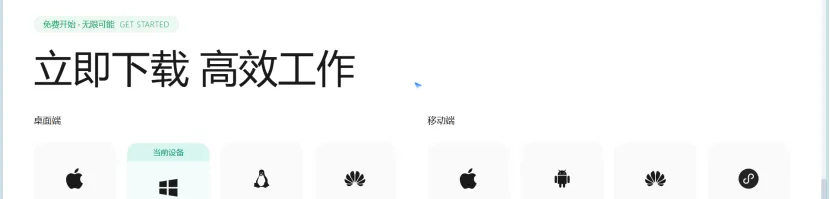
进入官网首页,右上角有“下载”入口。

点“立即下载”,选择 Windows x64(兼容 ARM64),页面会标注“当前设备”。
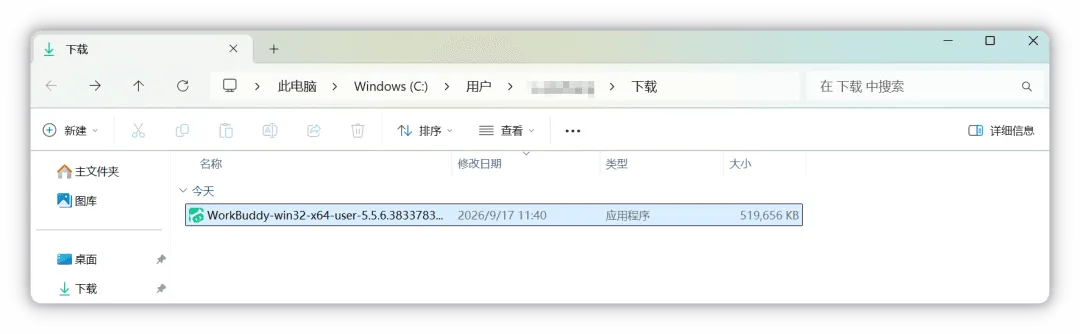
防坑笔记 · 只从官网或官方文档进下载页,别用第三方下载站,避免捆绑广告和流氓软件。
第二步:安装
双击下载好的安装包,启动安装程序。
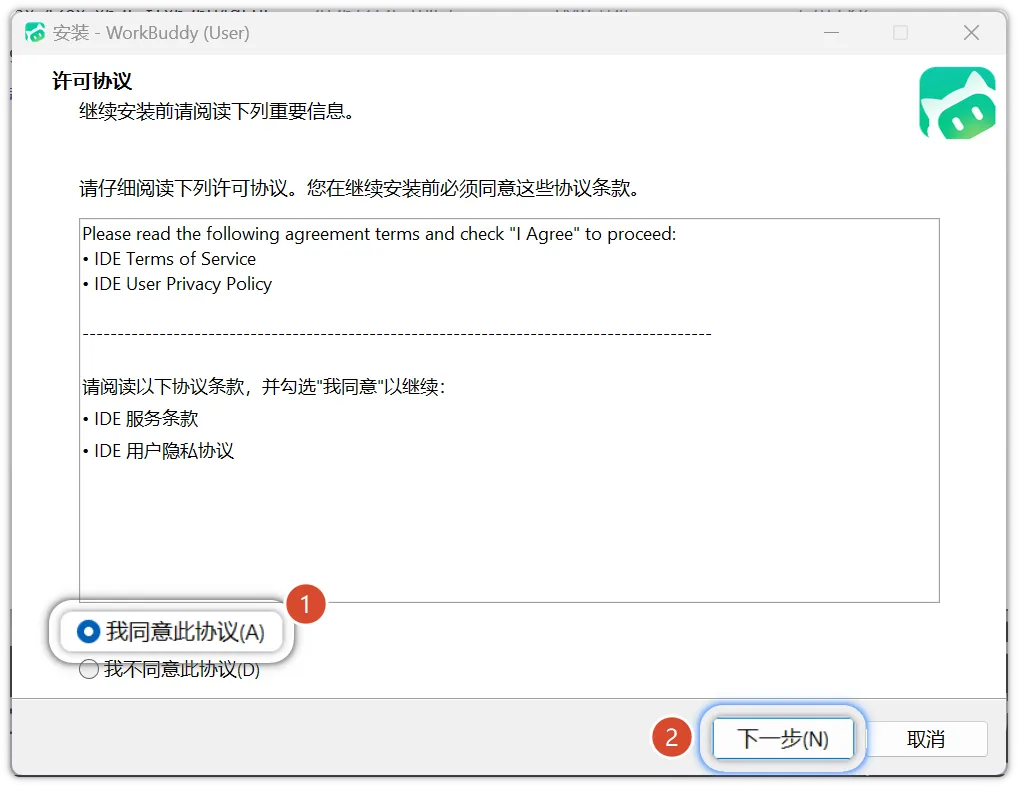
勾选“我同意此协议”,点下一步。
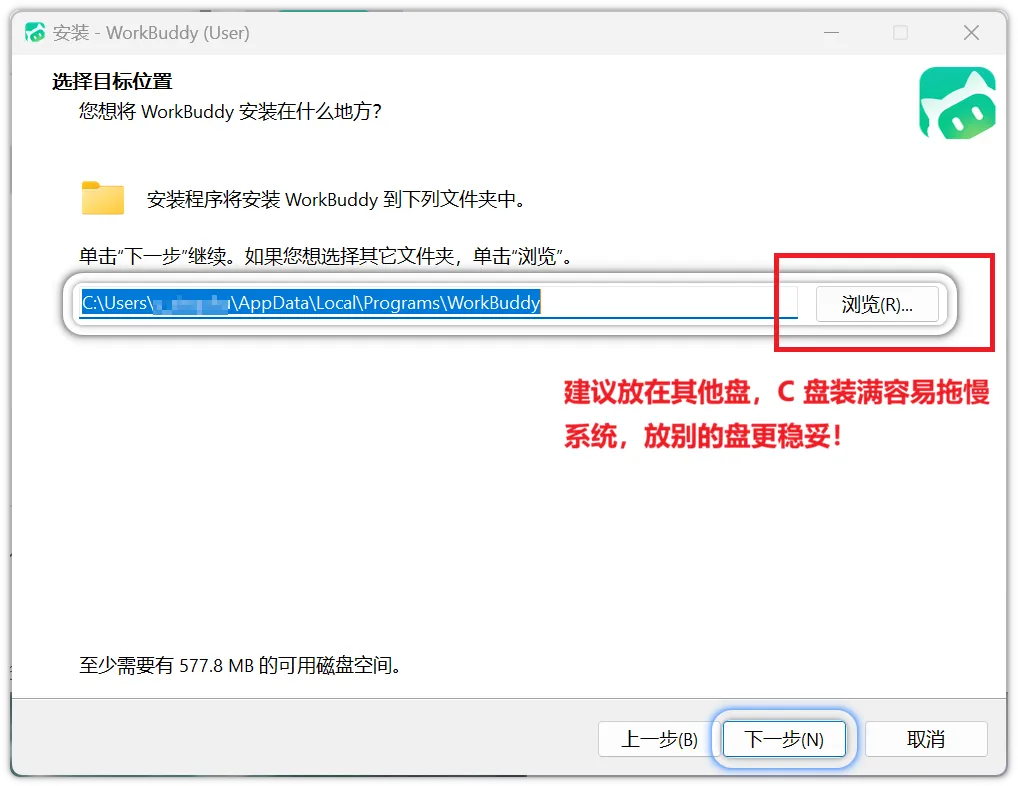
选安装位置:默认装 C 盘(建议装其他盘),点“浏览”可以选安装位置,再点下一步。
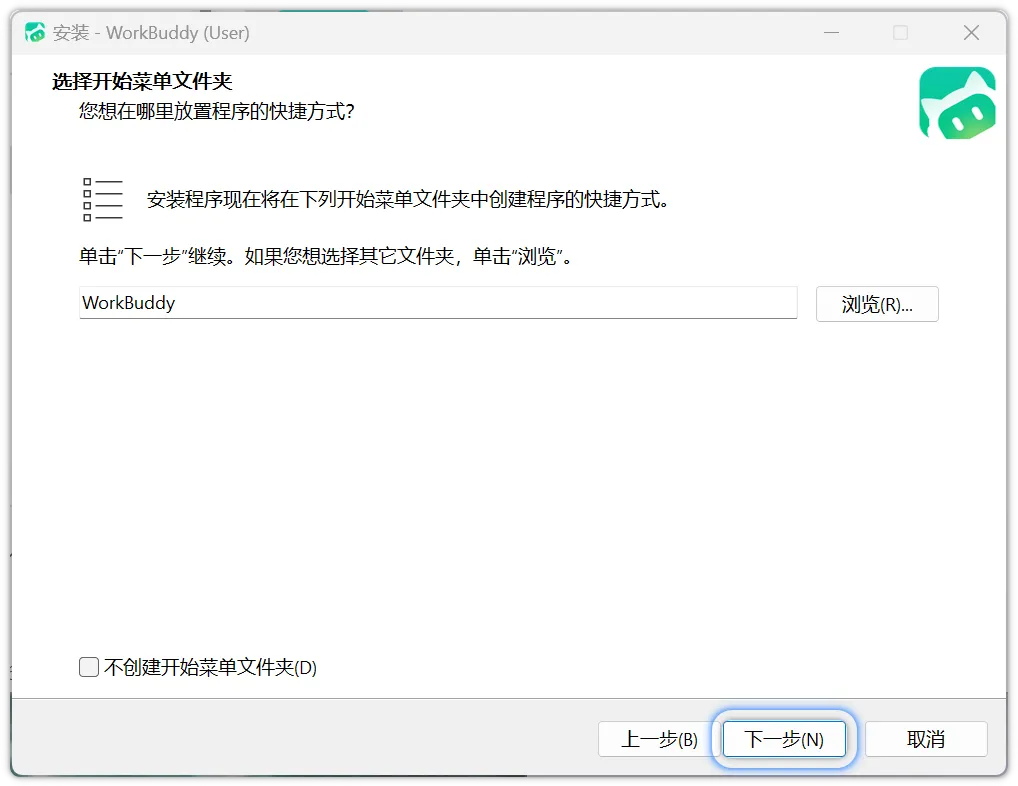
确认开始菜单文件夹,直接下一步。
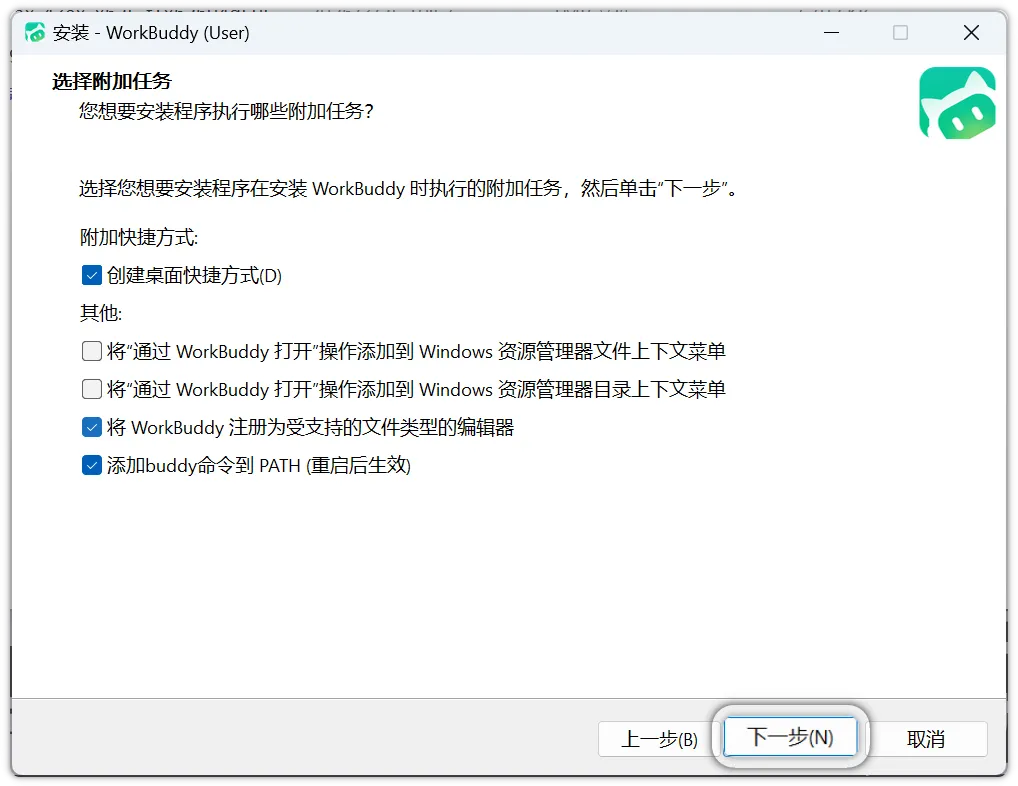
建议勾选“创建桌面快捷方式”,点下一步完成安装。
第三步:首次启动 & 登录
双击桌面 WorkBuddy 快捷方式,首次启动进入登录页。
点“登录”,跳转浏览器完成微信扫码。
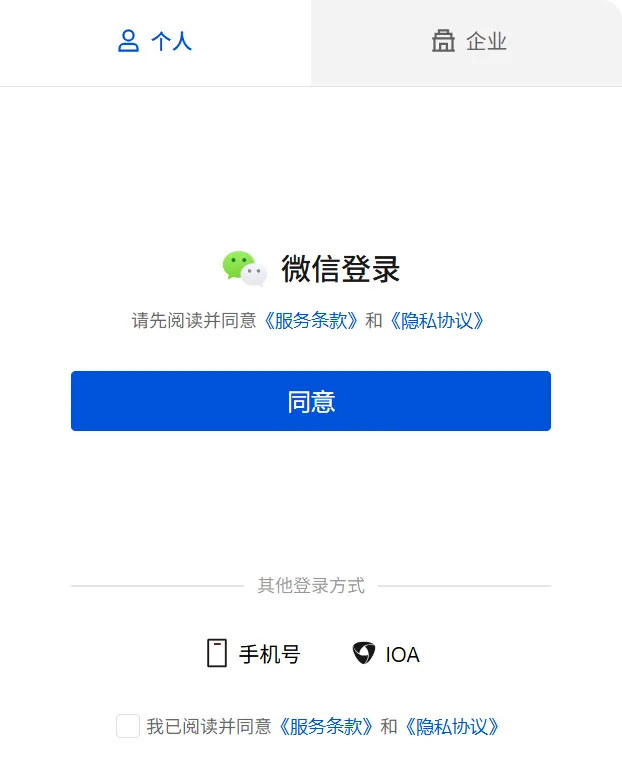
个人用户选“个人”登录方式,企业版用户选“企业”。
第四步:实战 · 开启第一个任务
登录后进入工作台,用自然语言下达任务即可。
新建任务:点击“新建任务”。
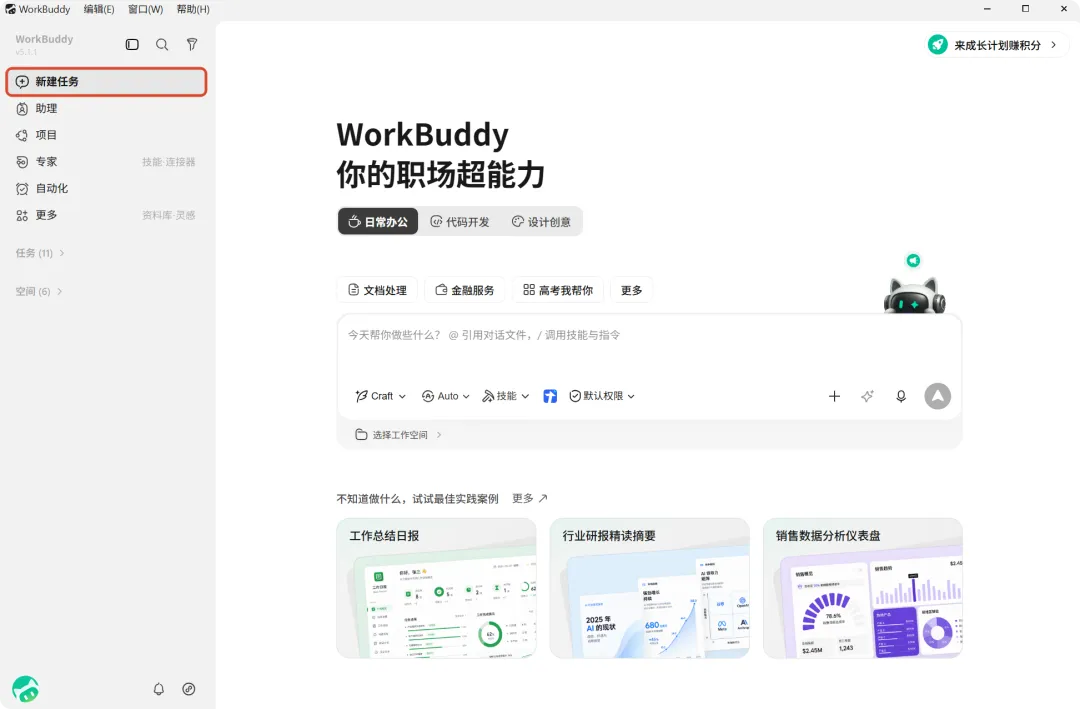
描述任务:把要做的事说清楚,例如“帮我整理一份本周周报,包含本周完成的三项重点工作”。
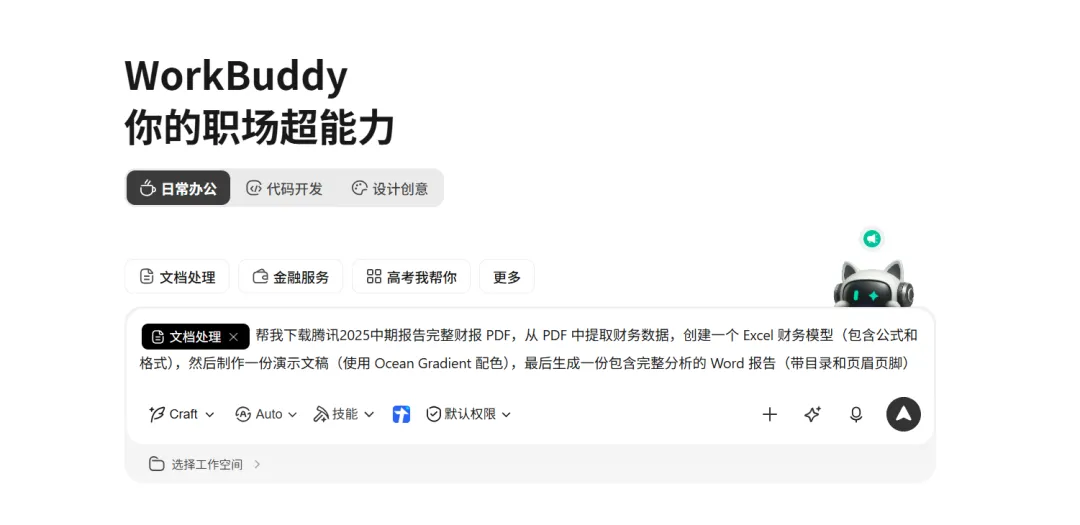
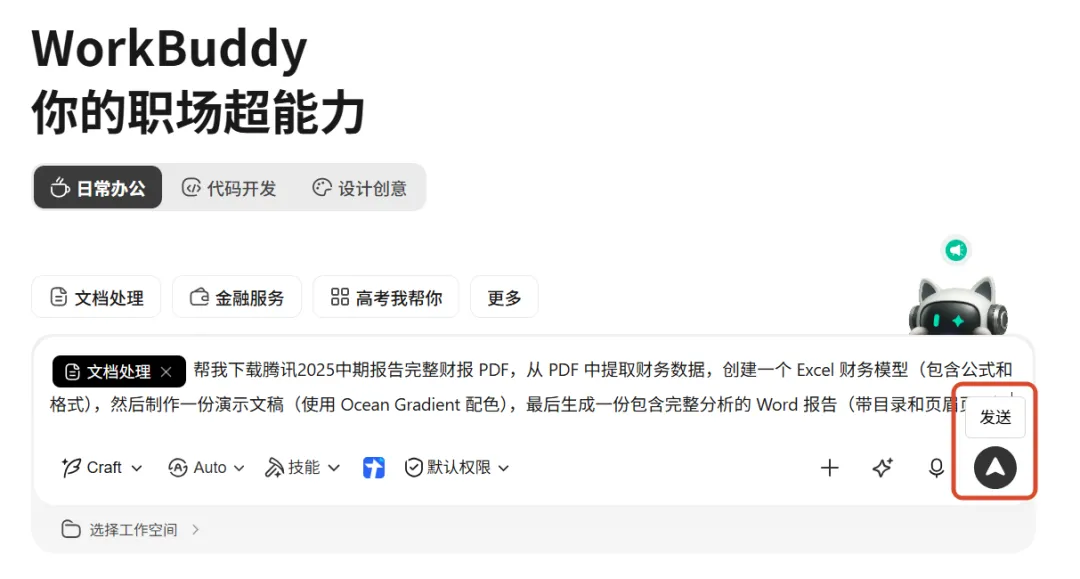
开始执行:确认任务描述,点开始。
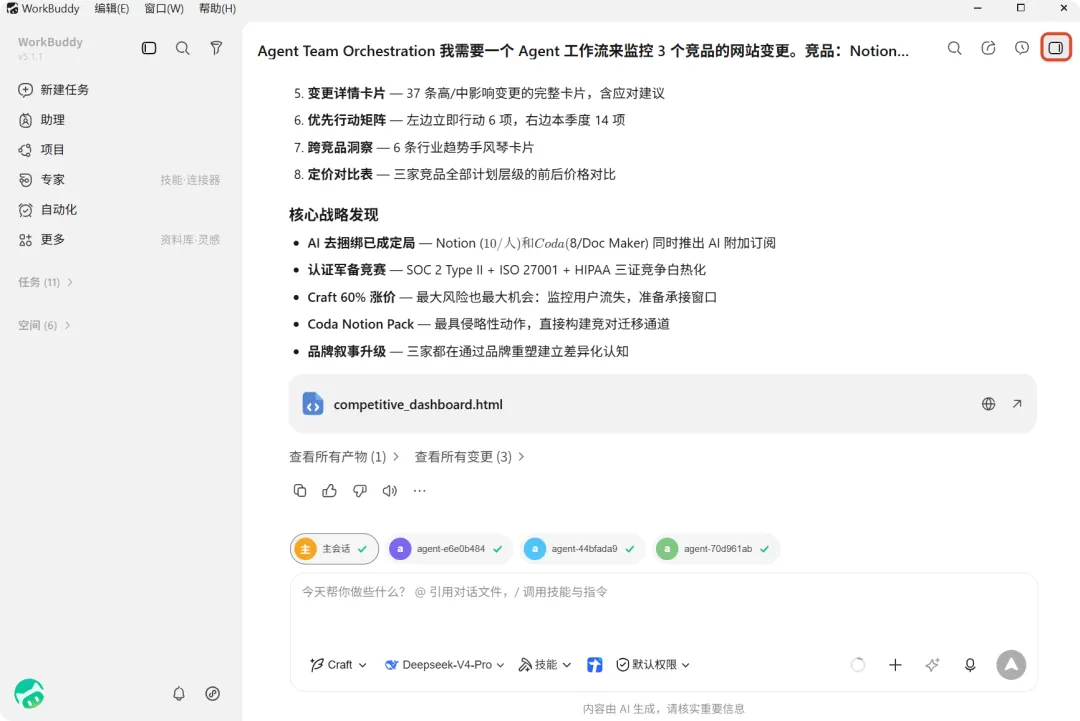
查看结果:任务完成后在对话区查看交付结果,可直接复制,也可以继续追问调整。
注意事项速查
小结
到这里,你已经完成 WorkBuddy 的安装并跑通第一个任务。接下来可以多换几个不同场景的活儿试试它的能力,比如数据分析、文档撰写等,找到最适合自己的用法。
#WorkBuddy #AI工具 #国产AI #效率神器 #保姆级教程