ARTICLE · 1202898
轻量级软件,功能却异常强大
免责声明
大部分资源来源于网络,仅供学习和交流使用!请于试用后24小时内删除。
严禁商用,如有侵权请联系我们删除。
所有软件和资源都有时效性,如果遇到失效的请下载其他软件代替,或者反馈给小编!
如果遇到软件无法打开或者签名等问题,请卸载软件后到公众号回复关键词重新下载!
公众号会不定时推送一些实用工具与有趣文章,如果感兴趣可以点击关注本公众号呀!
今天分享的工具叫做“CrystalDiskInfo”。
这个软件工具的作用是读取硬盘 S.M.A.R.T 自检信息,监测 HDD 机械硬盘 / SSD 固态硬盘健康、温度、坏道、寿命。
大家知道,固态硬盘的损坏几乎是发生在一瞬间的,可能是电脑突然变灰、文件信息丢失、电脑死机等。
你的照片、文档、PPT等重要数据都可能来不及备份就灰飞烟灭。
而有了它,你电脑磁盘的信息安全就有了保障。
只需要你记起来时打开软件检测一下。
接下类让我们来看看怎么区分你的硬盘是好是坏。
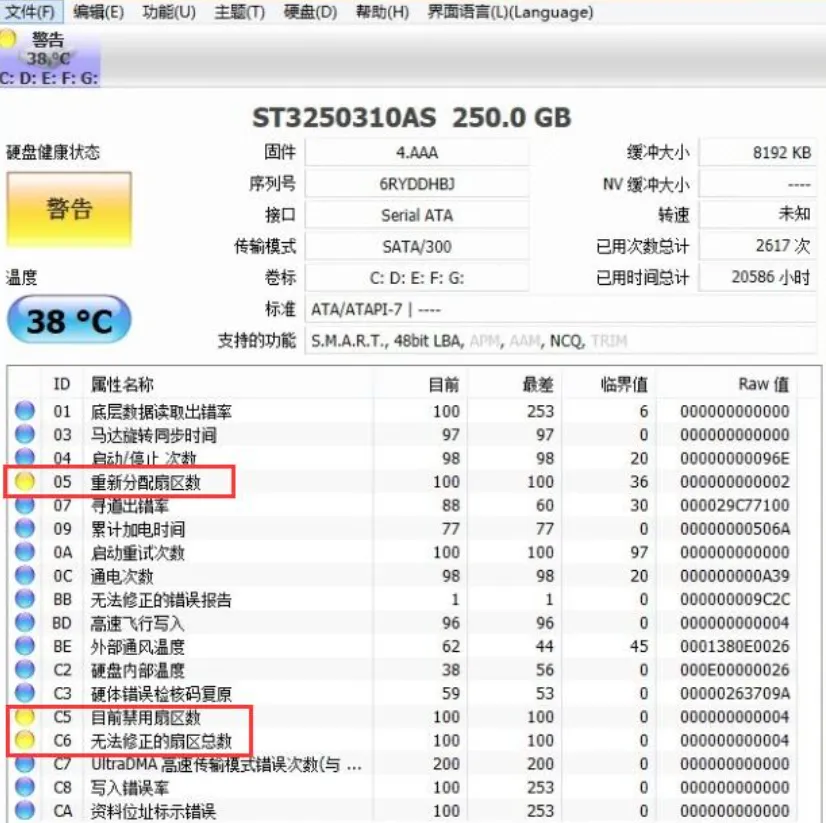
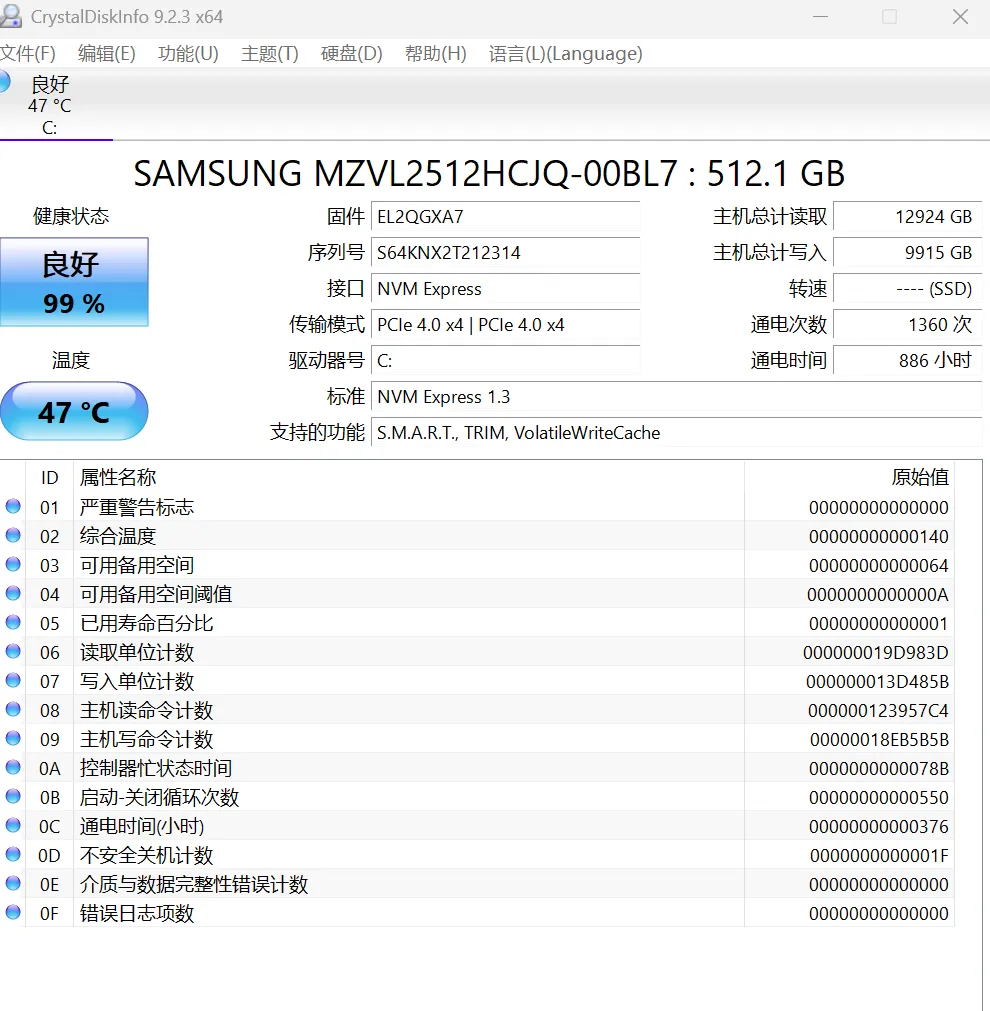
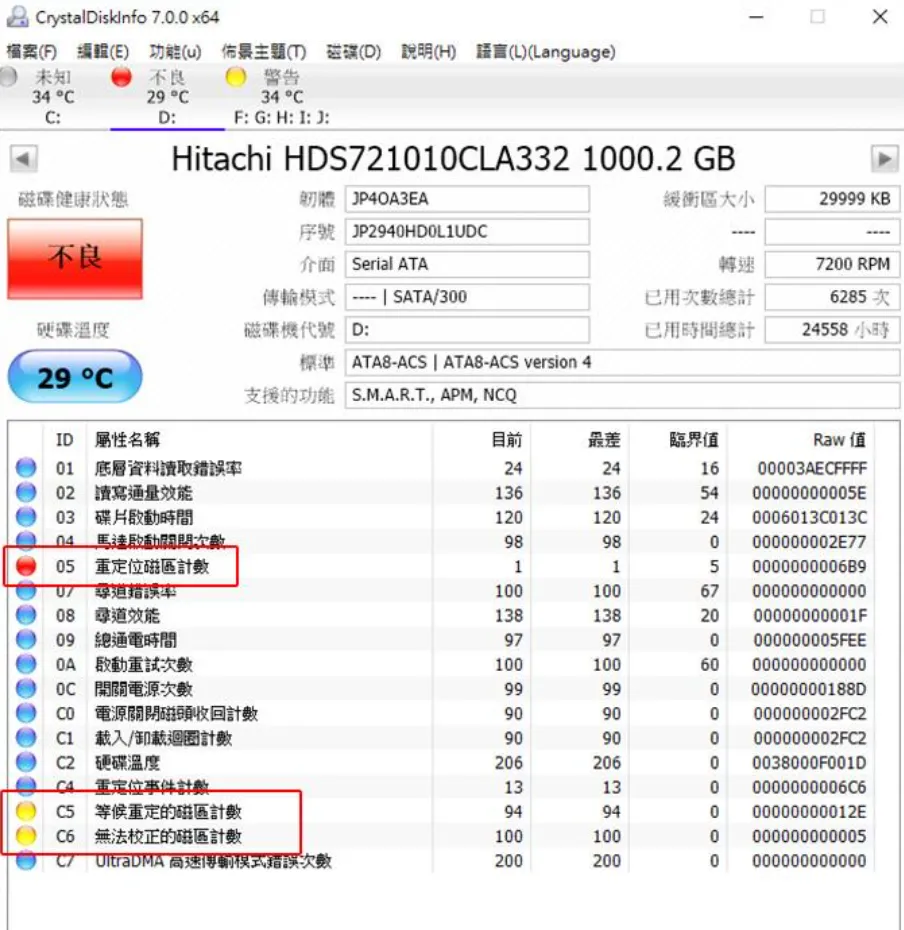
通常完成安装后,你会看到三种颜色的其中的一种(上图有固态和机械硬盘两种):
健康状态(最重要)
✅ 良好(蓝色):硬盘正常
⚠️ 警告(黄色 Caution):出现异常,立刻备份重要资料,持续观察数值是否上涨
❌ 不良(红色 Bad):硬盘严重故障,随时可能报废,立刻备份,尽快更换硬盘
⚪ 未知灰色:硬盘不支持 SMART(部分老旧 U 盘、阵列盘)读不出信息
除了这个指标外,你还需要看下方表格的三个指标(不同版本显示的三个主题数值名称不同,但含义接近,以通用版本检测机械硬盘后做解释:)
05 重映射扇区计数原始值 = 已经替换掉的坏扇区数量。正常值 = 0。一旦出现数值,代表硬盘表面已经有物理坏道;数值持续增大 = 硬盘加速损坏,无法修复。
C5 当前待映射扇区不稳定扇区,读取出错,等待判定。正常值 = 0。有可能是数据线 / 供电问题(逻辑错误),也可能变成 05 物理坏道。只要 C5 不为 0,优先备份。
C6 无法校正的扇区计数读取失败、无法修复的坏扇区。正常值 = 0。只要大于 0,代表已经存在无法读取的数据,风险很高。
简单来说,05、C5、C6,原始值必须全部是 0,只要不是 0 就要警惕!
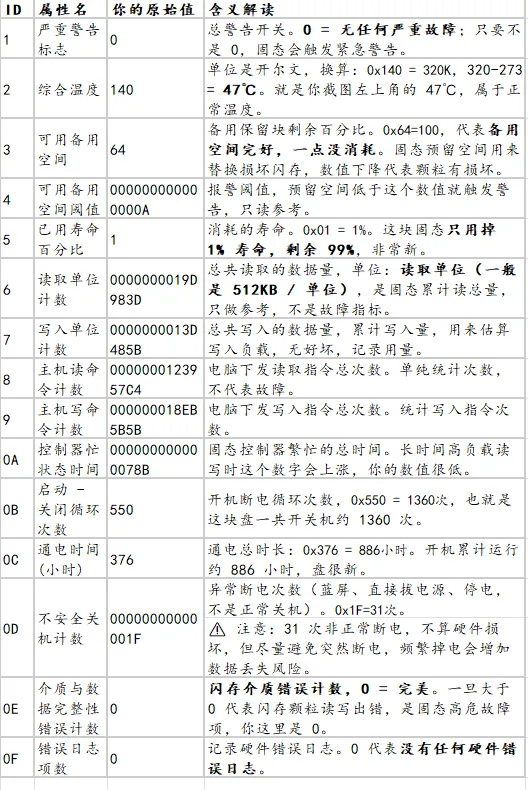
但固态硬盘的话不看05/C5
重点看:
剩余寿命(Remaining Life):百分比,低于 20% 黄色警告,尽快备份;
0E 媒体错误:很多 NVMe 固态的故障指标,原始值不为 0 代表闪存颗粒出错;
写入量(TBW):累计写入数据,看固态标称总寿命。
其他常用参数
09:通电时间,只做参考;
C2:硬盘温度;
01:读取错误率,正常为 0。
最后,这里放一张正常固态硬盘的数值解析:
这个软件被称作“验盘神器”,特别对于你买的是二手电脑或者机械硬盘,这款软件能帮助你鉴别硬盘好坏。
你可以选择自行去官网下载也可以在公众号后台回复关键词获取打包好的链接。
官网:链接(外网网站,不使用魔法下载速度缓慢):https://crystalmark.info/en/download/
最新版:CrystalDiskInfo 9.9.3
END
更多功能请自行探索
如果觉得本篇文章还不错,也麻烦点赞&收藏支持一下小编,非常感谢呀!
获取方式
关注公众号:吸一口Oxygen
后台回复关键词:261018
求点赞

求分享

求喜欢