ARTICLE · 1204000
Visio 2010 安装教程,专业图表绘制软件
Visio 2010
详细安装教程
软件录 / 安装专栏
软件信息 简体中文 / Windows 7及以上·32/64位 软件大小:648 MB |
下载连接 迅雷 https://pan.xunlei.com/s/VP49aJbXFu68ZPrbihnyM2joA1?pwd=epaq 夸克 https://pan.quark.cn/s/3341ecffba46 |
遇到问题:▷点击进入「服务中心」 |
软件介绍
Microsoft Visio 2010 是微软推出的专业图表绘制软件,可用于制作流程图、组织结构图、网络拓扑图和业务流程图。它提供多种模板与预绘制形状,支持连接、对齐和整理图形;专业版及高级版还可将图表关联外部数据,帮助用户以直观方式展示信息、梳理工作流程。
安装教程
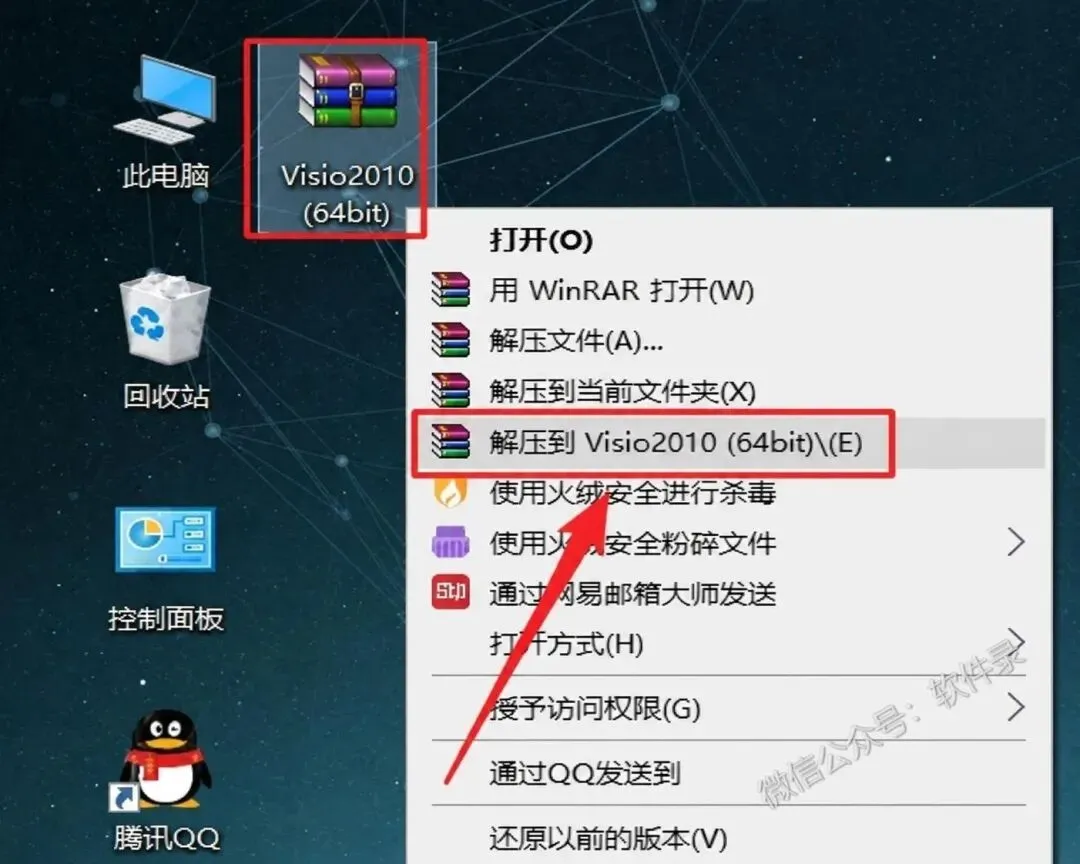
1/14|解压安装包▷点击查看「解压软件安装」
找到下载好的 Visio2010(64bit) 压缩包,右键选择「解压到 Visio2010 (64bit)」,等待解压完成。
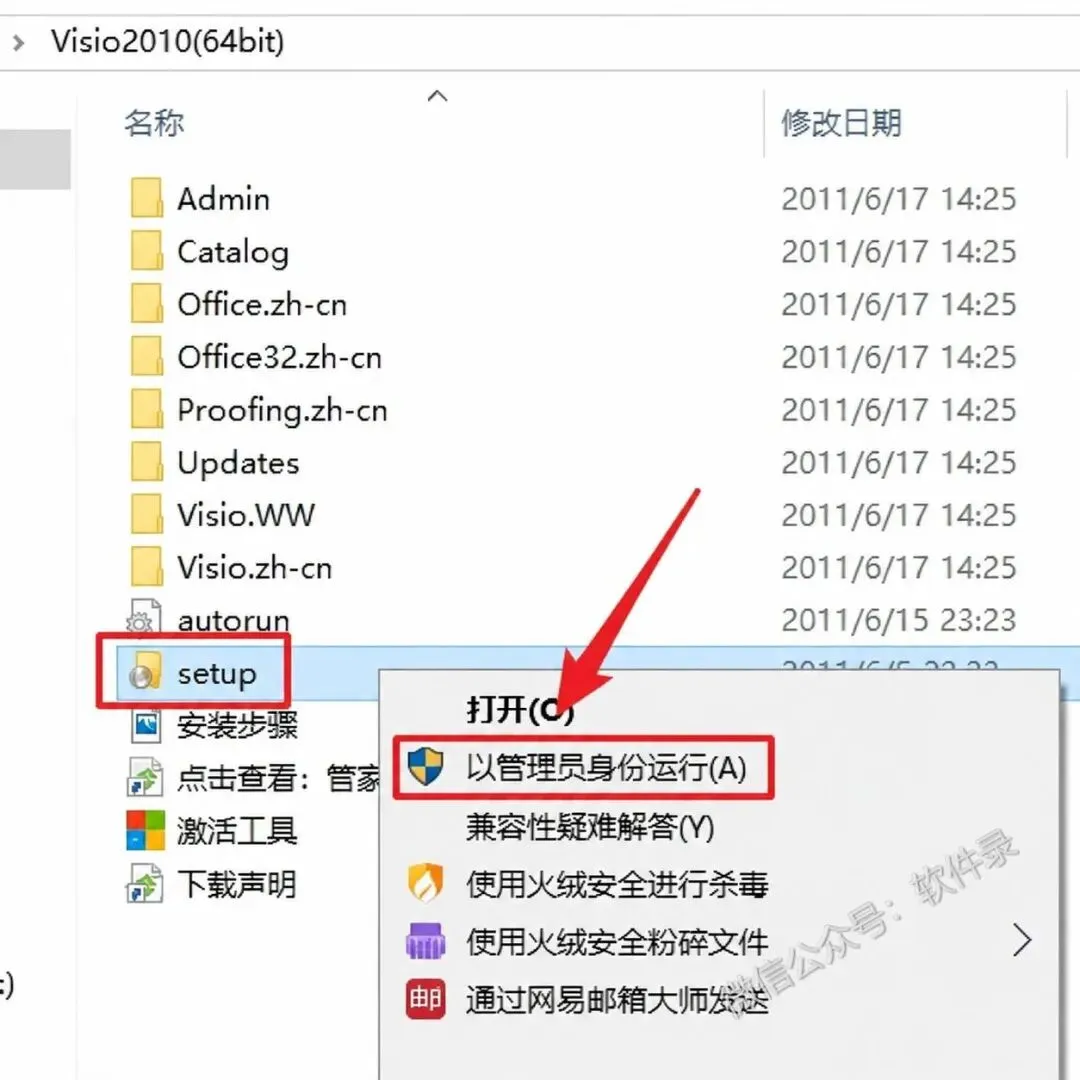
2/14|运行安装程序
打开解压后的文件夹,找到 setup ,右键选择「以管理员身份运行」。
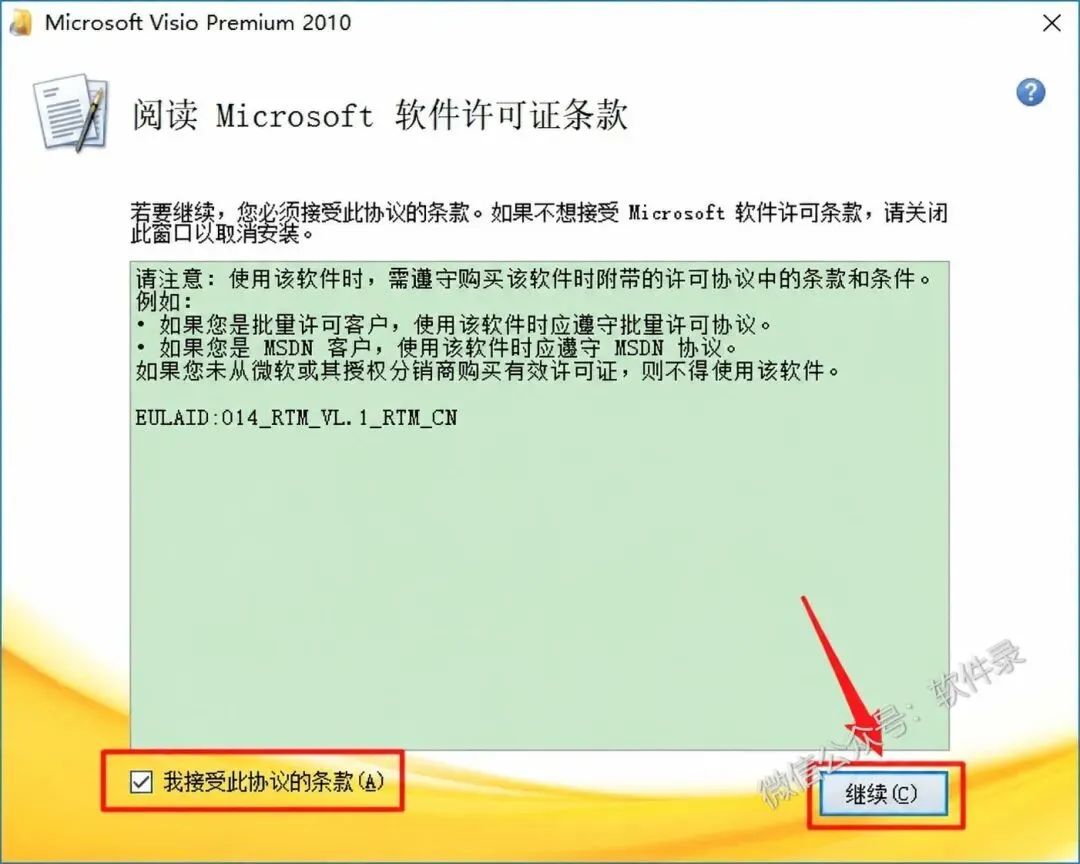
3/14|接受许可条款
勾选「我接受此协议的条款」,点击「继续」。
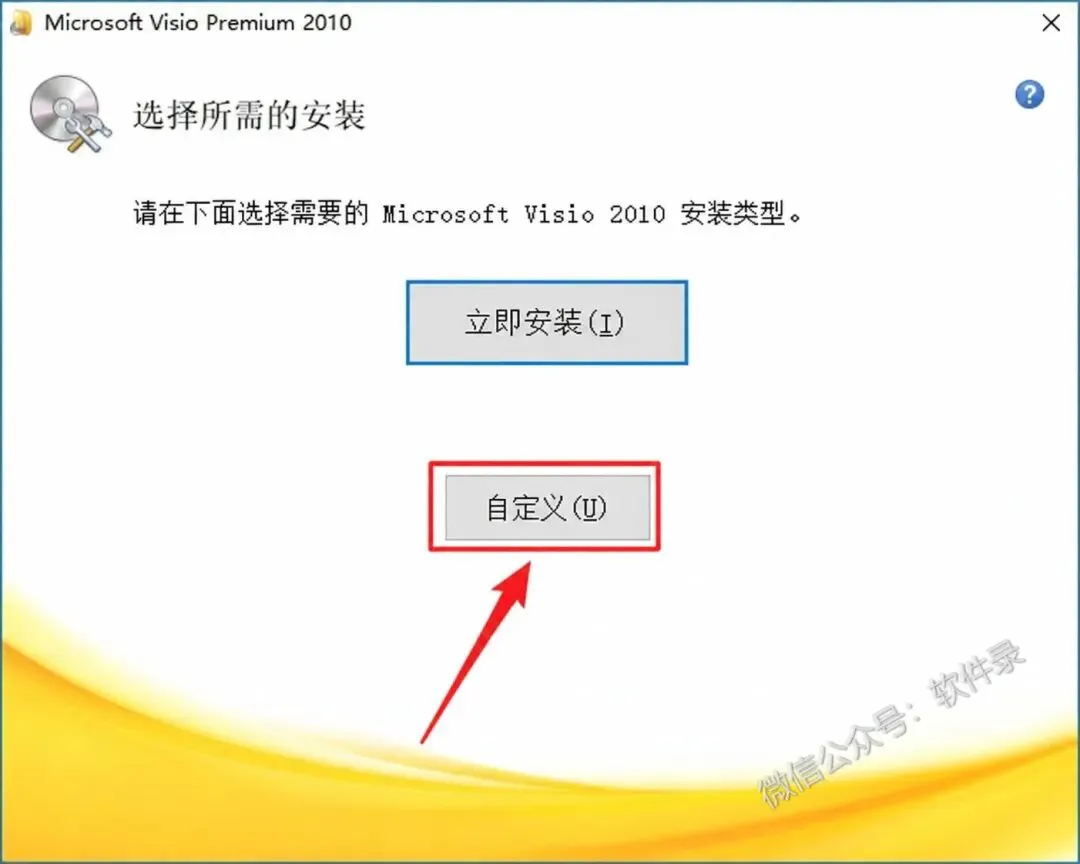
4/14|选择自定义安装
在安装类型界面点击「自定义」,进入安装设置。
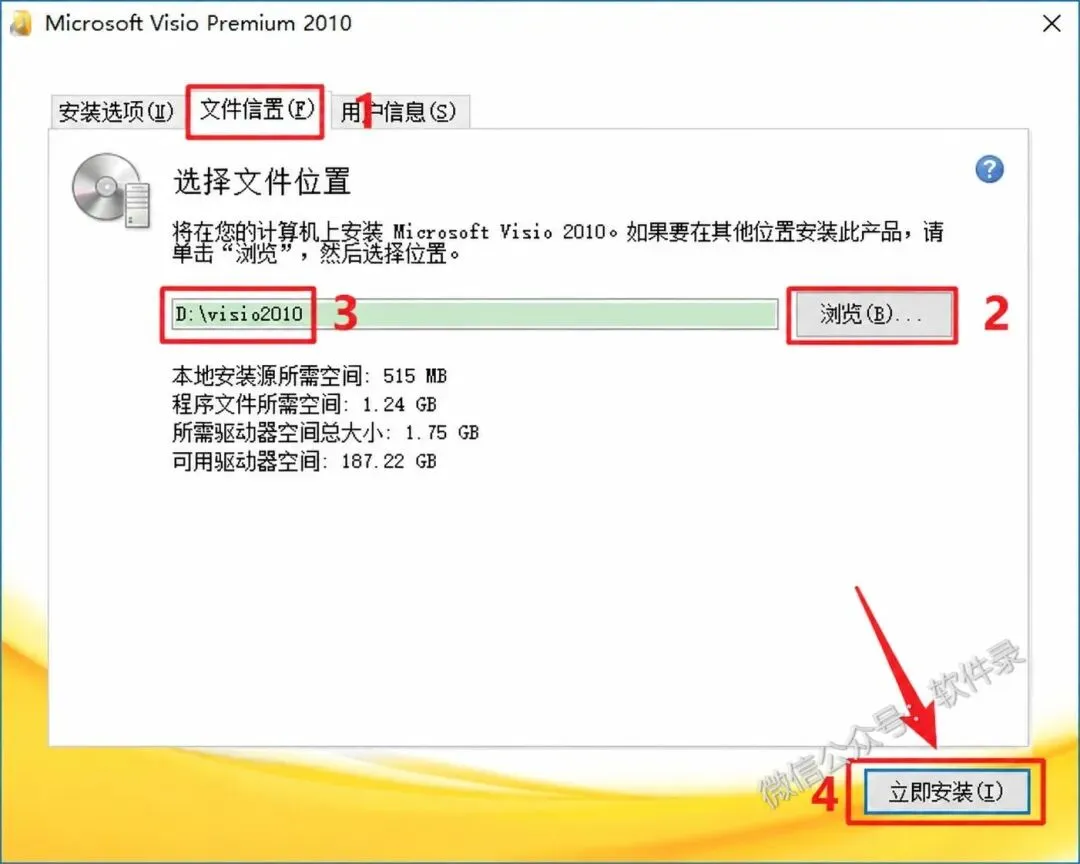
5/14|设置安装位置
切换到「文件位置」选项卡,点击「浏览」选择安装目录。示例为 D:\visio2010,确认后点击「立即安装」。
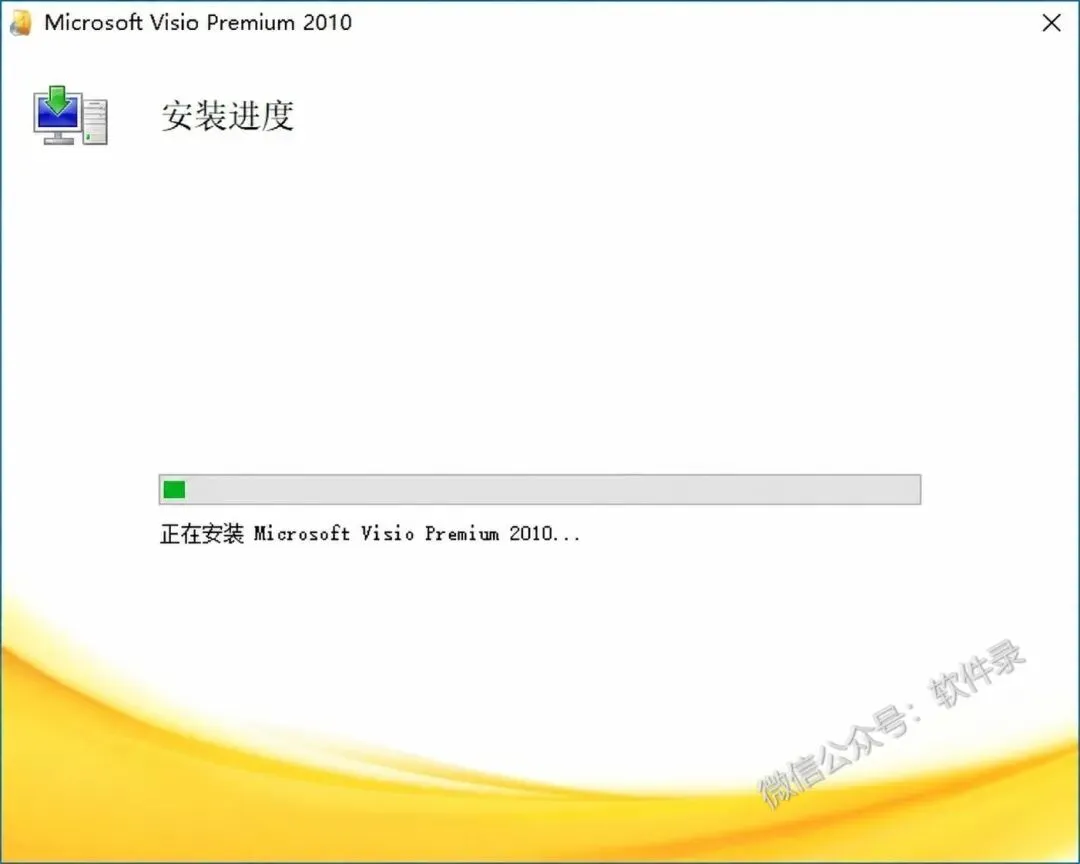
6/14|等待安装完成
请耐心等待进度完成。
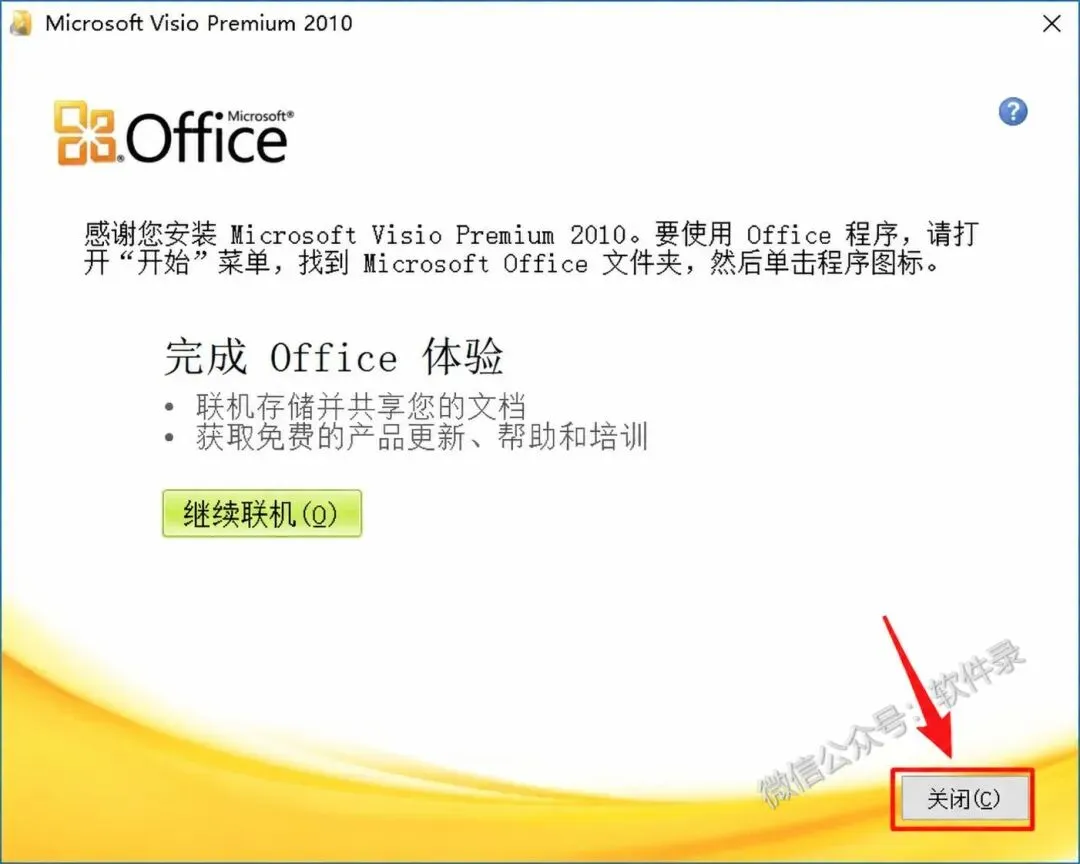
7/14|关闭安装向导
点击「关闭」。
8/14|打开授权工具
运行文件前,必须关闭所有杀毒软件、防火墙、Windows Defender,否则可能会无法运行。若已经没有该文件,需重新解压安装包。
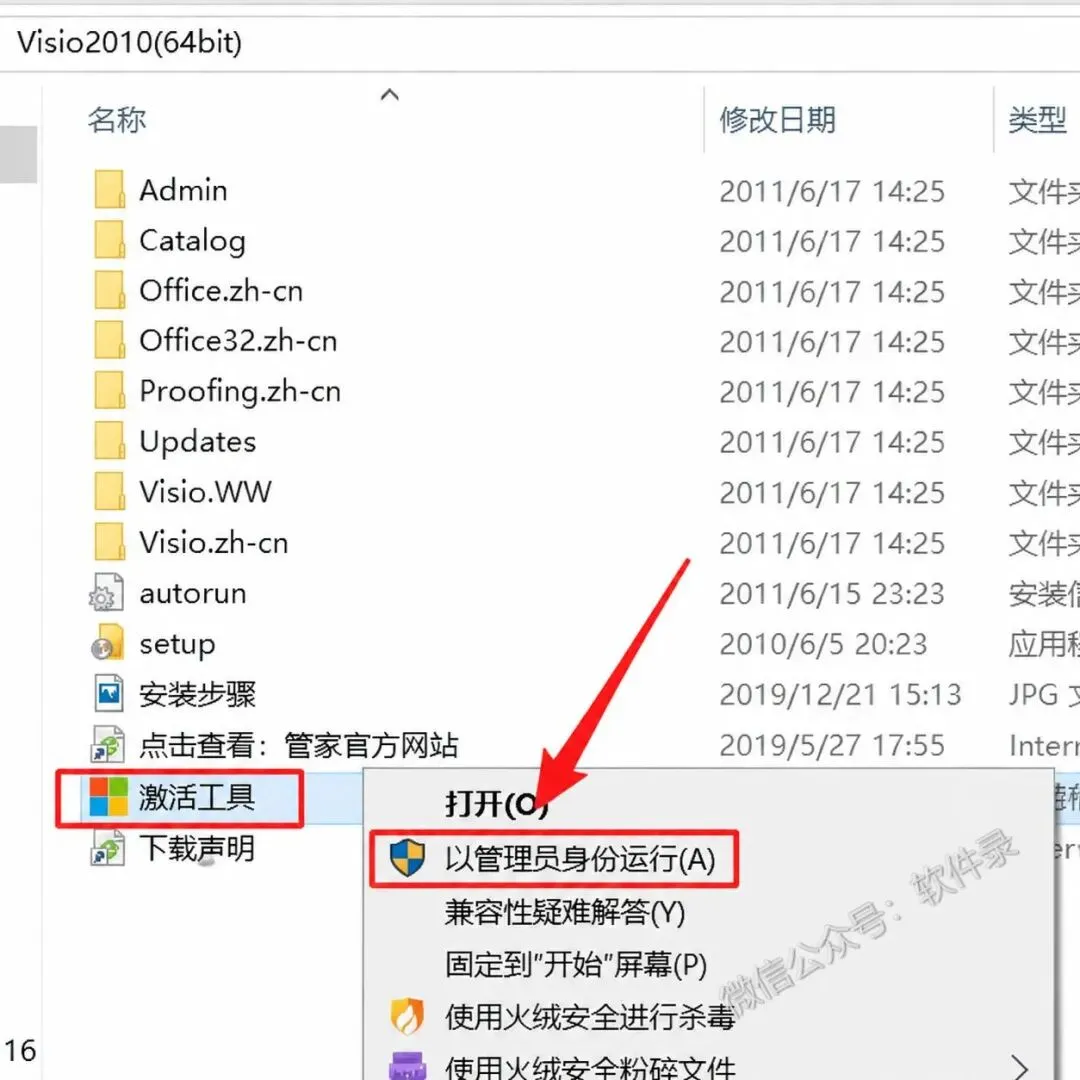
在解压后的文件夹中右键 激活工具 ,选择「以管理员身份运行」。
9/14|查看授权操作界面
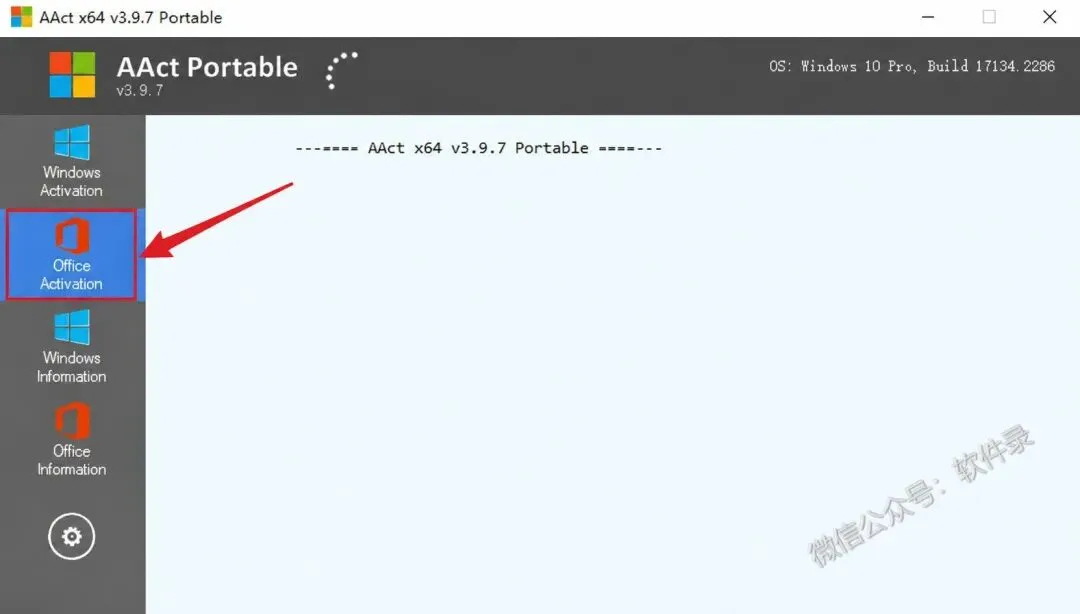
点击「Office Activation」入口。
10/14|查看授权结果
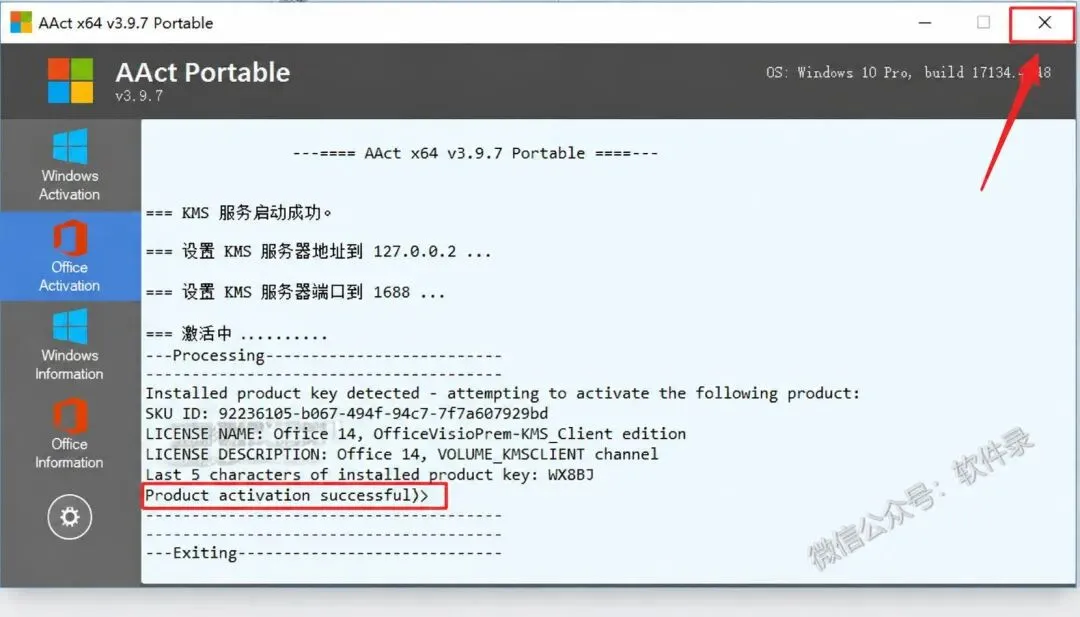
截图显示工具返回 Product activation successful。关闭此窗口。
11/14|创建桌面快捷方式
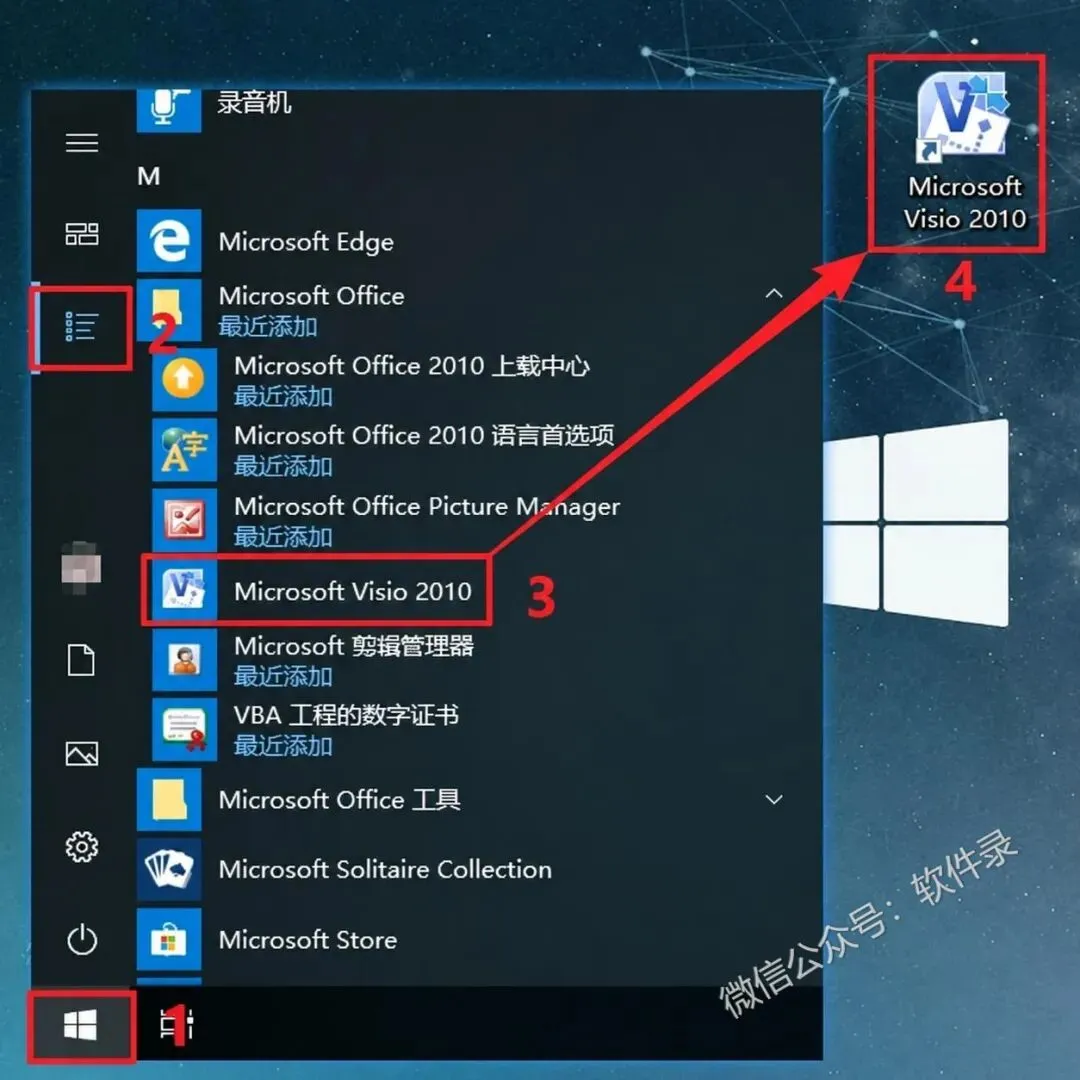
打开「开始」菜单,在 Microsoft Office 文件夹中找到「Microsoft Visio 2010」,将图标拖到桌面,创建快捷方式。
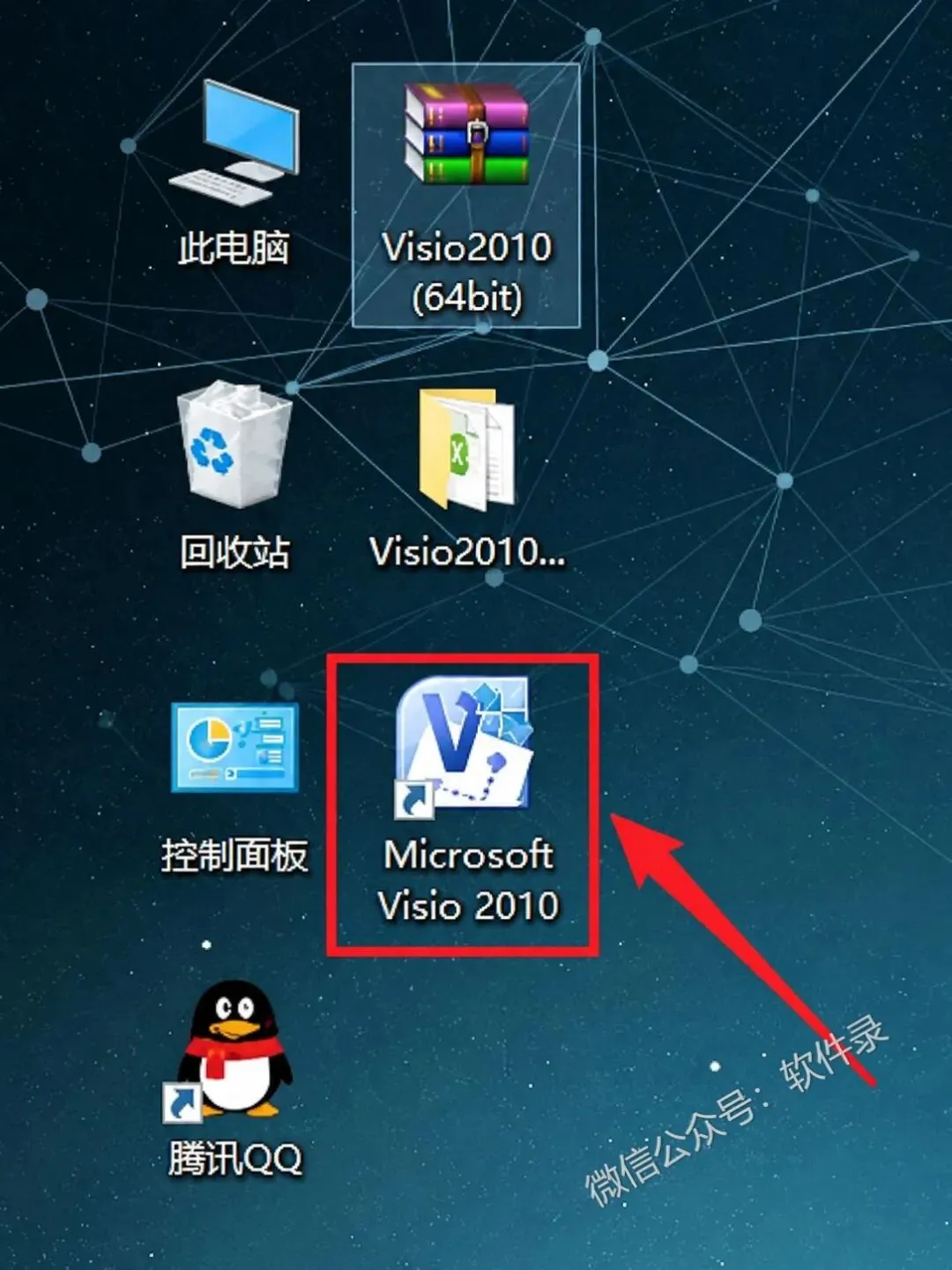
12/14|启动 Visio 2010
双击桌面的「Microsoft Visio 2010」快捷方式,启动软件。
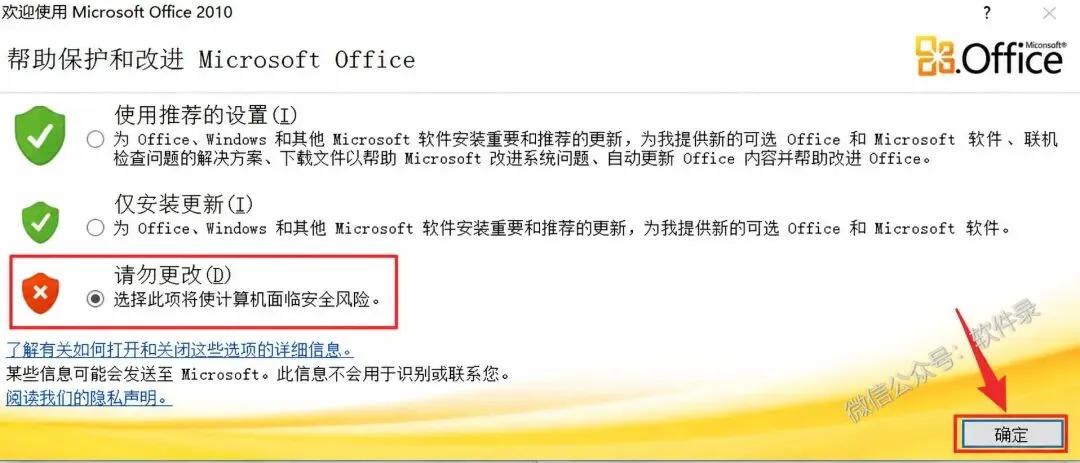
13/14|完成首次启动设置
选择「请勿更改」,然后点击「确定」。
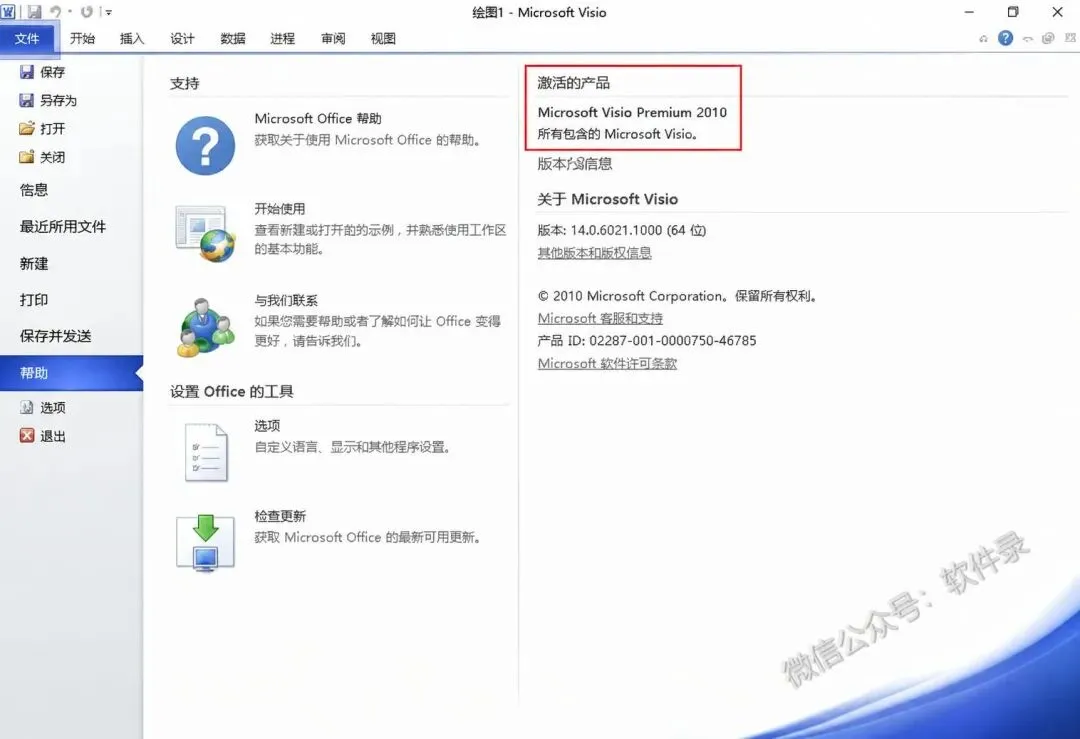
14/14|核对产品信息
进入「文件」→「帮助」,核对产品名称及授权状态。
安装完成
Visio 2010 · 本篇安装指南到这里结束
收藏本文,下次安装时随时对照。