ARTICLE · 1209540
AutoCAD2027 软件下载及安装教程,永久免费激活中文版(附CAD2027-2018安装包)
软件下载方法

[软件名称]:AutoCAD2027 (含2018-2027版本)
[软件大小]:3GB
[系统要求]:Windows11、Windows10(64位操作系统)
※ 为确保激活文件完整,建议手机保存后再到电脑端打开下载,安装包完全免费,解压无需任何密码 ※
# 点击下方名片,后台私信回复【cad】或【CAD】即可获取下载链接。

软件功能介绍

AutoCAD2027 正式上线!新版本以 Autodesk AI 为核心,借助 MCP 协议实现图纸上下文理解,迈入 AI 原生 CAD 制图时代。核心亮点涵盖 AI 图纸合规校验、几何一键清理、3D 显示效果增强;搭载 Autodesk 智能助手,支持自然语言选取图元,云端图纸协同功能同步升级。新版本大幅削减制图中的重复工作量,图纸质检与图形规整效果更加高效可靠。

软件安装步骤

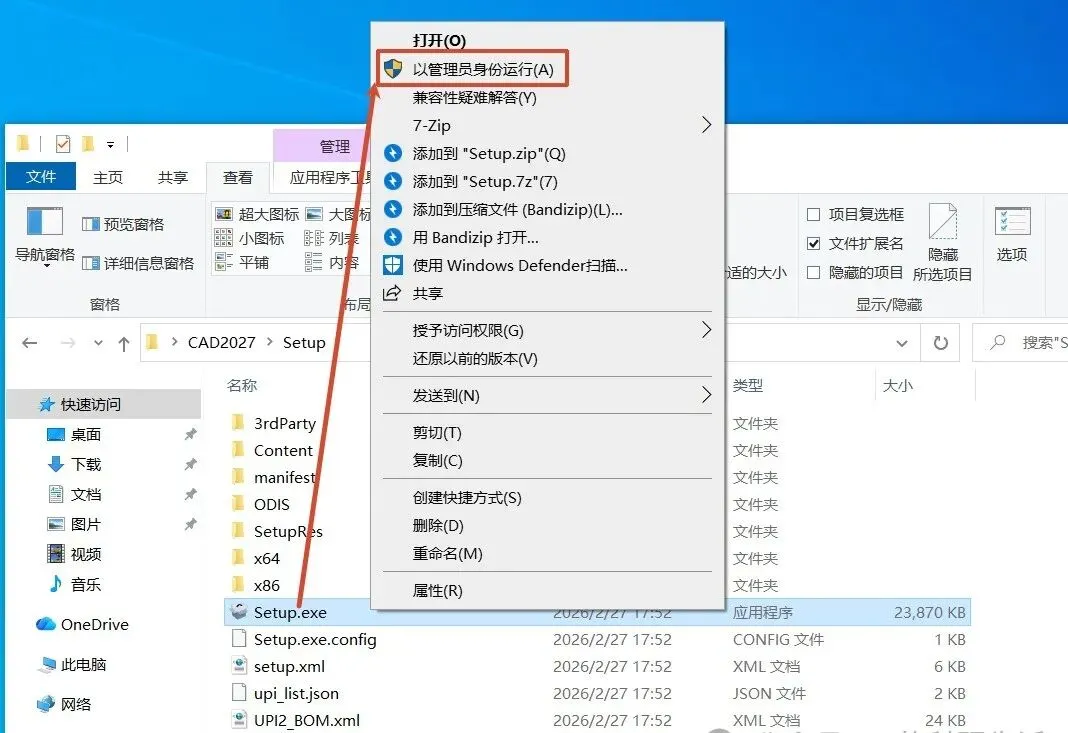
1.根据上面方法找下载好AutoCAD2027安装包并解压。解压后打开【Setup】文件夹,鼠标右键击【Setup】选择【以管理员身份运行】
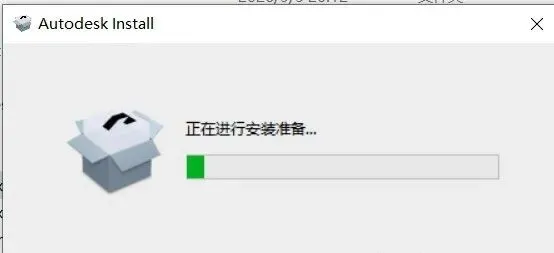
2. 等待进行安装准备(如果一直在这个界面,可以断开网络)
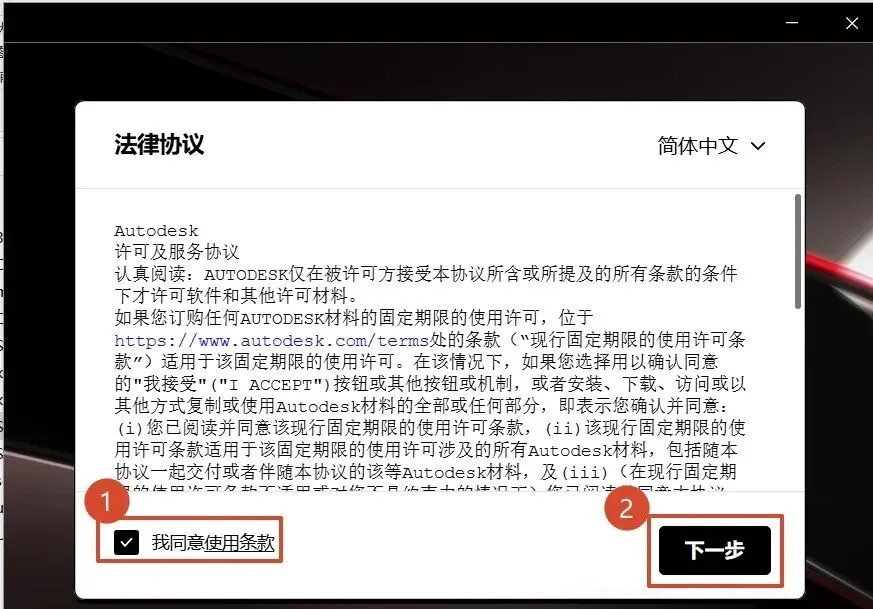
3. ①勾选【我同意使用条款】,②点击【下一步】
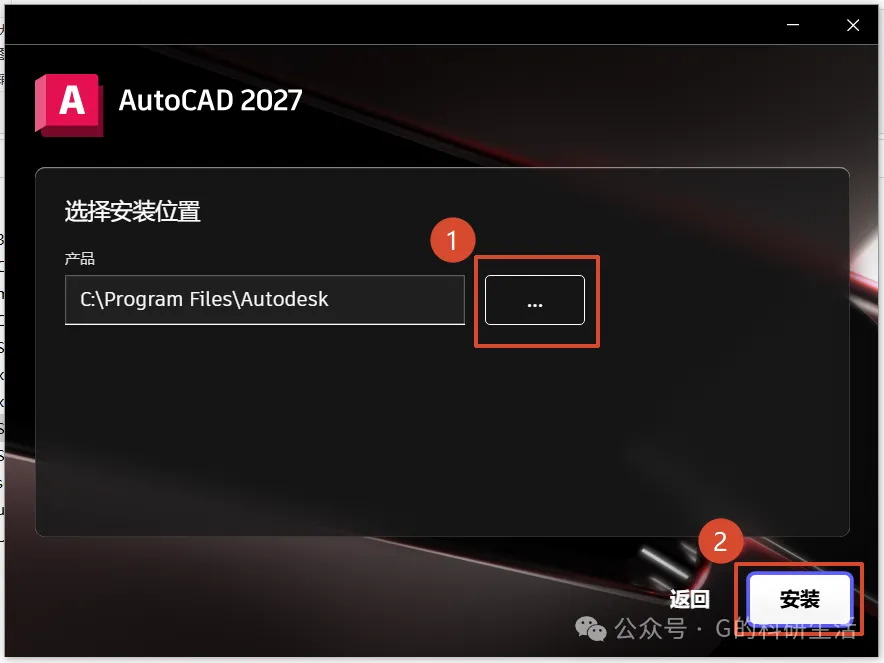
4. ①点击【…】修改安装位置(建议不要安装在C盘),②点击【安装】
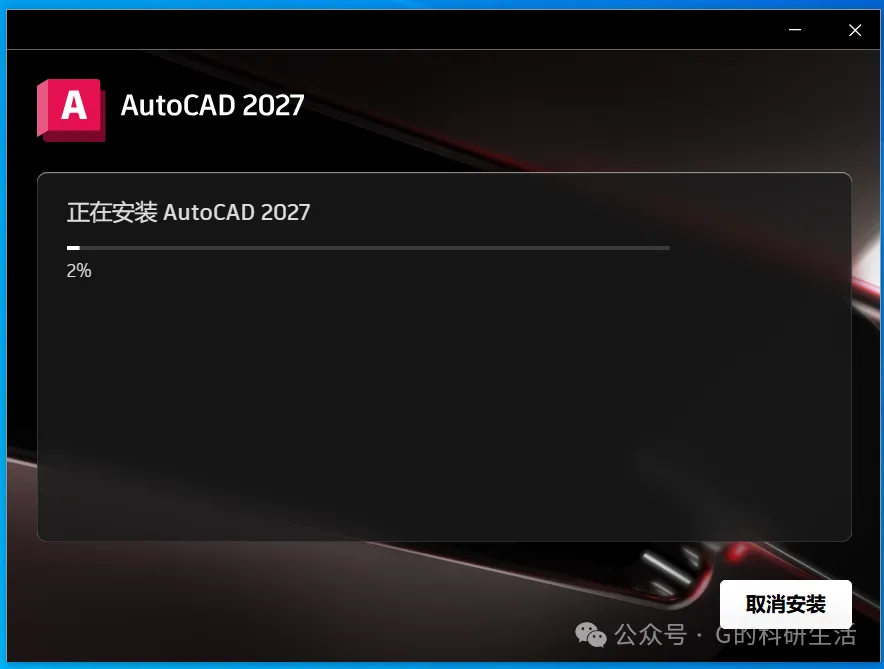
5. 等待CAD2027安装进度条加载完。
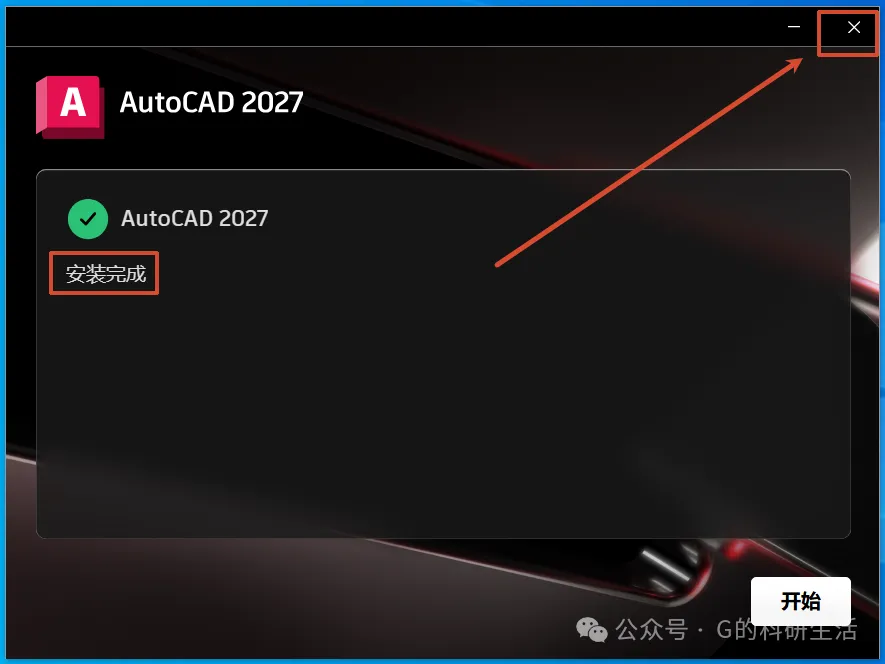
6. 当界面显示AutoCAD2027安装完成,点击右上角【X】关闭。
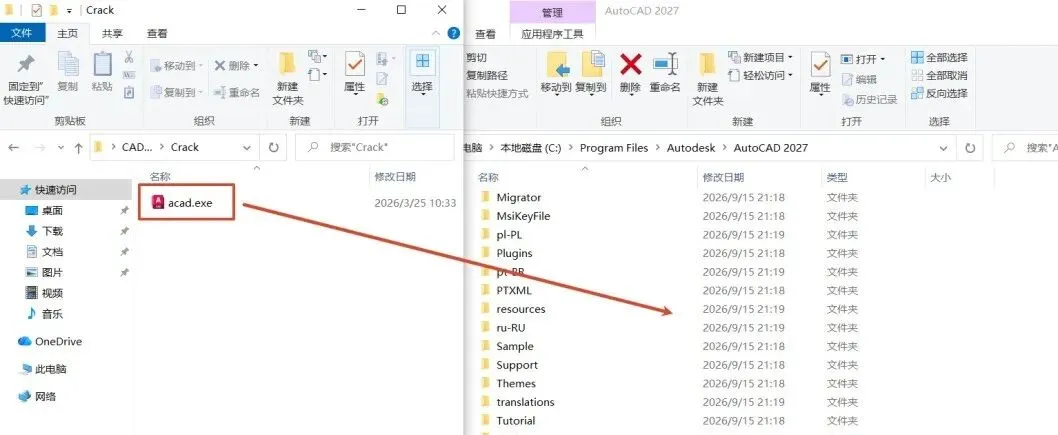
7. 打开解压后的文件夹中的【Crack】文件夹,将【acad.exe】复制到【安装路径】
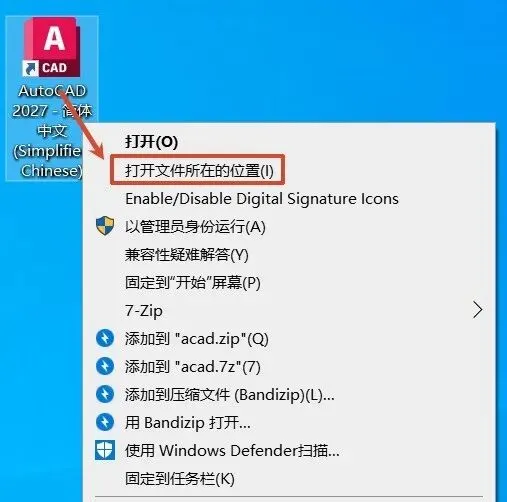
8. 桌面找到【AutoCAD 2027】图标,右击选择【打开文件所在位置】跳转到安装路径文件夹下
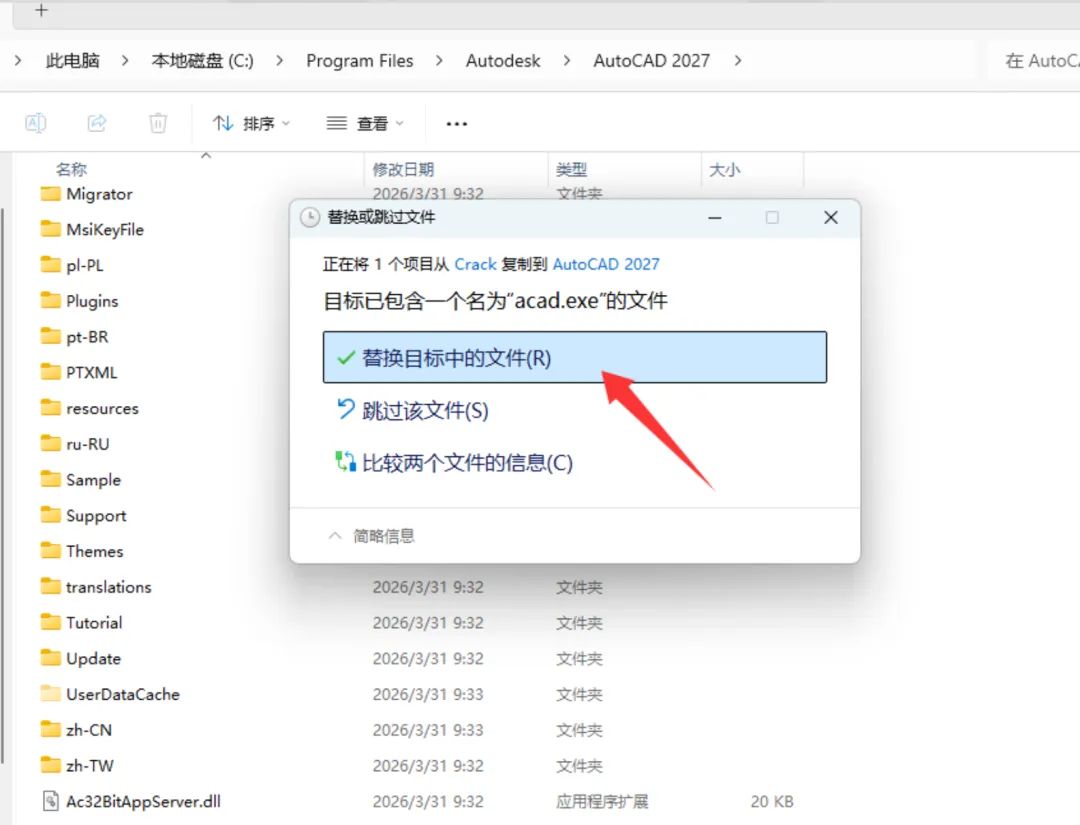
9.在安装路径下粘贴前面复制的acad.exe文件,弹窗点击【替换目标中的文件】。
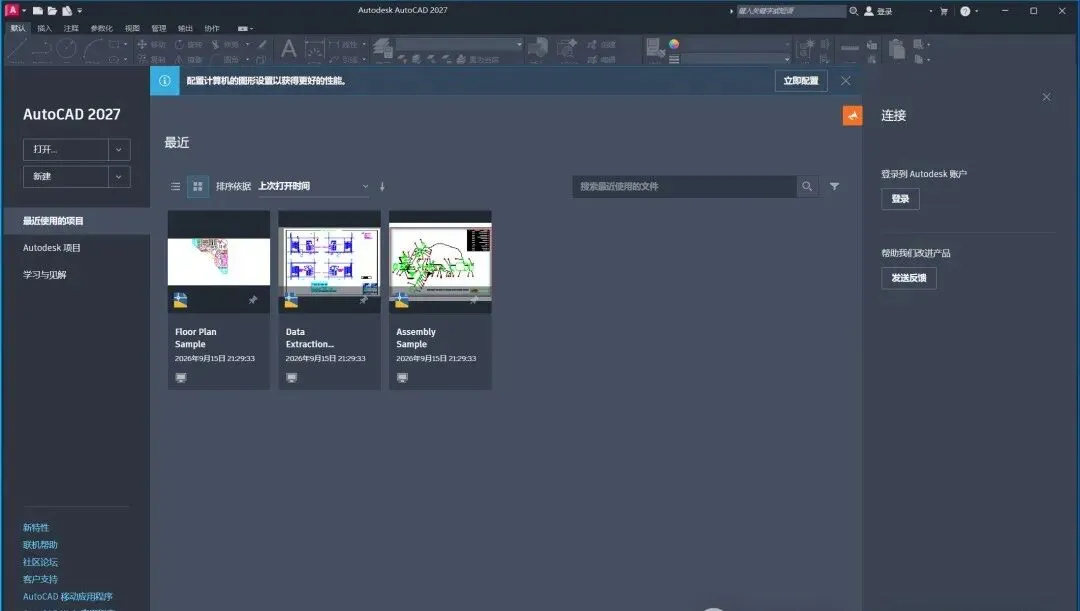
10. 双击桌面【AutoCAD 2027】图标启动软件,安装完成
欢迎关注微信公众号获取更多免费资源
免责声明:
1.安装提供的所有软件和资料均为网络收集,仅供学习和研究使用不得用于任何商业用途。否则,一切后果请用户自负。本公众号不提供任何保证并不承担任何法律责任。如果侵犯了您的知识产权或其他权利,责任由使用者或转载者本人承担,本公众号以及本人对此不承担任何责任。同时您必须在下载后的24个小时之内,从您的电脑中彻底删除该程序。如果您喜欢该程序,请支持正版软件,购买注册,得到更好的正版服务。
2、提供用户下载的内容均来自互联网。如有内容侵犯您的版权或其他利益的,请编辑邮件并加以说明发送到我们的公众号后台。我们会在收到消息后处理。
附:二00二年一月一日《计算机软件保护条例》第十七条规定:为了学习和研究软件内含的设计思想和原理,通过安装、显示、传输或者存储软件等 方式使用软件的,可以不经软件著作权人许可,不向其支付报酬!鉴于此,也希望大家按此说明研究软件。