ARTICLE · 1212892
SolidWorks2026软件安装教程+全版本安装包分享

点击下方关注我们

好东西,值得每一位有心人拥有!
机械设计基础课程
教会你具备独立设计设备的能力
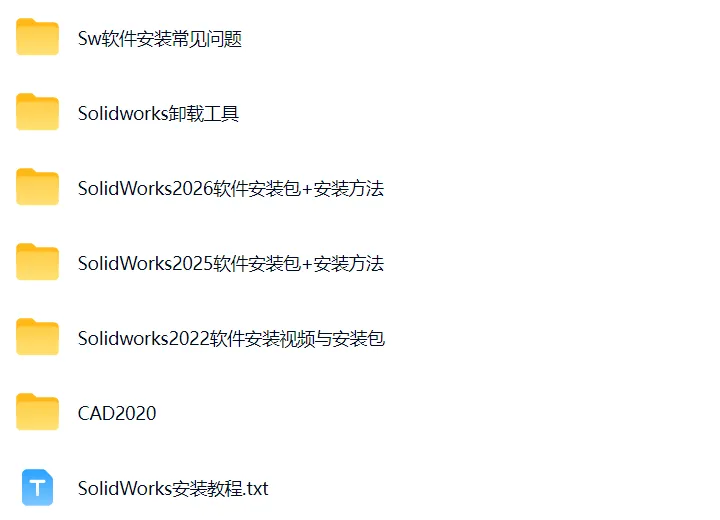
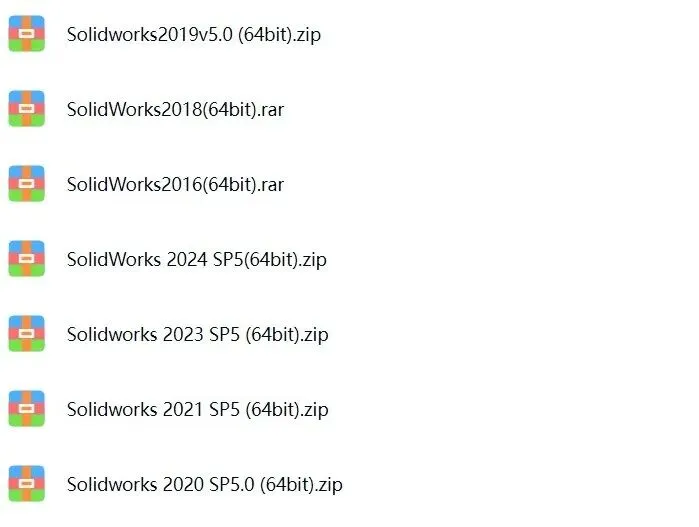
软件参考安装教程(直接参考2026.sp0)
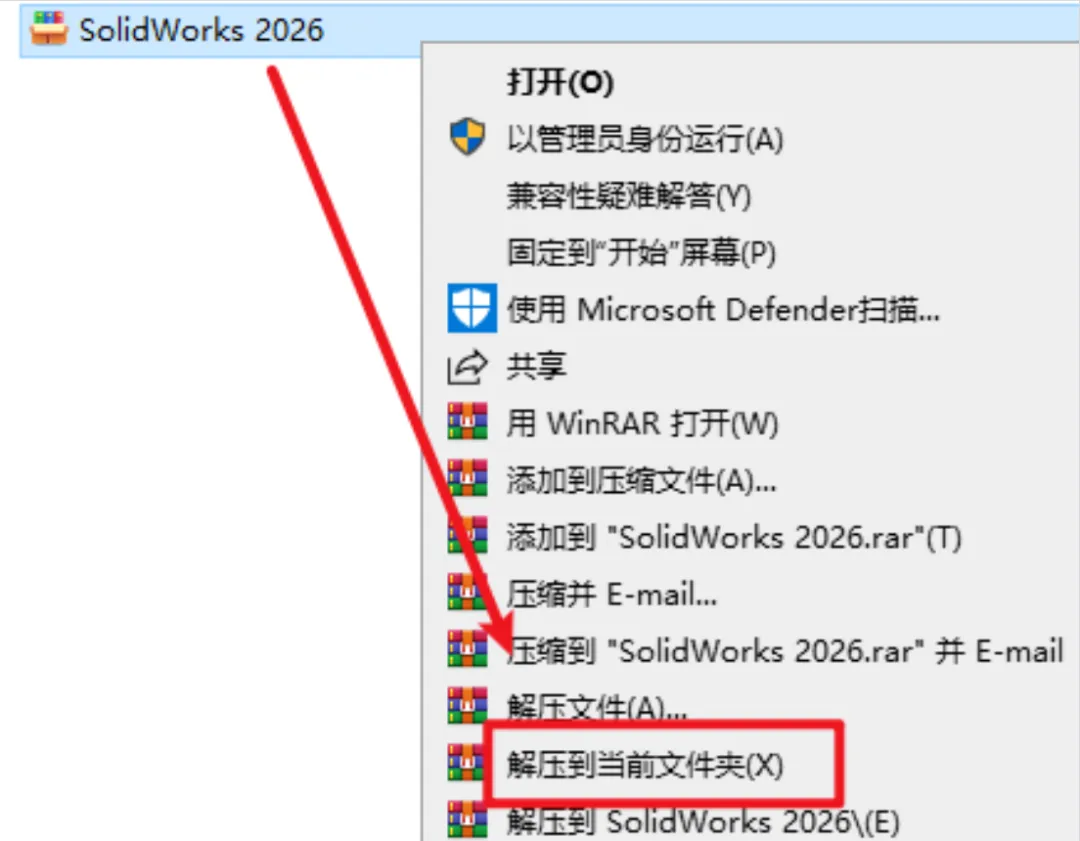
1.选中下载的压缩包,然后右键选择解压到当前文件夹
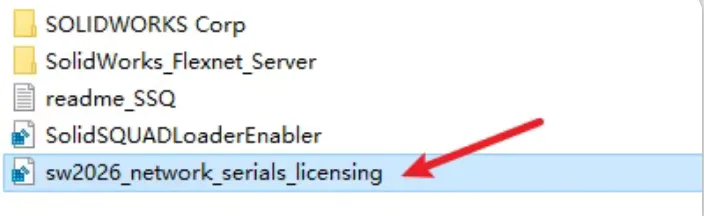
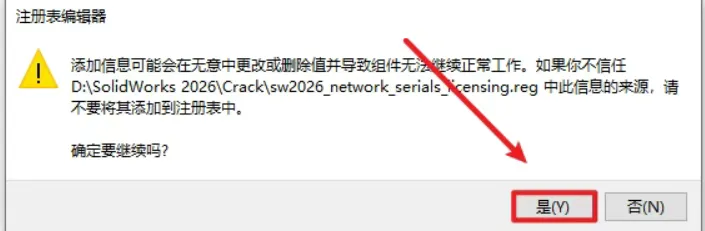
2.打开刚刚解压的文件夹,双击打开”Crack“文件夹,双击运行”sw2026_network_serials_licensing.reg“注册表文件
3.点击”是“
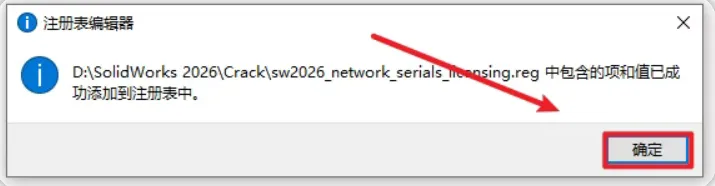
4.点击”确定”
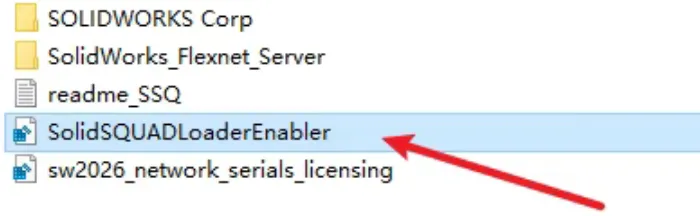
5. 再双击”SolidSQUADLoaderEnabler.reg“注册表文件
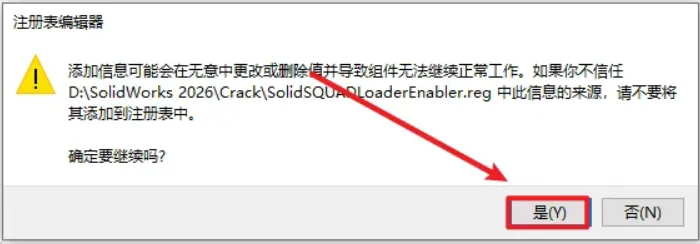
6.点击“是”
7.点击“确定”
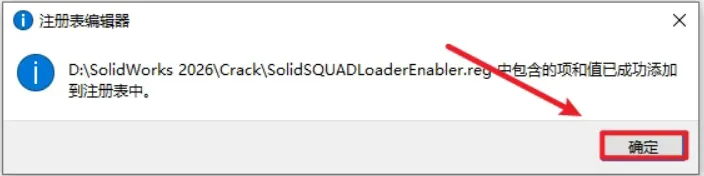
8.复制“SolidWorks_Flexnet_Server”文件夹
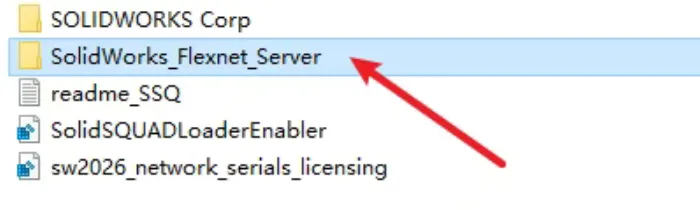
9.粘贴复制的文件到C盘根目录下
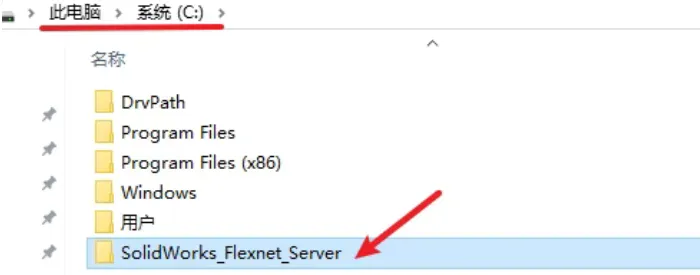
10.打开复制过来的文件夹,选中“server_install”右键选择“以管理员身份运行”
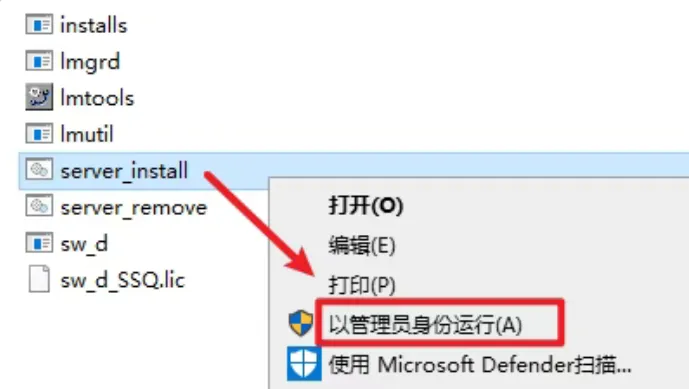
11.提示“服务已经启动成功“,点击右上角的关闭
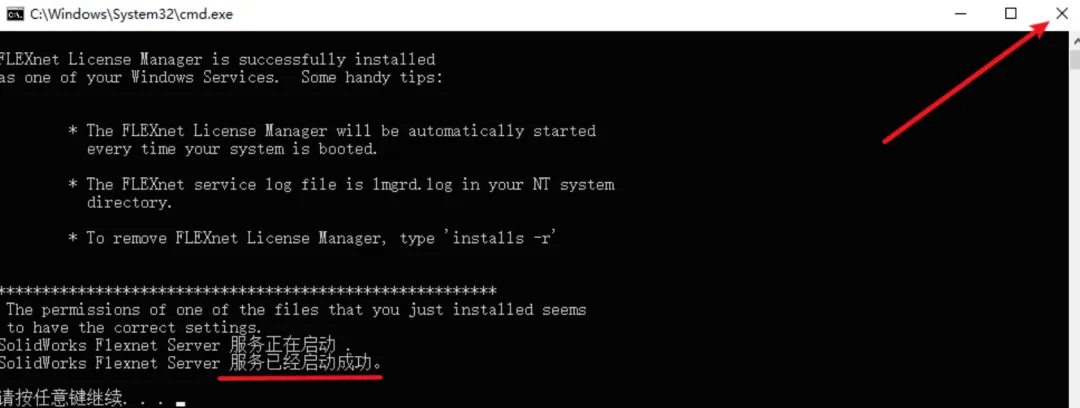
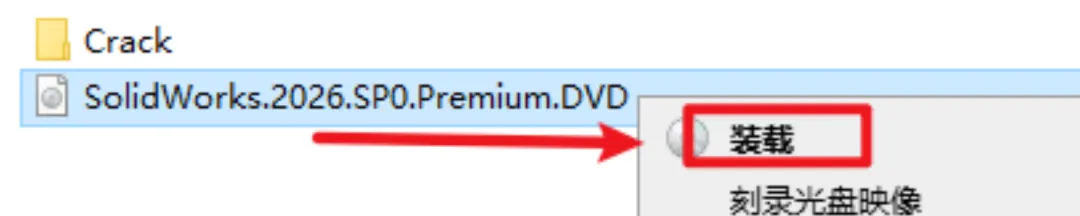
12.返回安装文件夹,选中“SolidWorks.2026.SP0.Premium.DVD”文件,右键选择“装载”(如果没有“装载”选项的可以右键选择“打开方式—Windows资源管理器”打开)
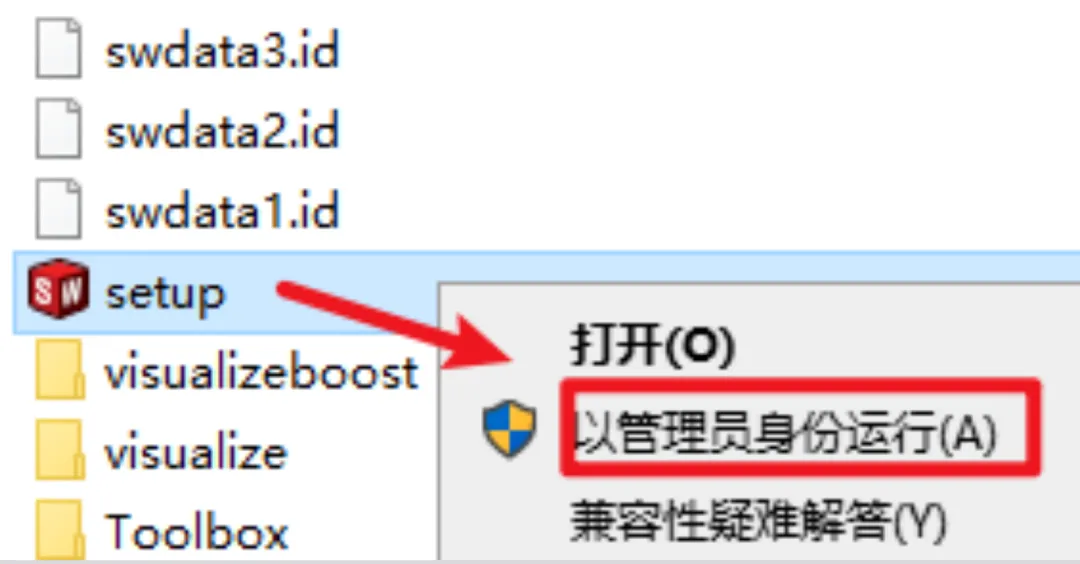
13.找到并选中“setup”文件,右键选择“以管理员身份运行”
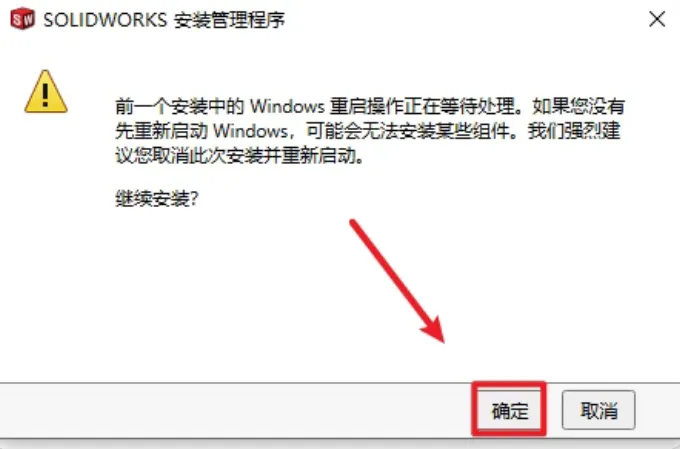
14.点击“确定”(没有此步则跳过)
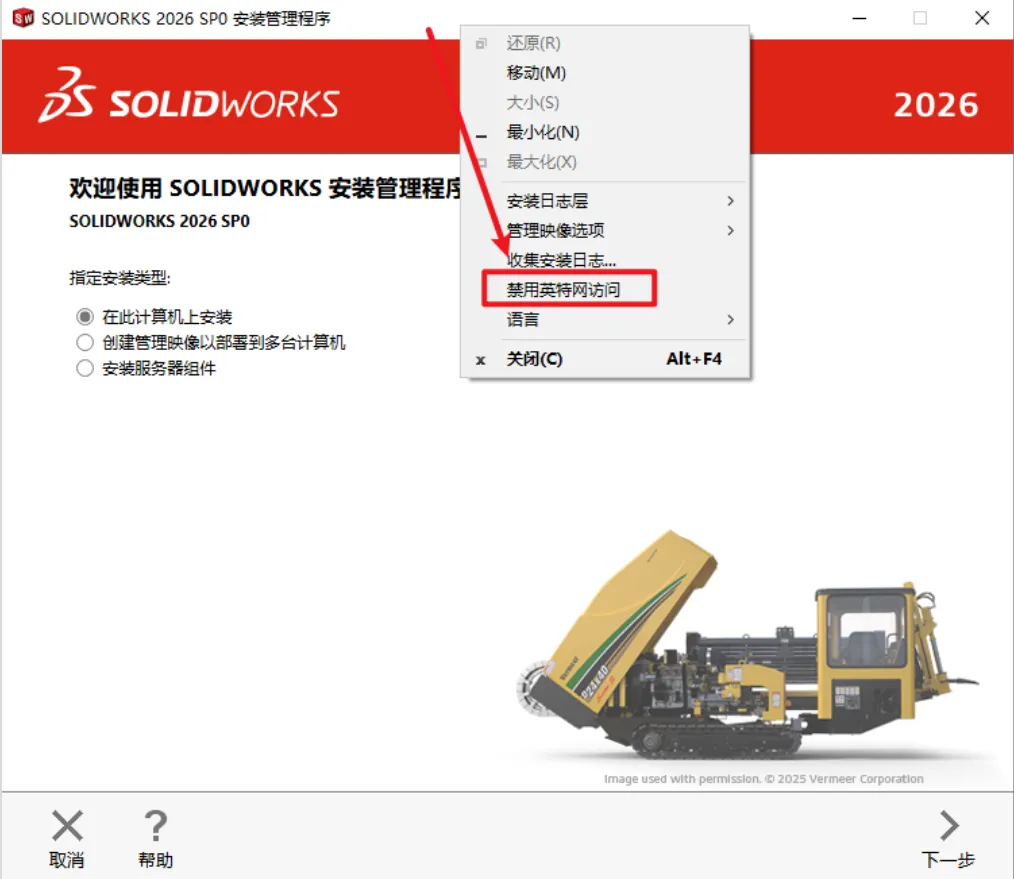
15.鼠标放在安装界面顶部,右键选择“禁用英特网访问”
16.点击“下一步”
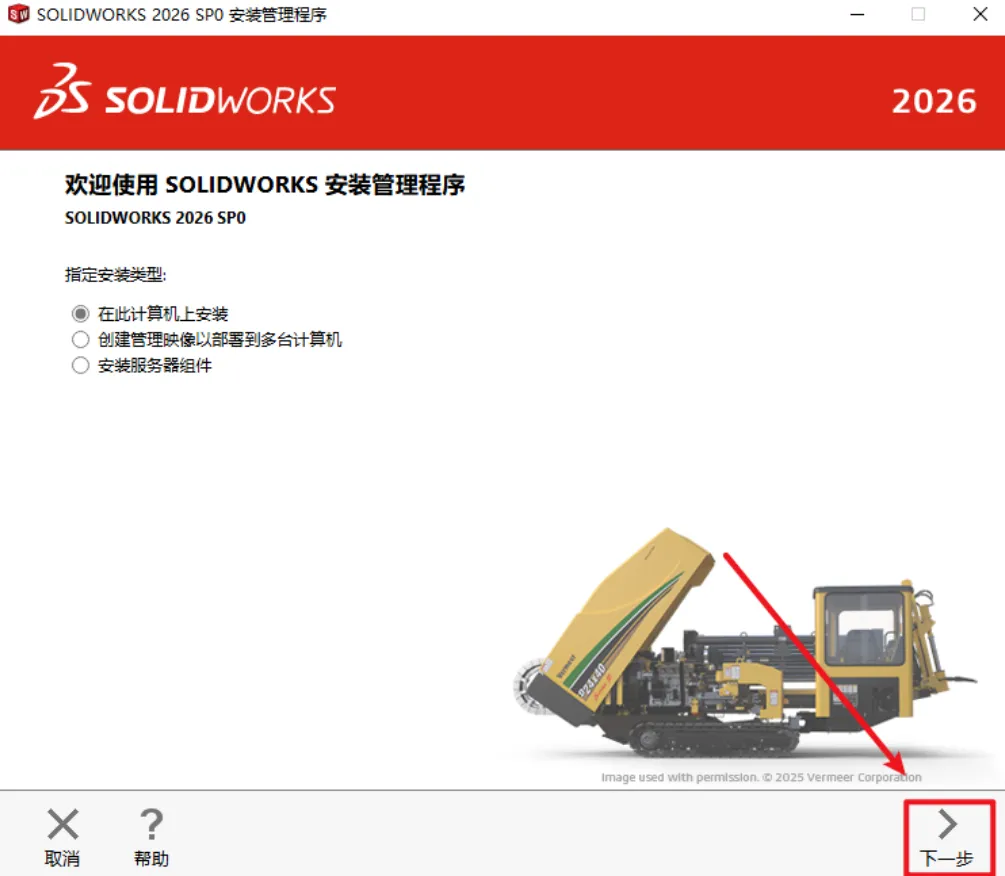
17.点击“下一步”
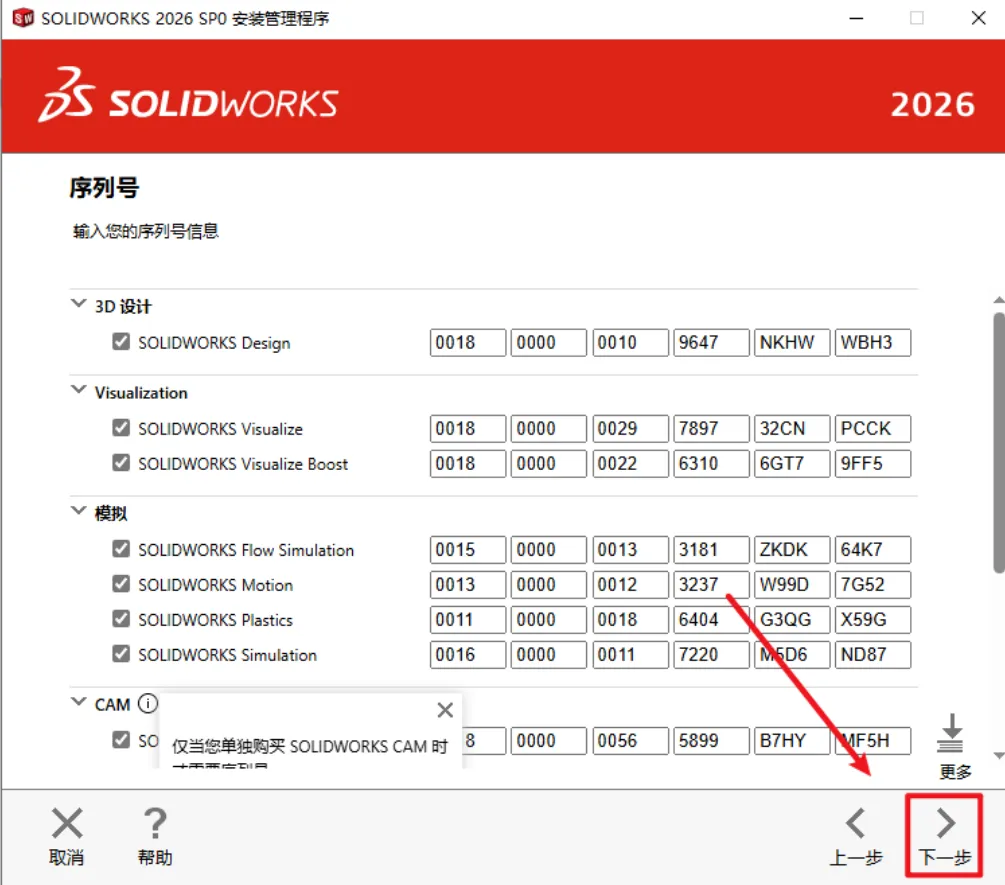
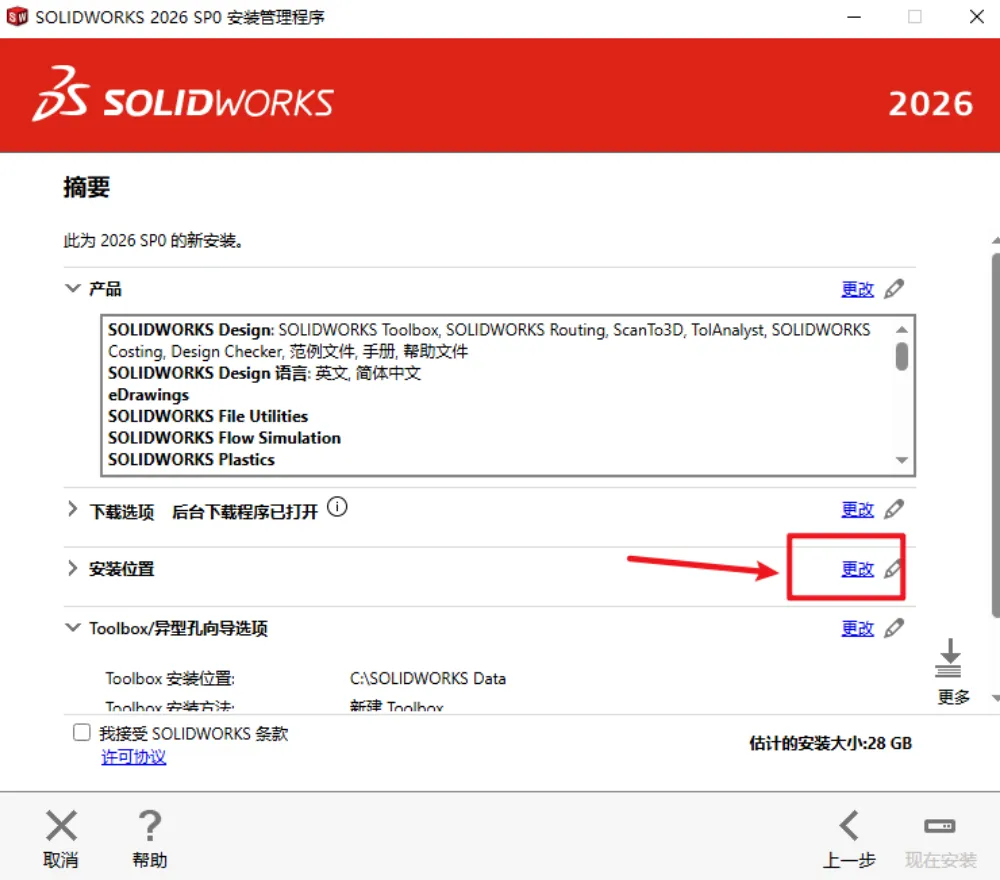
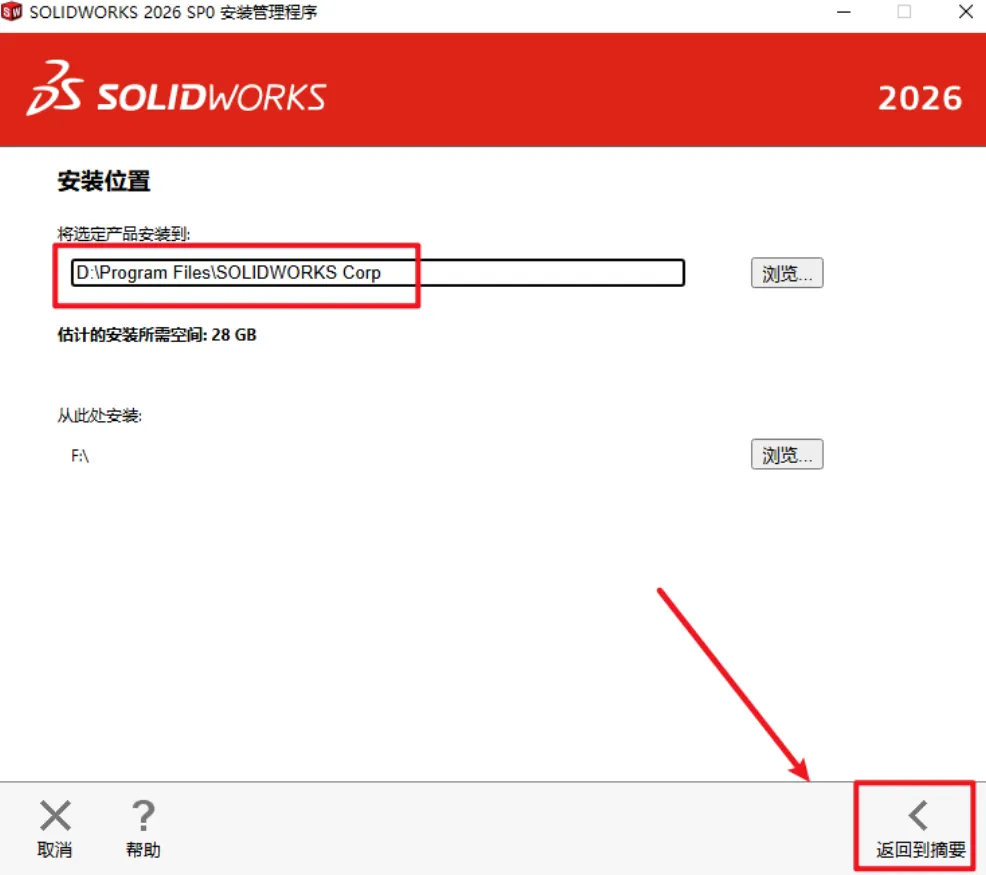
18.点击“安装位置”后的“更改”选择软件安装路径
19.选择软件安装路径,安装路径不要出现中文,点击”返回到摘要“
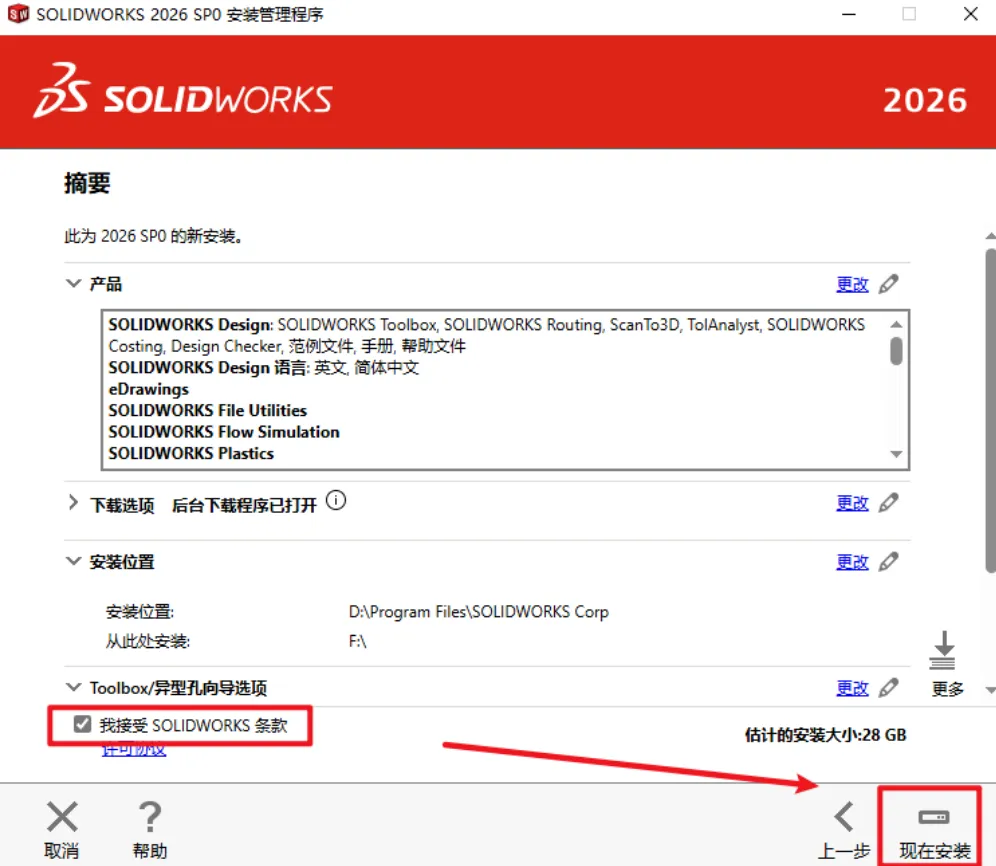
20.勾选“我接受...”,点击“现在安装”
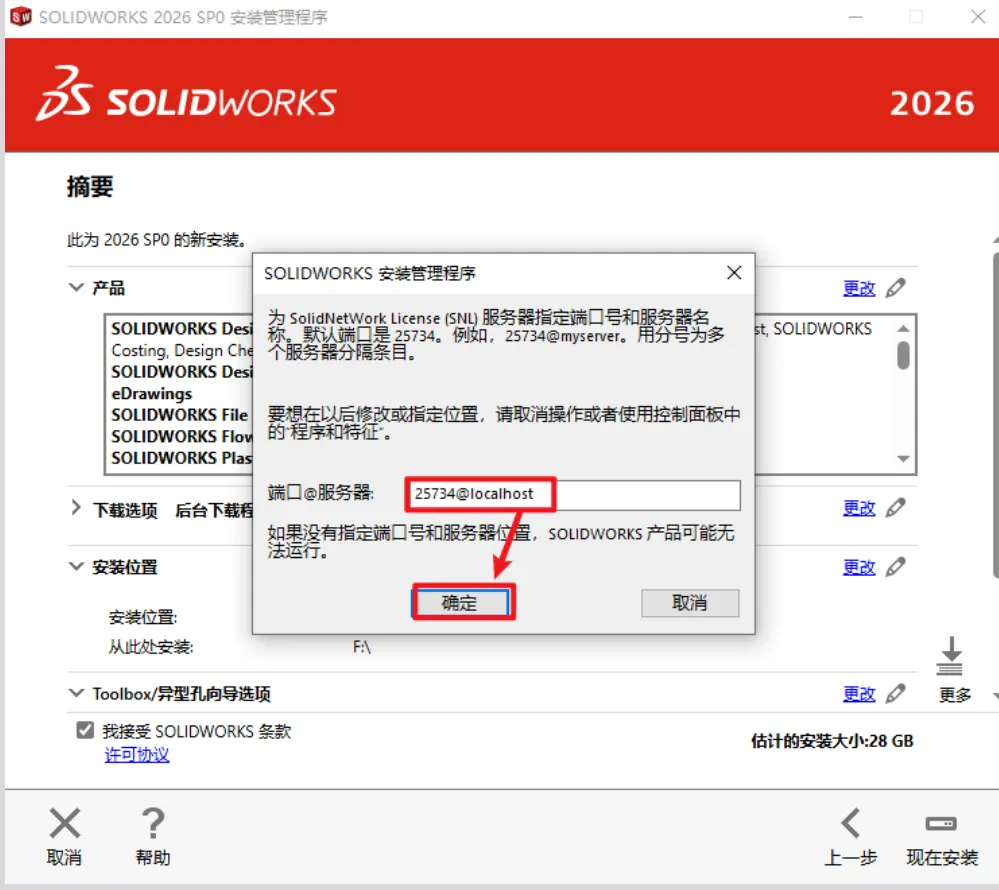
21.点击"确定"
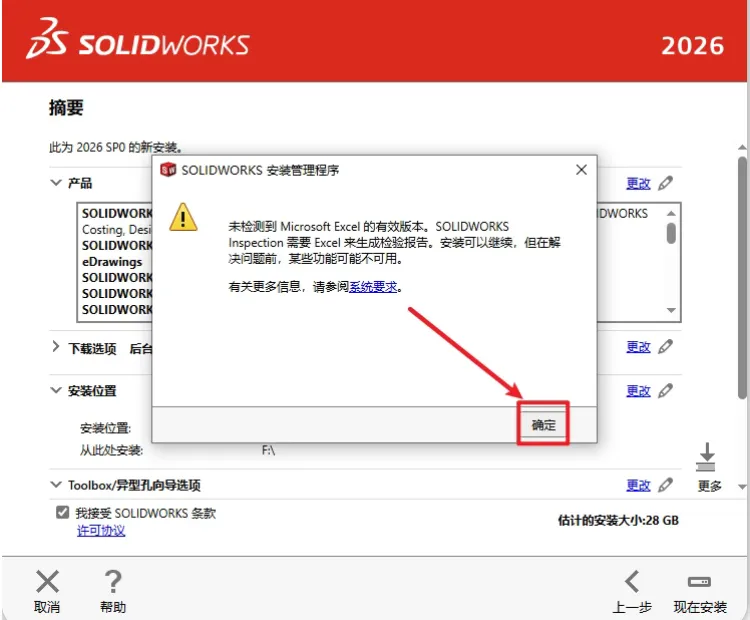
电脑没安装office软件会弹出下图窗口,点击"确定"即可,没有则忽略此步
22.软件正在安装,请耐心等待
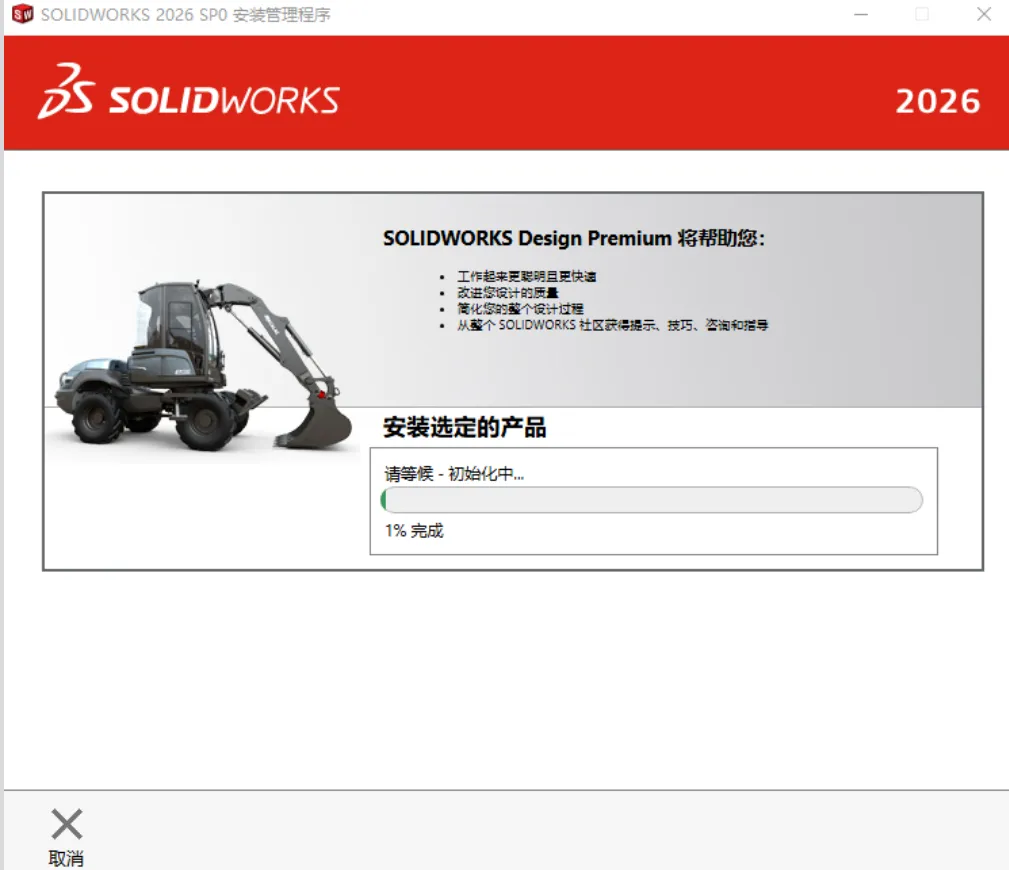
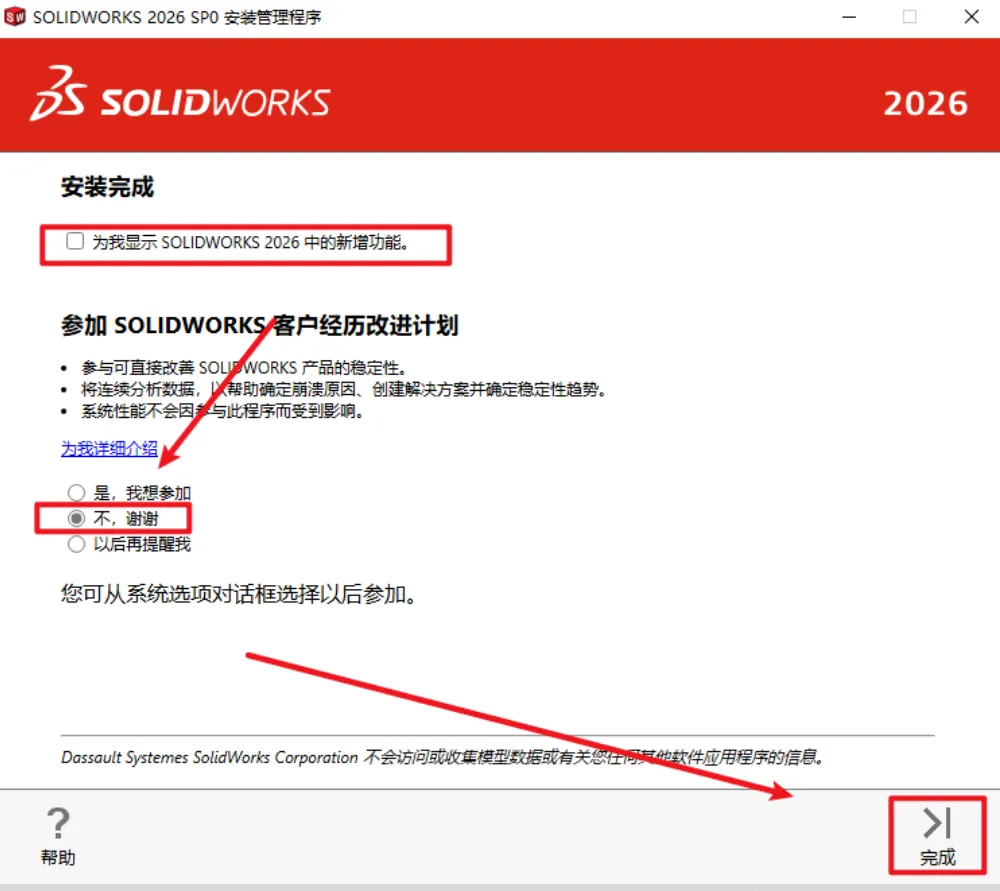
23.取消勾选“为我显示SolidWorks 2026 中的新增功能”,点选"不,谢谢",点击"完成"
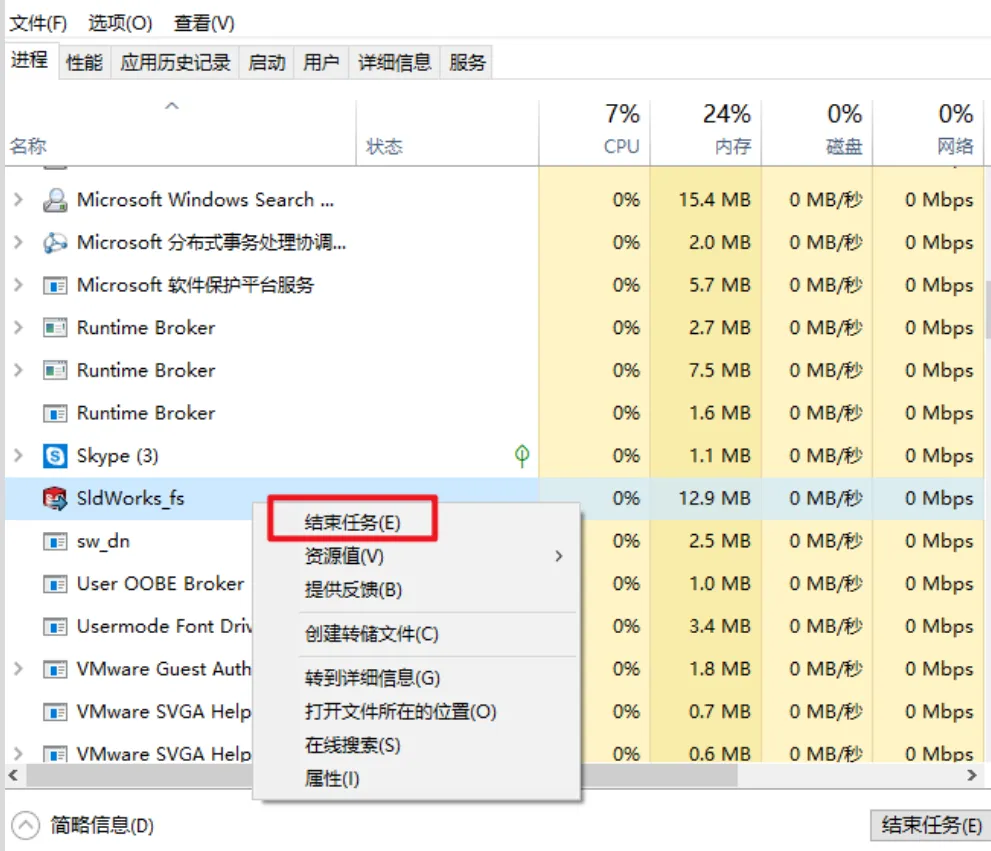
24.打开任务管理器,找到并选中“sldworks_fs”右键选择“结束进程“
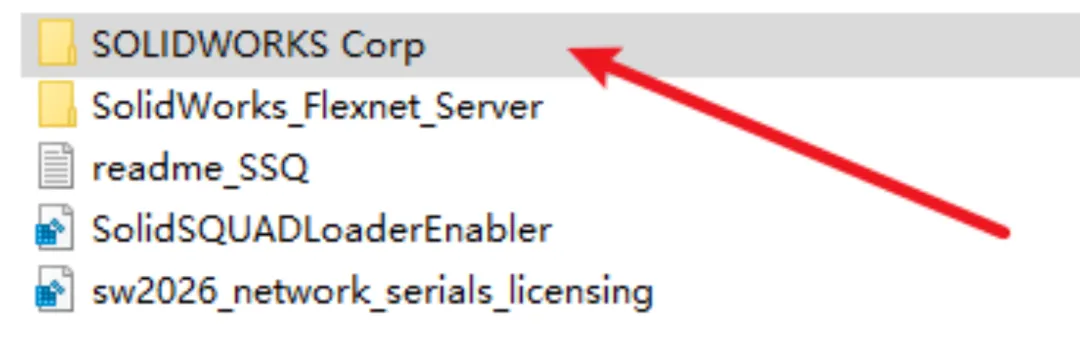
25.返回”Crack“文件夹,复制”SOLIDWORKS Corp“文件夹
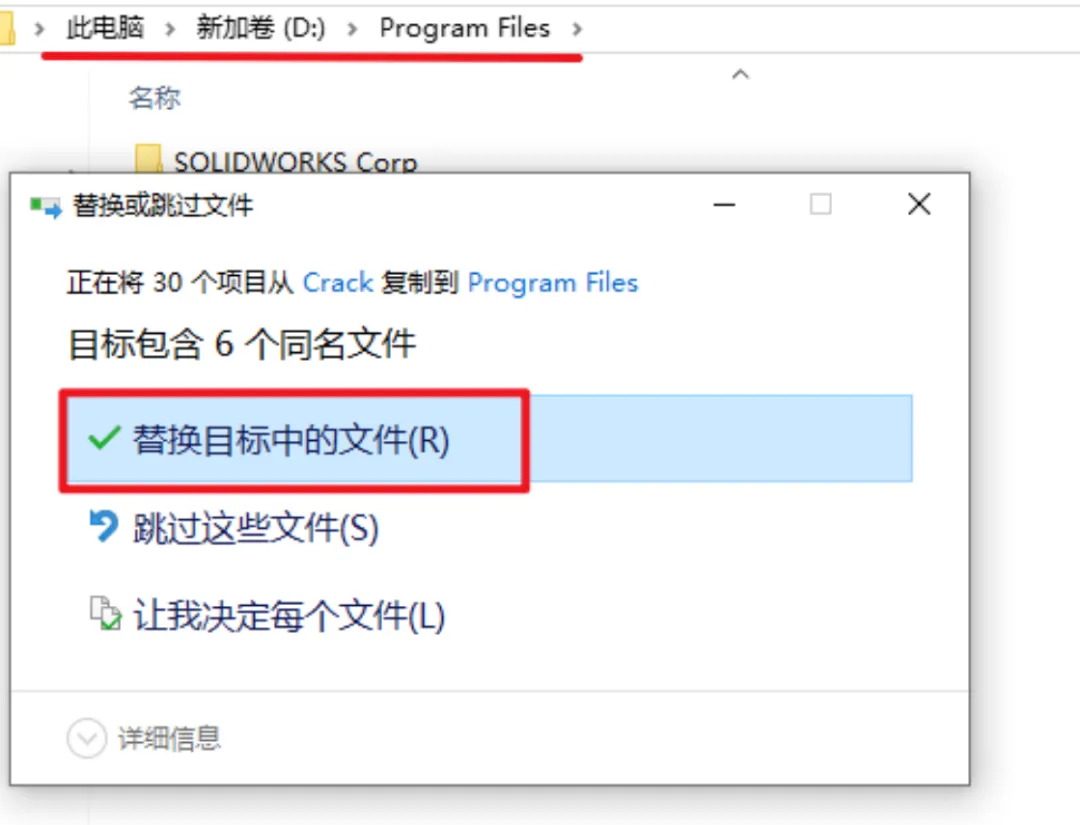
26.依次打开软件安装位置:D:\Program Files\SOLIDWORKS Corp,粘贴复制的文件到该路径下,选择“替换目标中的文件”
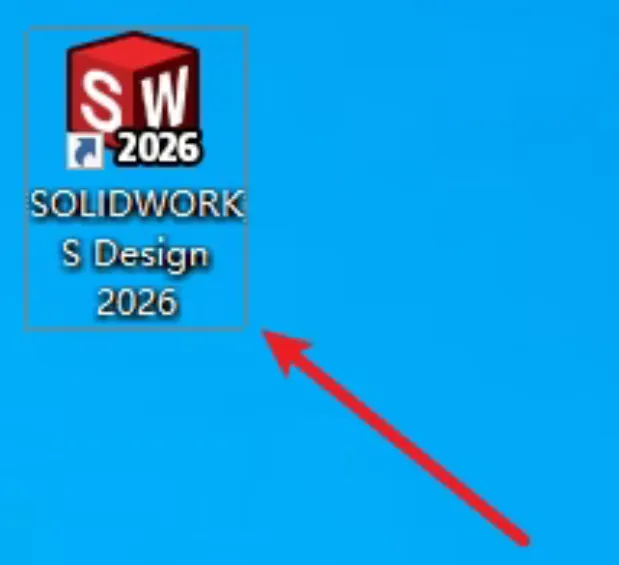
27.双击桌面上的软件图标,运行软件
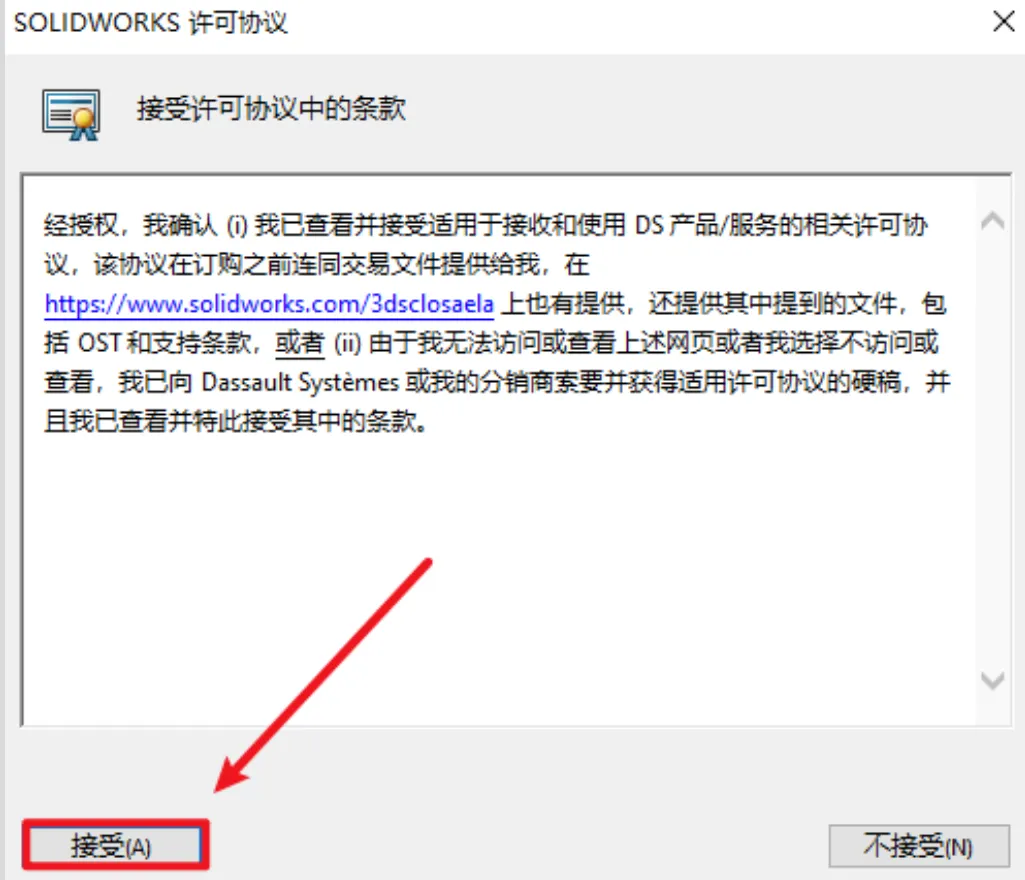
28.点击”接受”
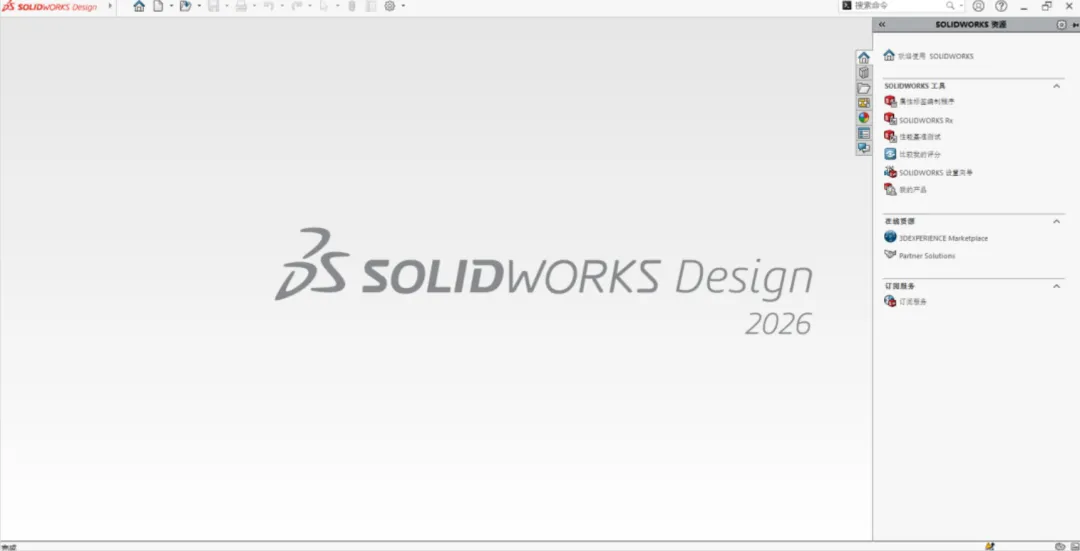
29.安装结束
好了,到这里今天的干货就结束了。
需要资料的往下看:
感兴趣的朋友,欢迎关注“机械制工程师成长营”公众号,加入我们的交流社群。
不知不觉已持续分享了500余份机械设计相关的珍贵资料,非常适合从事机械设计的朋友。期待你的加入,让我们携手同行,共同进步,感谢支持!
归纳总结经验,汲取前人的智慧,并将其灵活运用于实践中。
希望这份资料对你有一定的帮助,只要是机械人,都值得一看。
期待加入知识星球:

君子以自强不息,厚德载物!
通过网盘分享的文件:Solidworks安装包+安装、卸载教程
百渡链接: https://pan.baidu.com/s/1BFVIKqcjz0fWnWiOuzlMJA
提取码: 33n9