ARTICLE · 1213031
Excel小技巧:套用表格格式,3秒让素表变专业报表

你有没有过这种经历:
辛辛苦苦做完一张数据表,数据没问题,公式也对,但看起来就是"丑"。没有隔行变色、没有表头加粗、列宽忽大忽小、数字对不齐。拿给领导看,领导眉头一皱:“这个表……能再整理整理吗?”
于是你开始手动调:第一行加粗、加底色,偶数行涂灰色,列宽一个一个拖,边框一条一条加……二十分钟过去了,表是好看了一点,但明天数据一更新,新加的行又没有格式了,还得重来。
今天教你一个功能,三步操作,3秒钟让你的表从"毛坯房"变成"精装修"。而且数据怎么增删,格式自动跟着走。
它叫「套用表格格式」,也有人叫它"超级表"。
01它和普通格式有什么本质区别
先说清楚一件事:「套用表格格式」不只是给你加个颜色、加个边框。它做的事情是把你的数据区域转换成一个"表格对象"。
普通的数据区域就是一堆单元格,Excel 不知道它们是一体的。你加格式要手动选范围,新增一行数据要重新涂颜色,排序筛选也要每次重新指定区域。
转换成表格对象之后,Excel 知道"这些行和列是一个整体"。它会:
自动隔行变色,新增行自动继承格式 自动给每列加上筛选按钮 公式引用自动用表头名称代替单元格地址 表格范围自动扩展,新增行列无需手动调整 右下角有个小三角标记,拖一下就能扩展范围
这些能力加在一起,才是"套用表格格式"真正的价值。好看只是表面,好用才是内核。
02三步操作
第一步:选中数据区域
点击数据表中的任意一个有数据的单元格就行,不需要手动框选整个区域。Excel 会自动识别连续的数据范围。
第二步:套用格式
开始 → 套用表格格式(有的版本叫"格式化为表格")。
弹出一个样式面板,里面有几十种预设样式,分三组:浅色、中等深浅、深色。鼠标悬停可以预览效果,点击即应用。
第三步:确认范围
Excel 会弹一个对话框问你"表的数据来源是哪里",自动填好了范围。下面有个复选框"表包含标题",如果你的第一行是表头就勾上。点确定。
完事。
整个过程不超过3秒。你的表现在有了专业的隔行变色、加粗表头、筛选按钮、自适应列宽,而且新增数据时格式自动延续。
03五个让你用了就回不去的能力
能力一:新增行自动继承格式
这是最实用的。你在表格最后一行下面紧接着输入新数据,新行会自动套用隔行变色、字体、边框等所有格式。不用再手动涂颜色了。
如果表格最下面一行有个汇总公式(比如 SUM),新增行也会自动被纳入求和范围,不用改公式。
能力二:自动扩展的公式引用
普通公式引用的是固定范围,比如 =SUM(D2:D100)。如果你在 D101 写了新数据,这个公式不会自动包含它。
但在表格对象里,公式用的是"结构化引用",长这样:=SUM(表1[金额])。不管你新增多少行,只要数据还在表格范围内,公式自动覆盖。
这个特性在做动态报表时特别有价值。你不用再担心"加了数据但公式没更新"的问题。
能力三:列名自动出现在公式里
在表格对象内部写公式时,Excel 会用表头名称代替单元格地址。比如你在"利润"列写公式,不用写 =E2-C2,而是写 =[收入]-[成本]。
公式的可读性直接拉满。同事接手你的表,一眼就知道这个公式在算什么。
能力四:一键选中整列数据
把鼠标移到某列表头的正上方,光标变成一个向下的黑色箭头时,点击一下就能选中整列数据(不含表头)。点两下选中整列含表头。
在表格里做复制、设格式、填公式等操作时,这个技巧能省掉很多框选的时间。
能力五:自带筛选按钮
转换成表格后,每个表头自动出现筛选下拉按钮。不需要再手动点"数据 → 筛选"了。这个看起来是小事,但省了一步操作,日积月累节省的时间不少。
04样式选择建议
样式面板里有几十种预设,但不是随便选一个就行。几个选择原则:
给老板看的报表,选"中等深浅"组。 这组样式表头有底色、数据行有浅色间隔,专业感最强,打印出来也清晰。
自己分析用的临时表,选"浅色"组。 颜色淡,不分散注意力,适合长时间盯着看数据。
尽量避免"深色"组。 深色表头在白底文档或投影环境下对比度太强,看久了眼睛累。除非你的报告整体是深色主题。
如果公司没有统一要求,推荐"表样式中等深浅2"。 这是 Office 默认的蓝色主题样式,在绝大多数场景下都不会出错,也是很多专业咨询公司在用的款式。
05几个容易踩的坑
第一,合并单元格和表格对象不兼容。 如果你的数据区域里有合并单元格,套用表格格式会报错或者格式混乱。建议先取消所有合并单元格,再套用格式。
第二,一个工作表里可以有多个表格对象。 但每个表格对象必须是独立的数据区域,不能重叠。如果两张表紧挨着,中间至少留一行或一列空行隔开。
第三,某些功能在表格对象里受限。 比如"分类汇总"功能和"共享工作簿"功能,在表格对象模式下不可用。如果你需要这些功能,可以先"转换为区域"(右键表格 → 表格 → 转换为区域),用完再转回来。
第四,"转换为区域"会丢掉什么? 格式会保留(颜色、字体、边框都在),但表格对象的动态能力会丢失:新增行不再自动继承格式、公式引用会变回普通单元格地址、筛选按钮消失。所以除非有特殊需求,不建议转回去。
第五,样式可以自定义。 预设样式不满意的话,可以右键表格 → 表格样式 → 新建表格样式,自己定义表头颜色、行条纹颜色、字体等。定义一次,以后所有表都能用这个样式。
06和普通手动格式的效率对比
假设你有一张50行10列的数据表,需要做出专业的外观:
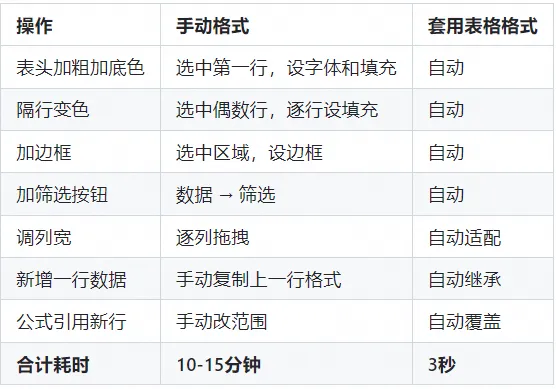
而且手动格式每次数据变动都要重新调整,表格格式只需要设一次。时间差距在长期使用中会被进一步放大。
07今天的总结
套用表格格式的核心操作就三步:
第一步,点击数据区域内任意单元格。
第二步,开始 → 套用表格格式 → 选一个样式。
第三步,确认范围和表头 → 确定。
但这三步带来的不只是"好看"。它把你的数据从"一堆散落的单元格"变成了"一个有自我管理能力的数据对象":格式自动延续、公式自动扩展、筛选自动添加、引用自动用表头名称。
从今天开始,每次做完数据表,最后一个动作就是套用一个表格格式。3秒钟的投入,换来的是持久的专业和省心。