ARTICLE · 1213054
Excel/WPS通用:下拉菜单+条件格式,让“未开始/进行中/已完成”自动变色
还要一个个地去比对项目的进展情况吗?掌握好方法之后就可以选择一个状态了,相应的单元格也会自动变成颜色,领导从旁边经过都会多看一眼。
我经常用的一种方法就是带有颜色的下拉列表来管理项目的进度。
未开始、进行中和已完成三种状态选择后,单元格就会自动变为红色、黄色和绿色。整个表格浏览一遍就可以知道哪些没有做、哪些搞定了,一目了然。
主要是比较简单容易上手,操作一点也不难,跟着做一遍就会。
一、先做下拉菜单(Excel 版)
1.选中目标列的单元格。
2.点击顶部菜单栏上的“数据”,然后点击“数据验证”。
3.在“允许”中选择“序列”。
4.来源框里输入:
未开始,进行中,已完成
5.勾选「提供下拉箭头」,点确定,搞定。
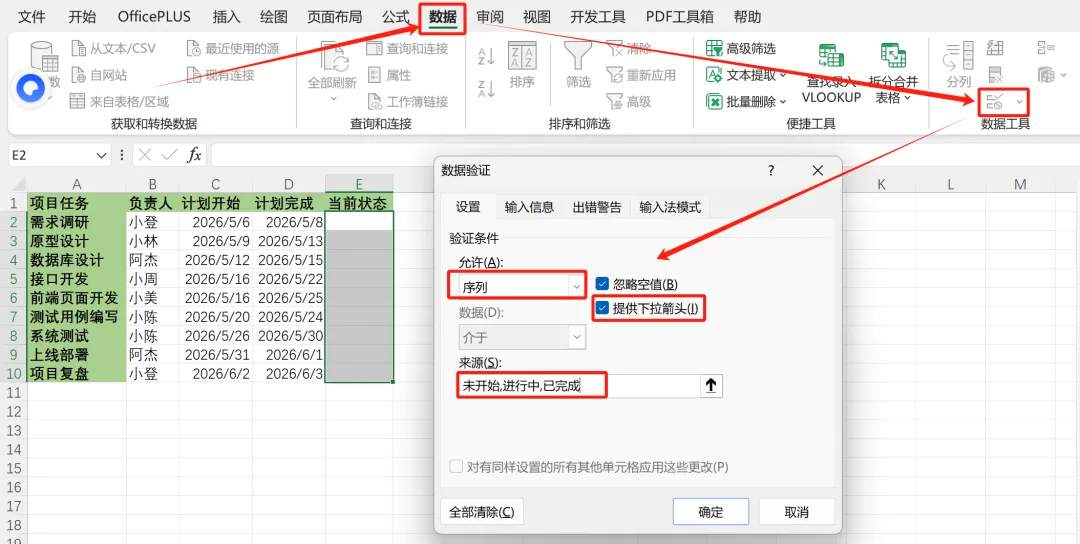
注意:选项之间要用英文逗号隔开!
新手最容易犯错误的地方就是这里,如果用的是中文逗号,Excel 会把「未开始,进行中,已完成」这几个词会被当作一个整体来显示,下拉列表就废了。注意要用英文半角逗号,否则会出现这样的情况
二、WPS 用户看这里
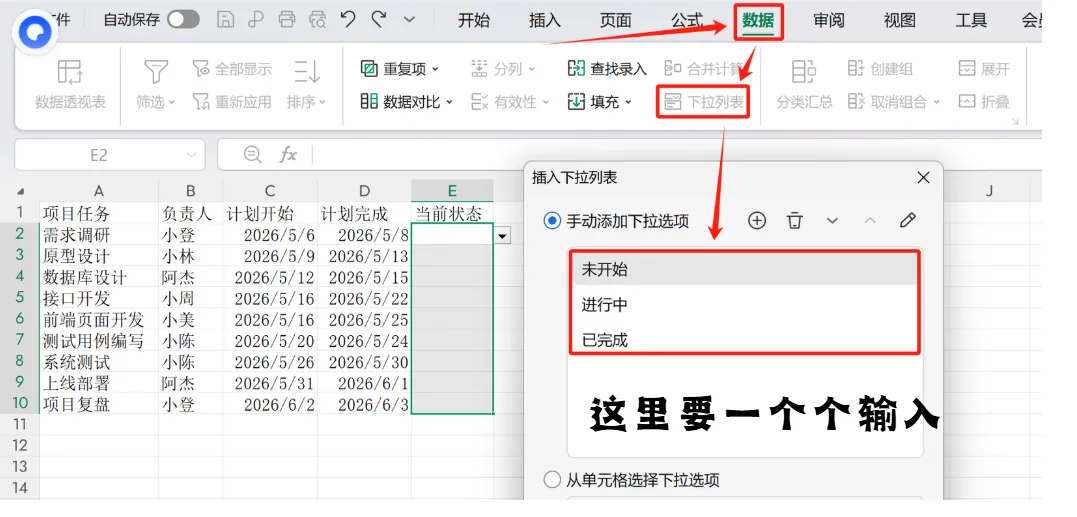
WPS 的入口比较特殊,但是比较简单:
1.选中目标整列。
2.在弹出的数据窗口中选择下拉菜单。
3.选“手动加入下拉菜单”,然后分别填入:未开始,进行中,已完成。
4.点确定,基础下拉框已经做好了。
三、灵魂步骤:条件格式自动变色
下拉列表就是框架,而条件格式就是精髓了,这一步 Excel 和 WPS 的操作完全一致。
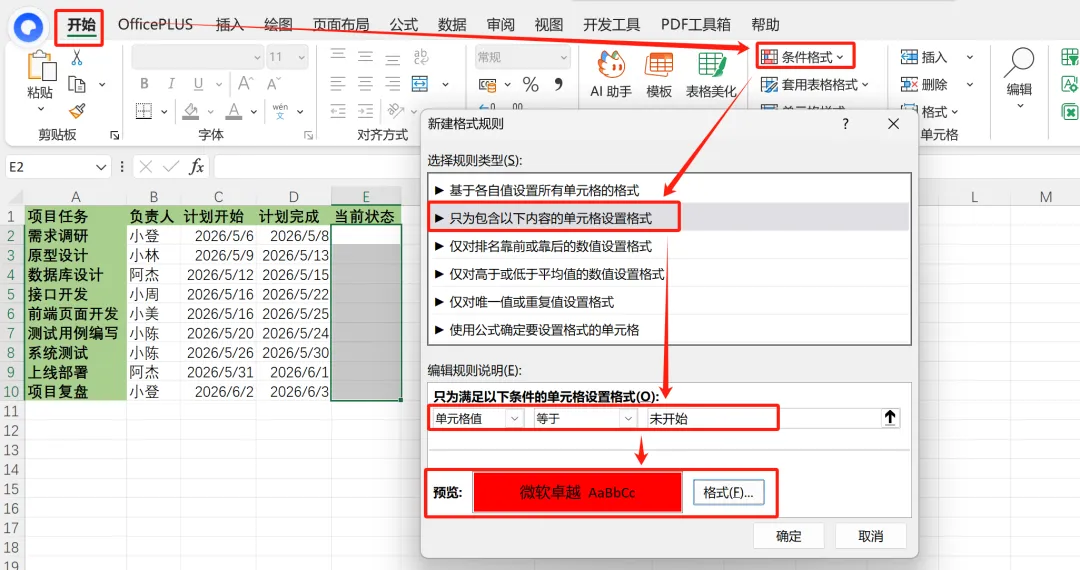
1.选择好需要设置格式的单元格范围,在点击“开始”->“条件格式”->“新建规则”。
2.类型选择为只为包含以下内容的单元格设置格式。
3.设置条件:单元格值等于“未开始”。
4.点格式,点填充,再选中红色,点确定。
5.重复上述步骤,再建两条规则:
单元格值等于 进行中 → 填充黄色
单元格值等于 已完成 → 填充绿色
6.全部配置好之后,在下拉列表中选择不同的选项来看看——单元格颜色也会跟着变
四、这几个坑,提前帮你踩过了
1.逗号要用英文半角形式。
再重复一次,因为很容易出错。设置好之后发现下拉列表只有个选择项,就去查看一下逗号有没有问题。
2.条件格式要一条一条建。
三种情况就代表着三条法则,并且不能把它们简化为一种形式去使用,每一个颜色都要独立地去设定自己的规则。
3.Office 和 WPS 的入口不一样但是逻辑一样。
下拉菜单入口不同,但是条件格式改变的颜色逻辑是相同的,掌握了其中一个就可以轻松掌握另外一个了。
4.别小看下拉菜单的「隐藏福利」。
它限制了输入内容,在同一个项目组里面不会有“完成”、“完成”、“搞定”的情况出现。文字统一了,也可以避免后期的数据筛选、汇总和透视表出现问题。
总结一下
❶ 数据验证 + 序列,做出下拉菜单,选项间用英文逗号。
❷ 条件格式 + 新建规则,一个状态配一个颜色:未开始红、进行中黄、已完成绿。
❸ Excel 和 WPS 入口不同,变色逻辑相同。
只需要三个步骤,往后每一天都在帮你省时间。
对了,建议你现在就打开手头的项目表试一遍,看十遍,还不如自己去做一次——当红色、黄色和绿色三种颜色同时出现的时候,你会恨不得把整个表格的项目进度的状态全部修改一下。
快去试试吧。