ARTICLE · 1223971
(重磅软件)AI基础知识与自学软件

一、先看它长什么样
打开之后是一屏三栏:左边目录、中间正文、右边演示。这个布局从 V1 到 V3.1 没改过,因为它恰好对应了学习的三个动作——找知识、读知识、动知识。
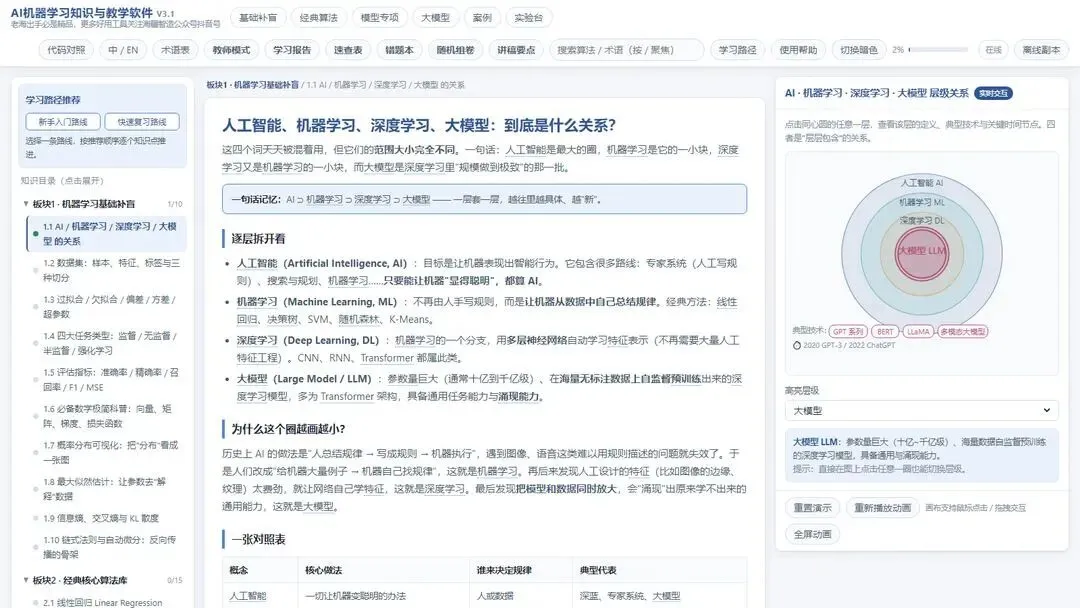
图 1|三栏界面:左侧目录树 · 中间正文与公式 · 右侧可交互演示(这幅图画的是 AI / 机器学习 / 深度学习 / 大模型四层套娃关系)
顶栏那一排小按钮,是这两年陆续加的。从左到右依次是:代码对照、中 / EN、术语表、教师模式、学习报告、速查表、错题本、随机组卷、讲稿要点,再往右是搜索框、学习路径、使用帮助、切换暗色、进度条、在线状态。
按钮多到有点挤,我知道。但每一个都对应一个真实的课堂窘境——下面我尽量把它们的来历说清楚。
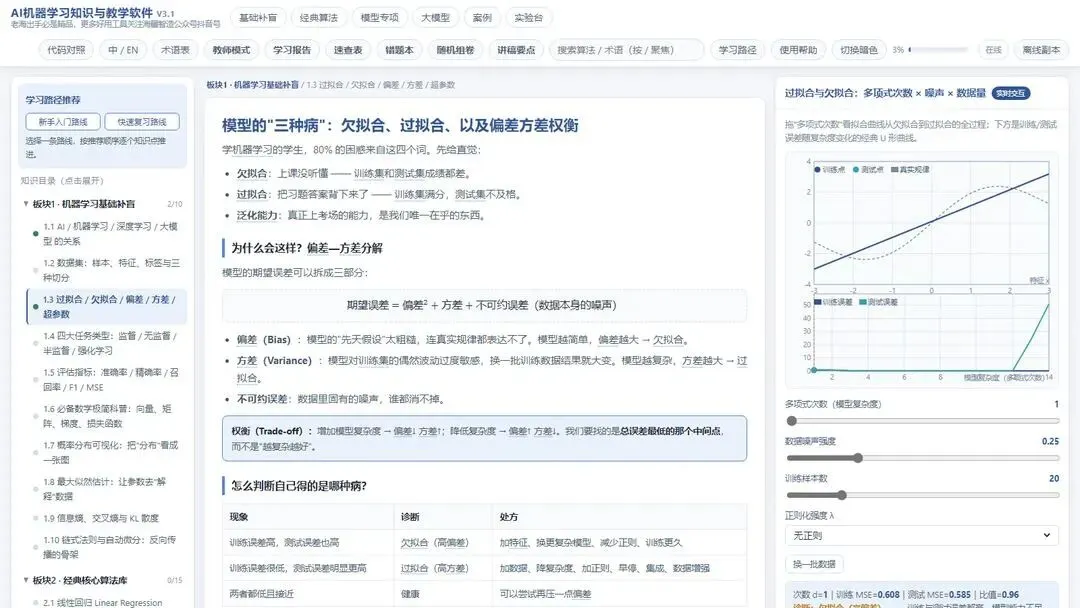
图 2|点左侧任一条目,正文与右侧演示一起切换;正文里的虚线词鼠标悬停即出解释
二、从"看得见"开始:58 个交互演示
全部 58 个知识点,每个都配了一个独立演示(共 58 个)。演示不是录好的动画,是真的在浏览器里算:你拖滑块,模型就重算一遍,画布和状态栏同步变。
过拟合是最值得亲手拖一次的那个。把多项式次数从 1 拉到 9,看训练误差怎么一路降到底、测试误差怎么在中段拐头向上——U 形就出来了:
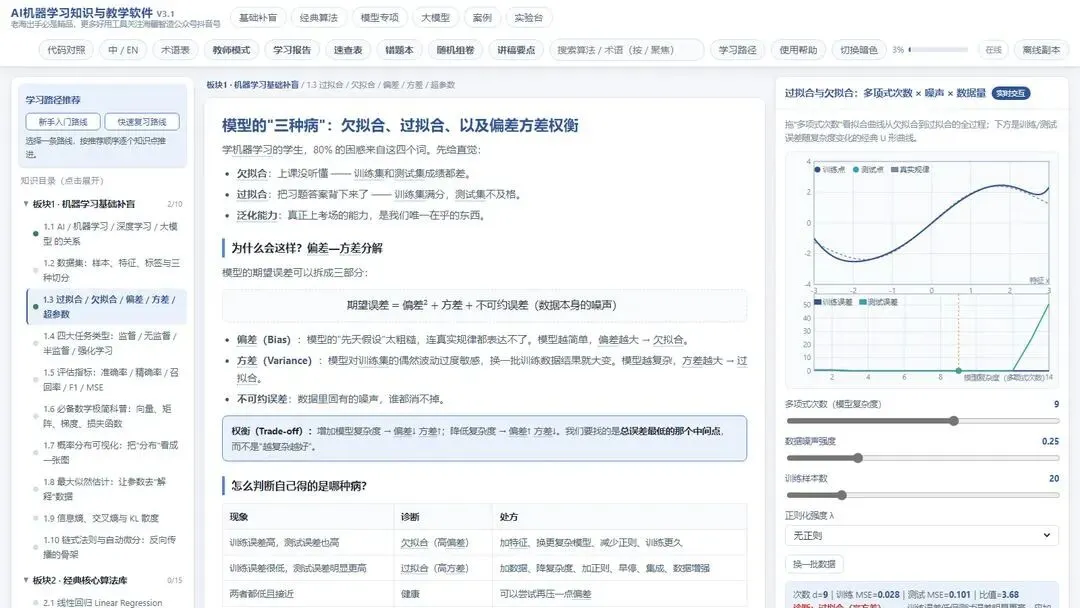
图 3|过拟合演示:次数 9 时拟合曲线开始剧烈震荡,状态栏给出"次数=9 训练 MSE=0.028 测试 MSE=0.101 比值=3.68 偏过拟合"
这条状态栏是整套软件里我最满意的设计:它不告诉你"这是过拟合",它给你三个数,让你自己看出来这是过拟合。
学习曲线把这个判断变成诊断。两条曲线之间的缝,就是泛化差距:
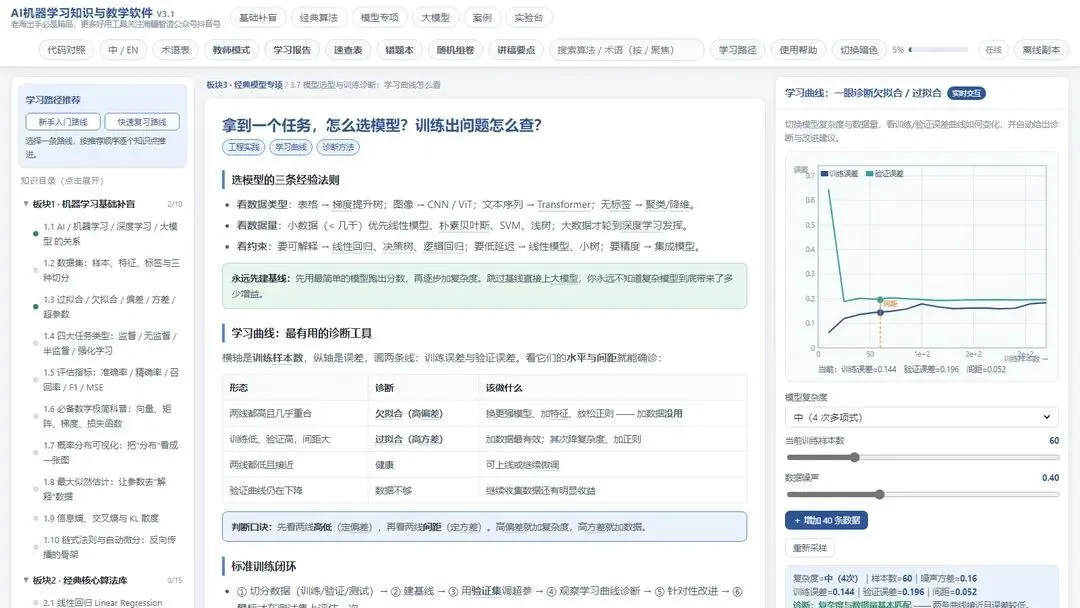
图 4|学习曲线演示:训练/验证误差随样本量变化的走势,用来区分"欠拟合"和"过拟合"
梯度下降则把"下山"画成真的山。可以换学习率、换动量、换损失曲面形状(凸碗、Rosenbrock 香蕉形、鞍点、噪声);看小球冲过头、来回震荡、或者卡在鞍点上不动:
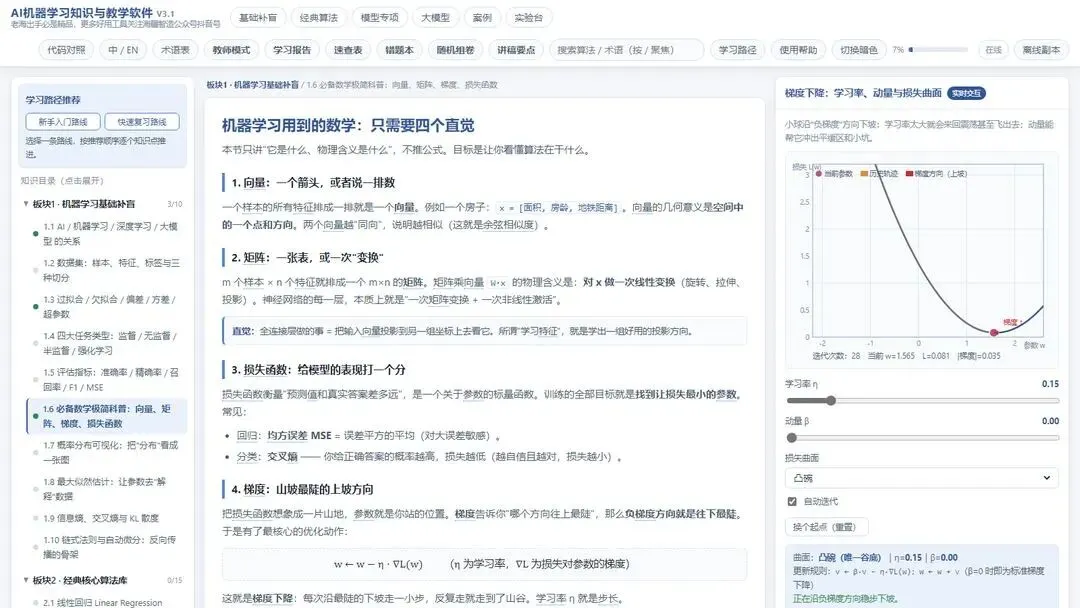
图 5|梯度下降演示:学习率 0.15、动量 0 时小球逐代逼近最低点,右侧同步画出参数轨迹
分类算法里,K 近邻最适合第一次上手——因为它可以"点着玩"。左键在画布上点一个 A 类样本,右键点一个 B 类样本,决策边界当场重排:
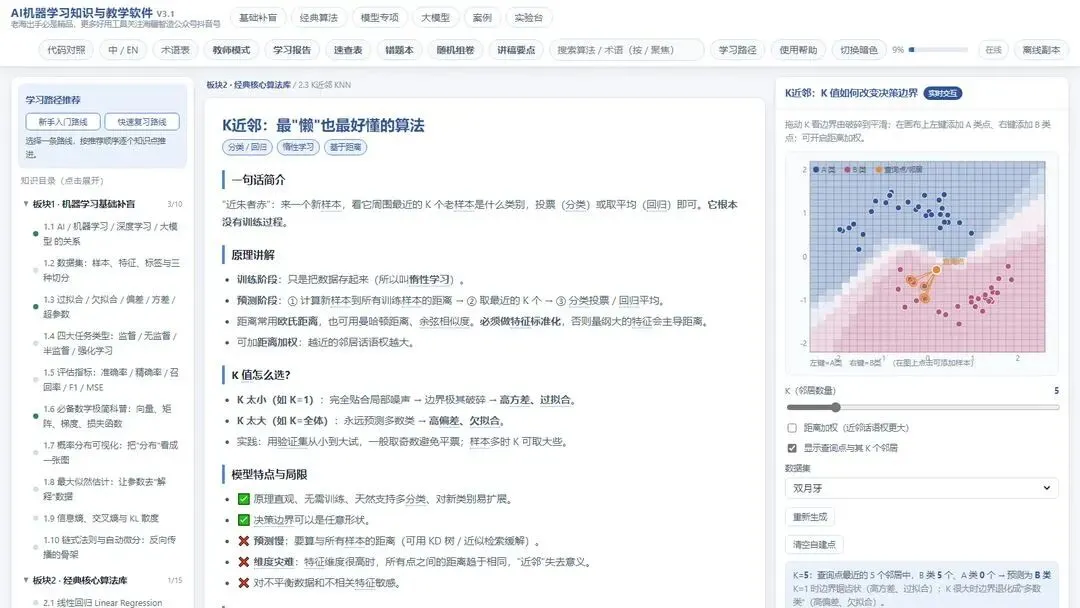
图 6|KNN:K=5 时查询点周围圈出 5 个邻居,背景色就是这 5 票投出来的决策边界
决策树演示有个小细节值得一提:它允许你在右侧同时看到"树结构"和"它切出来的空间"。深度调到 2 是干净的横平竖直,调到 7 就开始为个别噪声点长出孤立的小格子——这就是"树不加限制会过拟合"的视觉证据:
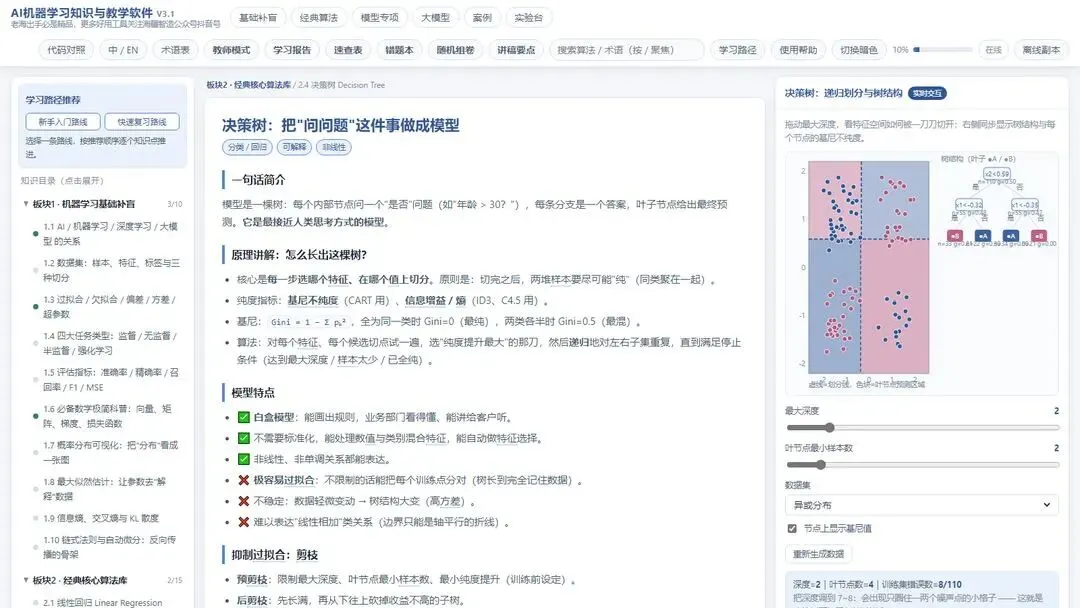
图 7|决策树:左边是划分后的特征平面,右边是同一次划分对应的树结构,逐个节点可以悬停查看
线性回归是坐标系里最朴素的一块砖。点"自动拟合",参数按梯度下降一步步逼近最小二乘解;再点"加入离群点",直线会被一个点生生拽偏——平方误差对离群点敏感,这一下比讲十遍公式管用:
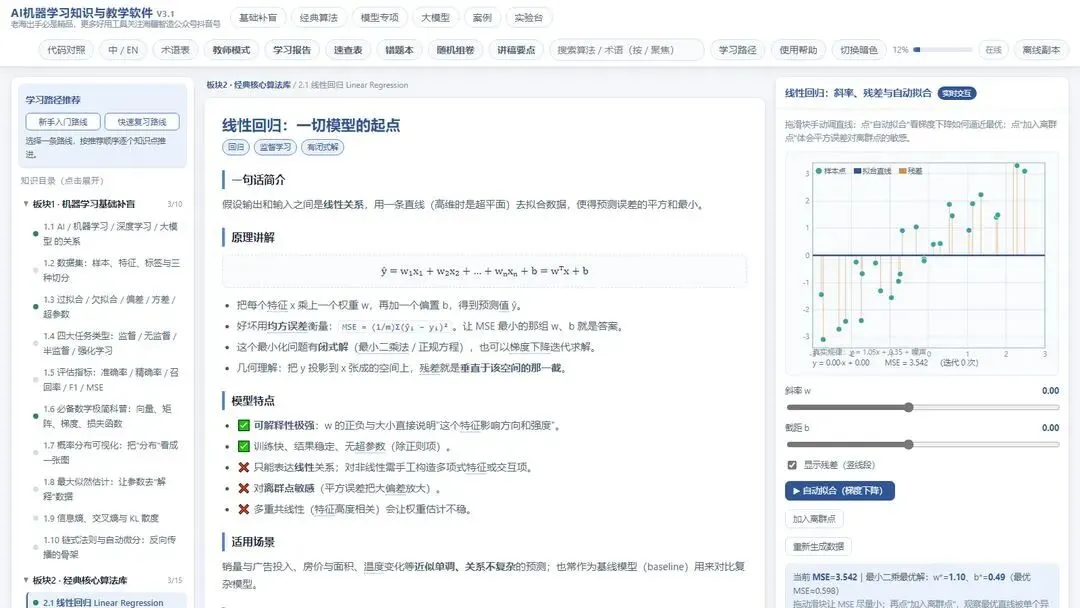
图 8|线性回归:残差竖线、当前 w/b 与 MSE 实时显示;下方"▶ 自动拟合(梯度下降)"看清参数如何爬向最优
三、三个实验台:从"看别人演"到"自己动手"
演示再好看,也是别人搭好的台子。所以 V3 专门做了三个实验台,把方向盘交出去。
实验台① · 三维损失地形与优化器竞技场。把损失曲面真的画成一座山,SGD / Momentum / Adam 三个优化器从同一点出发,看谁先到、谁在震荡、谁被鞍点困住:
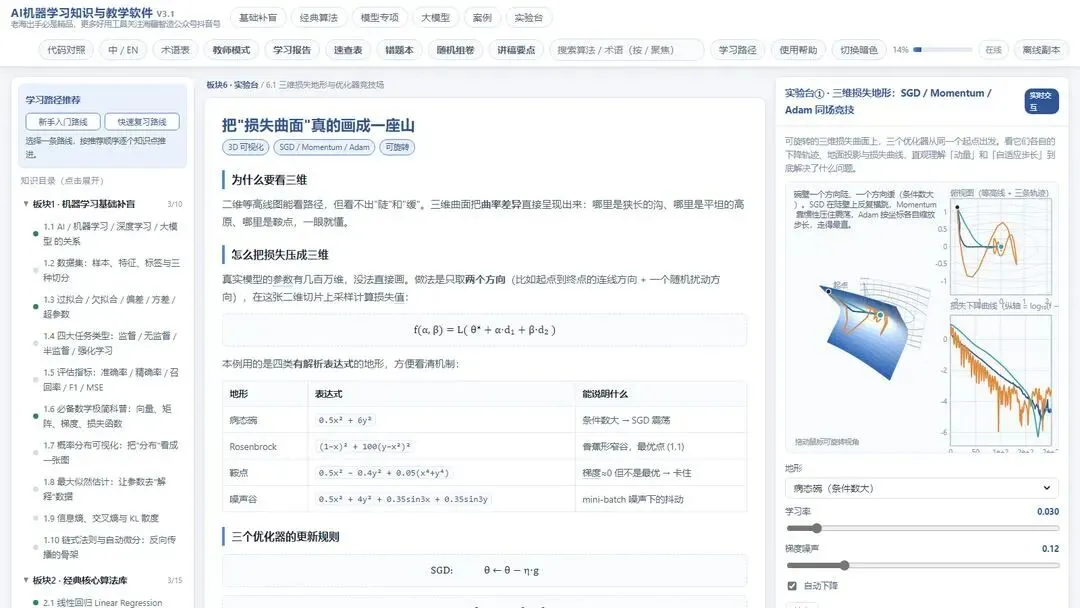
图 9|三维损失地形:可旋转的画布 + 三条下降轨迹对比,右侧是同步的等高线轨迹图
实验台② · 数据实验室。内置十一组数据,也可以直接拖入你自己的 CSV,选好特征列和目标列就能跑回归、聚类或 PCA:
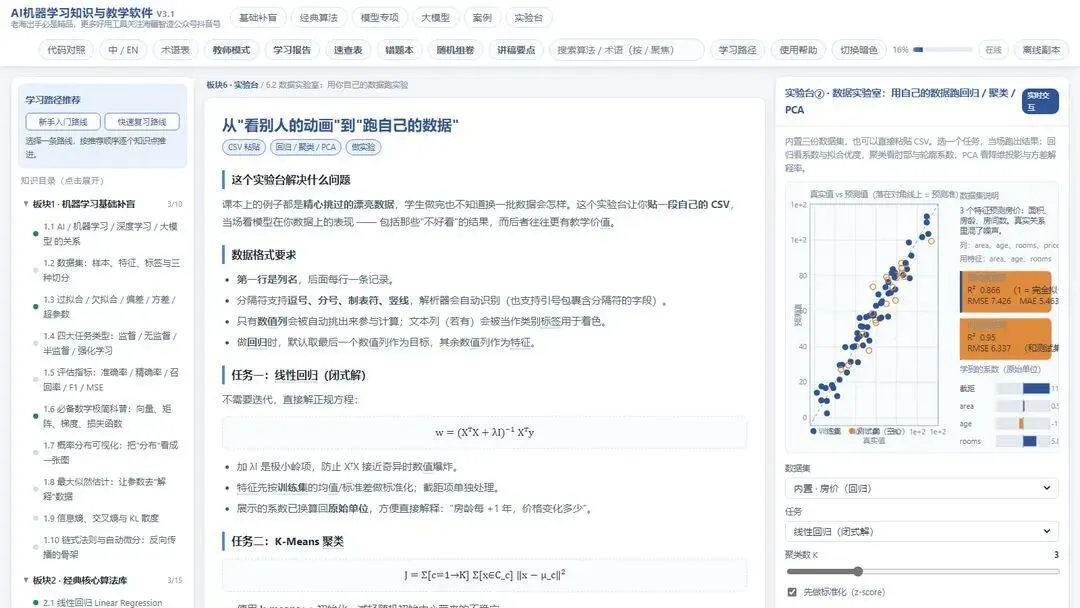
图 10|数据实验室:导入 CSV、选列、选任务,结果图与指标一次给出
实验台③ · 算法对比台。同一份数据、同一个训练/测试划分,逻辑回归、KNN、决策树、线性 SVM 四个模型四格并排,各自画出决策边界:
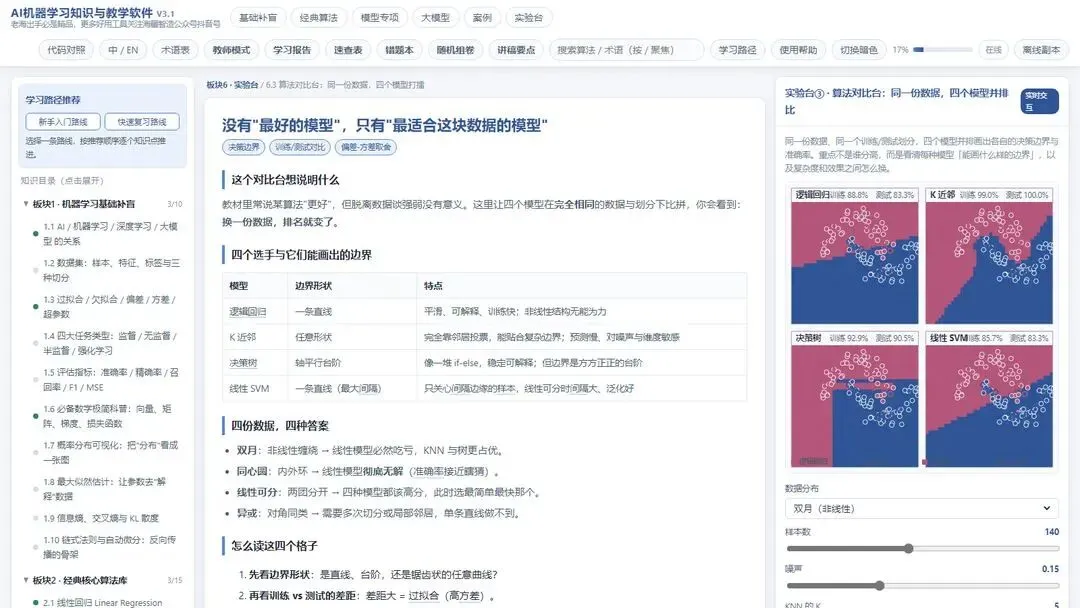
图 11|算法对比台:四格同屏对比,边界形状的差异一眼可见(直线 / 任意形 / 阶梯 / 最大间隔)
这四张图放在一起,比任何一张"算法对比表"都更能说明问题:模型没有好坏,只有匹配不匹配数据的形状。
四、学完怎么验收:342 道题的四条闭环
每个知识点末尾都有随堂小测,全库共 342 道。题型四种混排——单选、判断、填空、排序(把乱序的步骤拖回正确顺序)。提交即判分,答错给出解析并自动进错题本:
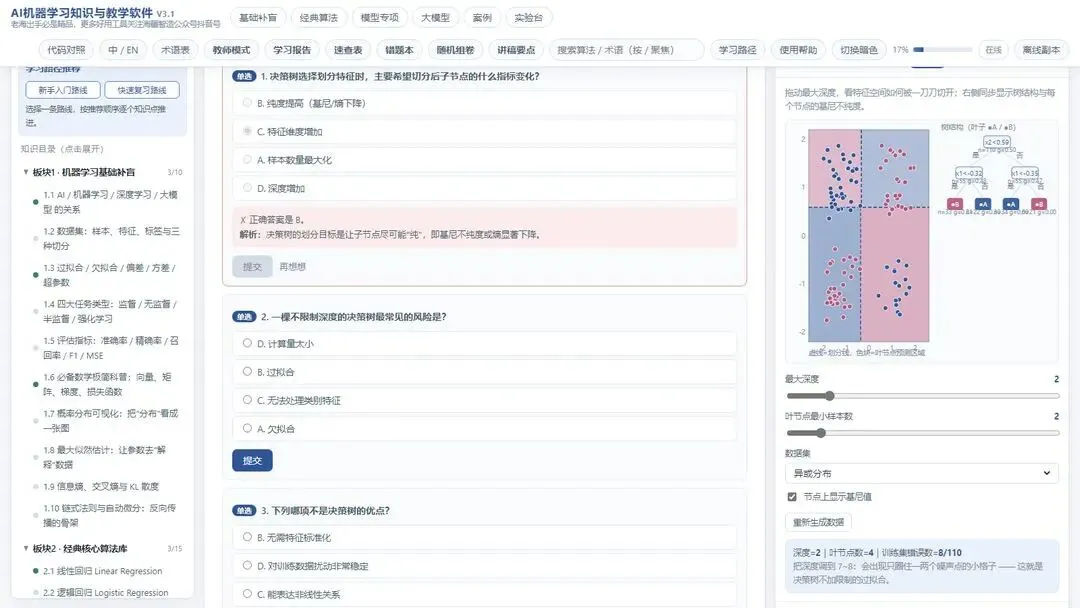
图 12|随堂小测:单选 / 判断 / 填空 / 排序四种题型混排,答错立即给出解析与正确答案
然后是错题本(只收错的,答对自动移出)、随机组卷(按板块或全局抽 10 题,限时)、学习报告(按板块统计已学 / 已答 / 正确率,可打印导出 PDF):
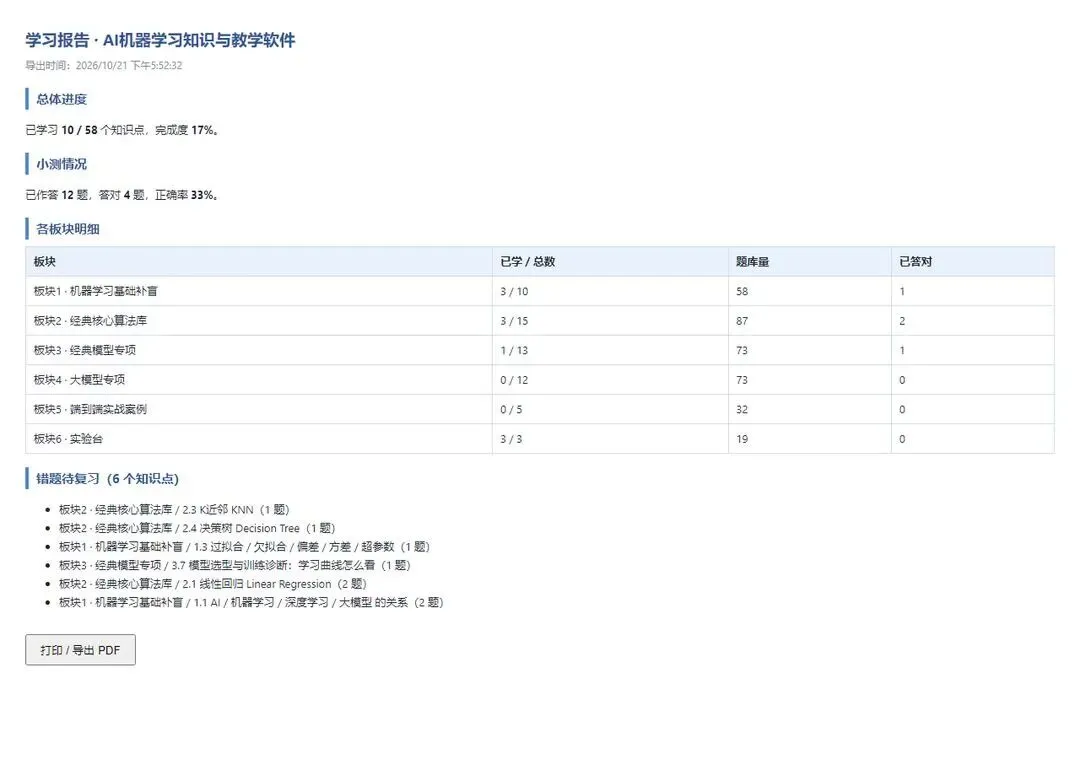
图 13|学习报告:总体进度、小测正确率、六板块明细、错题待复习清单,一键打印或导出 PDF
四级闭环是:学 → 练 → 错 → 补。学完立刻练,错了自动收,补的时候只补错的那几个点。听起来平淡,但它解决了自学最大的隐形问题:你以为你学完了。
五、中文语境的两件苦差事
读中文教材学机器学习的人,多半被两件事折磨过:术语对不上英文,以及代码和公式对不上号。
第一件,做了 159 条中英对照术语表:双向搜索(输"注意力"或"attention"都行)、每条带一句释义、可打印导出、也能导出 CSV。正文里顶栏那个"中 / EN"开关打开后,术语悬停卡片会同时显示英文:
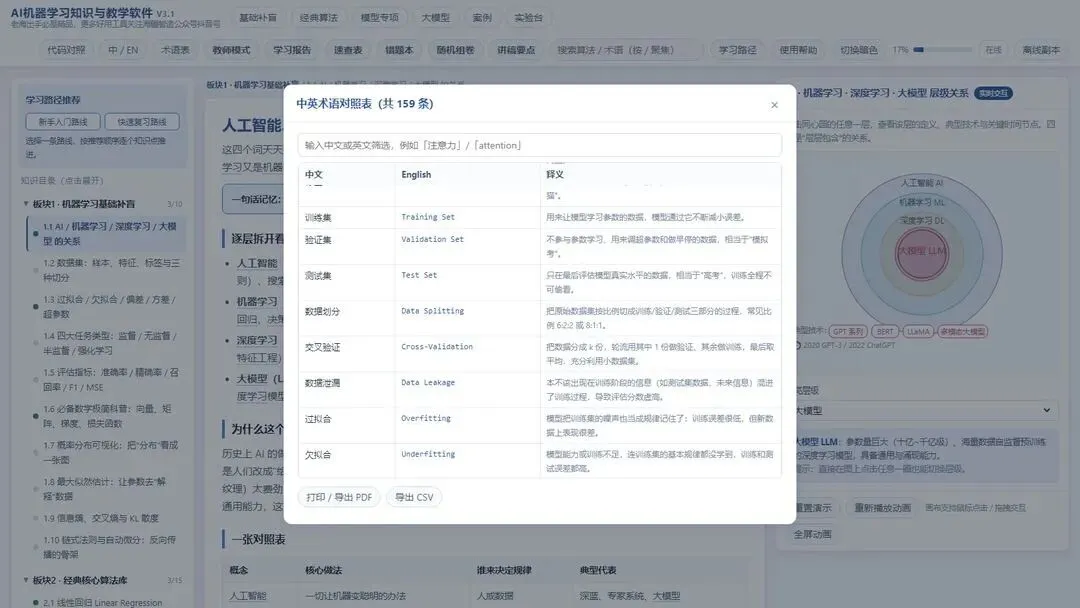
图 14|中英术语对照表:159 条,中英双向搜索,支持打印 / 导出 PDF 与导出 CSV
第二件,做了 20 段代码对照。每个带"代码对照"按钮的知识点,都能弹出三栏:手写实现(与左侧演示逐行对应)、scikit-learn 写法、PyTorch 写法,注释里明确标出"这一行对应演示里哪一步":
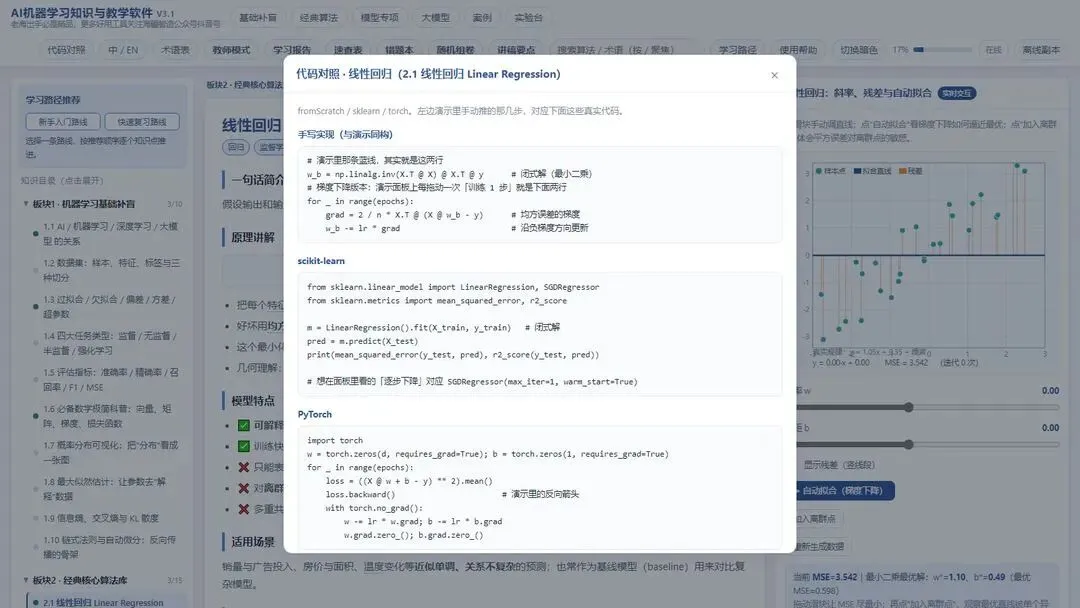
图 17|代码对照:手写实现 / sklearn / PyTorch 三栏并列,注释逐行对齐屏幕上的动画
这是我个人最常用的一个功能。看懂动画不难,难的是把动画翻译成代码——中间那一层"这段循环就是在做刚才那个动作"的对应关系,光靠脑补很吃力。
六、给教师的一套东西
这个软件本来就是在备课过程中长出来的,所以"课堂上怎么用"是硬需求,不是附加项。
教师模式(Ctrl+J):放大字号、压暗背景、把演示区推到视觉最前,投影仪边上坐着最后一排学生也能看清。配合暗色主题,教室开着灯也不刺眼:
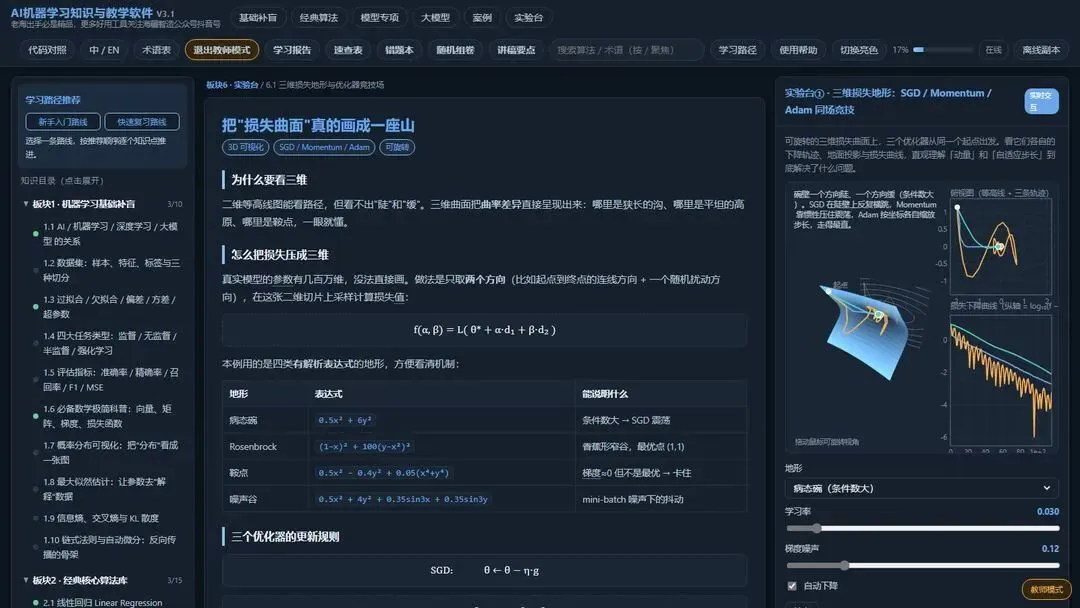
图 20|教师模式 + 暗色主题:字号放大、对比度提高,适合投影仪投到教室大屏
讲稿要点:每个知识点都能弹出一页提纲,按"一句话简介 → 原理要点 → 常见误区 → 可以追问的问题"排列。备课时直接照着走,不用回头翻书:
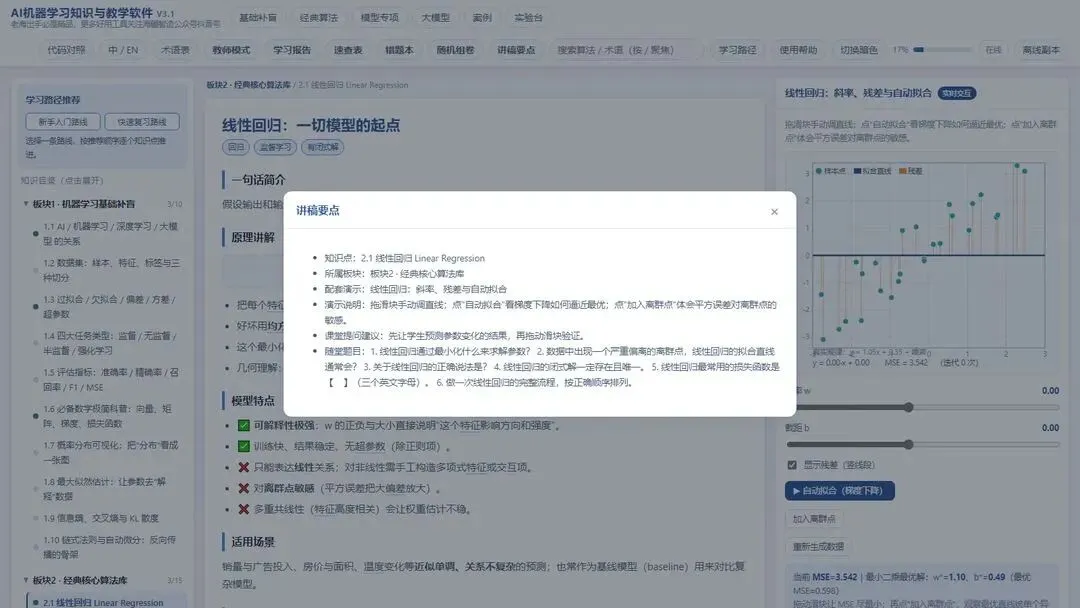
图 18|讲稿要点:按知识点自动生成讲授提纲,备课和课堂提问都能直接照着走
速查表:一张表把 58 个知识点全部列出来——配哪个演示、要点是什么、有几道题。全场打印出来就是一份课程大纲,学生考前当复习清单也合适:
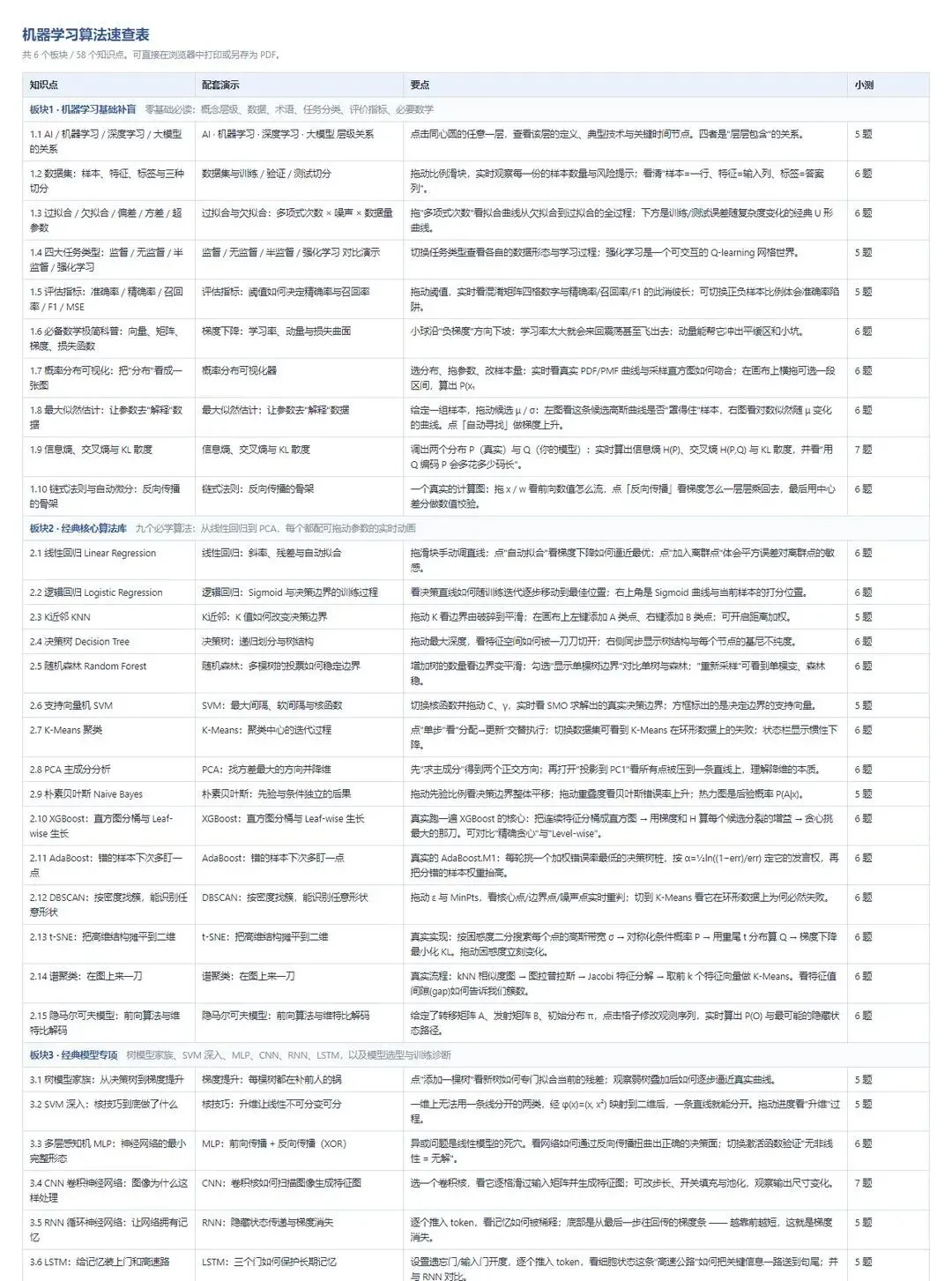
图 16-1|速查表第一页:板块 1–3 的知识点 × 演示 × 要点 × 题量,可直接打印成课程大纲
还有学习路径两条:新手入门(22 站,基础补盲 → 传统算法 → 深度学习 → 大模型)、快速复习(20 站,直奔主干跳过铺垫)。左侧卡片点一下,就按顺序一站一站往下走,进度条自己会走。
投屏时还有个小开关叫 f:把右侧演示面板单独全屏,讲解时不会被正文抢走视线。
七、怎么用:一张速查表
下面这张表建议截图存手机。
下表左边是"你想干什么",右边是"按哪里"。
| 打开 / 发给同事 | |
| 找某个知识点 | / 聚焦;支持标题、正文全文、演示名、术语 |
| 不知道从哪学起 | |
| 有个词看不懂 | e 开总表 |
| 想看动画自己动 | |
| 代码怎么对不上公式 | |
| 想拿自己的数据试 | |
| 给自己出套题 | Ctrl+E),按板块或全局抽 10 题 |
| 复习错题 | Ctrl+B),答对自动移出 |
| 看看学到哪儿了 | |
| 上课投影 | Ctrl+J + 暗色主题 t;演示面板全屏 f |
| 备课要提纲 | |
| 打印课程大纲 | |
| 眼睛累了 | t;主题与进度会被记住 |
快捷键不多,记三个最常用的就够:/ 搜索、t 切主题、? 看全部帮助。教师再加两个:Ctrl+J 教师模式、f 演示全屏。
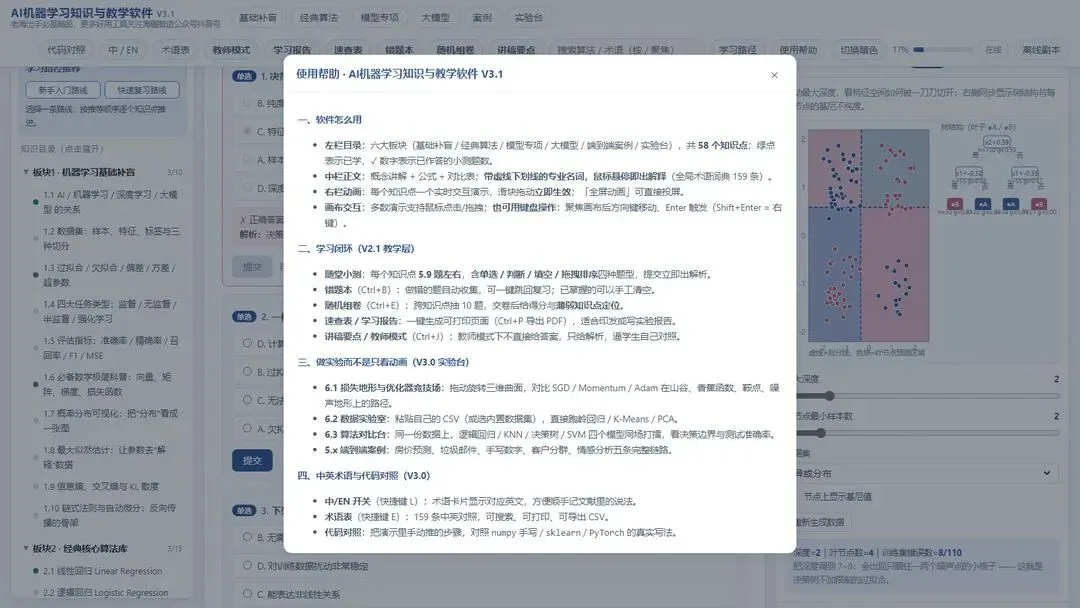
图 19|按 ? 唤出的完整快捷键表,含无障碍说明:所有目录项、按钮、画布都能 Tab 聚焦
八、它刻意不做什么
写到这里,也该说说边界,免得下载后失望:
它不训练大模型。演示里的模型都是几十到几千参数的玩具,参数是手写公式算出来的,为的是让你看清过程,不是跑出能用的模型。
它不替代教材。它是一层"可视化外挂":公式推导、定理证明还得回去读书。
它不是在线课程。没有账号、没有视频、没有讲师;就是一个网页,你的学习记录存在浏览器本地,换台电脑就带不走。
九、写在最后
做这个东西最初的原因很具体:讲"过拟合"的时候,我在黑板上画了六条曲线,画到第七条的时候自己都乱了。学生点头,但我知道那是礼貌的点头。
后来把这件事交给滑块,一切就简单了——把次数从 1 拉到 9,让曲线自己乱给你看。那一届学生里,有人课后跟我说他回去把每个演示都拖了一遍。我想,这可能就是它存在的意义。
需要软件的把这篇文章发朋友圈,加老海微信索取,关注“海疆智造”抖音号在相应的视频下获取软件密码: