ARTICLE · 1226774
AI自动生成代码:鸿蒙APP(上)
上回书说到,我在一台老旧的笔记本上部署了AI本地大模型 和 私人知识库。
按照原计划,开始学习AI编程。
其实,开发鸿蒙APP跟AI没什么关系,但是用AI自动生成代码,就算是了。
因为涉及内容较多,分两篇聊。
本篇重点:
简介 开发环境的搭建 第一个app:helloworld 在模拟器上运行
========
为什么是鸿蒙APP
========
现在可以AI生成代码的工具挺多的,支持各种语言,为什么我选择鸿蒙APP?
主要有两个原因:
第一,想开发一些小APP装在手机上,解决自己的小痛点(也更有乐趣);
第二,想把APP发布在华为的应用市场上,看看收费下载的可行性。
发布APP,挣“睡后收入”,是我做了多年的白日梦。可是现实是残酷的,我稍微调研了一下,现在市面上的APP,几乎都是免费的,制作精良,种类全面。作为个人开发者,想挣钱并不容易,更何况在很多高级的手机接口权限申请上是很困难的,需要企业账户。
所以,我问AI:
我想自己(个人身份)开发鸿蒙app,发布到华为的应用市场上,挣钱。但是,我发现应用市场上的软件都是免费的,那我的想法岂不是落空了?
AI答:
真正适合个人开发者的赚钱路径,是应用内购买(IAP)。
个人开发者可以接入 IAP Kit,做会员、点数、按次购买这类数字内容付费,不需要企业资质就能接入沙盒测试和正式上架。常见的玩法包括:
- 会员订阅
:用户按月/年付费解锁高级功能 - 消耗型商品
:比如点数、金币、单次解锁 - 非消耗型商品
:一次性买断某个功能
IAP 的好处是获客门槛低——用户可以免费下载,体验满意后再付费,转化路径更顺畅。
广告变现也是一条路,但个人开发者有门槛。
“鲸鸿动能”是华为的广告变现平台,但个人开发者无法直接接入,需要企业开发者身份。所以如果你只有个人身份,广告这条路暂时走不通。
给你的具体建议
- 优先考虑 IAP 会员/点数模式
:做一个免费下载的工具类 App,核心功能免费,高级功能(如批量处理、云同步、去广告)通过内购解锁。 - 产品定位要“有用且不简单”
:鸿蒙应用市场对应用有“实用性、丰富性、特色性”的要求,功能太简单或跟已有应用高度相似容易被驳回。 - 软著不是必须,但建议有
:目前个人上架不强制要求软著,但自己申请一个(去中国版权保护中心,免费,就是审核周期长)对长期发展有好处。
========
简单介绍:鸿蒙APP的开发
========
开发工具:DevEco Studio
因为我的手机系统比较老,保险起见,用的是DevEco Studio 6.1.1 Release
如果想开发运行在HarmonyOS 7.0上的APP,下载DevEco Studio 26.0.0 Release。
鸿蒙开发主要使用 ArkTS 语言和 ArkUI 框架。
ArkTS:鸿蒙的主力开发语言 ArkUI:鸿蒙的声明式 UI 框架
ArkTS 是基于 TypeScript 扩展的,核心是声明式 UI。你只需要用代码描述界面“长什么样”,当数据变化时,框架会自动刷新界面,不用像以前那样手动去找控件改内容。
TypeScript 是微软开发的一种编程语言,是 JavaScript 的超集——简单说,就是在 JavaScript 的基础上增加了静态类型等特性。
AI 辅助编程工具:DevEco Code
它不是一个简单的补全工具,而是一个 AI Agent(智能体),可以理解需求、生成代码、编译、运行甚至修复错误。它有三种模式:
Build 模式:你直接下指令,它自动完成编码、构建、运行、修复的闭环。然后,用户对实现结果测试验证,输入指令后可继续修改。
Plan 模式:先拆解需求、出方案,你确认后再执行。使用时需先选择Plan模式,通过交互方式规划可执行的任务列表,再切换至Build模式,Agent按照任务列表开始自动执行流水线。
Goal 模式:该模式是从需求到验证的全自动流水线,适用于完整的特性开发、关键质量模块开发、多人协作开发和从零搭建项目的场景。用户输入需求描述后,通过交互的方式进行需求分析、架构设计和任务拆分,并生成结构化文档。Agent按照结构化文档闭环代码生成、语法校验、编译打包、模拟器部署、自动化验证与问题修复的全链路迭代,达成用户目标。
========
安装DevEco Studio
========
- 注册华为开发者账号
前往华为开发者联盟官网(https://developer.huawei.com/consumer/cn/)注册并完成实名认证。需要注意的是,部分设备开发场景目前仅支持企业开发者账号。 - 下载安装 DevEco Studio
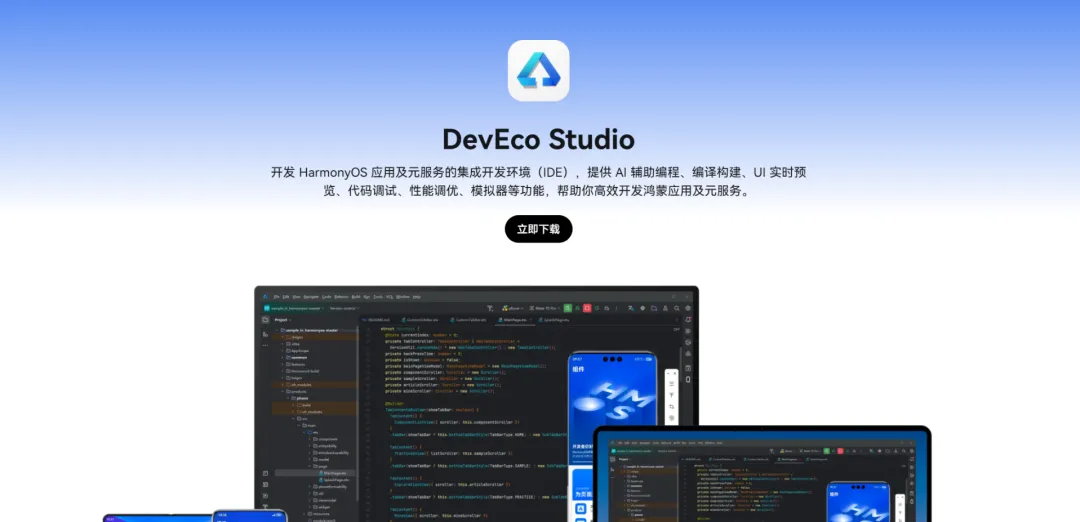
去官网下载最新版(我用的是DevEco Studio 6.1.1 Release版)。这是鸿蒙开发的官方 IDE,集成了 SDK、模拟器、预览器等,无需额外配置 SDK。
下载地址:https://developer.huawei.com/consumer/cn/deveco-studio/
- 检查电脑配置
官方建议 Windows 10/11 64位 或 macOS,内存最好 16GB 及以上,硬盘预留 100GB 以上空间。 - 配置与诊断
安装完成后,可以在欢迎页点击 Diagnose 诊断开发环境,确保网络、依赖工具等正常。如果英文界面不习惯,可以在设置里启用中文化插件。 - 启用中文界面(可选)
如果你习惯中文,进入 File > Settings > Appearance & Behavior > System Settings > Language,选择 Chinese(或 Chinese Simplified),重启生效。
说明:DevEco Studio除支持Windows/macOS系统外,还可以安装在鸿蒙系统的电脑上。这也说明,鸿蒙电脑也开始具备生产能力了。
========
安装DevEco Code
========
需要先明确两点:
第一,DevEco Code 不是一个在 IDE 里点击安装的插件,而是一个通过 npm 全局安装的命令行工具,装好后在独立的终端里运行,再配合 DevEco Studio 完成编译和调试。
第二,window11版本要求22H2及以上
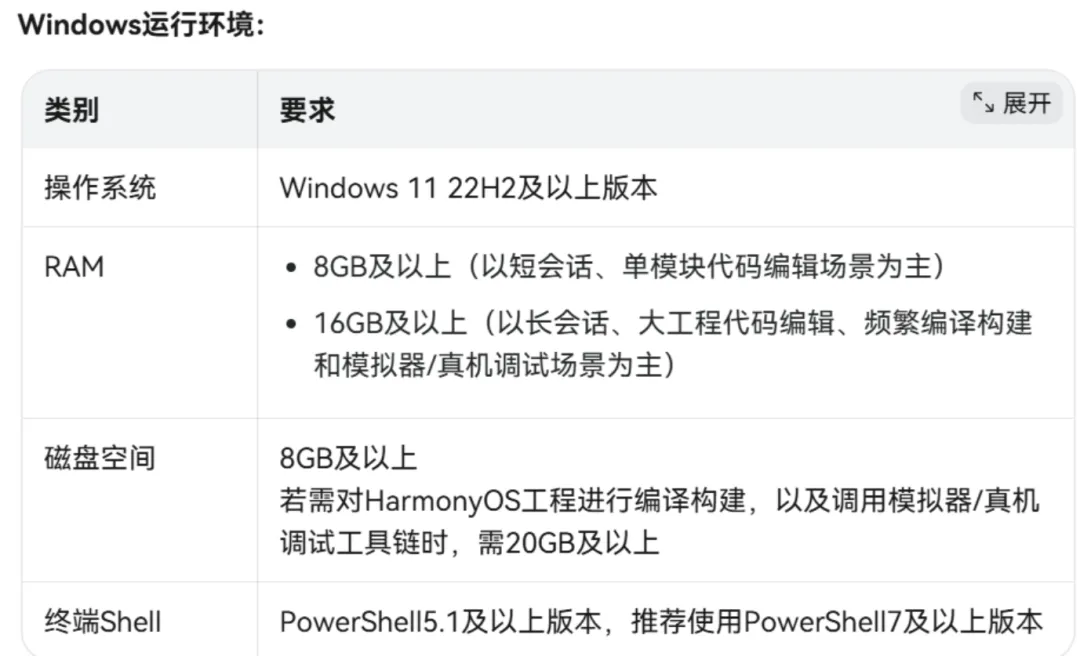
因为我的电脑版本是21H2,这个版本微软早就停止服务了,所以直接在“设置”里点“检查更新”是收不到最新大版本推送的。需要手动下载镜像,在当前系统上直接“升级安装”,这样你的个人文件和已安装软件都能保留下来(升级过程附在最后)。
下面是 Windows 上的详细安装流程。
第一步:安装 Node.js(必须)
DevEco Code 通过 npm 分发,所以需要先有 Node.js。官方推荐 Node.js 22 或更高版本。
去 Node.js 官网下载 Windows 安装包(.msi)。 双击安装,一路默认选项即可,确保勾选了“Add to PATH”;建议勾选Automatically install the nescessary tools。
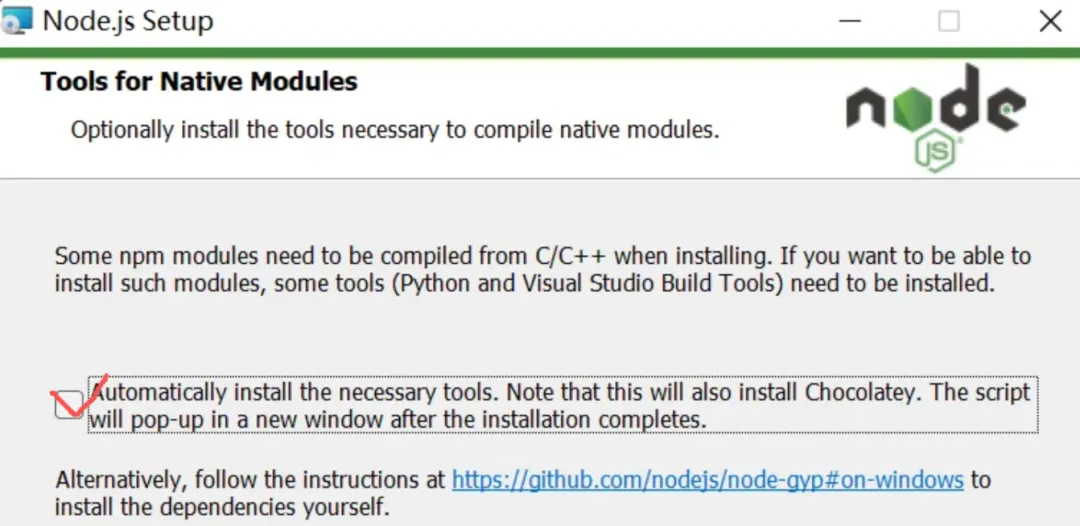
安装完成后,按 Win + R,输入 cmd 打开命令提示符,验证环境:
node -v
npm -v
如果两条命令都能返回版本号(node 版本 ≥ 22),说明环境就绪。
第二步:配置 DEVECO_HOME 环境变量(推荐)
这一步让 DevEco Code 能找到你的 DevEco Studio 安装位置,从而具备编译构建和调用模拟器的能力。如果不配,它只能做代码问答和生成,无法帮你运行工程。
按 Win + R,输入 sysdm.cpl 打开系统属性。 点击 高级 选项卡 → 环境变量。 在“系统变量”区域点击 新建。 变量名填:DEVECO_HOME 变量值填你的 DevEco Studio 安装路径。默认通常是:C:\Program Files\Huawei\DevEco Studio(如果你安装时改过路径,就填你实际的那个。) 确定保存。
关掉所有已打开的终端窗口,重新打开一个 cmd,环境变量才会生效。
第三步:安装 DevEco Code
在系统终端(cmd 或 PowerShell)里执行全局安装命令。不建议在 DevEco Studio 的内置终端里装,以免权限或路径冲突。
npm install -g @deveco/deveco-code
可能遇到的问题:
- 权限错误(EPERM)
以管理员身份打开 cmd,再执行上述命令。 - 下载慢或超时
可以临时指定官方源或淘宝源:
npm install -g @deveco/deveco-code --registry=https://registry.npmjs.org
- 出现404错误:

解决:
把 npm 源切回官方源:
npm config set registry https://registry.npmjs.org
然后重新执行安装命令。
如果官方源下载慢,也可以换成淘宝镜像源再试一次:
npm config set registry https://registry.npmmirror.com
npm install -g @deveco/deveco-code
安装完成后,验证是否成功:
deveco --version
如果能返回版本号,说明安装成功。
第四步:首次启动与登录
在终端里直接输入 deveco 并回车启动。
首次启动会引导你完成几件事:
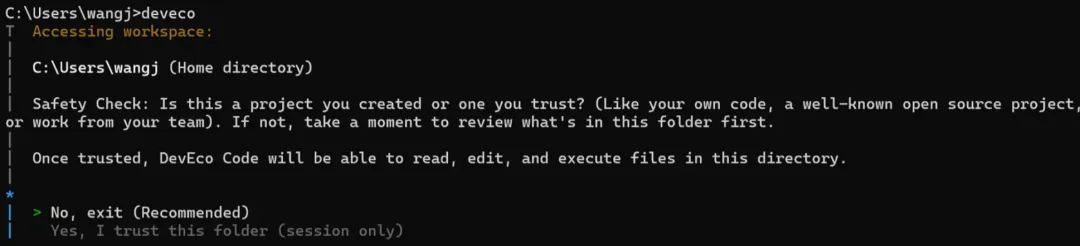
- 选择信任目录:
按键盘上的 ↓ 方向键,选择 “Yes, I trust this folder (session only)”,然后按回车。这表示你仅本次会话信任这个目录。
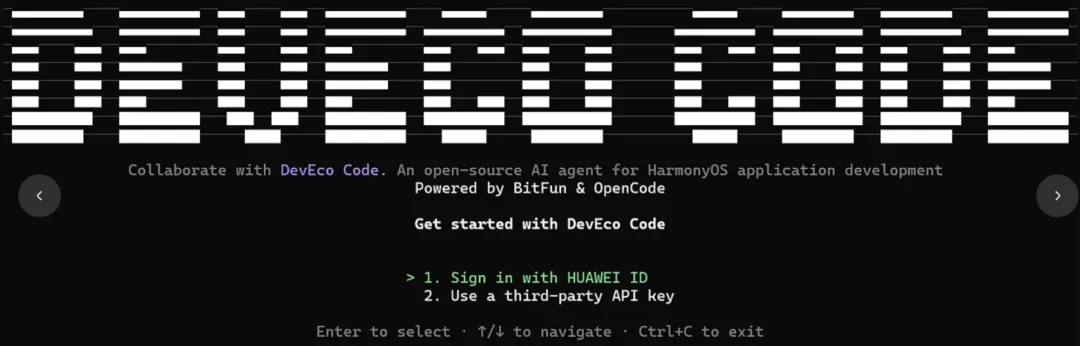
- 登录华为账号:
终端会给出一个链接或自动打开浏览器,让你用华为账号授权登录。登录后会自动启用内置的免费模型通道(目前通常是 GLM-5.1,有速率限制但够日常用)。
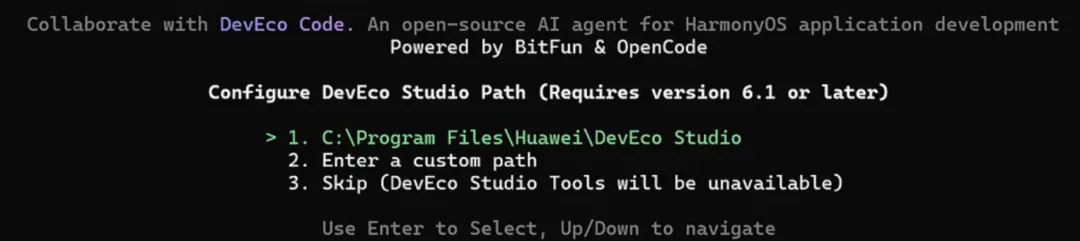
- 确认 DevEco Studio 路径
:如果之前配置了 DEVECO_HOME 环境变量,它可能会自动检测到;如果没有,也可以按提示手动输入路径。
登录成功并进入对话界面后,你就可以直接用中文描述需求,让它帮你生成或修改代码了。
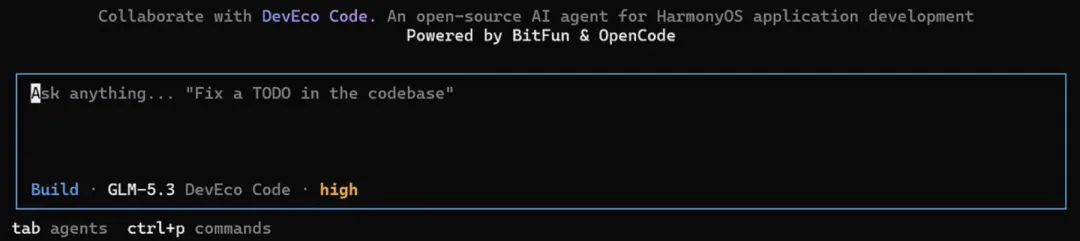
可以从截图底部看到,它当前处于 Build 模式,使用的是 GLM-5.3 模型,并且思考强度(high)拉满了。
不过,现在还差最后“一哆嗦”才能真正开始开发你的App。
你现在是在你的个人用户主目录(C:\Users\wangj)下运行的它。如果直接在这里让它写代码,你的整个鸿蒙工程文件会被散落在这个系统文件夹里,这显然是不合适的。
========
创建第一个APP
========
第一步:用 DevEco Studio 创建工程
打开你的 DevEco Studio(6.1.1.418)。 点击 Create Project,选择 Empty Ability。 填好项目名,路径选一个你方便找的地方。 点击 Finish,等工程创建好。
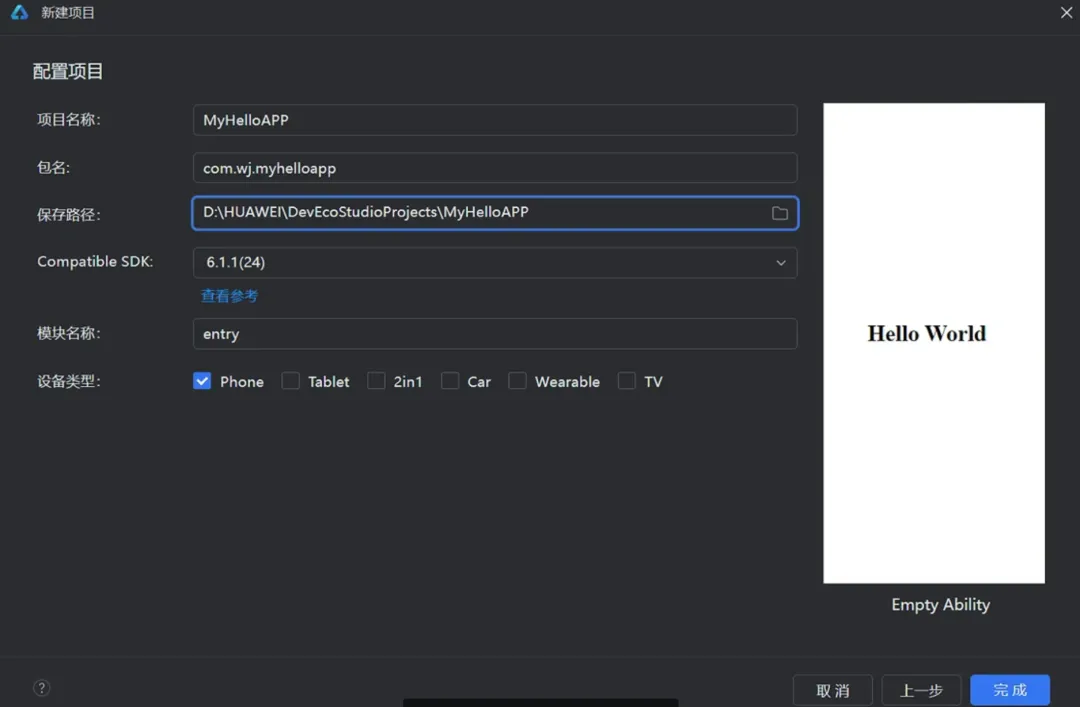
第二步:在工程目录下召唤 AI
在 DevEco Studio 左侧的工程目录树中,找到你的工程根目录(也就是最顶层的那个文件夹)。 右键点击这个工程文件夹,选择 Open in -> Terminal(在终端中打开),或者直接打开一个 cmd 窗口,通过 cd 命令进入这个工程目录。 在这个工程专属的终端里,输入:
deveco
这时候再次进入 AI 界面,它就会把当前这个鸿蒙工程作为工作区(Workspace)。
第三步:给 AI 下达指令
既然你现在处于 Build 模式,你可以直接用大白话给它下达复杂的任务了。比如,你可以直接把你的初始需求发给它:
"帮我开发一个手机应用,主页面分为上下两个部分:上半部一个输入框加一个“确定”按钮;下半部显示列表,显示上半部输入的内容。每次点击“确定”按钮,提交一次,下面显示列表占一行显示,并且保存到本地硬盘,每次启动自动读取,并显示到列表里。"
发完之后,直接按回车。它会开始阅读你的工程结构,自动写代码、修改文件。
注:整个过程会花一点时间,等着吧。
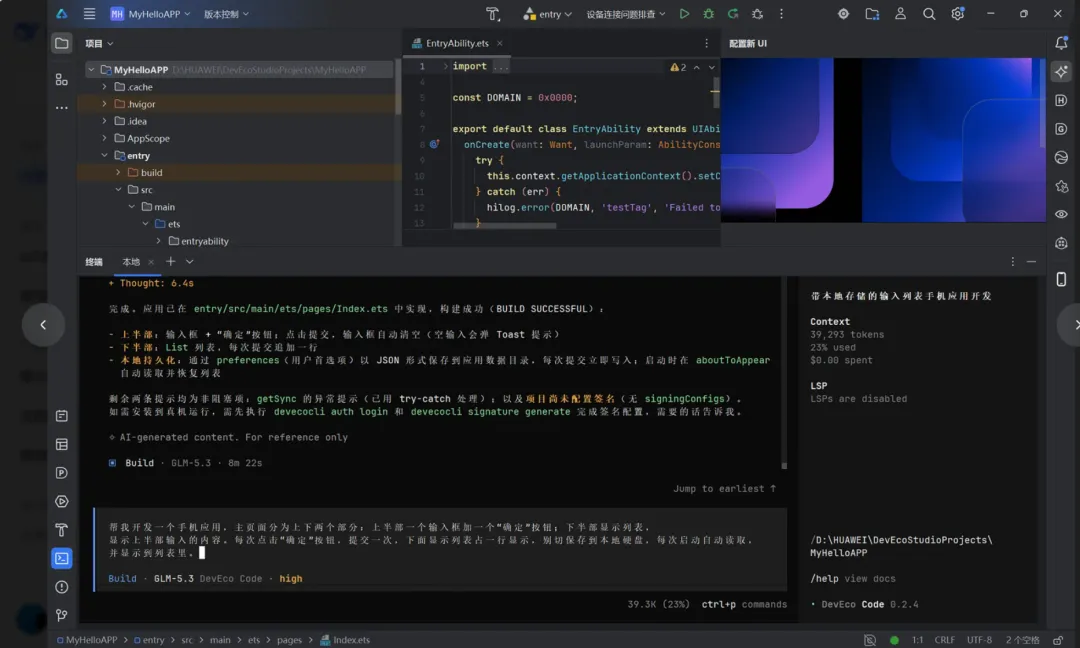
AI 已经把代码写完了,并且编译成功了(截图终端里写着 BUILD SUCCESSFUL)。
不过要注意一点,看终端最后一段,AI 提示你 “项目尚未配置签名 (无 signingConfigs)”。如果使用模拟器,则先不用配置。
给你的“保姆级”使用建议:
- 切换模式
:如果你觉得它直接写代码容易乱,可以按 Tab 键,把它切换到 Plan 模式。让它先给你出一个技术方案,你确认没问题了,再让它动手写代码。 - 随时提问
:如果在 DevEco Studio 里运行报错了,直接把报错信息复制,粘贴到它的对话框里,问它“这个报错怎么解决”,它会帮你定位并修改。 - 快捷键 ctrl+p
:如果需要查看命令,按这个快捷键,里面有很多实用工具。
========
启动模拟器并运行
========
启动模拟器:点开顶部工具栏的 Device Manager(设备管理器),选择要启动的模拟器。
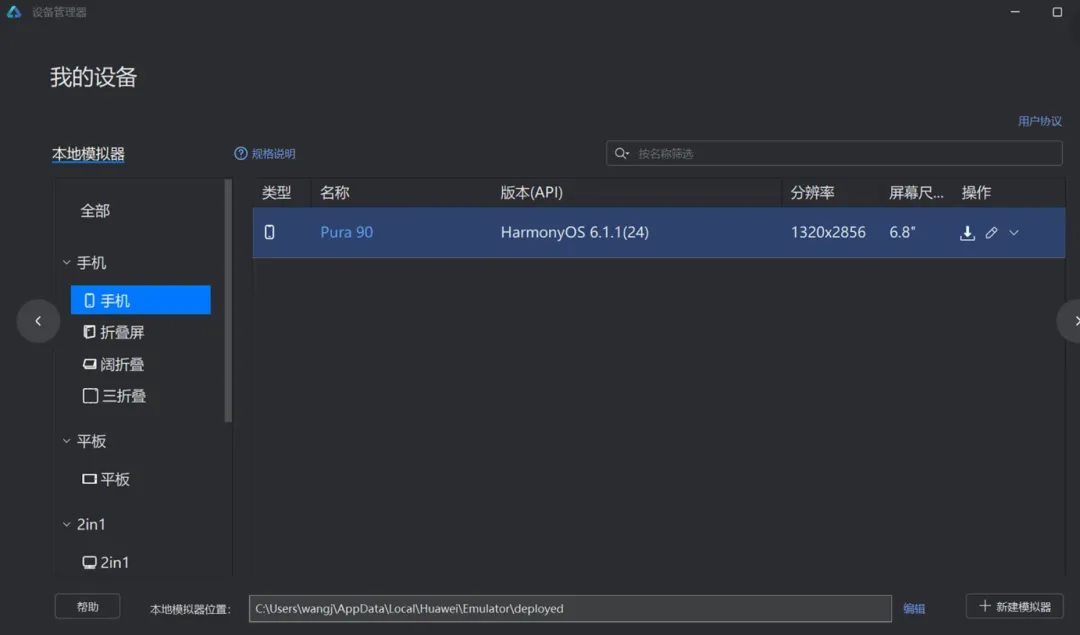
直接运行:确认顶部工具栏运行按钮左侧选中的是这台模拟器,然后点 绿色的 Run 按钮。IDE 会自动打包并安装到模拟器上。
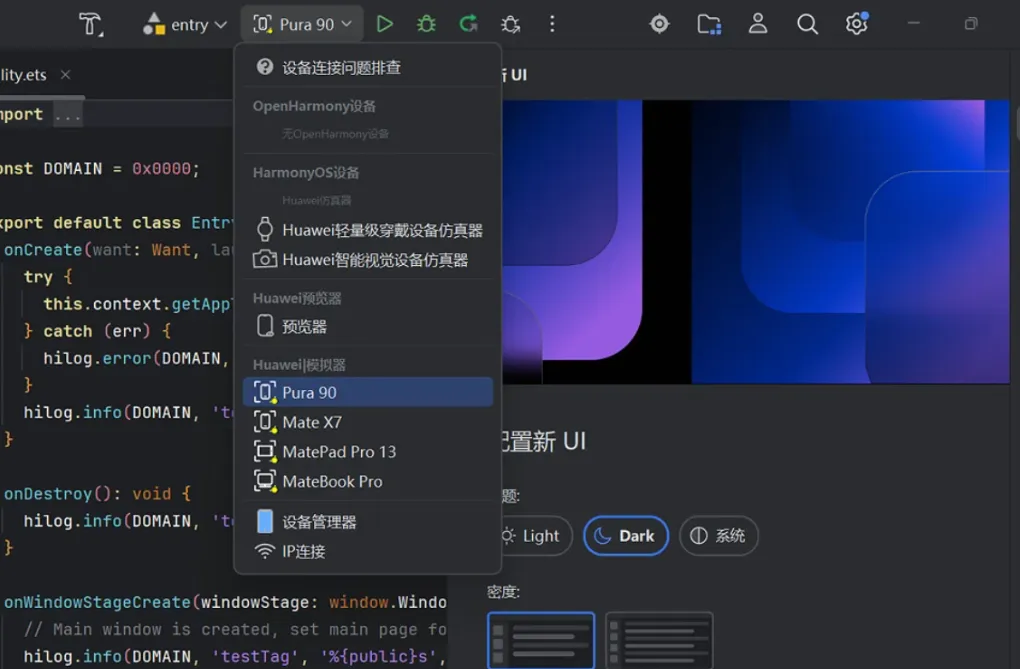
出现问题:
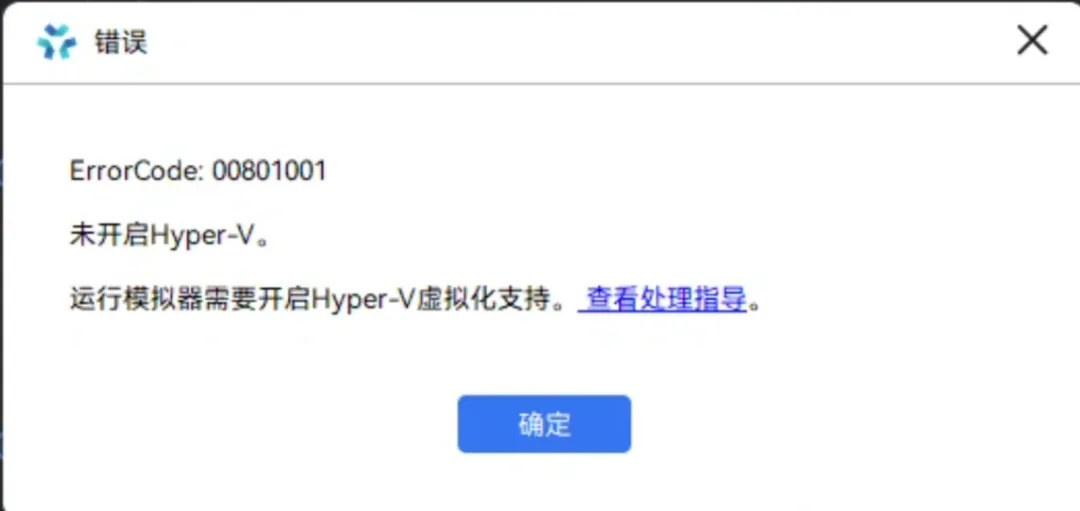
意思是,你的电脑系统还没有开启 Hyper-V 虚拟化功能,而鸿蒙模拟器必须依赖它才能运行。
我用的是 Windows 11 家庭版,默认不包含 Hyper-V 功能,所以在系统的“启用或关闭 Windows 功能”列表里,你可能根本找不到 Hyper-V 选项。不过别担心,可以通过手动安装脚本来开启它。
按以下步骤操作:
第一步:检查并开启 BIOS 虚拟化
这是最基础的硬件要求。在开启系统功能前,先确认你的 CPU 虚拟化已开启:
按 Ctrl + Shift + Esc 打开任务管理器,切换到 “性能” 选项卡,点击 “CPU”。 在右下角查看 “虚拟化” 状态。如果显示 “已启用”,说明硬件没问题;如果显示 “已禁用”,你需要重启电脑,进入 BIOS(通常开机按 Del、F2 或 F10),找到 Intel Virtualization Technology 或 AMD SVM 选项,将其设为 Enabled。
第二步:在家庭版中手动安装 Hyper-V
由于我是家庭版,需要用一个脚本来安装。操作很简单:
在桌面新建一个文本文档,将下面这串代码完整复制进去:
pushd "%~dp0"
dir /b %SystemRoot%\servicing\Packages\*Hyper-V*.mum >hyper-v.txt
for /f %%i in ('findstr /i . hyper-v.txt 2^>nul') do dism /online /norestart /add-package:"%SystemRoot%\servicing\Packages\%%i"
del hyper-v.txt
Dism /online /enable-feature /featurename:Microsoft-Hyper-V -All /LimitAccess /ALL
pause
保存文件,并把文件名改成 hyper-v.cmd(注意后缀要改成 .cmd,而不是 .txt)。 右键点击这个文件,选择“以管理员身份运行”。等待脚本跑完(需要一些时间),中间提示输入时按 Y 确认,最后会提示你重启电脑。
第三步:启用相关组件并重启
脚本执行完并重启电脑后:
打开“控制面板” -> “程序” -> “启用或关闭 Windows 功能”。 在弹出的列表中,找到并勾选 “Hyper-V”、“Windows 虚拟机监控程序平台” 和 “虚拟机平台” 这三个选项。 点击“确定”,等待系统应用更改,然后再次重启电脑。
补充一步(如果还是报错)
如果按上面操作完,模拟器依然提示未开启 Hyper-V,可以再执行一条命令:以管理员身份打开命令提示符(cmd),输入 bcdedit /set hypervisorlaunchtype auto 并回车,然后重启电脑。
完成这些步骤后,再回到 DevEco Studio 点击模拟器的启动按钮,应该就能看到 Pura 90 的屏幕亮起来了。
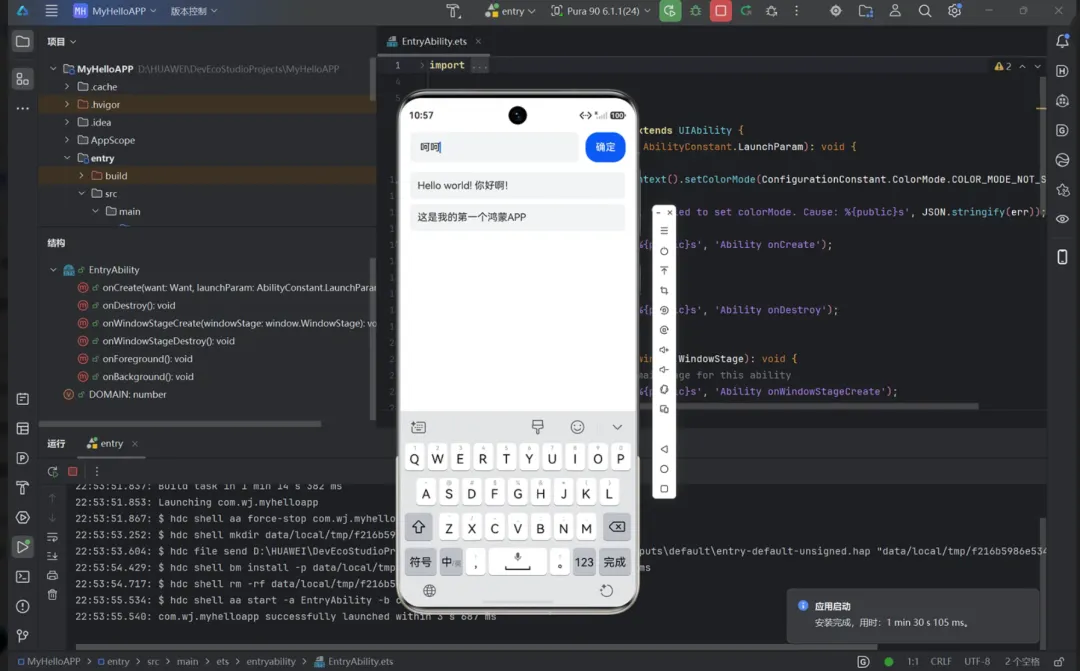
至此,一套完整的开发环境搭建完成,并运行起helloworld程序。后面有什么需要改进、增加功能,都可以在对话框里继续跟DevEco code说。
恭喜自己!我又成功了!
嘻!嘻!
说点儿感受:
做了二十几年程序员,这是我第一次没写一句代码,用聊天的方式说出需求,就能开发一个完整的(小)工程,并成功运行。也是我第一次接触ArkTS或TypeScript,没有向往常一样,从学习语法开始做起。
DevEco code在运行过程中,遇到问题,还能自己分析、解决、重来。这是我没有想到的。借助AI,确实拓展了我的能力范围。也算是小试牛刀啦。
当然,后面还是会逐渐学习语法的,还是会自己动手做开发的,两不耽误。
还记得那句话吗?“遇到问题,问AI”。
附:Windows 11升级过程:
下载地址:https://www.microsoft.com/zh-cn/software-download/windows11
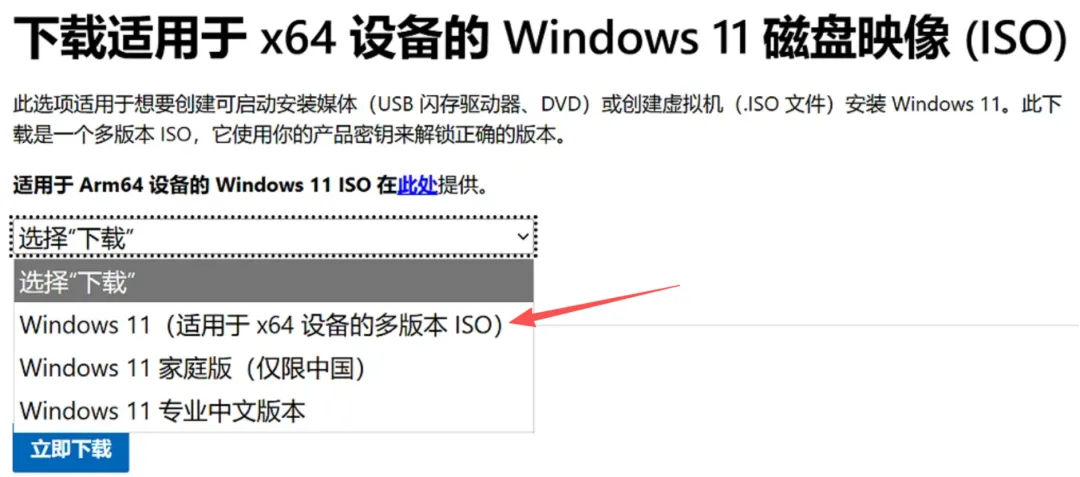
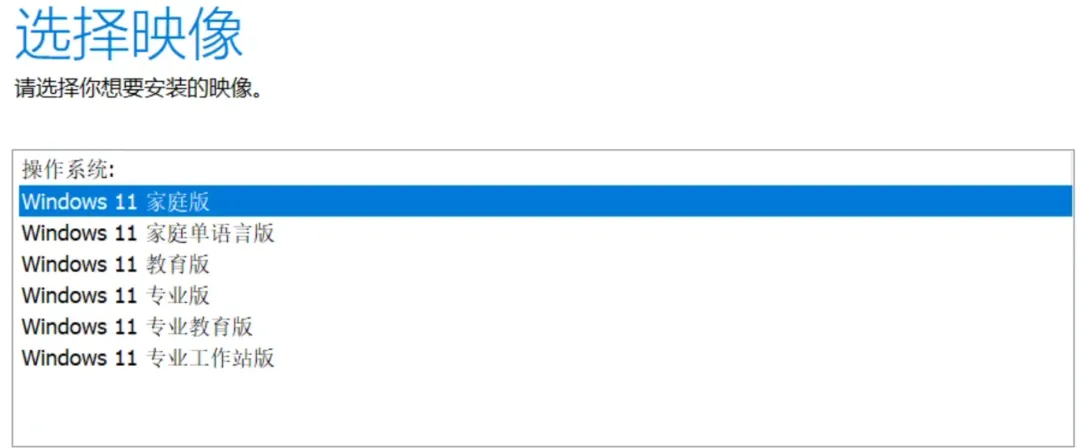
在输入激活码的时候,选择下面的“使用原有的验证码”